
Como descobrir os computadores aos quais um usuário está conectado
A seguir está uma comparação entre os procedimentos para identificar os computadores nos quais um usuário está conectado com o Windows PowerShell e o ADAudit Plus:
PowerShell
Etapas para identificar os computadores nos quais um usuário está conectado usando o PowerShell:
- Defina o domínio do qual você deseja recuperar o relatório.
- Identifique o DC primário para recuperar o relatório.
- Compile o script.
- Execute-o no Windows PowerShell.
Exemplo de script do Windows PowerShell
$Computers =  Get-ADComputer  -Filter {(enabled -eq "true") -and (OperatingSystem -Like "*XP*")} | Select-Object -ExpandProperty Name
$output=@()
ForEach($PSItem in $Computers) {
$User = Get-CimInstance Win32_ComputerSystem -ComputerName $PSItem | Select-Object -ExpandProperty UserName
$Obj = New-Object -TypeName PSObject -Property @{
		"Computer" = $PSItem
		"User" = $User
	}
$output+=$Obj
}

$output
Copiado
ADAudit Plus
Para obter o relatório,
- 1. Relatórios -> Relatórios de logon de usuário -> Usuários conectados em vários computadores
- Selecione o "Domínio" necessário
- Selecione "Exportar como" para exportar o relatório em qualquer um dos formatos preferidos (CSV, PDF, HTML e XLS).
Captura de tela
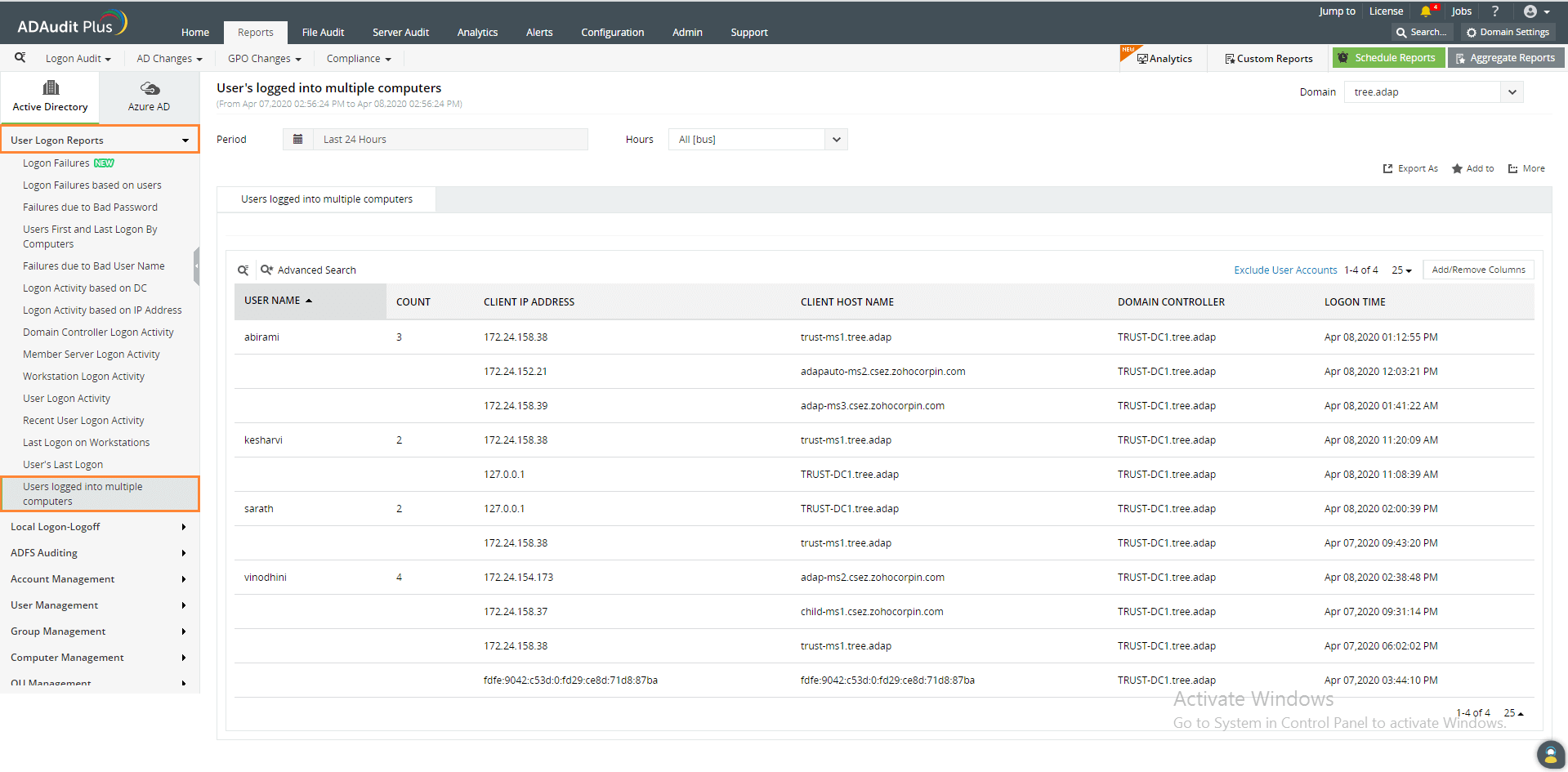
A seguir estão as limitações de obter relatórios de todos os computadores aos quais os usuários conectados usando ferramentas nativas como o Windows PowerShell:
- Podemos executar este script apenas em computadores que tenham a função de Serviços de Domínio do Active Directory.
- Para alterar os formatos de data, o script precisa ser modificado a cada vez.
- Aplicar diferentes fusos horários nos resultados também é um desafio, pois as funcionalidades não são predefinidas.
- O script precisa ser modificado todas as vezes em que o relatório tiver que ser exportado em um formato diferente.
- Aplicar mais filtros, como UO ou "Nome de usuário começa com", aumentará a complexidade da consulta LDAP
O ADAudit Plus verificará automaticamente todos os DCs no domínio para recuperar informações sobre todos os computadores em que os usuários estão conectados, gerar o relatório e apresentá-lo em uma interface de usuário simples e intuitiva.









