
Como auditar servidores DNS usando o Windows PowerShell e o ADAudit Plus
O servidor DNS é a base de qualquer rede. Qualquer adulteração do servidor DNS pode paralisar a rede da empresa, pois os servidores podem ficar inacessíveis. No entanto, o pior cenário seria o comprometimento dos dados da rede. Ataques como envenenamento de cache DNS redirecionam as pesquisas de DNS para sites fraudulentos que podem enganar o usuário e fazê-lo fornecer informações de rede, como credenciais de senha. Isso pode comprometer completamente a integridade da sua rede. Portanto, o monitoramento do servidor DNS é uma das principais prioridades de auditoria para um administrador de rede.
O monitoramento do servidor DNS no AD nativo pode ser feito usando o Windows PowerShell. No entanto, isso envolve escrever vários scripts para reunir as informações. O ADAudit Plus, por outro lado, possui vários relatórios de servidor DNS pré-configurados. Ele também usará a função de análise comportamental para alertar o administrador se uma alteração inesperada for detectada na conexão com o servidor DNS.
Aqui está uma comparação sobre a auditoria de servidor DNS usando o Windows PowerShell e o ADAudit Plus.
Usando o Windows PowerShell
- Identifique o servidor DNS do qual você precisa das informações.
- Decida os parâmetros a serem incluídos no script. Isso ajuda a filtrar o relatório resultante. Por exemplo, o parâmetro ComputerName ajuda a restringir a consulta a servidores específicos.
- Escreva o código.
- Compile o script.
- Execute-o no PowerShell.
- Você pode exportar o relatório resultante em formato CSV adicionando o comando Export-CSV no final do script.
- O script terá que ser modificado adequadamente se precisar ser exportado em um formato diferente.
Aqui está um exemplo de script
Get-DnsServerDiagnostics|Export-Csv -Path "C:\NewFolder\DnsServerDiagnostics.csv" -NoTypeInformation
Aqui está um exemplo de saída:
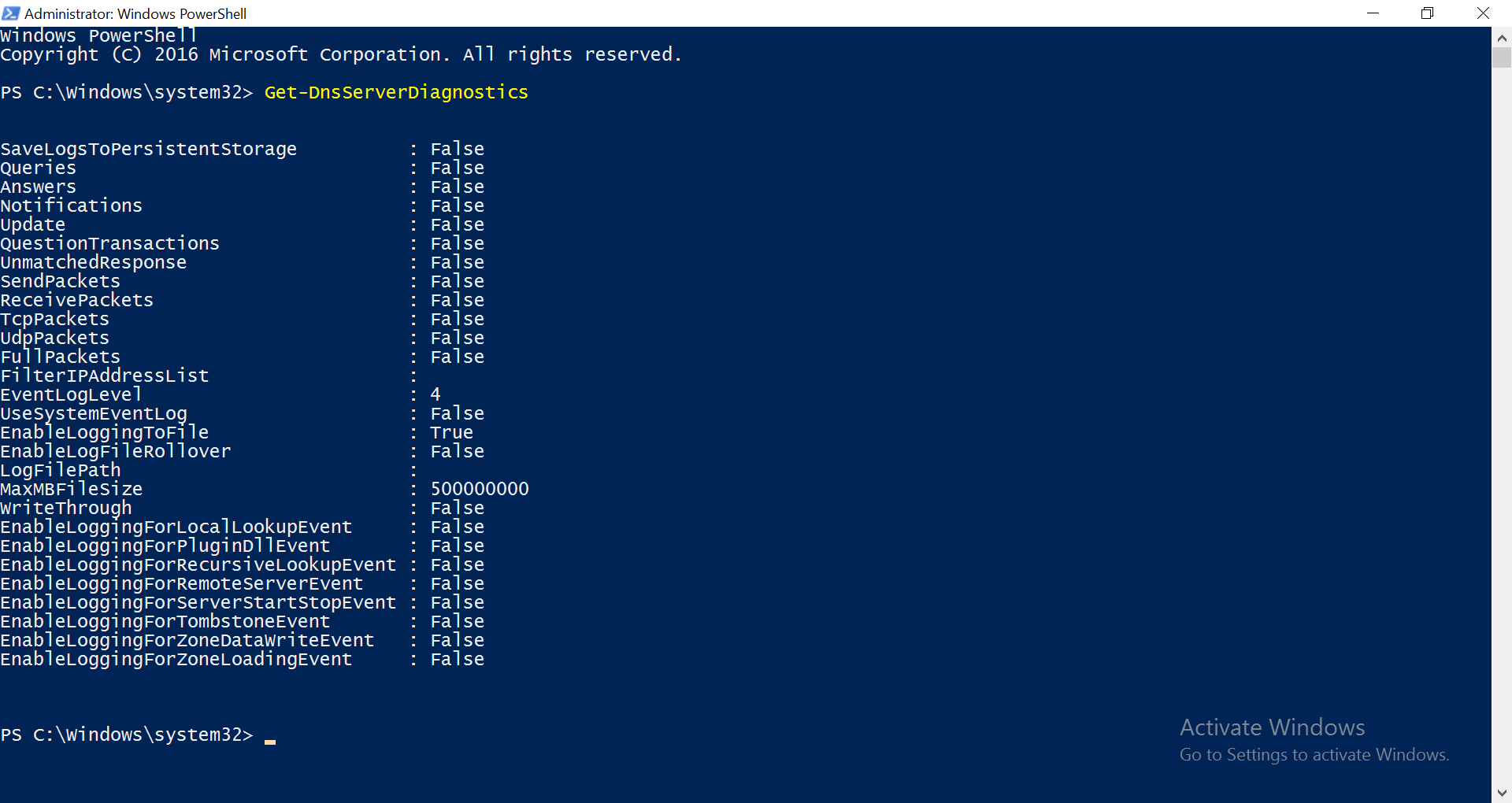
Este script listará todos os parâmetros de diagnóstico e registro em log e isso ajudará os administradores a saber quais parâmetros estão habilitados e desabilitados. Eles podem então usar essas informações para modificar os parâmetros usando outro cmdlet do PowerShell.
Usando o ADAudit Plus
- No console do ADAudit Plus, clique na guia Relatórios, navegue até Alterações de DNS para visualizar relatórios sobre os diferentes eventos associados ao servidor DNS, como zonas DNS modificadas, alterações de permissão e assim por diante.
- Selecione o domínio e a UO relevantes.
- Clique em Exportar para exportar o relatório em qualquer um dos diferentes formatos listados (CSV, PDF, HTML, CSVDE, XLSX).
Aqui está um exemplo de relatório sobre alterações de permissão no servidor DNS:
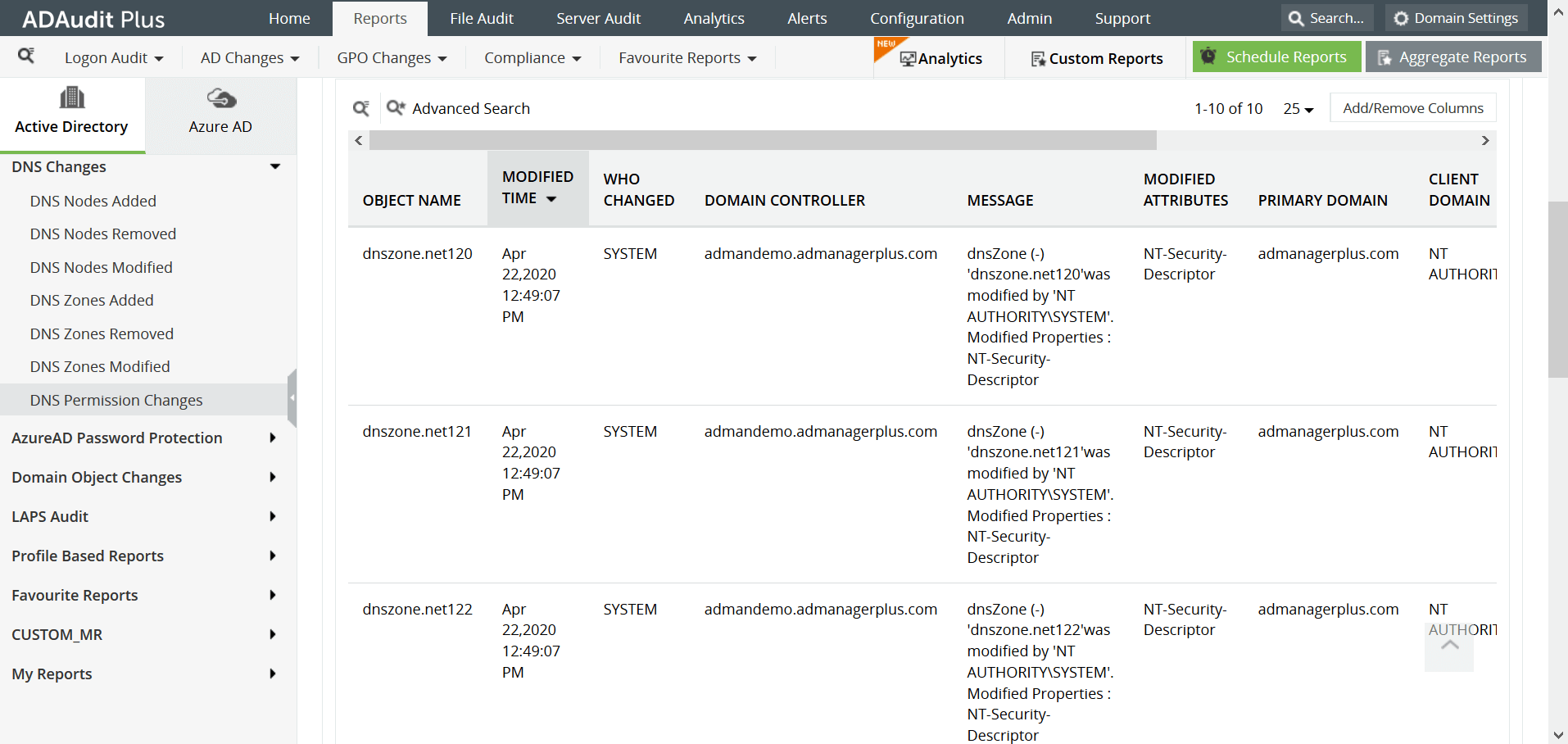
Este relatório apresenta todas as alterações de permissão associadas ao servidor DNS que foram feitas no período escolhido. Ele fornece quem, quando, onde e o quê sobre as alterações feitas. Isso ajudar os administradores a rastrear a origem de qualquer alteração inesperada nas permissões, o que pode representar um risco potencial à segurança.
As desvantagens de usar o PowerShell para monitorar o servidor DNS:
- Não existe um script que ajudará a monitorar o servidor. Vários scripts são necessários.
- Qualquer relatório produzido no PowerShell enfrentará restrições de formato, pois a exportação do relatório em qualquer outro formato exigiria a modificação do script.
- O script só pode ser executado no servidor que possui a função DNS instalada.
- É difícil filtrar informações no PowerShell, enquanto o ADAudit Plus fornece relatórios muito específicos sobre todos os objetos do AD.
O ADAudit Plus fornece relatórios específicos sobre as alterações feitas em todos os objetos da rede, incluindo servidores DNS, servidores de impressão, servidores de arquivos e assim por diante. Ele fornece segurança completa para a rede, monitorando e reportando constantemente na rede.









