
Como obter links de GPO usando o PowerShell?
Um Objeto de Política de Grupo (GPO) permite que os administradores definam permissões e gerenciem o controle de acesso a partir de um ponto central e, portanto, reduzam sua carga. Alterações não autorizadas em um Objeto de Política de Grupo podem resultar no acesso de usuários mal-intencionados a informações confidenciais. Portanto, é necessário monitorar as alterações nas políticas de grupo em tempo real para manter qualquer organização segura e protegida.
Este artigo compara o método de obtenção de relatórios de GPO usando o Windows PowerShell e o ManageEngine ADAudit Plus, uma solução de auditoria do Active Directory em tempo real.
Windows PowerShell
Etapas para obter relatórios de GPO usando o PowerShell:
- O cmdlet Get-GPOReport recupera um relatório que descreve as propriedades e configurações de política para um objeto de política de grupo (GPO) específico ou para todos os GPOs em um domínio.
- Os relatórios de GPO contêm detalhes, links, filtragem de segurança, filtragem WMI (Windows Management Instrumentation), delegação e configurações de computador e usuário. Se um arquivo for adicionado por meio do parâmetro Path, o relatório será gravado em um arquivo; caso contrário, ele será impresso no vídeo.
PS C:\> Get-GPOReport -All -Domain "sales.smb.com" -Server "DC1" -ReportType XML -Path "C:\GPOReports\GPOReportsAll.xml"
- Os relatórios de GPO contêm detalhes, links, filtragem de segurança, filtragem WMI (Windows Management Instrumentation), delegação e configurações de computador e usuário. Se um arquivo for adicionado por meio do parâmetro Path, o relatório será gravado em um arquivo; caso contrário, ele será impresso no vídeo.
Get-GPOReport -Name "SampleGPO1" -ReportType HTML -Path "C:\GPOReports\GPOReport1.html"
Get-GPOReport -GUID 645748ed7-c6b3-6h03-0991-481gbd9772nd-ReportType XML
- Uma saída para este cmdlet específico pode ser gerada em formato XML ou HTML.
ADAudit Plus
Para obter o relatório,
- Faça login no console da web do ADAudit Plus.
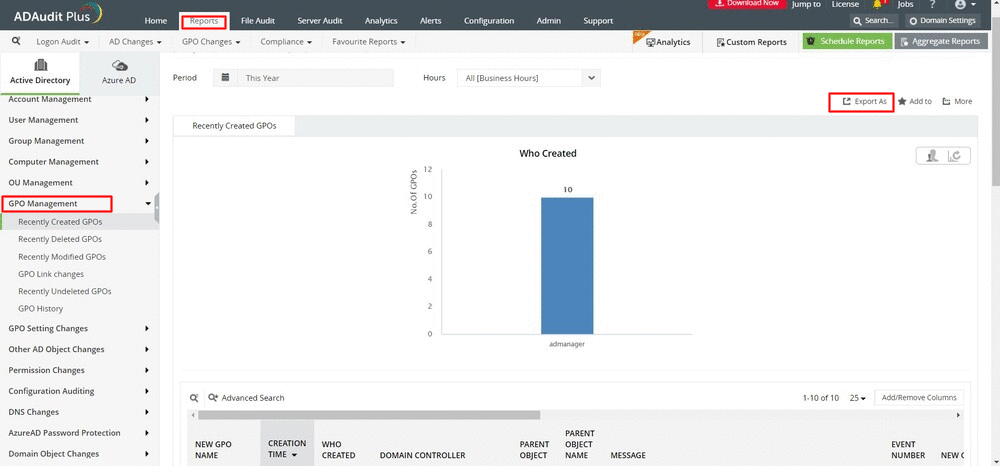
- Clique na guia Relatórios > Gerenciamento de GPO.
- Selecione o Domínio no menu suspenso.
- O ADAudit Plus fornece relatórios prontos para uso para todas as alterações feitas em um objeto de Política de Grupo, como criação, exclusão, modificação e alterações de link de GPO.
- GPOs criados recentemente - lista todos os objetos de política de grupo criados em um determinado período de tempo. Altere informações como quem criou o GPO, a hora em que foi criado, de onde o GPO foi criado.
- GPOs excluídos recentemente - lista todos os objetos de política de grupo excluídos em um determinado período de tempo para um domínio selecionado.
- GPOs modificados recentemente - lista todos os objetos de política de grupo modificados. Altere informações como quem modificou o GPO, a horário em que foi modificado, de onde foi feita a modificação.
- Alterações no link do GPO - Fornece a lista de GPOs vinculados a UOs no domínio.
- Histórico de GPO - lista o histórico detalhado de alterações que ocorreram em qualquer Objeto de Política de Grupo selecionado.
- Selecione Exportar como para exportar o relatório em qualquer um dos formatos preferidos (CSV, PDF, HTML, CSVDE e XLSX).
Por que o ADAudit Plus é a melhor solução para você?
- Painel abrangente para que você possa comparar e correlacionar relatórios.
- O ADAudit Plus permite exportar relatórios no formato desejado com um único clique facilmente.
- O cmdlet do PowerShell às vezes pode ser complicado devido ao formato do relatório. O ADAudit Plus gera relatórios em formato de fácil leitura.
- Vários filtros para ajudar a recuperar as informações necessárias.









