
Como obter relatórios de GPO usando PowerShell e o ADAudit Plus
A Política de Grupo serve como espinha dorsal da infraestrutura do Active Directory, garantindo que as configurações corretas sejam aplicadas a todos os objetos vinculados a ela. O monitoramento em tempo real de objetos de Política de Grupo permite que os administradores de TI auditem alterações e garantam que as configurações de segurança de TI estejam intactas.
A seguir está uma comparação entre os procedimentos para obter relatórios de GPO com o Windows PowerShell e com o ADAudit Plus:
PowerShell
Etapas para obter relatórios de GPO usando o PowerShell:
- Selecione o domínio do qual você deseja recuperar o relatório.
- Identifique o objeto de política de grupo para o qual o relatório precisa ser buscado.
- Compile o script.
- Execute-o no Windows PowerShell.
- O relatório será exportado no formato especificado.
- Para obter o relatório em um formato diferente, modifique o script adequadamente.
Exemplo de script do Windows PowerShell
O cmdlet a seguir gera um relatório de GPO para o GPO especificado em formato HTML.
Get-GPOReport -Name "Name of the GPO" -ReportType HTML -Path "Mention the location where report needs to be saved, For Eg: C:\GPOReports\Report1.html"
Para obter relatórios para todos os objetos de política de grupo em um domínio, use o seguinte cmdlet
Get-GPOReport -All -Domain "Name of the domain" -Server "DC1" -ReportType HTML -Path "Mention the location where report needs to be saved, For Eg: C:\GPOReports\AllReports.html"
Para salvar os relatórios no formato xml, substitua HTML por XML nos cmdlets acima.
ADAudit Plus
Para obter o relatório,
- Navegue até Relatórios -> Alterações de GPO -> Alterações nas configurações de GPO -> Alterações nas configurações de segurança da política de grupo.
Observação: Na guia "Alterações de GPO", todos os relatórios relacionados às alterações e gerenciamento de GPO podem ser encontrados. - Selecione o "Domínio" necessário na opção suspensa no canto superior direito.
- Selecione "Exportar como" para exportar o relatório em qualquer um dos formatos preferidos (CSV, PDF, HTML e XLS).
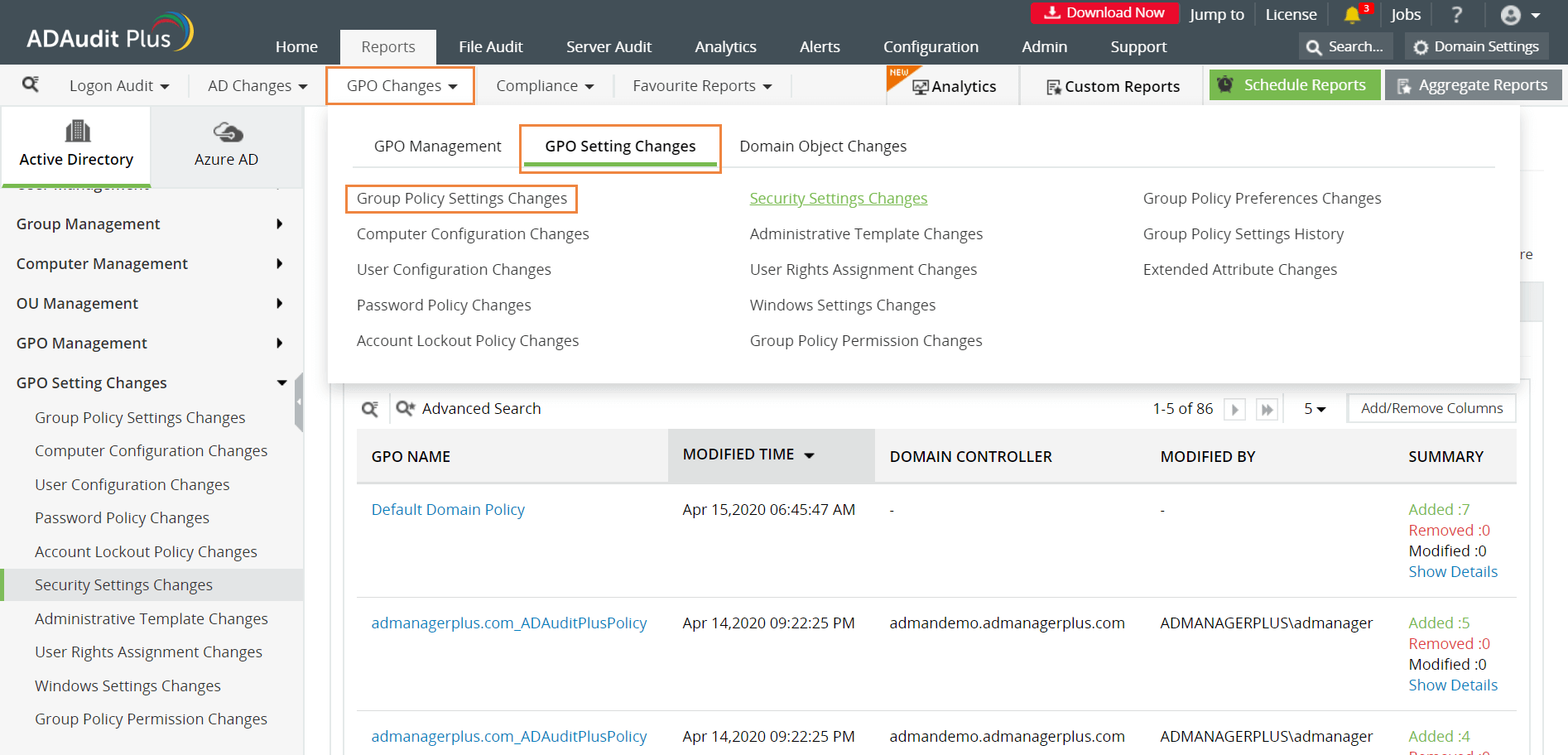
A seguir estão as limitações para obter relatórios de GPO usando ferramentas nativas como o Windows PowerShell:
- Podemos executar este script apenas em computadores que tenham a função de Serviços de Domínio do Active Directory.
- Para exportar o relatório em diferentes formatos, o script precisa ser modificado a cada vez.
- A aplicação de mais filtros aumentará a complexidade da consulta LDAP.
- Compreender relatórios de GPO para identificar alterações críticas em objetos de política de grupo pode ser complicado.
O ADAudit Plus verificará automaticamente os domínios para recuperar informações sobre todos os objetos de política de grupo, gerar o relatório e apresentá-lo em uma interface de usuário simples e intuitiva.









