
Como obter o último arquivo modificado no diretório usando o PowerShell e o ADAudit Plus
O monitoramento contínuo de modificações de arquivos é essencial para controlar alterações não autorizadas e identificar acessos anômalos a arquivos. Os administradores de TI precisam acompanhar todas as alterações feitas em arquivos críticos, não apenas para cumprir os requisitos de conformidade, mas também para se defenderem contra violações de dados externas e internas.
A seguir está uma comparação entre os procedimentos para obtenção do último arquivo modificado no servidor de arquivos do Windows com o PowerShell e com o ADAudit Plus.
PowerShell
Como obter o último arquivo modificado no diretório usando o PowerShell
- Identifique o domínio do qual você deseja recuperar o relatório.
- Encontre os atributos LDAP necessários para buscar o relatório.
- Identifique o DC primário para recuperar o relatório.
- Compile o script.
- Execute-o no Windows PowerShell
- O relatório será exportado no formato especificado.
- Para obter o relatório em um formato diferente, modifique o script adequadamente.
Exemplo de script do Windows PowerShell
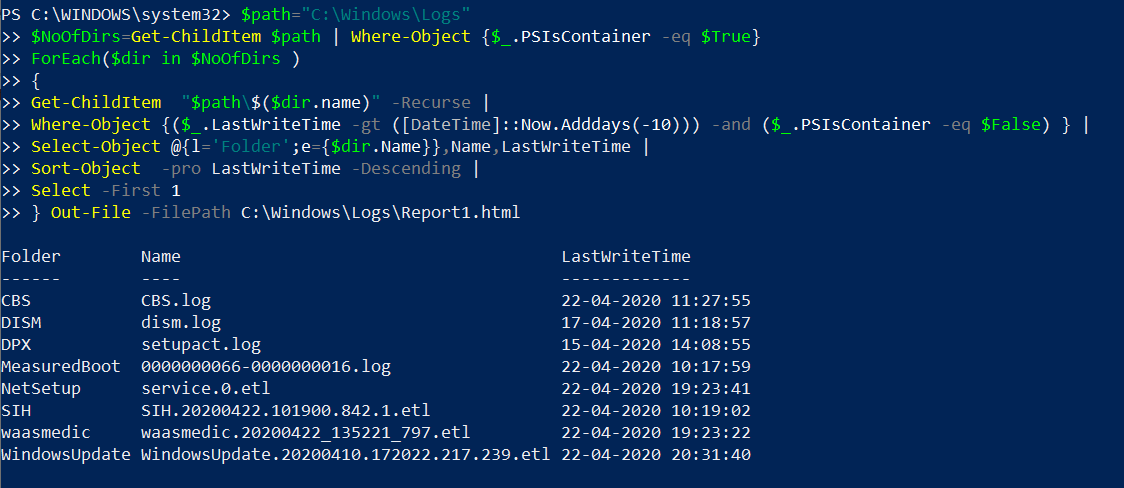
O script a seguir busca o nome dos arquivos e subpastas correspondentes que foram modificados na pasta "Logs" no último dia "1" junto com o horário em que os arquivos foram modificados.
$path="C:\Windows\Temp" $NoOfDirs=Get-ChildItem $path | Where-Object {$_.PSIsContainer -eq $True} ForEach($dir in $NoOfDirs ) { Get-ChildItem "$path\$($dir.name)" -Recurse | Where-Object {($_.LastWriteTime -gt ([DateTime]::Now.Adddays(-1))) -and ($_.PSIsContainer -eq $False) } | Select-Object @{l='Folder';e={$dir.Name}},Name,LastWriteTime | Sort-Object -pro LastWriteTime -Descending | Select -First 1 } Out-File -FilePath C:\Windows\Logs\Report1.html
(Mencione o local onde o relatório precisa ser salvo)
Para obter os arquivos modificados pela última vez em uma pasta diferente, especifique o caminho da pasta apropriado no script.
$path="Desired folder path"
O relatório pode ser obtido no formato .csv ou .txt alterando o mesmo.
Out-File -FilePath C:\Windows\Logs\Report1.csv
Saída da amostra:
ADAudit Plus
Etapas para obter o último arquivo modificado no diretório usando o ADAudit Plus
- Navegue até Auditoria de arquivos -> Relatórios de auditoria de arquivos -> Arquivos modificados.
- Selecione o "Domínio" necessário na opção suspensa no canto superior direito.
- Selecione "Exportar como" para exportar o relatório em qualquer um dos formatos preferidos (CSV, PDF, HTML e XLS).

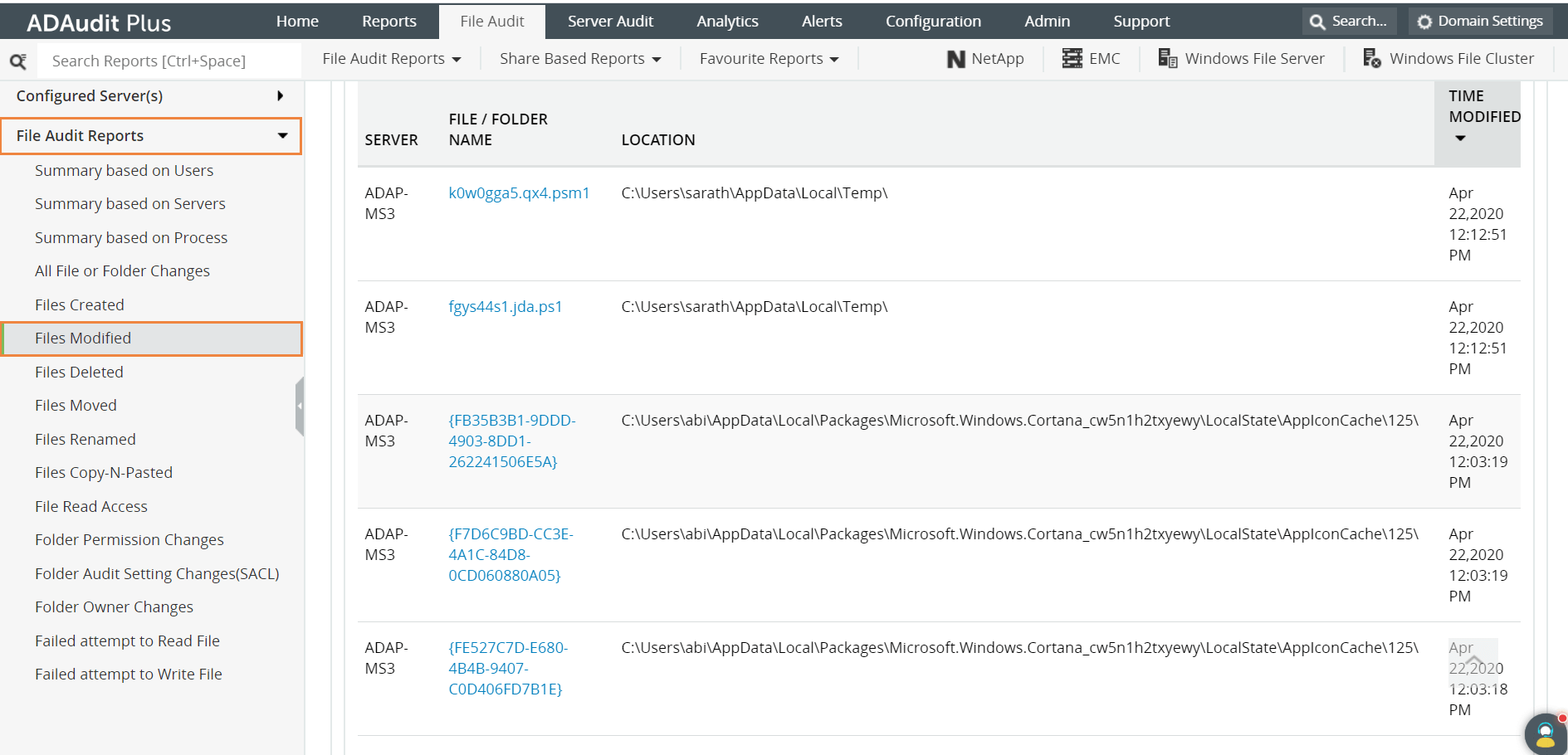
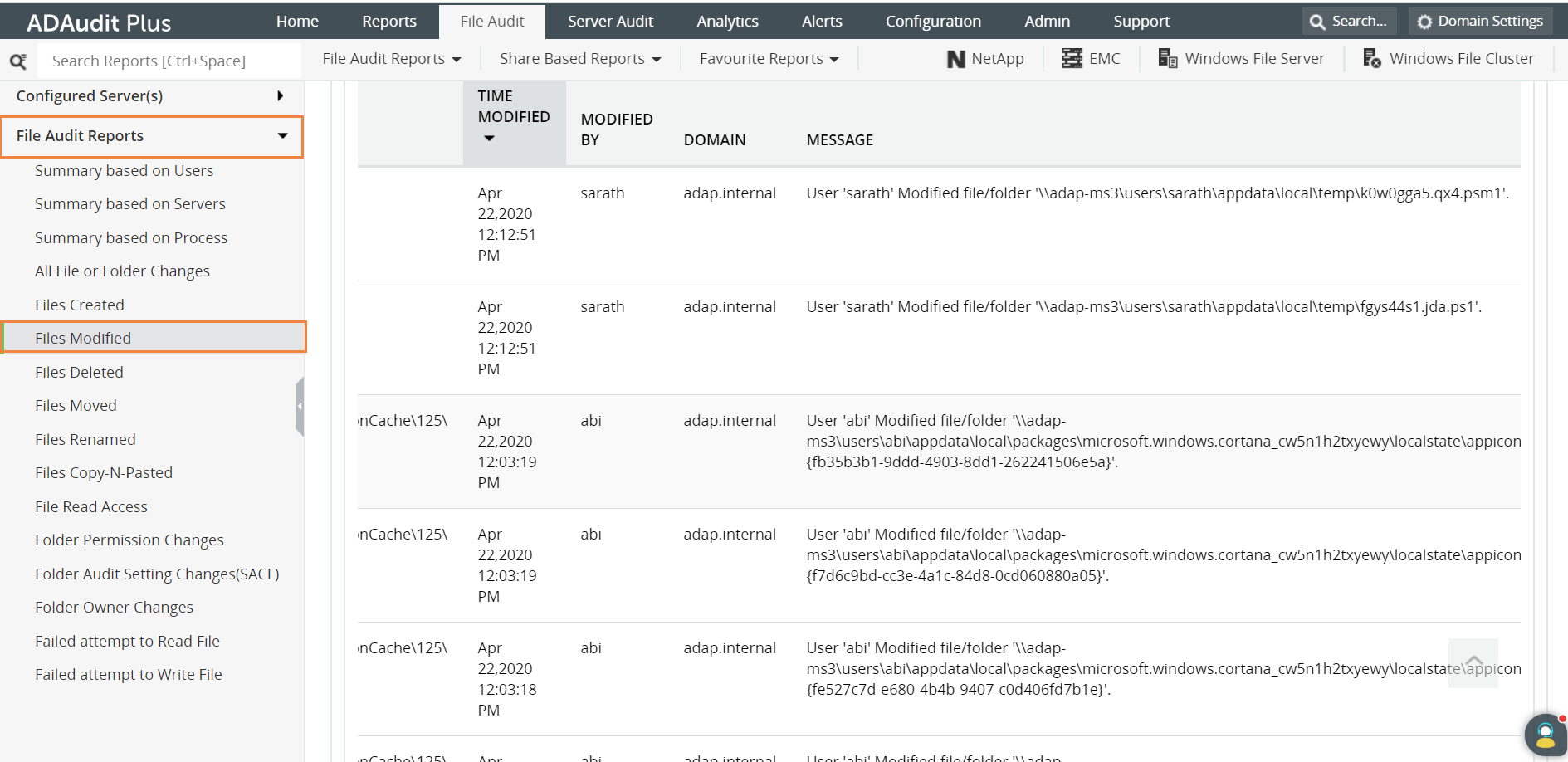
Além do nome do arquivo e do horário da modificação, a seguir estão alguns detalhes fornecidos pelo AD Audit Plus:
- Quem modificou o arquivo.
- Domínio e servidor em que o arquivo está localizado.
- Tipo de arquivo.
- IP do cliente e nome da máquina.
- Tipo de acesso.
A seguir estão algumas limitações para obter um relatório sobre o último arquivo modificado usando ferramentas nativas como o Windows PowerShell:
- Podemos executar este script apenas em computadores que tenham a função de Serviços de Domínio Active Directory.
- Para monitorar o último arquivo modificado em pastas diferentes, o código do PowerShell deve ser executado todas as vezes. Alterar sempre o caminho da pasta é praticamente impossível ao monitorar centenas (ou mais) de pastas em um domínio.
- A aplicação de mais filtros aumentará a complexidade da consulta LDAP.
- Para exportar o relatório em outros formatos, o script precisa ser modificado a cada vez.
- Obter relatórios em diferentes formatos de data e fusos horários pode ser um desafio.
O ADAudit Plus vai verificar automaticamente todos os DCs no domínio para recuperar informações sobre o último arquivo modificado, gerar o relatório e apresentá-lo em uma interface de usuário simples e intuitiva.









