
Como obter o horário de desligamento usando o PowerShell e o ADAudit Plus
Os desligamentos são eventos críticos que os administradores de TI analisam para solucionar erros. O monitoramento do horário de desligamento também é crucial para a revisão de segurança e os requisitos de conformidade de TI de uma organização. Os sistemas ficam vulneráveis a ataques de acesso físico quando o sistema operacional está inativo. Portanto, auditar e gerar relatórios de horário de desligamento de dispositivos é essencial para detectar comportamentos anômalos dentro da organização e evitar ameaças cibernéticas externas.
A seguir está uma comparação entre os procedimentos para monitorar o horário de desligamento do computador com o Windows PowerShell e com o ADAudit Plus.
Powershell
Como obter o horário de desligamento usando o PowerShell
- Identifique o domínio do qual você deseja recuperar o relatório.
- Encontre os atributos LDAP necessários para buscar o relatório.
- Identifique o DC primário para recuperar o relatório.
- Compile o script.
- Execute-o no Windows PowerShell
- O relatório será exportado no formato especificado.
- Para obter o relatório em um formato diferente, modifique o script adequadamente.
Exemplo de script do Windows PowerShell
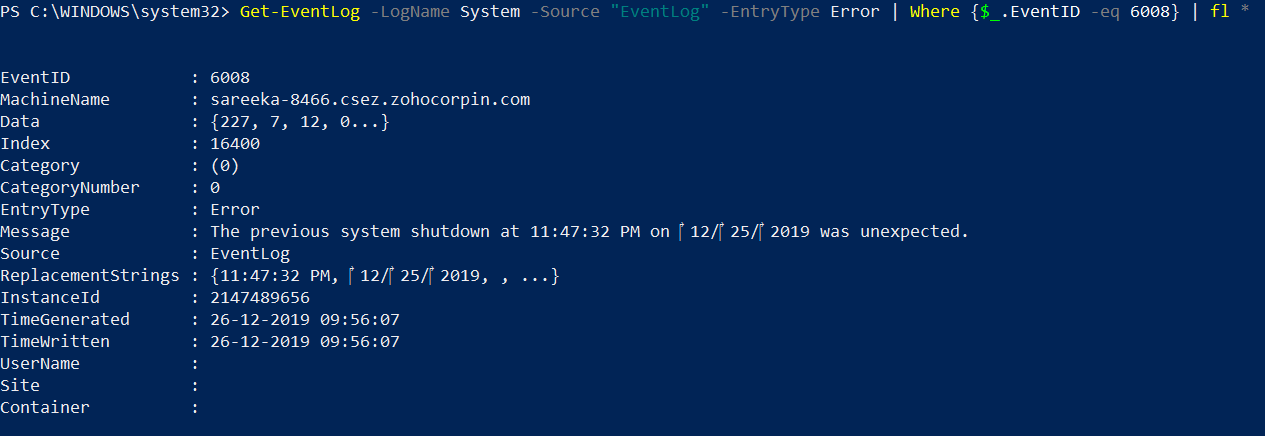
O script a seguir analisa o log de eventos do sistema em busca de eventos de desligamento e gera um relatório para obter insights sobre o desligamento do sistema.
Get-EventLog -LogName System -Source "EventLog" -EntryType Error | Where {$_.EventID -eq 6008} | fl * | Out-File -Filepath C:\Users\sareeka-8466\Desktop\REport.html (Mencione o local onde o relatório precisa ser salvo) O relatório pode ser salvo no formato .csv ou .txt alterando o mesmo. Por exemplo: Out-File -FilePath C:\Users\sareeka-8466\Desktop\REport.csv
ADAudit Plus
Etapas para obter o horário de desligamento do computador usando o ADAudit Plus
- Navegue até Relatórios -> Logon-Logoff local -> Inicialização e desligamento do computador.
- Selecione o "Domínio" necessário na opção suspensa no canto superior direito.
- No campo "Domínio" localizado no canto superior direito, selecione o domínio desejado ou selecione "Todos os domínios".
- Selecione "Exportar como" para exportar o relatório em qualquer um dos formatos preferidos (CSV, PDF, HTML e XLS).
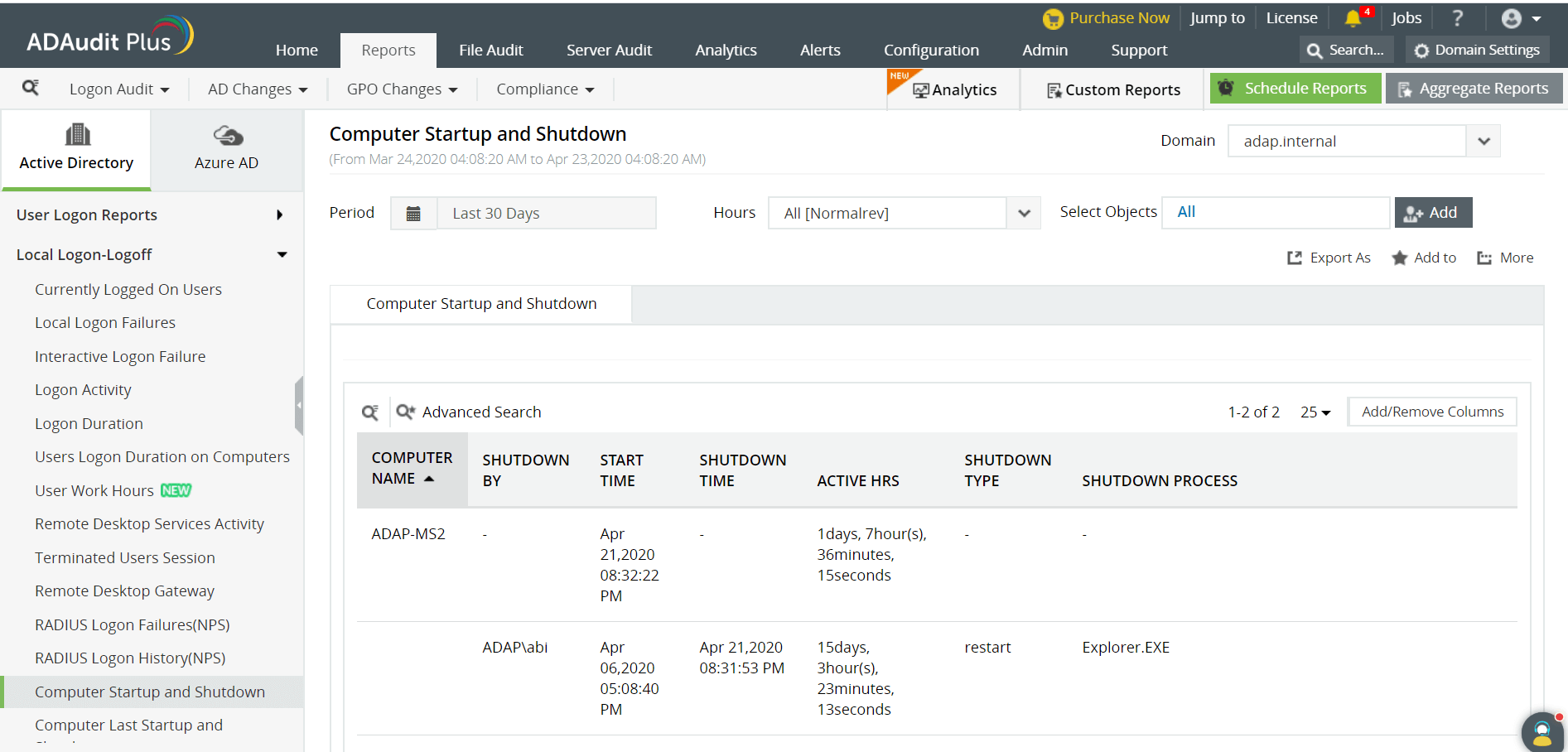
Além do nome do computador e do horário de desligamento, a seguir estão alguns detalhes fornecidos pelo o ADAudit Plus:
- Usuário que iniciou o desligamento.
- Tipo de desligamento - fornece informações sobre se o computador foi desligado ou reiniciado.
- O processo que desencadeou o desligamento.
A seguir estão algumas limitações para obter um relatório sobre os horários de desligamento do computador usando ferramentas nativas como o Windows PowerShell:
- Podemos executar este script apenas em computadores que tenham a função de Serviços de Domínio Active Directory.
- Para monitorar o horário de desligamento de vários computadores, o script deve ser executado todas as vezes. É praticamente impossível monitorar centenas (ou mais) de computadores em um domínio.
- A aplicação de mais filtros aumentará a complexidade da consulta LDAP.
- Para exportar o relatório em outros formatos, o script precisa ser modificado a cada vez.
- Obter relatórios em diferentes formatos de data e fusos horários pode ser um desafio.
O ADAudit Plus vai verificar automaticamente todos os DCs no domínio para recuperar informações sobre o horário de desligamento, gerar o relatório e apresentá-lo em uma interface de usuário simples e intuitiva.









