
Como gerar e exportar o relatório de último logon do usuário
Os administradores de sistema usam o relatório do último logon dos computadores pelos usuários para verificar se há logons não autorizados no Active Directory da organização. Este relatório pode ajudar a prevenir possíveis ataques cibernéticos.
Veja a seguir uma comparação entre como obter o relatório de último logon em um computador do AD por um usuário com o Windows PowerShell e com o ADAudit Plus:
Windows PowerShell
Etapas para obter o último logon de usuários usando o PowerShell:
- Identifique o domínio do qual você deseja recuperar o relatório.
- Identifique os atributos LDAP necessários para buscar o relatório.
- Identifique o DC primário para recuperar o relatório.
- Compile o script.
- Execute-o no Windows PowerShell.
Exemplo de script do Windows PowerShell
Get-ADComputer -Properties "LastLogonDate"
ADAudit Plus
Para obter o relatório,
- Faça login no console web do ADAudit Plus como administrador.
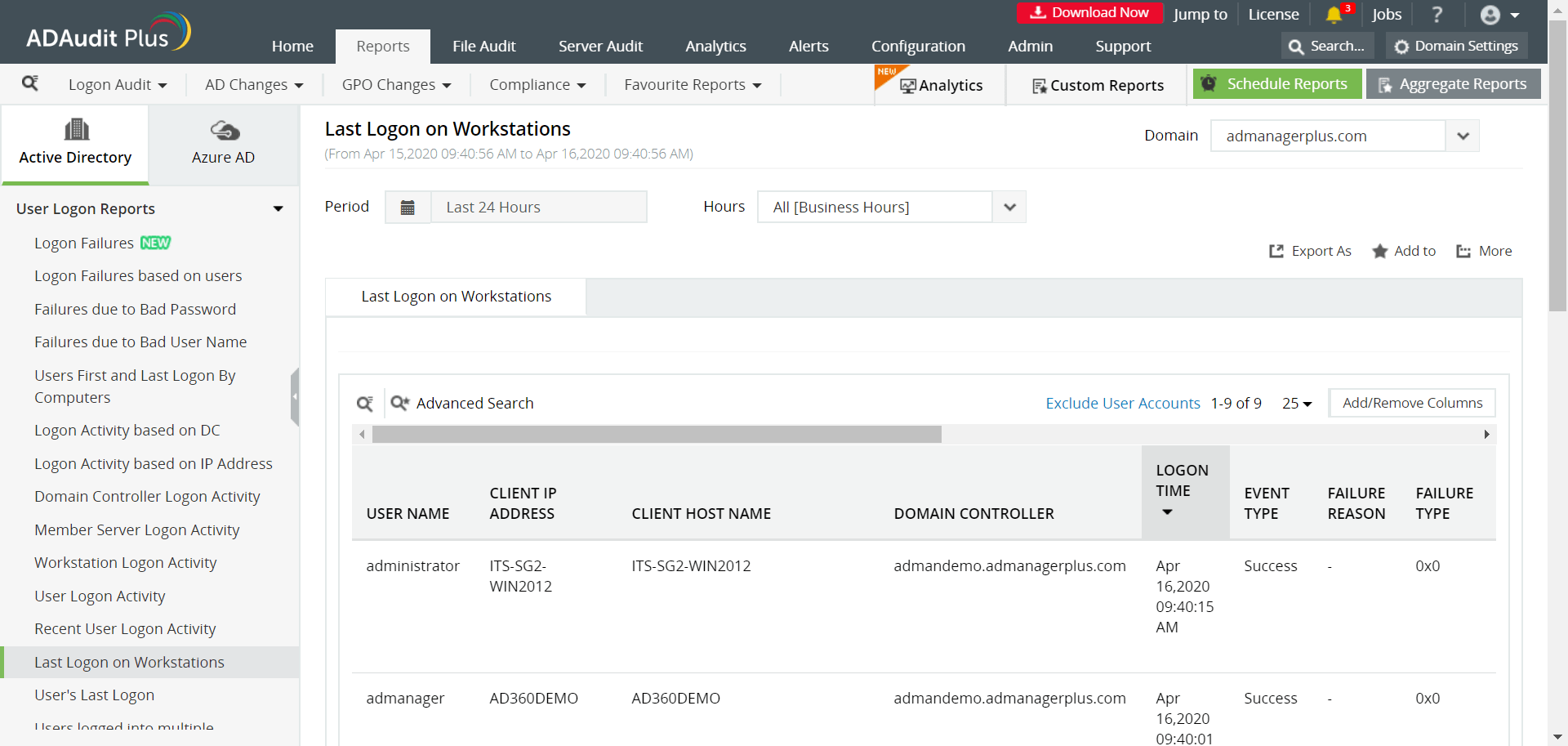
- Navegue até a guia Relatórios e na seção Logon de usuário no painel esquerdo, selecione o relatório Logon em estações de trabalho.
- Selecione o domínio e clique em Gerar.
- Selecione Exportar como para exportar o relatório em qualquer um dos formatos preferidos (CSV, PDF, HTML, CSVDE e XLSX).
Captura de tela:
A seguir estão as limitações para obter um relatório do último logon em estações de trabalho usando ferramentas nativas como o Windows PowerShell:
- O script pode ser executado somente em computadores que tenham a função de serviços de domínio do Active Directory.
- É difícil gerar o relatório para diferentes fusos horários e formatos de data.
- É difícil exportar o relatório em formatos de arquivo diferentes de CSV.
- Aplicar mais filtros como UO ou "Nome de usuário começa com" aumentará a complexidade da consulta LDAP.
O ADAudit Plus vai gerar o relatório do último logon de usuários em uma determinada estação de trabalho e exibi-lo em uma interface de usuário simples e intuitiva.









