
Como monitorar processos em tempo real usando o PowerShell e o ADAudit Plus
Na rede de uma organização, pode haver vários aplicativos e processos programados para serem executados 24 horas por dia. Os administradores de TI precisam monitorar essas tarefas e processos para atender aos requisitos de conformidade, acompanhar o consumo de memória, tomar as medidas apropriadas, como encerrar ou reiniciar um processo e assim por diante. No entanto, auditar manualmente os numerosos processos espalhados pelos servidores é uma tarefa impossível. Ferramentas integradas, como o Windows PowerShell, ou ferramentas de auditoria em tempo real do Active Directory, como o ADAudit Plus, podem facilitar essa tarefa.
A seguir está uma comparação entre os procedimentos para monitor processos em tempo real no Active Directory com o Windows PowerShell e com o ADAudit Plus.
PowerShell
Como monitorar processo em tempo real usando o PowerShell
- Identifique o domínio do qual você deseja monitorar o processo.
- Encontre os atributos LDAP necessários para buscar o relatório.
- Identifique o DC primário para recuperar o relatório.
- Compile o script.
- Execute-o no Windows PowerShell
- O relatório será exportado no formato especificado.
- Para obter o relatório em um formato diferente, modifique o script adequadamente.
Exemplo de script do Windows PowerShell
O script a seguir monitora o processo desejado em tempo real e gera o relatório. No exemplo a seguir, o aplicativo Calculadora foi monitorado.
$ProcessName = 'Calculator' Get-Process -Name $ProcessName Out-File -FilePath C:\Windows\Logs\Report.csv
(Mencione o local onde o relatório precisa ser salvo)
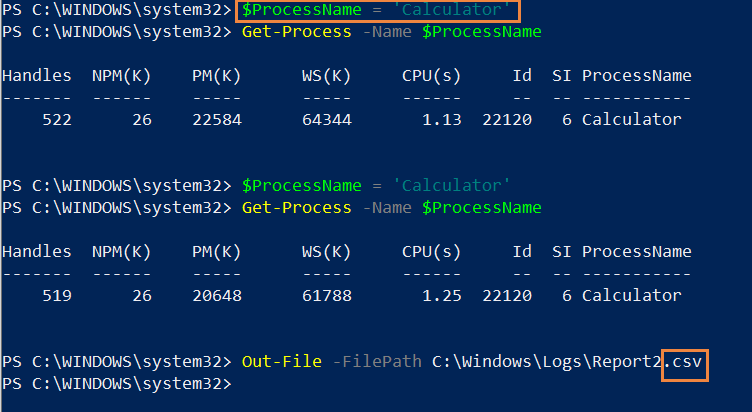
Outros aplicativos, processos ou tarefas agendadas podem ser monitorados em tempo real inserindo o nome do processo apropriado e executando o script do PowerShell.
O relatório pode ser obtido no formato HTML ou TXT alterando o mesmo.
ADAudit Plus
Etapas para obter relatório de monitoramento de processos em tempo real usando o ADAudit Plus
- Navegue até Auditoria de servidor -> Rastreamento de processo -> Novo processo criado.
- Selecione o "Domínio" necessário na opção suspensa no canto superior direito.
- Selecione "Exportar como" para exportar o relatório em qualquer um dos formatos preferidos (CSV, PDF, HTML e XLS).
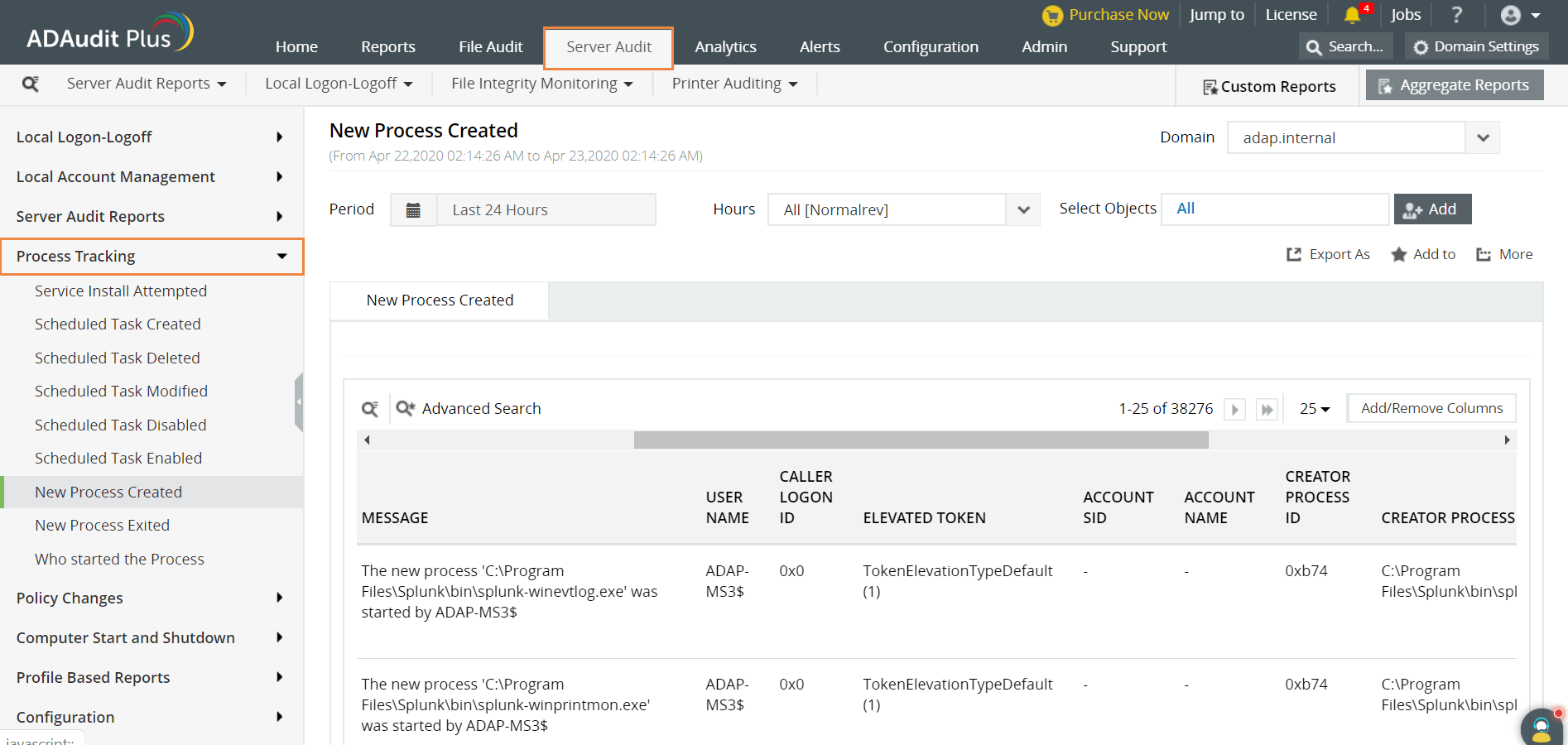
Além de monitorar os processos recém-criados, a seguir estão alguns dos demais relatórios gerados pelo ADAudit Plus:
- Tarefa de agendamento criada: fornece informações sobre tarefas agendadas recém-criadas.
- Tarefa de agendamento excluída: fornece informações sobre tarefas agendadas que são excluídas.
- Tarefa de agendamento modificada: fornece detalhes sobre quaisquer modificações feitas em tarefas agendadas existentes.
A seguir estão as limitações para obter relatórios sobre monitoramento de processos em tempo real usando ferramentas nativas como o Windows PowerShell:
- Podemos executar este script apenas em computadores que tenham a função de Serviços de Domínio Active Directory.
- Para monitorar processos em tempo real, o código do PowerShell deve ser executado sempre. Alterar o nome do processo a cada vez é praticamente impossível durante o monitoramento de centenas (ou mais) de processos agendados em um domínio.
- A aplicação de mais filtros aumentará a complexidade da consulta LDAP.
- Para exportar o relatório em outros formatos, o script precisa ser modificado a cada vez.
- Obter relatórios em diferentes formatos de data e fusos horários pode ser um desafio.
O ADAudit Plus verifica automaticamente todos os DCs no domínio para recuperar informações sobre tarefas e processos agendados, gerar relatórios em tempo real e apresentá-los em uma interface de usuário simples e intuitiva.









