Como atualizar o banco de dados PostgreSQL integrado do ADManager Plus
As etapas para atualizar o banco de dados PostgreSQL variam de acordo com o número da versão conforme fornecido abaixo,
- Para o ADManager Plus versão 7230 ou superior, siga estas etapas.
- Para versões do ADManager Plus abaixo de 7230, siga estas etapas.
- Para versões do ADManager Plus abaixo de 7140, siga estas etapas.
Etapas para atualizar o banco de dados PostgreSQL da sua instância do ADManager Plus (Versão 7230 ou superior)
- Interrompa o ADManager Plus navegando até Iniciar > ADManager Plus > Interromper ADManager Plus.Observação:
- Se você instalou o ADManager Plus como um serviço do Microsoft Windows, interrompa o serviço navegando até Iniciar > Executar > services.msc > ManageEngine ADManager Plus > Interromper.
- Se você tiver a alta disponibilidade habilitada, interrompa o serviço ADManager Plus PostgreSQL navegando até Iniciar > Executar > services.msc > ManageEngineADManagerPlusPostgres > Interromper.
- Navegue até <Diretório de instalação>\ADManager Plus\bin e execute o arquivo backupDB.bat para fazer backup do banco de dados de sua instalação atual. Isso criará uma pasta chamada Backup dentro da pasta de instalação do ADManager Plus (<Diretório de instalação>\ADManager Plus\Backup\). A pasta Backup conterá o arquivo de backup do seu banco de dados (por exemplo, OfflineBackup_20161129235853.ezip).Observação:
- Você também pode fazer backup do banco de dados executando o Prompt de Comando como administrador, navegando até <Diretório de instalação>\ADManager Plus\bin, e executando o arquivo backupDB.bat.
- ADManager Plus usa um valor CryptTag como senha padrão do arquivo de backup do banco de dados para proteção aprimorada, e isso pode ser encontrado no arquivo cliente-config.xml.
- Faça o download do PostgreSQL v15.4 neste link.
- Navegue até <Diretório de instalação>\ADManager Plus\ e crie uma nova pasta chamada NewPgsql.
- Mova o arquivo ZIP do PostgreSQL baixado (da Etapa 3) para a pasta NewPgsql.
- Navegue até <Diretório de instalação>\ADManager Plus\bin e execute atualizarPG.bat.
- Inicie o produto navegando até ADManager Plus > Iniciar ADManager Plus.
Etapas para atualizar o banco de dados PostgreSQL da sua instância do ADManager Plus (Versões abaixo de 7230)
- Interrompa o ADManager Plus navegando até Iniciar > ADManager Plus > Interromper ADManager Plus.Observação: Se você instalou o ADManager Plus como um serviço do Microsoft Windows, interrompa o serviço navegando até Iniciar > Executar > services.msc > ManageEngine ADManager Plus > Interromper.
- Navegue até <Diretório de instalação>\ADManager Plus\bin e execute o arquivo backupDB.bat para fazer backup do banco de dados de sua instalação atual. Isso criará uma pasta chamada Backup dentro da pasta de instalação do ADManager Plus (<Diretório de instalação>\ADManager Plus\Backup). A pasta Backup conterá o arquivo de backup do seu banco de dados (por exemplo, OfflineBackup_20161129235853.ezip).Observação:
- Você também pode fazer isso executando o Prompt de Comando como administrador, navegando até <Diretório de instalação>\ADManager Plus\bin, e executando o arquivo backupDB.bat.
- ADManager Plus usa um valor CryptTag como senha padrão do arquivo de backup do banco de dados para proteção aprimorada, e isso pode ser encontrado no arquivo cliente-config.xml.
- Faça uma cópia das seguintes pastas e arquivos:
- As pastas Archive, ES e esdados da pasta de instalação da sua instância existente do ADManager Plus (<Diretório de instalação>\ADManager Plus)
- O arquivo customer-config.xml da sua instância existente do ADManager Plus da past <Diretório de instalação>\ADManager Plus\conf
- Se for instalar sua nova instância do ADManager Plus no mesmo servidor,
- Navegue até a pasta Informações de instalação do InstallShield pasta (C:\Program Files (x86)\InstallShield Installation Information) e renomeie a pasta CC00BC3F-40AE-49A7-BA63-FE2F93D20585 para CC00BC3F-40AE-49A7-BA63-FE2F93D20585_bak.Observação: A pasta "Informações de instalação do InstallShield" é uma pasta oculta e pode ser visualizada clicando na guia Visualizar no Explorador de Arquivos e marcando Itens ocultos.
- Localize e renomeie a pasta de instalação existente.
Por exemplo, se você instalou o ADManager Plus no local padrão, navegue até (C:\Program Files\ManageEngine) e renomeie a pasta ADManager Plus para ADManager Plus_old.
- Navegue até a pasta Informações de instalação do InstallShield pasta (C:\Program Files (x86)\InstallShield Installation Information) e renomeie a pasta CC00BC3F-40AE-49A7-BA63-FE2F93D20585 para CC00BC3F-40AE-49A7-BA63-FE2F93D20585_bak.
- Agora, baixe aqui e instale a mesma versão do seu ADManager Plus.
- Etapas para fazer o download da versão
- Digite seu número da versão atual, clique em Download, e siga as etapas fornecidas.
- Entre em contato com nossa equipe de suporte ou preencha este formulário para obter assistência de nossa equipe de suporte quanto ao upgrade para o número da versão 7184 mais recente
Não inicie o produto após a instalação. Isso pode ser feito desmarcando a opção Iniciar o ADManager Plus no modo console na janela de configuração.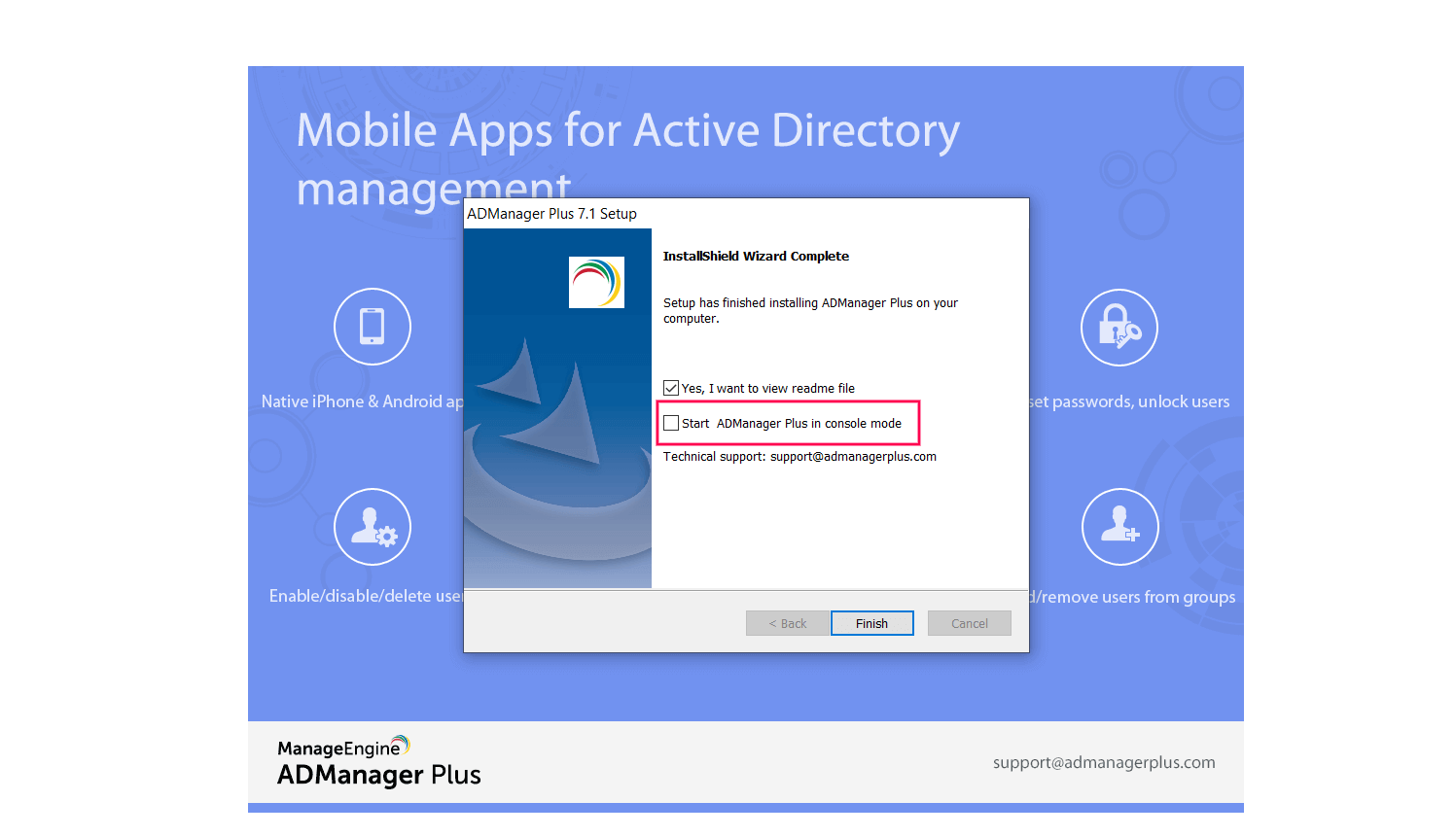
- Cole as pastas Archive, ES e esdata copiadas na pasta de instalação da sua nova instância do ADManager Plus (<Diretório de instalação>\ADManager Plus).
- Localize e substitua o novo arquivo customer-config.xml pelo arquivo copiado customer-config.xml da etapa 3.
- Obtenha o arquivo de backup do banco de dados da sua instância antiga e cole-o na pasta (<Diretório de instalação>\ADManager Plus\bin) de sua nova instância do ADManager Plus.
- Restaure o backup do banco de dados executando o Prompt de Comando como administrador, navegando até <Diretório de instalação>\ADManager Plus\bin e executando o arquivo em lote, restoreDB.bat, no seguinte formato:
restoreDB.bat backupFileName -p
(ex.., restoreDB.bat OfflineBackup_20230215191814.ezip -p)Observação:
- Quando uma senha for solicitada, copie e cole o valor CryptTag do arquivo customer-config.xml da sua instância antiga. O valor CryptTag é a senha padrão do banco de dados e é usado somente quando uma senha não é especificada nas configurações de Segurança e privacidade do ADManager Plus.

- Agora, inicie o produto.
- Aplique o arquivo de licença original enviado de licensing@manageengine.com para seu e-mail. Você também pode obter o arquivo de licença, AdventNetLicense.xml da pasta License presente em <Diretório de instalação>\ADManager Plus\lib da sua instância antiga.
Etapas para verificar a versão do seu banco de dados PostgreSQL
- Para o ADManager Plus versão 7150 e superior:
- Faça login no ADManager Plus e navegue até Suporte.
- Em Carregar registros, clique Mais.
- Em Informação do produto, encontre o Tipo de banco de dados.
- Para versões do ADManager Plus abaixo de 7150:
- Navegue até <Diretório de instalação>\ADManager Plus\pgsql\bin.
- Execute o seguinte comando:
psql.exe -V
Como atualizar o banco de dados em versões mais antigas do ADManager Plus
Se estiver usando versões anteriores a 7140 do produto, siga estas etapas para atualizar o banco de dados no mesmo servidor.
- Interrompa o ADManager Plus e o banco de dados:
Navegando até Iniciar > Todos os Programas > ADManager Plus > Interromper ADManager Plus ou se você instalou o ADManager Plus como um serviço NT, então vá para Iniciar > Executar > services.msc > ManageEngine ADManager Plus > Interromper serviço. Para interromper o banco de dados, vá para <Diretório de instalação> \ManageEngine\ADManager Plus\bin e execute o arquivo StopDB.bat.
- Depois de interromper o banco de dados, faça um backup do banco de dados da instância antiga. Vá para <Diretório de instalação>\ADManager Plus\bin > clique com o botão direito no arquivo backupDB > selecione a opção Executar como administrador para executar o arquivo backupDB.bat usando o prompt de comando.
Observação:
- Uma pasta chamada Backup será criada em <diretório de instalação> (por exemplo, C:\Arquivos de Programas\Manage Engine\ADManager Plus), que conterá o banco de dados em um formato de arquivo compactado (ex., OfflineBackup_20230215191814.ezip).
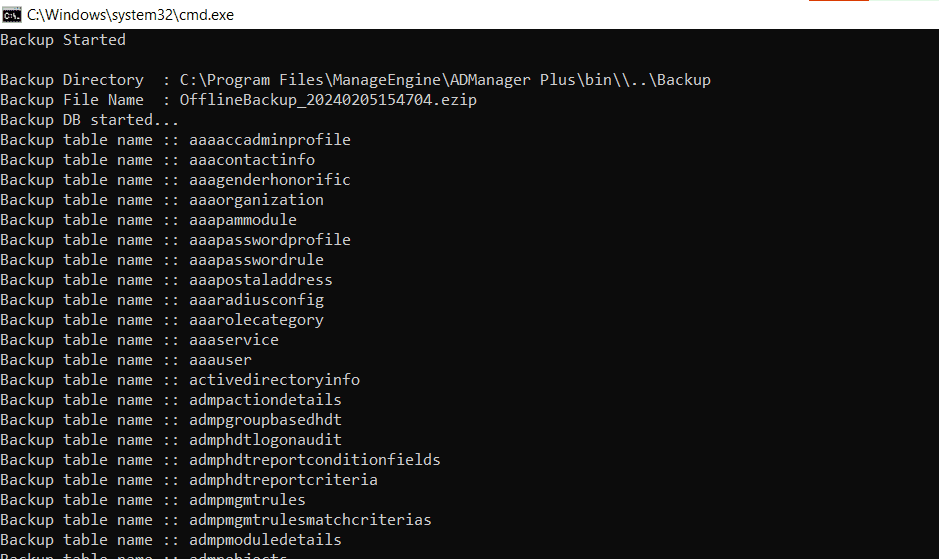
- Uma pasta chamada Backup será criada em <diretório de instalação> (por exemplo, C:\Arquivos de Programas\Manage Engine\ADManager Plus), que conterá o banco de dados em um formato de arquivo compactado (ex., OfflineBackup_20230215191814.ezip).
- Agora, abra o Explorador de arquivos. Na barra de menu, clique em Visualizar > Mostrar > selecione Itens ocultos. Vá para C:\Arquivos de programas(x86)\Informações de instalação do InstallShield. Renomeie a pasta {CC00BC3F-40AE-49A7-BA63-FE2F93D20585}_bak para {CC00BC3F-40AE-49A7-BA63-FE2F93D20585}. Você também deve renomear a pasta de instalação existente do ADManager Plus para ADManager Plus_old.
- Quando terminar de renomear a pasta, faça o download e instale a versão necessária do produto no mesmo servidor.
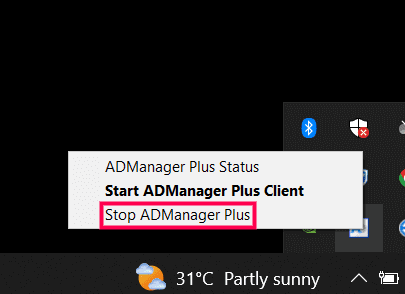
- Após instalar o produto, inicie-o uma vez no modo console e desligue-o navegando até o ícone da bandeja do sistema > Interromper ADManager Plus.
- Copie o Backup de banco de dados na pasta de backup da instância antiga (<Diretório de instalação>\ADManager Plus\backup) juntamente com as pastas Archive, ES e esdata da pasta de instalação da instância antiga.
- Após a instalação, faça o seguinte:
- Cole o Backup de banco de dados pasta na pasta bin da nova instância.
- Cole as pastas Archive, ES, e esdate no diretório de instalação da nova instância (<diretório de instalação>\ADManager Plus).
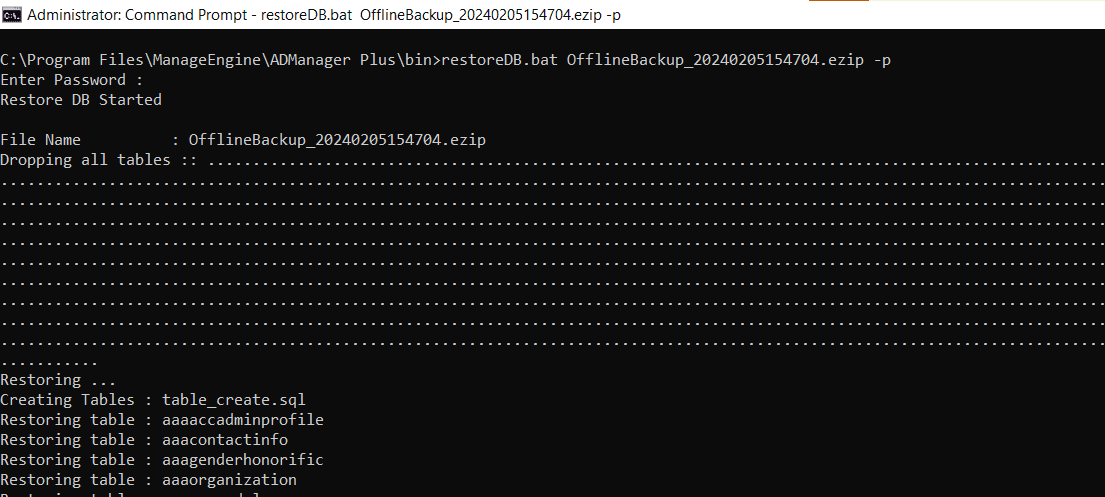
- Restaure o backup, que está localizado na pasta bin, abrindo o Prompt de Comando com a conta de serviço do ADManager Plus, navegando até <Novo diretório de instalação> \ADManager Plus\bin usando o comando cd <nome da unidade> e executando o comando fornecido abaixo:
restoreDB.bat <backup file name> -p
Por exemplo: restoreDB.bat OfflineBackup_20210116225934.ezip -p - A senha para abrir a pasta de backup será a sequência inversa do nome do arquivo. Por exemplo: 43952261101202_pukcaBenilffO
- Agora, na mesma janela do Prompt de Comando, execute o comando abaixo para instalar a nova instância como um serviço.
wrapper.exe -i ..\conf\wrapper.conf
- Por fim, inicie o produto usando Executar > Services.msc > ManageEngine ADManager Plus > Iniciar.