Como adicionar membros do grupo de distribuição no Exchange Online
Este artigo explica o procedimento para adicionar membros ao grupo de distribuição usando o PowerShell no Exchange Online ou Office 365. Ele também lista as etapas para fazer o mesmo usando o ADManager Plus, uma ferramenta unificada de gerenciamento e relatórios do Active Directory, do Office 365 e do Exchange, e explica por que o PowerShell é uma opção complexa.
Windows PowerShell
Etapas para adicionar membros a uma lista de distribuição,
- Certifique-se de ter as permissões necessárias para criar grupos de distribuição.
- Obtenha os valores para todos os atributos necessários, a saber, nome do grupo de distribuição e nome do membro a ser adicionado.
- Verifique se você tem permissão para configurar todos os atributos.
- Crie o script com esses valores e execute-o na janela do PowerShell.
Um exemplo de script do PowerShell para adicionar membro ao grupo de distribuição no Exchange Online
ADManager Plus
Para adicionar membros a um grupo de distribuição no Exchange Online:
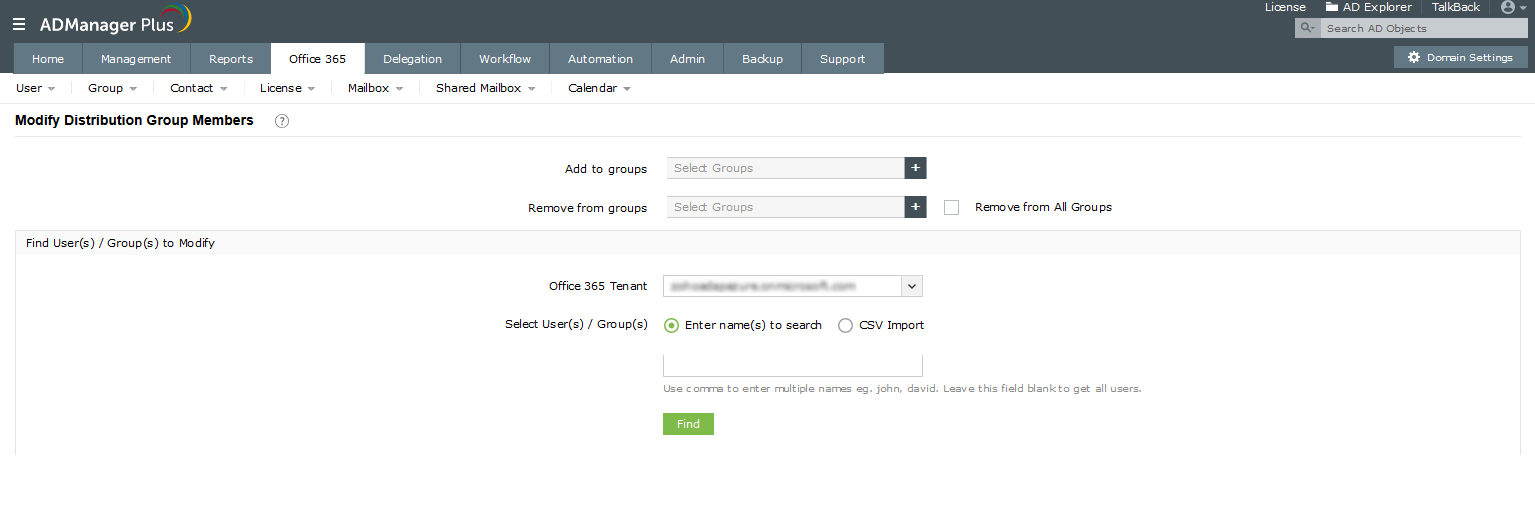
- Selecione a opção "Modificar grupos de distribuição" na guia "Gerenciamento de grupo" no Office 365.
- Selecione o locatário desejado do Office 365, insira os nomes dos membros ou importe o arquivo CSV com os nomes dos membros, selecione todos os grupos aos quais os usuários devem ser adicionados e removidos e clique em "Aplicar".
Captura de tela
O script do PowerShell mencionado acima adicionará o usuário JohnS ao grupo de distribuição denominado Marketing. Para adicionar membros em massa a uma lista de distribuição no Office 365 ou adicionar membros a grupos de distribuição a partir de CSV, o script deve ser modificado adicionando mais parâmetros e funções, tornando-o mais complexo.
Limitações do uso do PowerShell para adicionar membros a grupos de distribuição no Office 365 ou Exchange Online.
- Você não poderá adicionar membros aos grupos se não tiver permissão suficiente. Com o ADManager Plus, os privilégios dos usuários no AD nativo ou no Exchange não precisam ser elevados e eles podem fazer essa operação apenas em unidades organizacionais ou domínios específicos.
- O cmdlet Add-DistributionGroupMember adiciona apenas um membro por vez. O ADManager Plus permite adicionar membros individualmente ou em massa usando a mesma opção.
- Para adicionar membros em massa a grupos de distribuição ou adicionar vários membros do CSV, o script deve ser modificado. Porém, com o ADManager Plus, é oferecido como uma opção integrada que está disponível por padrão.
- Você deve saber como executar os scripts na janela do PowerShell. O ADManager Plus é puramente baseado em GUI, permitindo que você execute todas as ações de gerenciamento e relatórios com apenas cliques do mouse em seu console baseado na web.
- Mesmo um hífen mal colocado, um erro de digitação nos nomes LDAP ou a falta de permissão suficiente para configurar qualquer um dos atributos usados no script levarão a erros. Como todas as ações no ADManager Plus são orientadas por GUI, não há necessidade de escrever scripts, eliminando as chances de erros.
Gerenciamento de caixa de correio em janela única para Exchange e Office 365 com ADManager Plus.
Obtenha um teste gratuito de 30 dias.Guias de instruções relacionados ao PowerShell:
Para gerenciamento de usuários do AD
- Criar novas contas de usuário no AD usando o PowerShell
- Importar usuários do Active Directory de CSV usando PowerShell
- Modificar os atributos do usuário do AD usando o PowerShell
- Habilitar contas de usuário do Active Directory usando o PowerShell
- Desabilitar contas do AD usando o PowerShell
- Excluir contas de usuário no AD usando o PowerShell
- Mover contas de usuário do AD usando o PowerShell
- Remover usuários do grupo do Active Directory usando o PowerShell
- Definir a data de expiração para contas do AD usando o PowerShell
- Modificar os valores de controle de conta do AD usando o PowerShell
- Desbloquear contas do AD usando o PowerShell
- Modificar objetos do AD usando o PowerShell
- Definir contas do AD para nunca expirarem usando o PowerShell
- Adicionar endereço proxy ao usuário do AD com scripts do PowerShell
Para relatórios de usuários do AD
- Obter o relatório de todos os usuários do AD usando o PowerShell
- Obter contas de usuário do AD ativas/inativas usando o PowerShell
- Exportar o relatório de usuários do AD habilitados usando o PowerShell
- Obter o relatório de usuários desabilitados no AD usando o PowerShell
- Obter relatórios de status da conta do Active Directory usando o PowerShell
- Encontrar contas de usuário do AD bloqueadas usando o PowerShell
- Encontrar usuários com contas expiradas no AD usando o PowerShell
- Obter o último horário de logon das contas de usuário do AD usando o PowerShell
- Listar contas de usuário do AD configuradas para nunca expirarem com o PowerShell
Para gerenciamento de GPO
Para gerenciamento de senha
- Alterar senha para usuários do AD usando o PowerShell
- Encontrar a data da última alteração de senha do usuário AD usando o PowerShell
- Definir senha para contas do AD usando o PowerShell
- Definir que o usuário do AD deve alterar a senha no próximo logon com o PowerShell
- Definr que a senha do usuário do AD nunca expire usando o PowerShell
- Obter a lista de usuários do AD cujas senhas nunca expiram usando o PowerShell
- Obter a data de expiração da senha de usuários do AD usando o PowerShell
Para gerenciamento de grupos do AD
- Criar grupos do Active Directory usando o PowerShell
- Adicionar usuários a grupos do Active Directory usando o PowerShell
- Adicionar um grupo como membro de outro grupo do AD usando o PowerShell
- Adicionar associação ao grupo principal para usuários do AD usando o PowerShell
- Modificar atributos do grupo AD usando scripts do PowerShell
- Excluir grupos do Active Directory usando o PowerShell
- Como remover um grupo de outro grupo no AD usando o PowerShell
- Criar grupos dinâmicos de distribuição usando o PowerShell
- Criar grupos de distribuição usando o PowerShell
- Adicionar vários membros a grupos de distribuição usando o PowerShell
- Relatório de associação de grupo no AD usando o PowerShell
Para gerenciamento de acesso a arquivos
Para gerenciamento de computador do AD
- Criar contas de computador do AD usando o PowerShell
- Modificar os atributos do computador do AD usando o PowerShell
- Habilitar contas de computador do AD usando o PowerShell
- Desabilitar contas de computador do AD usando o PowerShell
- Mover contas de computador do AD usando o PowerShell
- Remover contas de computador do AD usando o PowerShell
- Encontrar contas de computador do AD inativas usando o PowerShell
- Encontrar o último horário de logon do computador do AD usando o PowerShell
- Listar computadores em um domínio do AD usando o PowerShell
Para gerenciamento do Office 365
- Guia para conectar-se ao módulo PowerShell do Office 365
- Adicionar usuários a grupos do Office 365 usando o PowerShell
- Atribuir licença a usuários do Office 365 usando o PowerShell
- Alterar licenças de usuário do Office 365 usando o PowerShell
- Ver todas as licenças do Office 365 em sua conta usando o PowerShell
- Remover a licença do Office 365 de contas de usuário usando o PowerShell
- Relatório de licença de usuários do Office 365 usando o PowerShell
- Obter todos os membros do grupo do Office 365 usando o PowerShell
- Relatório dinâmico de membros do grupo de distribuição usando o PowerShell
Para gerenciamento do Exchange
- Guia rápido para conectar-se ao Exchange Online PowerShell
- Criar caixas de correio no Exchange Online com PowerShell
- Remover caixas de correio do Exchange Online usando o PowerShell
- Exportar lista de grupos de distribuição do Exchange Online usando o PowerShell
- Criar caixas de correio em servidores Exchange com PowerShell
- Remover caixas de correio de usuários do Exchange Server usando o PowerShell
- Exportar relatório de membros do grupo de distribuição usando o PowerShell