Como criar um novo objeto de política de grupo (GPO) usando o PowerShell
Este artigo compara o processo de criação de um novo GPO no Active Directory usando PowerShell e ADManager Plus, uma ferramenta unificada de gerenciamento e relatórios do Active Directory, Office 365 e Exchange. Este artigo também explica por que o ADManager Plus, com suas opções totalmente baseadas em GUI, é a opção mais fácil entre os dois.
Windows PowerShell
Etapas para criar um novo GPO usando PowerShell.
- Certifique-se de ter as permissões necessárias para criar um GPO e também para executar scripts do PowerShell.
- Crie o script usando o cmdlet New-GPO e execute-o na janela do PowerShell.
Um exemplo de script do PowerShell para criar um novo GPO
Clique para copiar o script inteiro
Este cmdlet criará um GPO chamado SimpleGPO no domínio ao qual pertence o usuário que executa o script.
Se deseja vincular este GPO a uma UO, domínio ou site específico, o script deverá ser modificado incluindo o cmdlet New-GPLink.
ADManager Plus
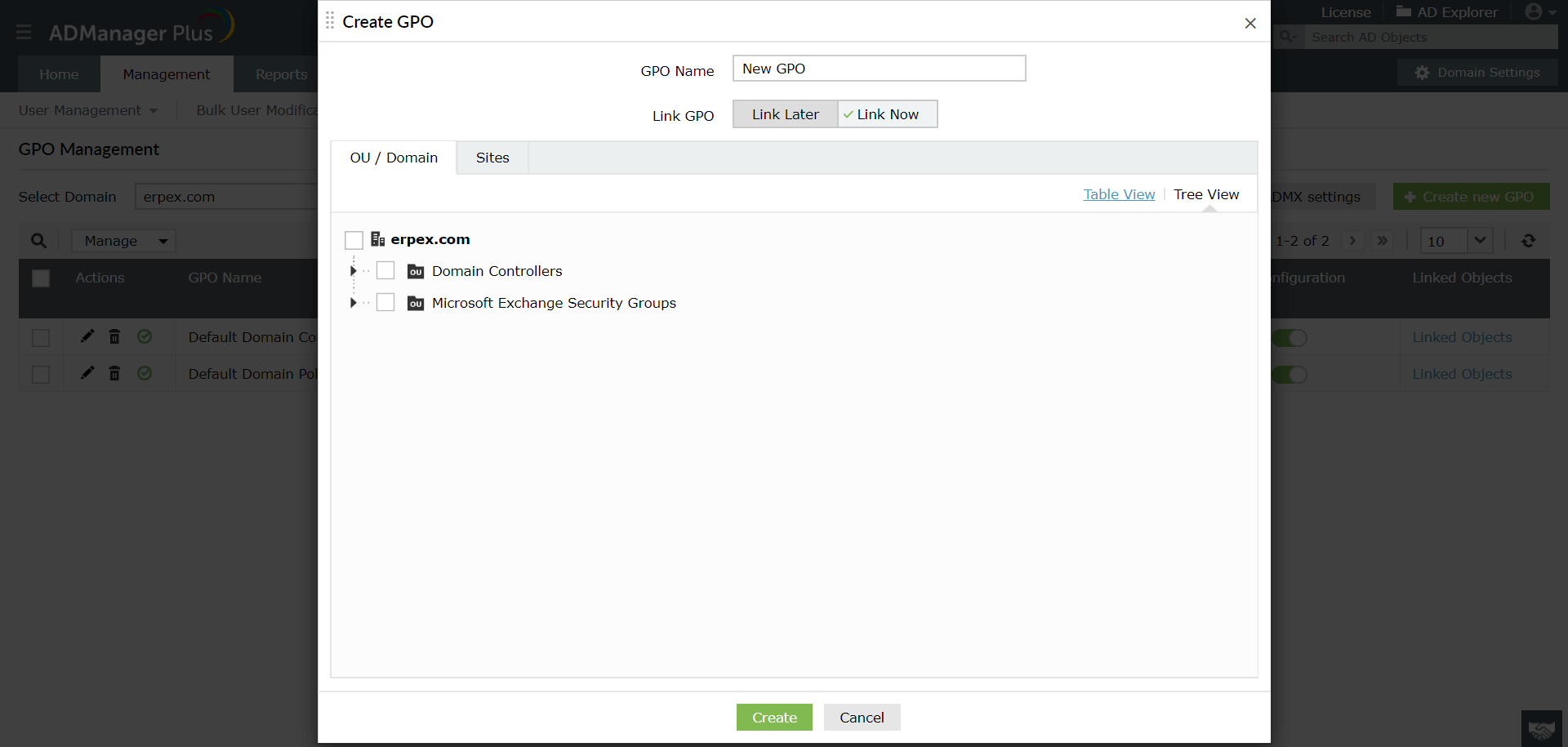
Para criar um novo GPO,
- Clique na opção "Criar novo GPO" na seção "Gerenciar GPOs" do Gerenciamento de GPO, na guia "Gerenciamento".
- Insira um nome adequado para o GPO. Para vincular o GPO às UOs, domínios ou sites desejados, clique na opção "Vincular agora" e selecione os contêineres de destino desejados.
Captura de tela
Limitações do uso do PowerShell para criar um novo GPO
- Você não poderá criar um novo GPO usando o PowerShell se não tiver privilégios suficientes no AD para criar o GPO ou executar o script. Com o ADManager Plus, os privilégios dos usuários no AD nativo não precisam ser elevados para habilitar contas de usuário do AD.
- Se deseja vincular o GPO a diferentes sites, domínios ou UOs, o script deverá ser modificado adicionando outro cmdlet New-GPLink, o que apenas aumenta a complexidade. Porém, com o ADManager Plus, você pode selecionar todos os contêineres de destino desejados, diretamente na GUI, com apenas cliques do mouse, tornando muito mais fácil e simples criar um GPO.
- Você deve saber como executar os scripts na janela do PowerShell. O ADManager Plus é puramente baseado em GUI, permitindo que você execute todas as ações de gerenciamento e relatórios com apenas cliques do mouse em seu console baseado na web.
- Mesmo um hífen mal colocado ou um erro de digitação nos nomes LDAP levarão a erros. Como todas as ações no ADManager Plus são orientadas por GUI, não há necessidade de escrever scripts, eliminando as chances de erros.
Configure GPOs e links de GPO facilmente com o ADManager Plus.
Guias de instruções relacionados ao PowerShell:
Para gerenciamento de usuários do AD
- Criar novas contas de usuário no AD usando o PowerShell
- Importar usuários do Active Directory de CSV usando PowerShell
- Modificar os atributos do usuário do AD usando o PowerShell
- Habilitar contas de usuário do Active Directory usando o PowerShell
- Desabilitar contas do AD usando o PowerShell
- Excluir contas de usuário no AD usando o PowerShell
- Mover contas de usuário do AD usando o PowerShell
- Remover usuários do grupo do Active Directory usando o PowerShell
- Definir a data de expiração para contas do AD usando o PowerShell
- Modificar os valores de controle de conta do AD usando o PowerShell
- Desbloquear contas do AD usando o PowerShell
- Modificar objetos do AD usando o PowerShell
- Definir contas do AD para nunca expirarem usando o PowerShell
- Adicionar endereço proxy ao usuário do AD com scripts do PowerShell
Para relatórios de usuários do AD
- Obter o relatório de todos os usuários do AD usando o PowerShell
- Obter contas de usuário do AD ativas/inativas usando o PowerShell
- Exportar o relatório de usuários do AD habilitados usando o PowerShell
- Obter o relatório de usuários desabilitados no AD usando o PowerShell
- Obter relatórios de status da conta do Active Directory usando o PowerShell
- Encontrar contas de usuário do AD bloqueadas usando o PowerShell
- Encontrar usuários com contas expiradas no AD usando o PowerShell
- Obter o último horário de logon das contas de usuário do AD usando o PowerShell
- Listar contas de usuário do AD configuradas para nunca expirarem com o PowerShell
Para gerenciamento de GPO
Para gerenciamento de senha
- Alterar senha para usuários do AD usando o PowerShell
- Encontrar a data da última alteração de senha do usuário AD usando o PowerShell
- Definir senha para contas do AD usando o PowerShell
- Definir que o usuário do AD deve alterar a senha no próximo logon com o PowerShell
- Definr que a senha do usuário do AD nunca expire usando o PowerShell
- Obter a lista de usuários do AD cujas senhas nunca expiram usando o PowerShell
- Obter a data de expiração da senha de usuários do AD usando o PowerShell
Para gerenciamento de grupos do AD
- Criar grupos do Active Directory usando o PowerShell
- Adicionar usuários a grupos do Active Directory usando o PowerShell
- Adicionar um grupo como membro de outro grupo do AD usando o PowerShell
- Adicionar associação ao grupo principal para usuários do AD usando o PowerShell
- Modificar atributos do grupo AD usando scripts do PowerShell
- Excluir grupos do Active Directory usando o PowerShell
- Como remover um grupo de outro grupo no AD usando o PowerShell
- Criar grupos dinâmicos de distribuição usando o PowerShell
- Criar grupos de distribuição usando o PowerShell
- Adicionar vários membros a grupos de distribuição usando o PowerShell
- Relatório de associação de grupo no AD usando o PowerShell
Para gerenciamento de acesso a arquivos
Para gerenciamento de computador do AD
- Criar contas de computador do AD usando o PowerShell
- Modificar os atributos do computador do AD usando o PowerShell
- Habilitar contas de computador do AD usando o PowerShell
- Desabilitar contas de computador do AD usando o PowerShell
- Mover contas de computador do AD usando o PowerShell
- Remover contas de computador do AD usando o PowerShell
- Encontrar contas de computador do AD inativas usando o PowerShell
- Encontrar o último horário de logon do computador do AD usando o PowerShell
- Listar computadores em um domínio do AD usando o PowerShell
Para gerenciamento do Office 365
- Guia para conectar-se ao módulo PowerShell do Office 365
- Adicionar usuários a grupos do Office 365 usando o PowerShell
- Atribuir licença a usuários do Office 365 usando o PowerShell
- Alterar licenças de usuário do Office 365 usando o PowerShell
- Ver todas as licenças do Office 365 em sua conta usando o PowerShell
- Remover a licença do Office 365 de contas de usuário usando o PowerShell
- Relatório de licença de usuários do Office 365 usando o PowerShell
- Obter todos os membros do grupo do Office 365 usando o PowerShell
- Relatório dinâmico de membros do grupo de distribuição usando o PowerShell
Para gerenciamento do Exchange
- Guia rápido para conectar-se ao Exchange Online PowerShell
- Criar caixas de correio no Exchange Online com PowerShell
- Remover caixas de correio do Exchange Online usando o PowerShell
- Exportar lista de grupos de distribuição do Exchange Online usando o PowerShell
- Criar caixas de correio em servidores Exchange com PowerShell
- Remover caixas de correio de usuários do Exchange Server usando o PowerShell
- Exportar relatório de membros do grupo de distribuição usando o PowerShell