Como obter a lista de controle de acesso para pastas e subpastas no Active Directory?
Continue lendo para saber como visualizar lista de controle de acesso para pastas e subpastas no Active Directory (AD) usando o PowerShell e como fazer isso mais facilmente com o ADManager Plus.
Windows PowerShell
- Identifique o domínio onde está localizada a pasta para a qual o ACL deve ser obtido.
- Crie e compile o script para obter o ACL da pasta. Execute o script no PowerShell.
- Exemplo de script para obter o ACL da conta de usuário do AD:
ADManager Plus
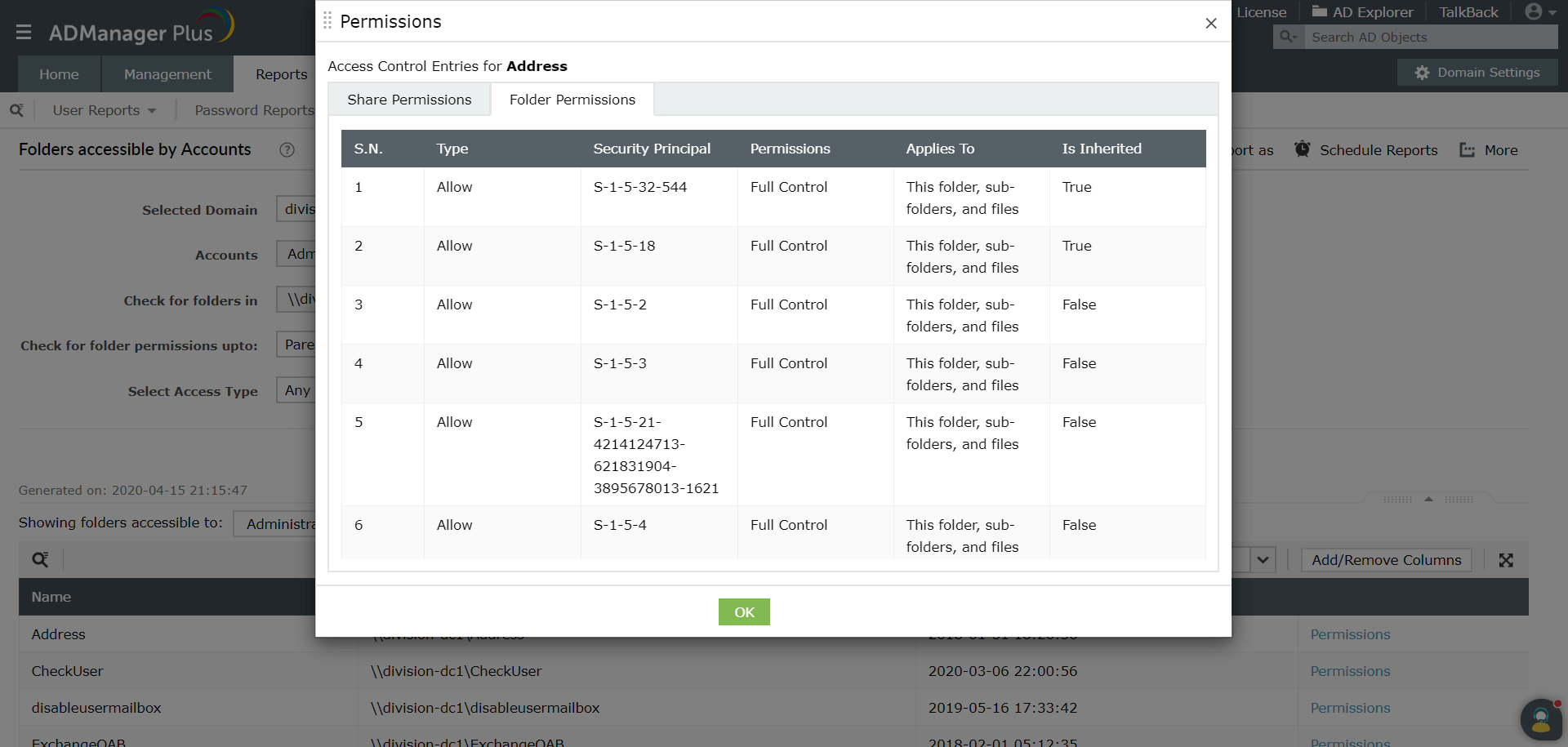
- Navegue até Relatórios > Relatórios de NTFS > Pastas acessíveis por contas.
- Selecione o Nível de domínio, conta de usuário, pastas, subpasta e Tipo de acesso. Clique em "Gerar". Você pode até exportar os relatórios como CSV, PDF, XLSX ou HTML.
Captura de tela
» Iniciar avaliação gratuita de 30 dias
Este relatório permite visualizar as pastas que podem ser acessadas por contas ou grupos de usuários do AD.
Embora a geração da lista de controle de acesso para pastas com ferramentas nativas como o PowerShell pareça simples, há algumas limitações:
- O script do PowerShell pode ser executado somente em computadores que tenham a função Serviços de Domínio Active Directory instalada.
- Caso a lista de controle de acesso deva ser obtida para várias pastas, você precisará escrever um script novo e mais complexo.
- A sintaxe, os parâmetros e as iterações precisam estar corretos. Um erro de digitação ou sintaxe incorreta pode ser difícil de detectar e corrigir, especialmente quando o script é longo.
O ADManager Plus permite que você faça o mesmo com apenas alguns cliques em seu console GUI baseado na web. Também possui opções de agendamento e envio automático dos relatórios por e-mail. Saiba mais sobre isso aqui.
Obtenha controle total sobre permissões NTFS e compartilhamentos de arquivos com relatórios criados especificamente.
Obtenha um teste gratuito de 30 dias.Guias de instruções relacionados ao PowerShell:
Para gerenciamento de usuários do AD
- Criar novas contas de usuário no AD usando o PowerShell
- Importar usuários do Active Directory de CSV usando PowerShell
- Modificar os atributos do usuário do AD usando o PowerShell
- Habilitar contas de usuário do Active Directory usando o PowerShell
- Desabilitar contas do AD usando o PowerShell
- Excluir contas de usuário no AD usando o PowerShell
- Mover contas de usuário do AD usando o PowerShell
- Remover usuários do grupo do Active Directory usando o PowerShell
- Definir a data de expiração para contas do AD usando o PowerShell
- Modificar os valores de controle de conta do AD usando o PowerShell
- Desbloquear contas do AD usando o PowerShell
- Modificar objetos do AD usando o PowerShell
- Definir contas do AD para nunca expirarem usando o PowerShell
- Adicionar endereço proxy ao usuário do AD com scripts do PowerShell
Para relatórios de usuários do AD
- Obter o relatório de todos os usuários do AD usando o PowerShell
- Obter contas de usuário do AD ativas/inativas usando o PowerShell
- Exportar o relatório de usuários do AD habilitados usando o PowerShell
- Obter o relatório de usuários desabilitados no AD usando o PowerShell
- Obter relatórios de status da conta do Active Directory usando o PowerShell
- Encontrar contas de usuário do AD bloqueadas usando o PowerShell
- Encontrar usuários com contas expiradas no AD usando o PowerShell
- Obter o último horário de logon das contas de usuário do AD usando o PowerShell
- Listar contas de usuário do AD configuradas para nunca expirarem com o PowerShell
Para gerenciamento de GPO
Para gerenciamento de senha
- Alterar senha para usuários do AD usando o PowerShell
- Encontrar a data da última alteração de senha do usuário AD usando o PowerShell
- Definir senha para contas do AD usando o PowerShell
- Definir que o usuário do AD deve alterar a senha no próximo logon com o PowerShell
- Definr que a senha do usuário do AD nunca expire usando o PowerShell
- Obter a lista de usuários do AD cujas senhas nunca expiram usando o PowerShell
- Obter a data de expiração da senha de usuários do AD usando o PowerShell
Para gerenciamento de grupos do AD
- Criar grupos do Active Directory usando o PowerShell
- Adicionar usuários a grupos do Active Directory usando o PowerShell
- Adicionar um grupo como membro de outro grupo do AD usando o PowerShell
- Adicionar associação ao grupo principal para usuários do AD usando o PowerShell
- Modificar atributos do grupo AD usando scripts do PowerShell
- Excluir grupos do Active Directory usando o PowerShell
- Como remover um grupo de outro grupo no AD usando o PowerShell
- Criar grupos dinâmicos de distribuição usando o PowerShell
- Criar grupos de distribuição usando o PowerShell
- Adicionar vários membros a grupos de distribuição usando o PowerShell
- Relatório de associação de grupo no AD usando o PowerShell
Para gerenciamento de acesso a arquivos
Para gerenciamento de computador do AD
- Criar contas de computador do AD usando o PowerShell
- Modificar os atributos do computador do AD usando o PowerShell
- Habilitar contas de computador do AD usando o PowerShell
- Desabilitar contas de computador do AD usando o PowerShell
- Mover contas de computador do AD usando o PowerShell
- Remover contas de computador do AD usando o PowerShell
- Encontrar contas de computador do AD inativas usando o PowerShell
- Encontrar o último horário de logon do computador do AD usando o PowerShell
- Listar computadores em um domínio do AD usando o PowerShell
Para gerenciamento do Office 365
- Guia para conectar-se ao módulo PowerShell do Office 365
- Adicionar usuários a grupos do Office 365 usando o PowerShell
- Atribuir licença a usuários do Office 365 usando o PowerShell
- Alterar licenças de usuário do Office 365 usando o PowerShell
- Ver todas as licenças do Office 365 em sua conta usando o PowerShell
- Remover a licença do Office 365 de contas de usuário usando o PowerShell
- Relatório de licença de usuários do Office 365 usando o PowerShell
- Obter todos os membros do grupo do Office 365 usando o PowerShell
- Relatório dinâmico de membros do grupo de distribuição usando o PowerShell
Para gerenciamento do Exchange
- Guia rápido para conectar-se ao Exchange Online PowerShell
- Criar caixas de correio no Exchange Online com PowerShell
- Remover caixas de correio do Exchange Online usando o PowerShell
- Exportar lista de grupos de distribuição do Exchange Online usando o PowerShell
- Criar caixas de correio em servidores Exchange com PowerShell
- Remover caixas de correio de usuários do Exchange Server usando o PowerShell
- Exportar relatório de membros do grupo de distribuição usando o PowerShell