Como modificar o controle de conta do AD usando scripts do PowerShell.
Windows PowerShell
Etapas para modificar o controle de conta do AD usando o PowerShell:
- Identifique o domínio no qual você deseja gerenciar as configurações de usuários
- Identifique os atributos LDAP que você precisa modificar.
- Compile o script.
- Execute-o no Windows PowerShell.
Exemplo de script do Windows PowerShell
Copiado
Set-ADAccountControl -Identity ScottJohn -PasswordNeverExpires $True
ADManager Plus
Como modificar computadores do AD em massa:
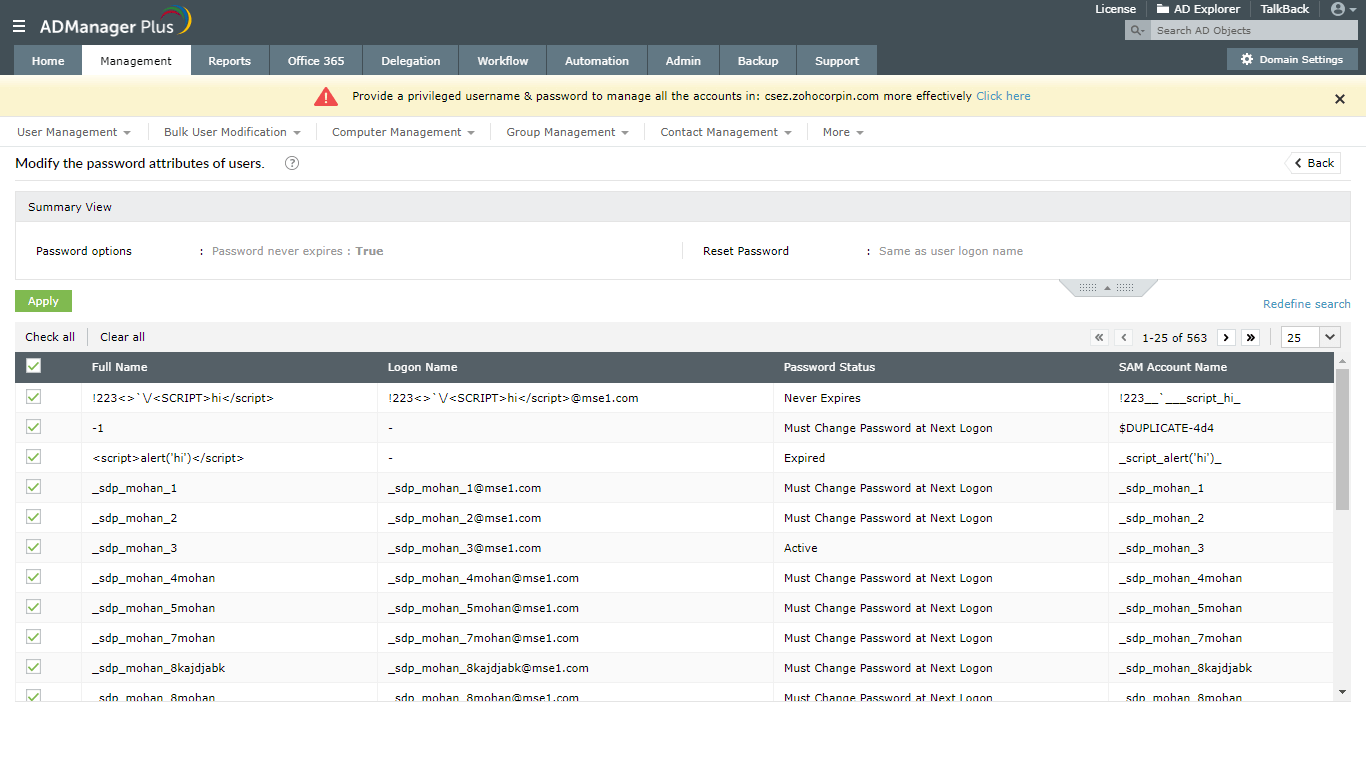
- Selecione Redefinir senha -> "Gerenciamento de usuários -> Gerenciamento.
- Selecione o domínio e uma UO.
- Escolha o(s) usuário(s) desejado(s), escolha "Sim" para "A senha nunca espira" e selecione "Aplicar".
Captura de tela
A seguir estão as limitações para modificar as configurações de controle de conta do AD usando ferramentas nativas como o Windows PowerShell:
- Podemos executar este script apenas em computadores que tenham a função de Serviços de Domínio Active Directory.
- Com filtros adicionais, o script ficará mais longo e complicado.
- A solução de problemas desses scripts requer amplo conhecimento em AD e scripts
O ADManager Plus pode ajudá-lo a modificar as configurações de controle de conta em massa com apenas um arquivo CSV em uma interface de usuário simples e intuitiva.
Gerenciar configurações de usuário do AD em massa com o ADManager Plus.
Guias de instruções relacionados ao PowerShell:
Para gerenciamento de usuários do AD
- Criar novas contas de usuário no AD usando o PowerShell
- Importar usuários do Active Directory de CSV usando PowerShell
- Modificar os atributos do usuário do AD usando o PowerShell
- Habilitar contas de usuário do Active Directory usando o PowerShell
- Desabilitar contas do AD usando o PowerShell
- Excluir contas de usuário no AD usando o PowerShell
- Mover contas de usuário do AD usando o PowerShell
- Remover usuários do grupo do Active Directory usando o PowerShell
- Definir a data de expiração para contas do AD usando o PowerShell
- Modificar os valores de controle de conta do AD usando o PowerShell
- Desbloquear contas do AD usando o PowerShell
- Modificar objetos do AD usando o PowerShell
- Definir contas do AD para nunca expirarem usando o PowerShell
- Adicionar endereço proxy ao usuário do AD com scripts do PowerShell
Para relatórios de usuários do AD
- Obter o relatório de todos os usuários do AD usando o PowerShell
- Obter contas de usuário do AD ativas/inativas usando o PowerShell
- Exportar o relatório de usuários do AD habilitados usando o PowerShell
- Obter o relatório de usuários desabilitados no AD usando o PowerShell
- Obter relatórios de status da conta do Active Directory usando o PowerShell
- Encontrar contas de usuário do AD bloqueadas usando o PowerShell
- Encontrar usuários com contas expiradas no AD usando o PowerShell
- Obter o último horário de logon das contas de usuário do AD usando o PowerShell
- Listar contas de usuário do AD configuradas para nunca expirarem com o PowerShell
Para gerenciamento de GPO
Para gerenciamento de senha
- Alterar senha para usuários do AD usando o PowerShell
- Encontrar a data da última alteração de senha do usuário AD usando o PowerShell
- Definir senha para contas do AD usando o PowerShell
- Definir que o usuário do AD deve alterar a senha no próximo logon com o PowerShell
- Definr que a senha do usuário do AD nunca expire usando o PowerShell
- Obter a lista de usuários do AD cujas senhas nunca expiram usando o PowerShell
- Obter a data de expiração da senha de usuários do AD usando o PowerShell
Para gerenciamento de grupos do AD
- Criar grupos do Active Directory usando o PowerShell
- Adicionar usuários a grupos do Active Directory usando o PowerShell
- Adicionar um grupo como membro de outro grupo do AD usando o PowerShell
- Adicionar associação ao grupo principal para usuários do AD usando o PowerShell
- Modificar atributos do grupo AD usando scripts do PowerShell
- Excluir grupos do Active Directory usando o PowerShell
- Como remover um grupo de outro grupo no AD usando o PowerShell
- Criar grupos dinâmicos de distribuição usando o PowerShell
- Criar grupos de distribuição usando o PowerShell
- Adicionar vários membros a grupos de distribuição usando o PowerShell
- Relatório de associação de grupo no AD usando o PowerShell
Para gerenciamento de acesso a arquivos
Para gerenciamento de computador do AD
- Criar contas de computador do AD usando o PowerShell
- Modificar os atributos do computador do AD usando o PowerShell
- Habilitar contas de computador do AD usando o PowerShell
- Desabilitar contas de computador do AD usando o PowerShell
- Mover contas de computador do AD usando o PowerShell
- Remover contas de computador do AD usando o PowerShell
- Encontrar contas de computador do AD inativas usando o PowerShell
- Encontrar o último horário de logon do computador do AD usando o PowerShell
- Listar computadores em um domínio do AD usando o PowerShell
Para gerenciamento do Office 365
- Guia para conectar-se ao módulo PowerShell do Office 365
- Adicionar usuários a grupos do Office 365 usando o PowerShell
- Atribuir licença a usuários do Office 365 usando o PowerShell
- Alterar licenças de usuário do Office 365 usando o PowerShell
- Ver todas as licenças do Office 365 em sua conta usando o PowerShell
- Remover a licença do Office 365 de contas de usuário usando o PowerShell
- Relatório de licença de usuários do Office 365 usando o PowerShell
- Obter todos os membros do grupo do Office 365 usando o PowerShell
- Relatório dinâmico de membros do grupo de distribuição usando o PowerShell
Para gerenciamento do Exchange
- Guia rápido para conectar-se ao Exchange Online PowerShell
- Criar caixas de correio no Exchange Online com PowerShell
- Remover caixas de correio do Exchange Online usando o PowerShell
- Exportar lista de grupos de distribuição do Exchange Online usando o PowerShell
- Criar caixas de correio em servidores Exchange com PowerShell
- Remover caixas de correio de usuários do Exchange Server usando o PowerShell
- Exportar relatório de membros do grupo de distribuição usando o PowerShell