Como restaurar dados do Microsoft Teams?
Ao contrário de todos os outros serviços do Office 365, os dados do Teams não são armazenados em um único local. Eles são armazenados em locais diferentes e esta tabela resume onde cada dado é armazenado.
| Chat individual | Mensagens de texto em chat individual | Armazenado em uma pasta oculta nas caixas de correio dos usuários. Cada membro do chat mantém uma cópia em suas caixas de correio. |
| Arquivos compartilhados durante o chat | Armazenados nas contas do OneDrive for Business dos usuários em uma pasta chamada Arquivos de chat do Microsoft Teams. | |
| Chats de grupo | Mensagens de texto em chats em grupo | Armazenados em uma pasta oculta nas caixas de correio dos usuários. Cada membro do chat em grupo mantém sua própria cópia. |
| Arquivos compartilhados durante o chat | Armazenados nas contas do OneDrive for Business dos usuários em uma pasta chamada Arquivos de chat do Microsoft Teams. | |
| Chat dentro de um canal | Mensagens de texto e arquivos em um canal | Armazenadas na caixa de correio do grupo. |
| Arquivos nesse chat do canal | Armazenados em uma biblioteca de documentos criada no site do SharePoint Online. Cada canal possui uma biblioteca de documentos separada no mesmo site do SharePoint Online. |
Para se ter uma ideia de onde cada componente está armazenado no backup do RecoveryManager Plus, vamos imaginar que temos o seguinte cenário.
- Um usuário, Edward Francis, tem um chat individual com os usuários Brew Henry e Stewart.
- Ele também participa de um chat de equipe chamado Análise de Marketing que tem dois canais, Canal Geral e Canal de Designers.
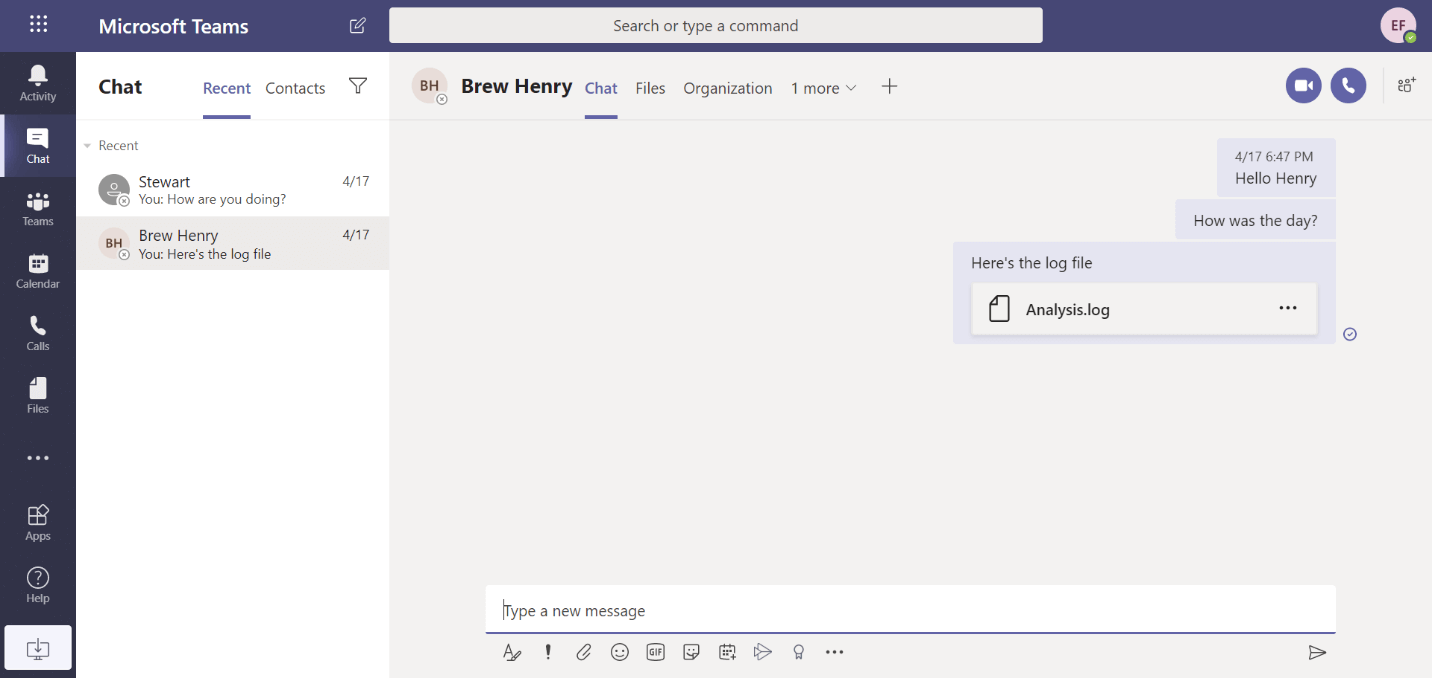
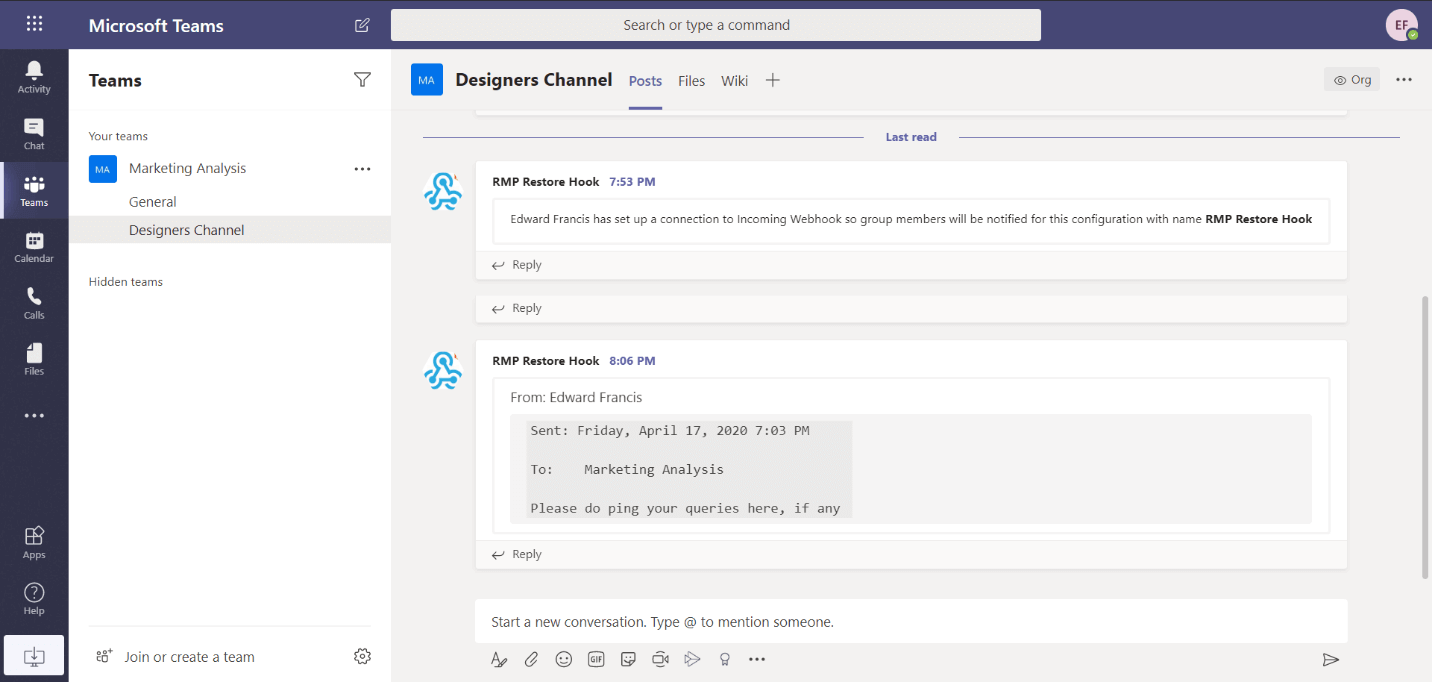
O canal Geral também contém várias páginas do site do SharePoint e uma mensagem com anexo.
Como encontrar os locais onde os dados são armazenados em backups
Chats individuais
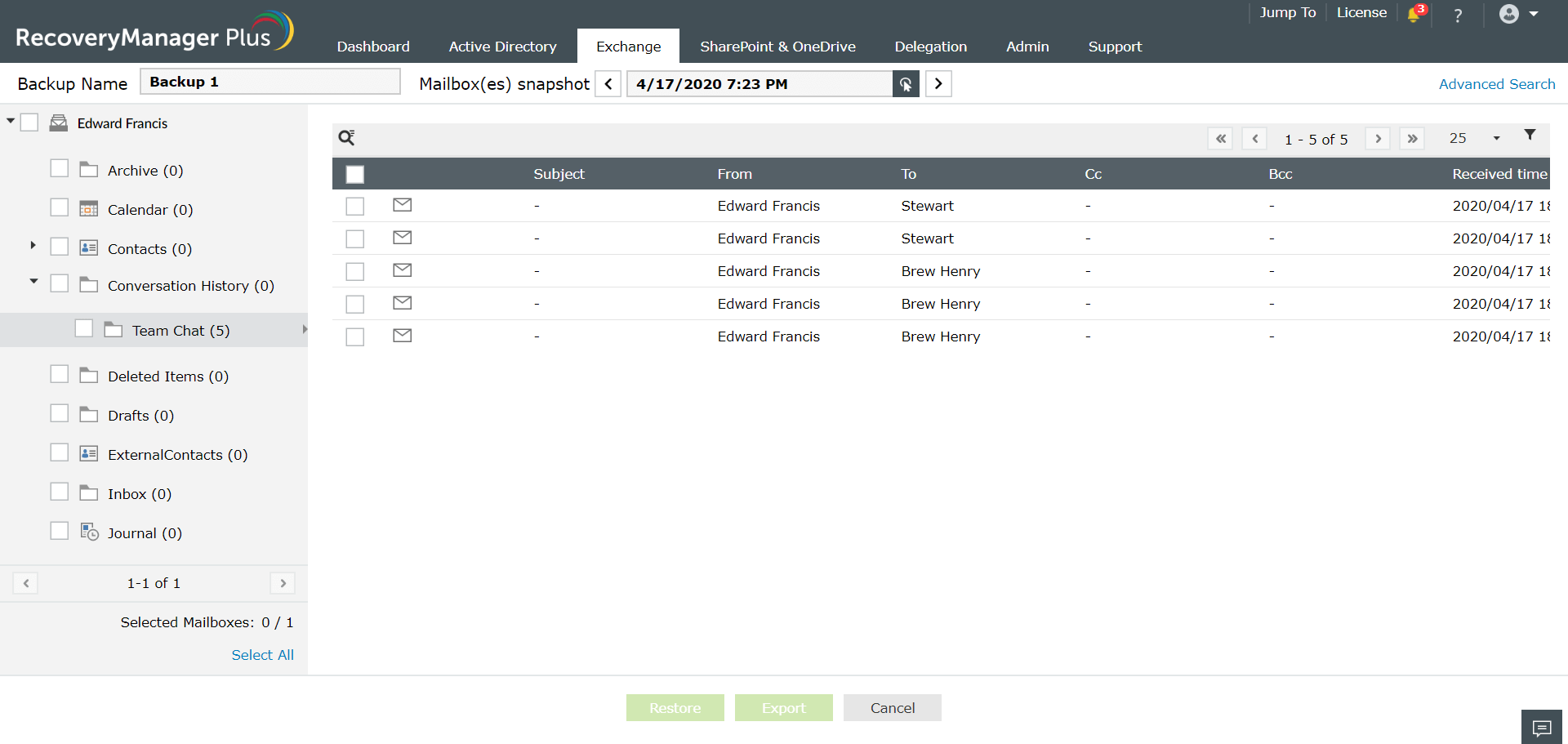
- Para descobrir onde os dados do chat individual estão armazenados nos backups, abra o RecoveryManager Plus e explore o backup da caixa de correio de Edward Francis.
- No backup, navegue até Histórico de conversas → Chat de equipe.
- No backup, todas as mensagens enviadas ou recebidas por Edward Francis são armazenadas. Os campos Remetente e Destinatário permitem interpretar quem é o remetente original e quem são os participantes do chat. Neste caso, o remetente original é Edward Francis e os participantes são Brew Henry e Stewart.
- Anexos de imagens enviados em chat individual também são armazenados no backup.
Chats de equipe
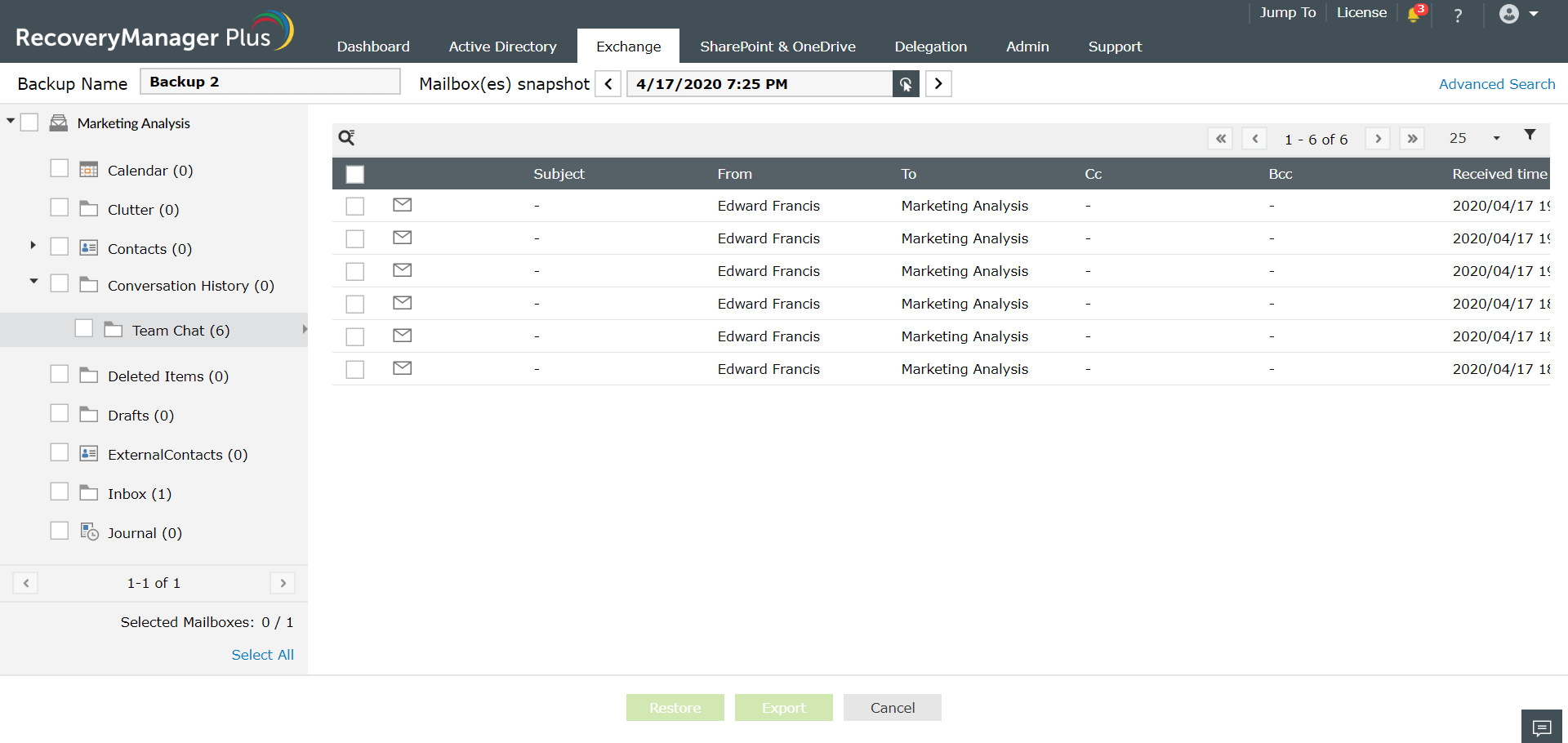
Toda mensagem enviada em um chat de equipe é armazenada em uma caixa de correio chamada "<nome_Equipe>@<nomeorg>.onmicrosoft.com", que será criada automaticamente com o canal. Nesse caso, é análisemarketing@<nomeorg>.onmicrosoft.com.
Os anexos de imagens enviados nos chats de equipe também são armazenados no backup.
Qualquer arquivo compartilhado no chat que não seja uma imagem será armazenado em um local diferente.
- Os arquivos compartilhados em chats individuais são armazenados na conta do OneDrive for Business do usuário que compartilhou o arquivo, e o destinatário recebe acesso ao arquivo automaticamente.
- Os arquivos compartilhados na mensagem do Teams são armazenados em um site do SharePoint Online. Um novo site será criado com o nome da equipe e os arquivos serão armazenados nele. Nesse caso, um site chamado Análise de Marketing será criado e os arquivos serão armazenados lá. Os arquivos são compartilhados automaticamente com todos os membros do chat do Teams.
Arquivos anexados aos chats de equipe
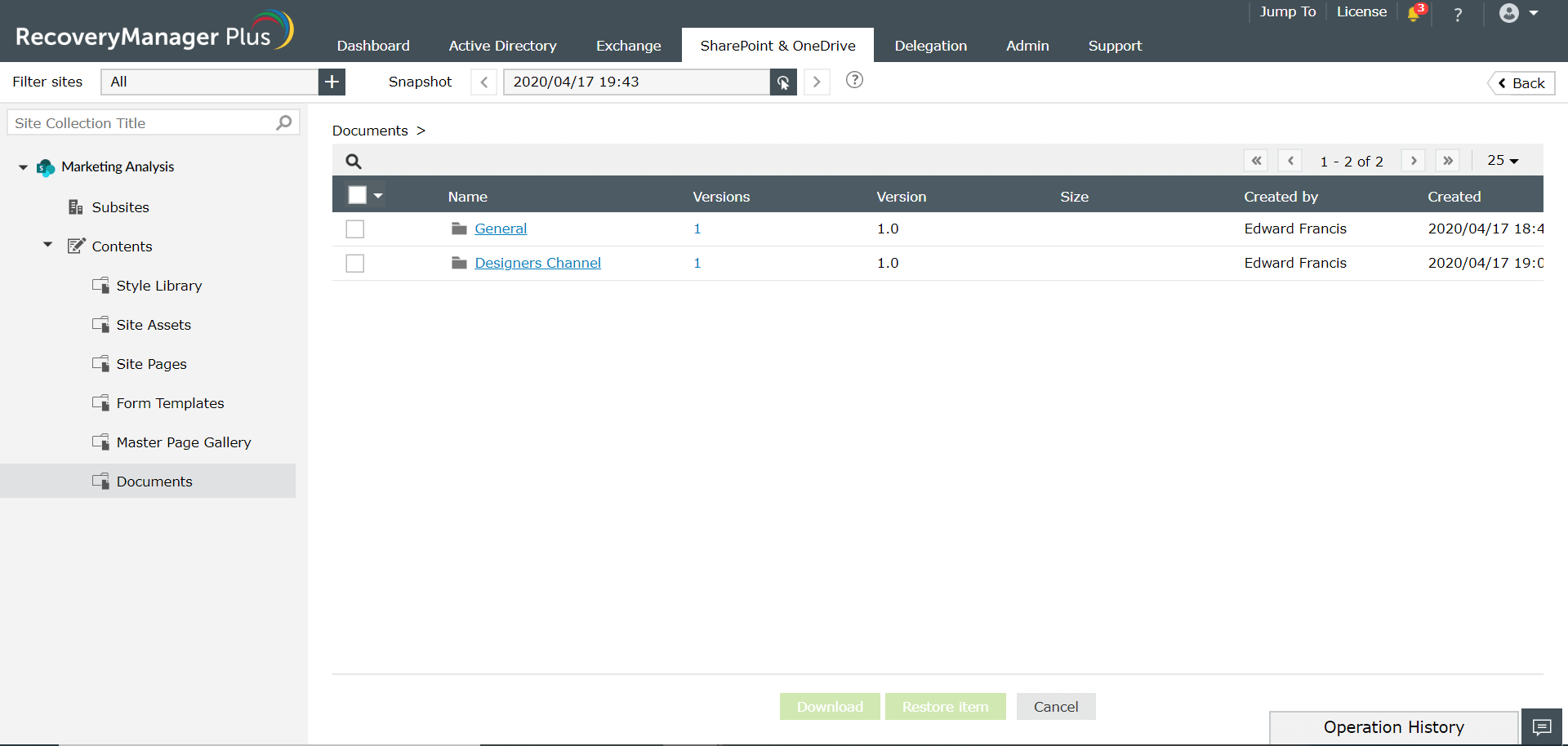
Todos os arquivos anexados às mensagens nos canais da equipe são armazenados em uma subpasta correspondente dentro da pasta Documentos.
Anotações do OneNote
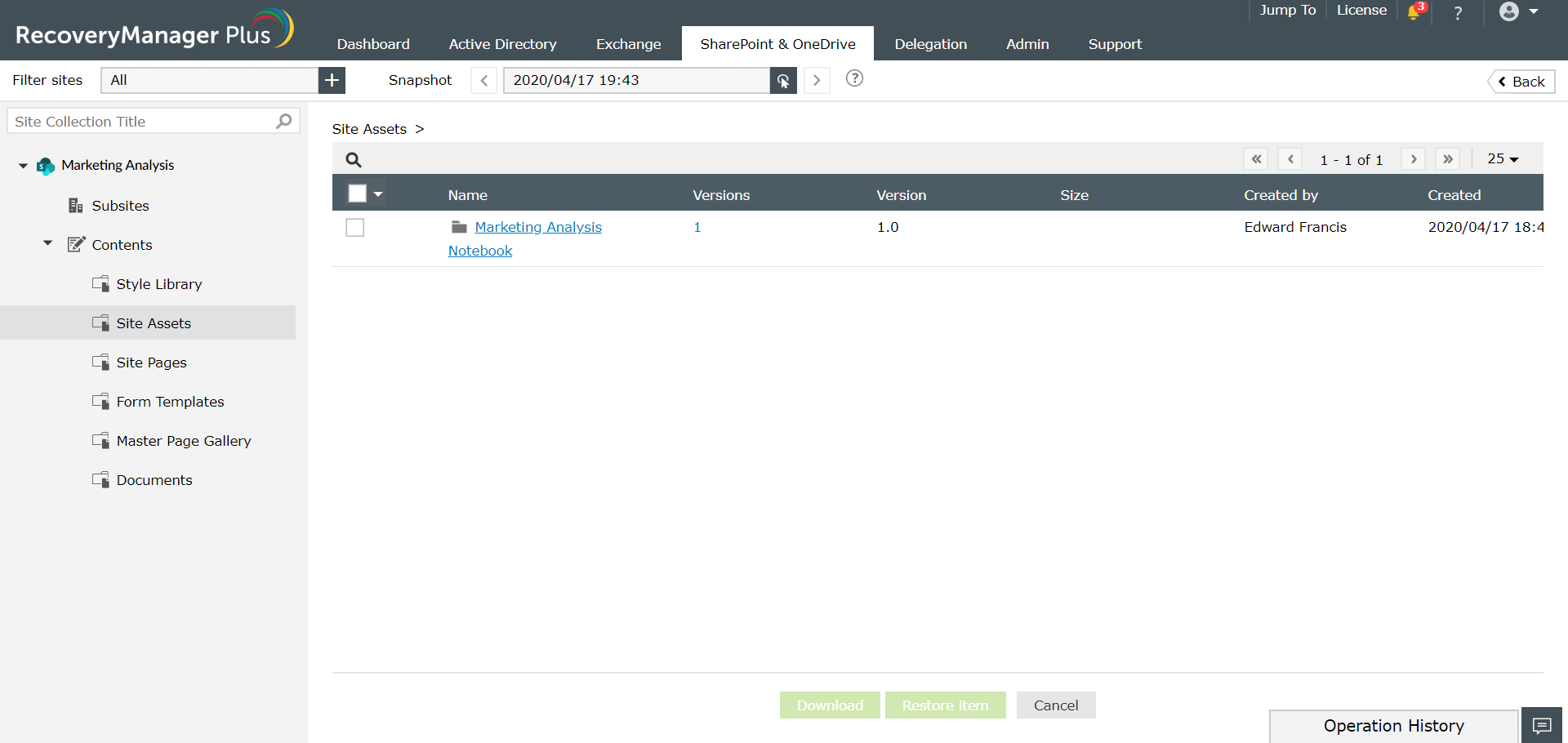
Todas as anotações do OneNote são armazenadas na pasta Ativos do site ao lado do ícone padrão do site.
Quais são os itens que podem ser restaurados diretamente?
Os itens armazenados nos seguintes locais podem ser restaurados diretamente no Office 365 e Teams:
- Sites de equipe do SharePoint e seus subsites
- Arquivos anexados às mensagens de equipe e de chat
- Cadernos de equipe do OneNote
Para restaurar arquivos anexados ao Teams e mensagens de chat e cadernos de equipe do OneNote, siga as etapas listadas aqui.
Outros tipos de mensagens de dados, como chats pessoais individuais, chats com vários destinatários ou para todos os membros do canal da equipe, também podem ser restaurados para o local original no Office 365, mas as equipes não poderão reconhecer e importar automaticamente esses dados.
Restauração manual de mensagens nos canais do Teams
Existem 3 etapas para restaurar mensagens nos canais de equipe:
- Criar um webhook.
- Converter os dados de backup em um arquivo .txt.
- Importar chats de texto para equipes usando o PowerShell.
Criar um webhook
O Microsoft Teams oferece suporte ao Webhook como forma de enviar mensagens aos canais da equipe. Webhooks podem ser usados para importar qualquer mensagem que tenha sido removida. As mensagens importadas terão a data de importação como data da mensagem e "Webhook" será o nome do remetente, mas a data e hora originais da mensagem e o nome do remetente podem ser incluídos no texto.
Para realizar a restauração manual, crie um Webhook que permitirá enviar mensagens para o canal do Teams a partir da Internet usando o PowerShell.
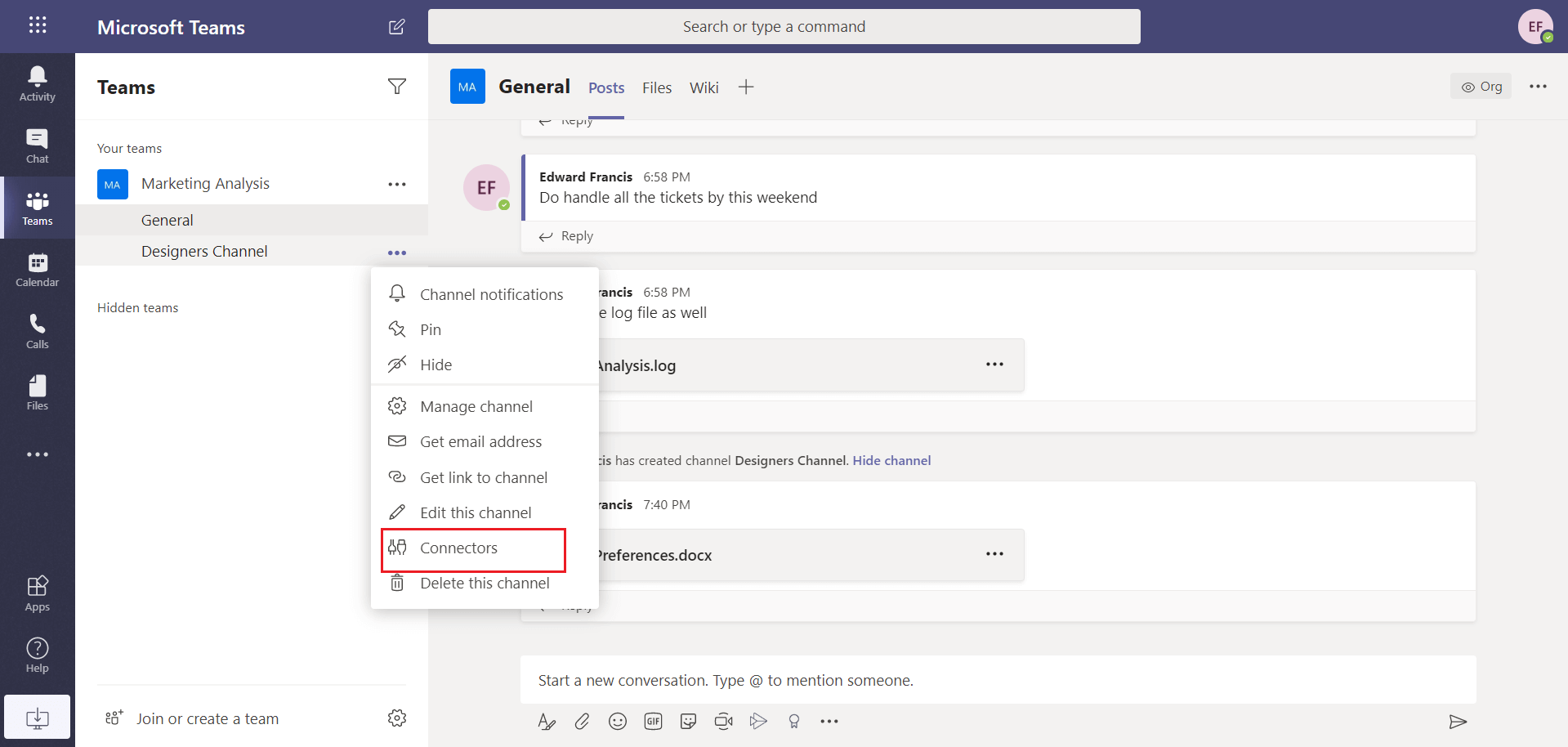
- Selecione o canal que deseja restaurar, clique com o botão direito nele e selecione Conectores.
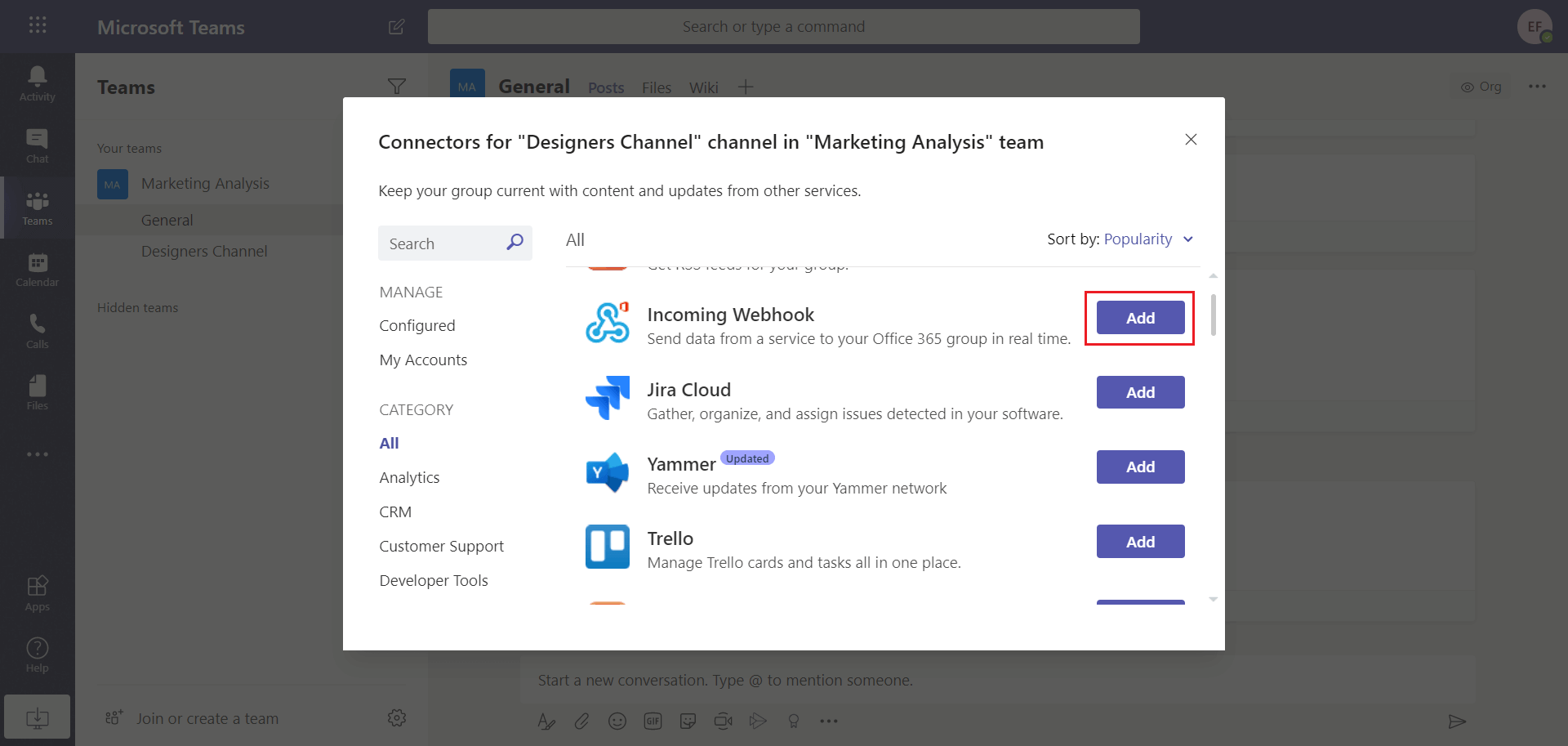
- Clique no botão Adicionar do lado oposto da opção Webhook de entrada e clique em Configurar.
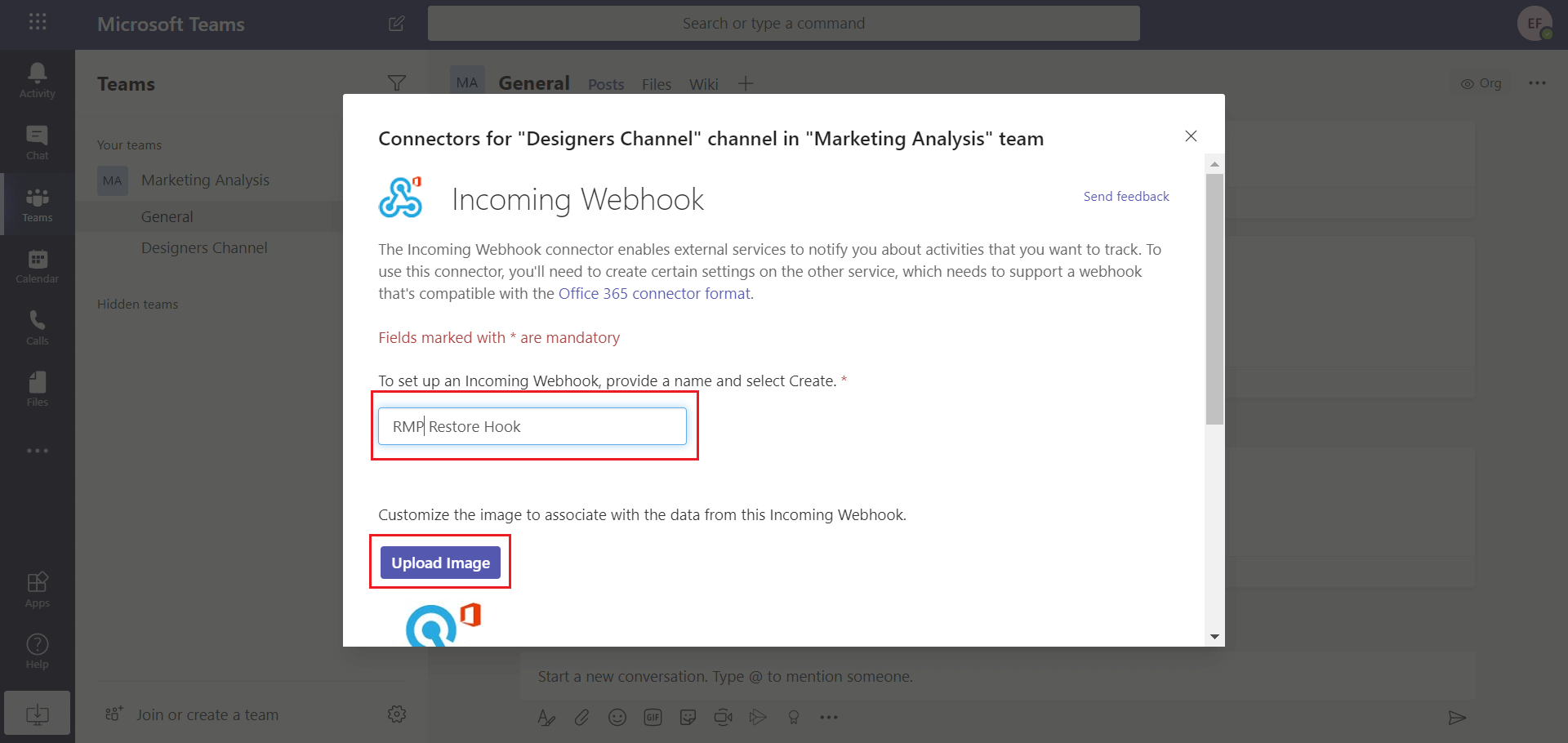
- Especifique o nome do seu Webhook no espaço fornecido. Este nome será mostrado como Remetente para todas as mensagens restauradas. Você também pode fazer upload de uma imagem que seria mostrada como avatar para todas as mensagens importadas clicando no botão Fazer upload de imagem. Clique em Criar depois de fornecer o nome e a imagem.
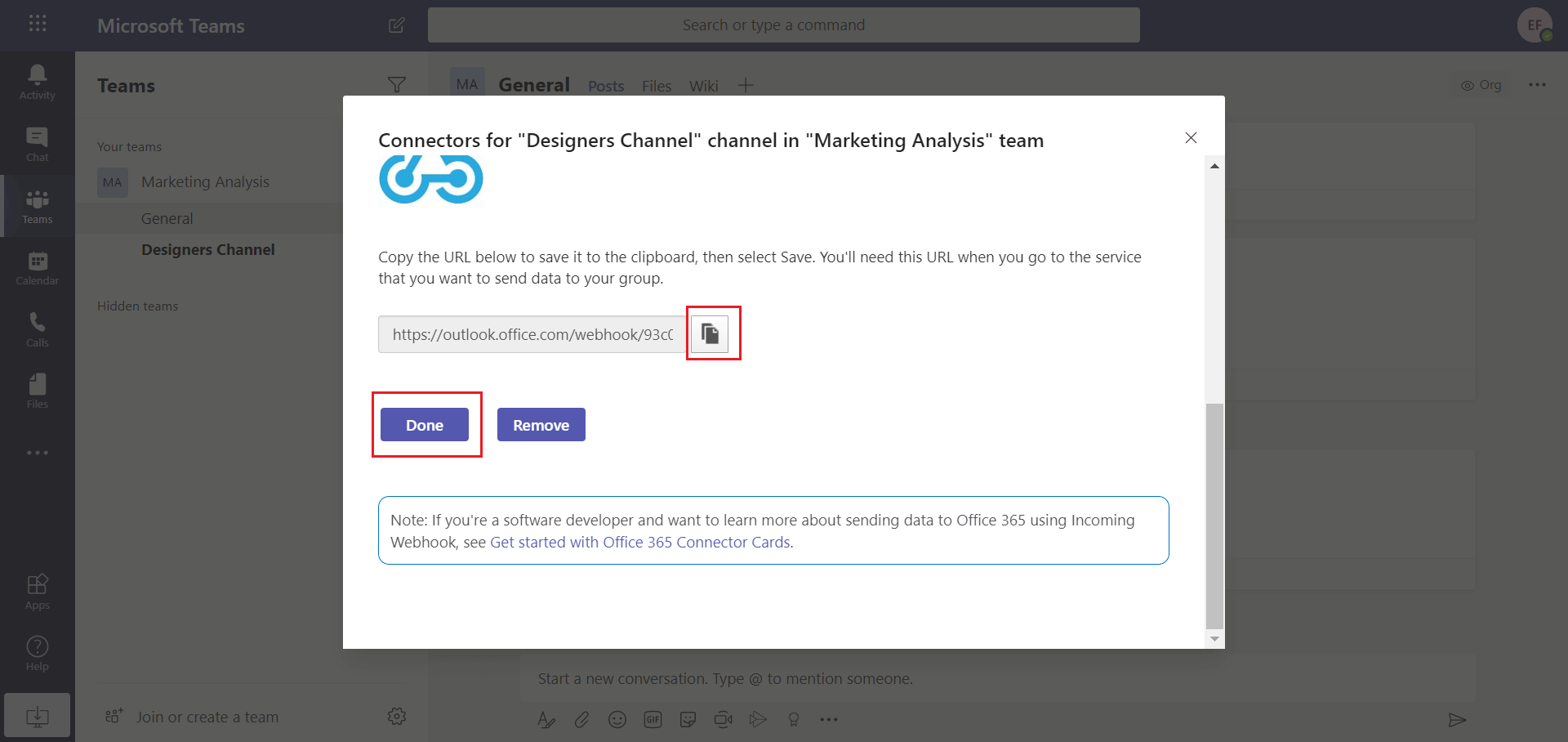
- Salve o URL fornecido.
Converter os dados de backup em um arquivo .txt
Uma vez criado o Webhook, as mensagens a serem restauradas devem ser convertidas para o formato de texto simples (.txt).
Há muitas maneiras de conseguir isso e você pode usar qualquer um desses métodos. Neste exemplo, exportaremos os dados do chat para PST e converteremos os dados exportados para .txt.
Para converter as mensagens de Edward Francis para o formato .txt,
- Faça login no RecoveryManager Plus como administrador.
- Navegue até a guia Converter → Restaurar.
- Selecione Office 365 na lista suspensa Tipo de conversão.
- Selecione o Locatário que tem a conta de Edward Francis.
- Na caixa suspensa Selecionar backup, selecione o agendamento que contém o backup de Edward Francis.
- Clique no link Revisar e restaurar.
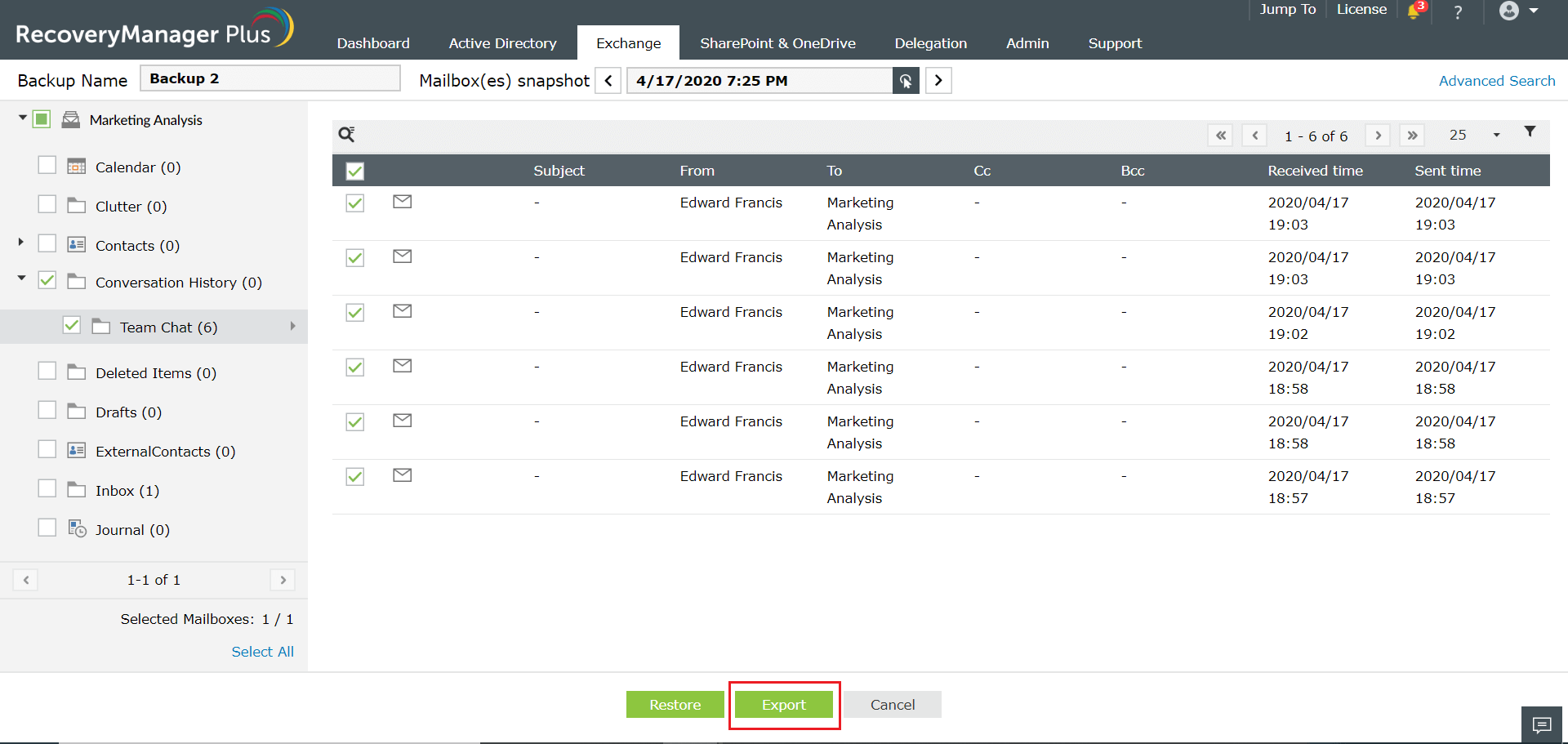
- Na tela exibida, navegue até Histórico de conversas → Chat de equipe no painel esquerdo.
- Selecione todos os itens dessa pasta e clique em Exportar.
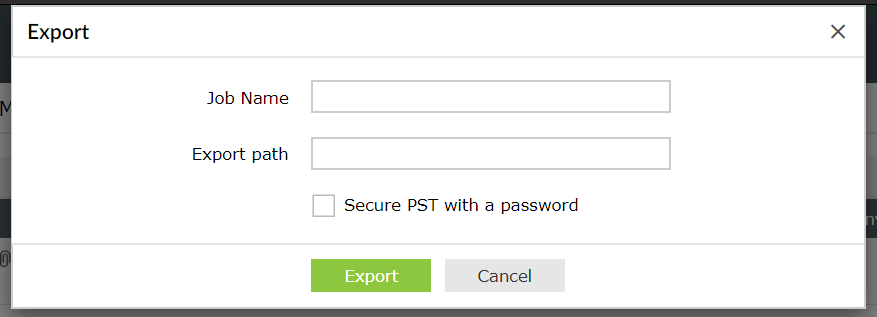
- No pop-up exibido, forneça um nome para o trabalho de exportação e o caminho onde o PST deve ser armazenado.
- Clique em Exportar.
- Depois de exportar o chat para PST, abra-o no Outlook.
- Selecione todos os arquivos e baixe-os como um arquivo .txt.
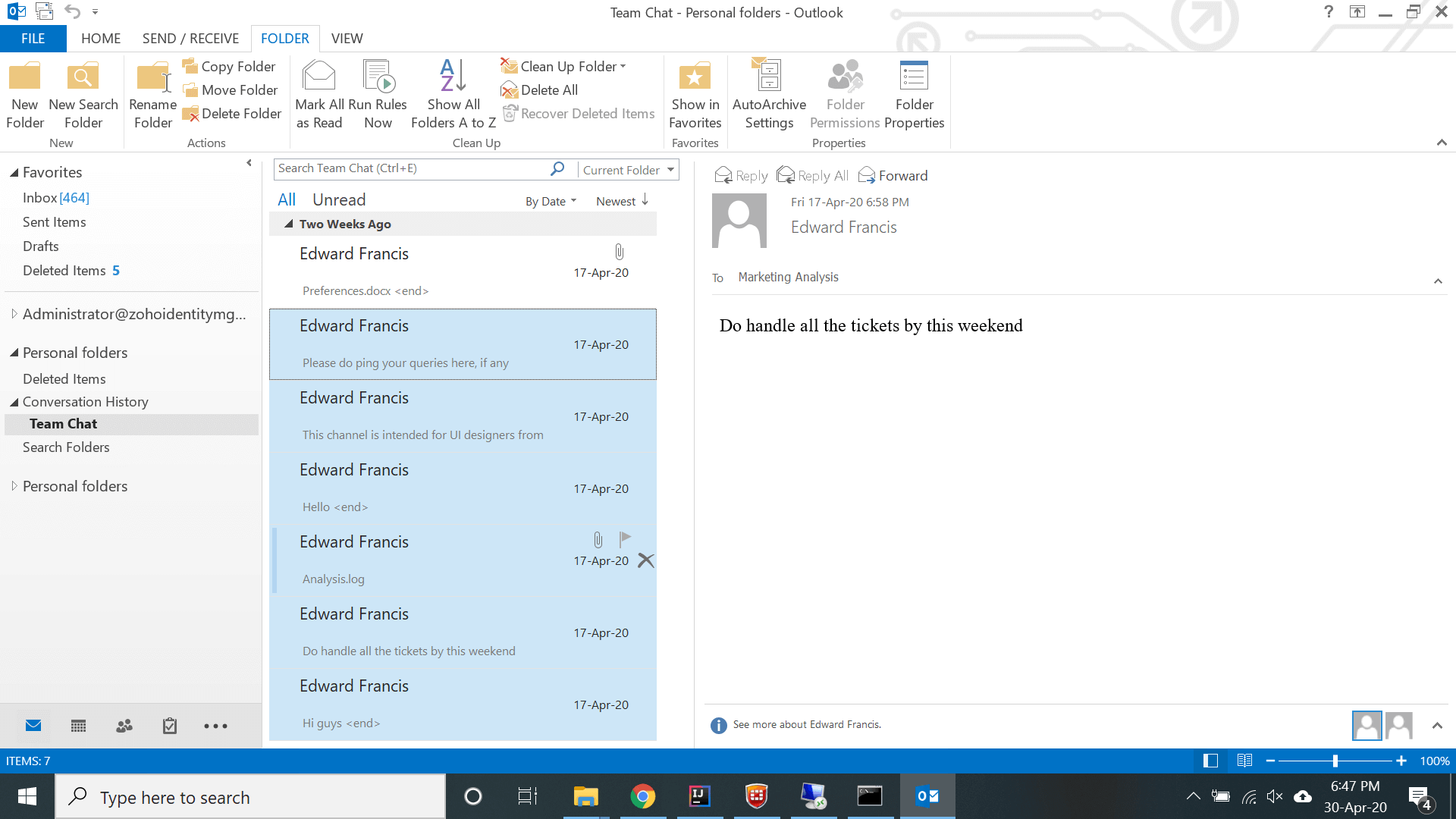
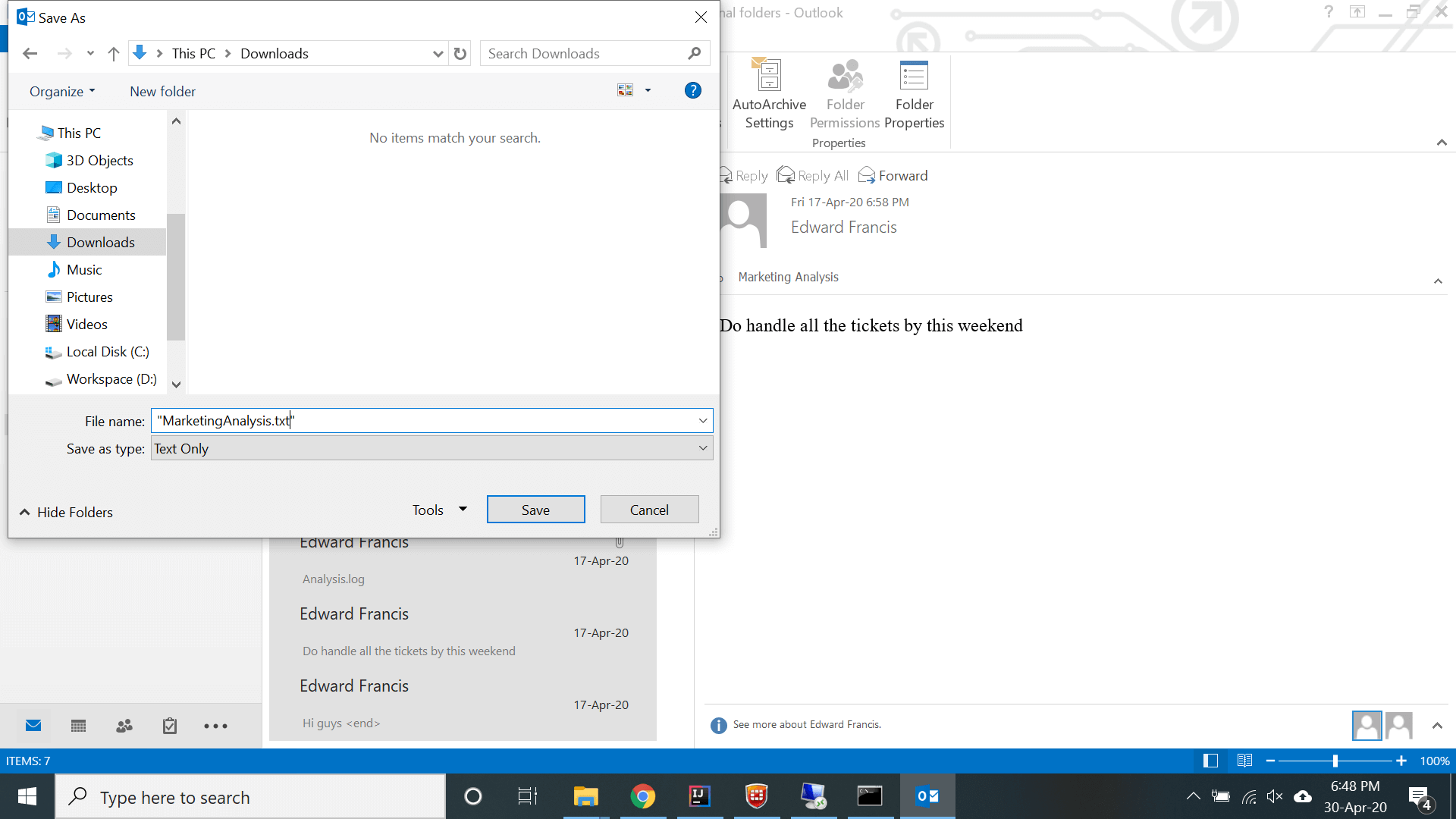
O arquivo de texto baixado será semelhante à imagem a seguir.
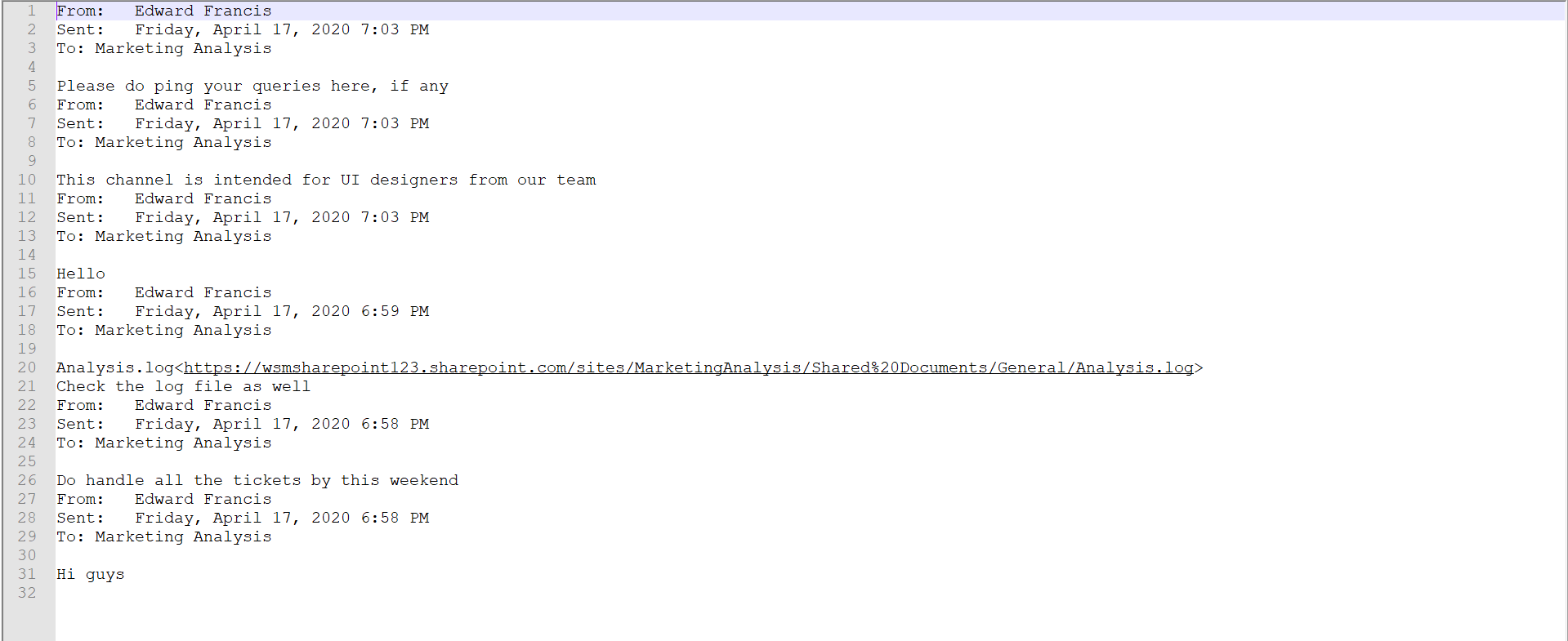
Assim que as mensagens estiverem prontas, elas poderão ser importadas de volta para o Teams por meio do PowerShell.
Importar chats de texto para equipes usando o PowerShell.
O PowerShell é um dos muitos métodos para encaminhar dados para o Webhook. Você pode usar outros métodos se preferir.
- Abra o PowerShell.
- Especifique o endereço do URL do webhook que você copiou na etapa 1.
- Especifique a mensagem que você deseja restaurar para o Teams.
- Envie a mensagem para o Teams com o seguinte comando.
"text":"From: Edward Francis\n
Sent: Friday, April 17, 2020 7:03 PM \n
To: Marketing Analysis \n
Please do ping your queries here if any \n
"
}'
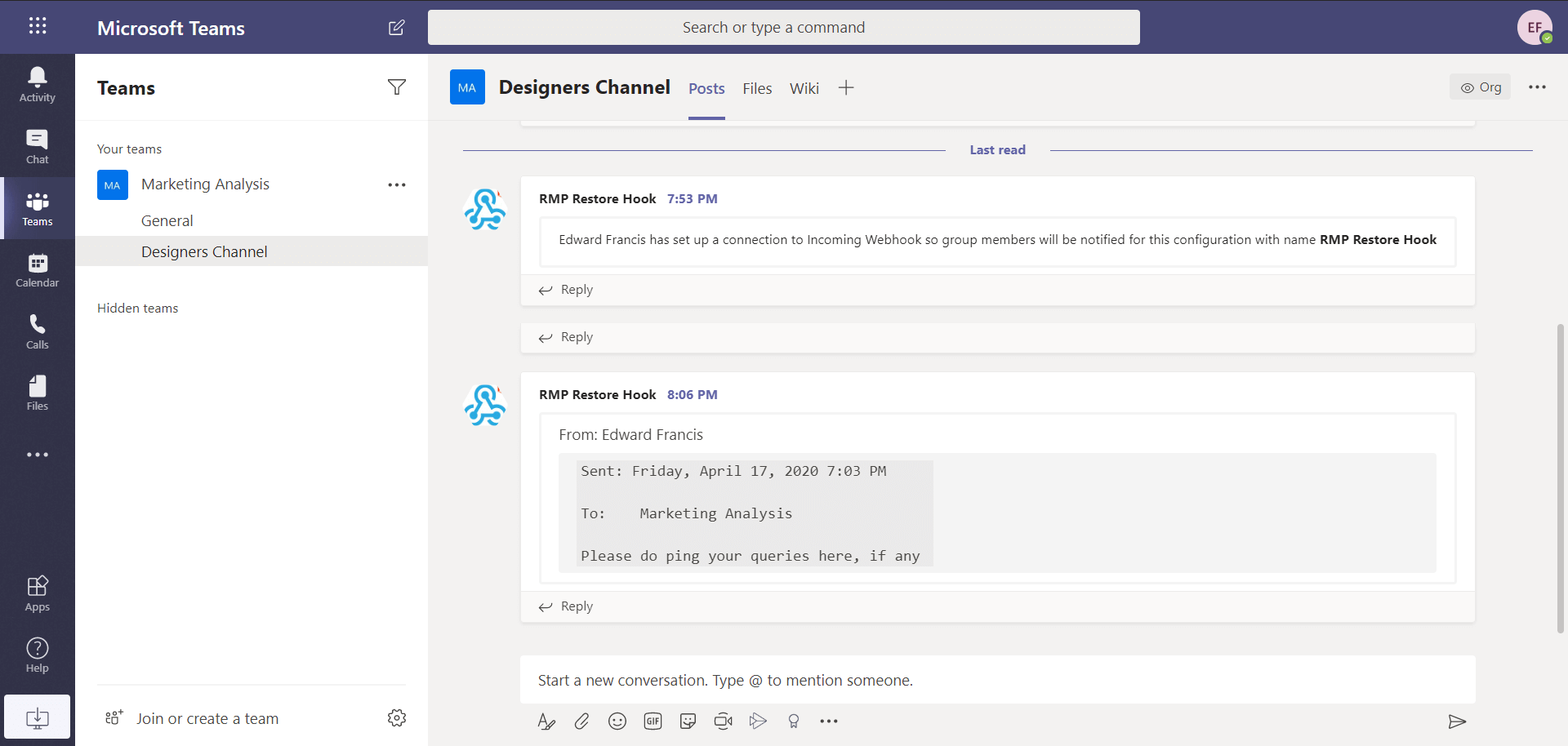
Se o PowerShell conseguir enviar a mensagem por meio do Webhook, o PowerShell retornará "1" como resultado.
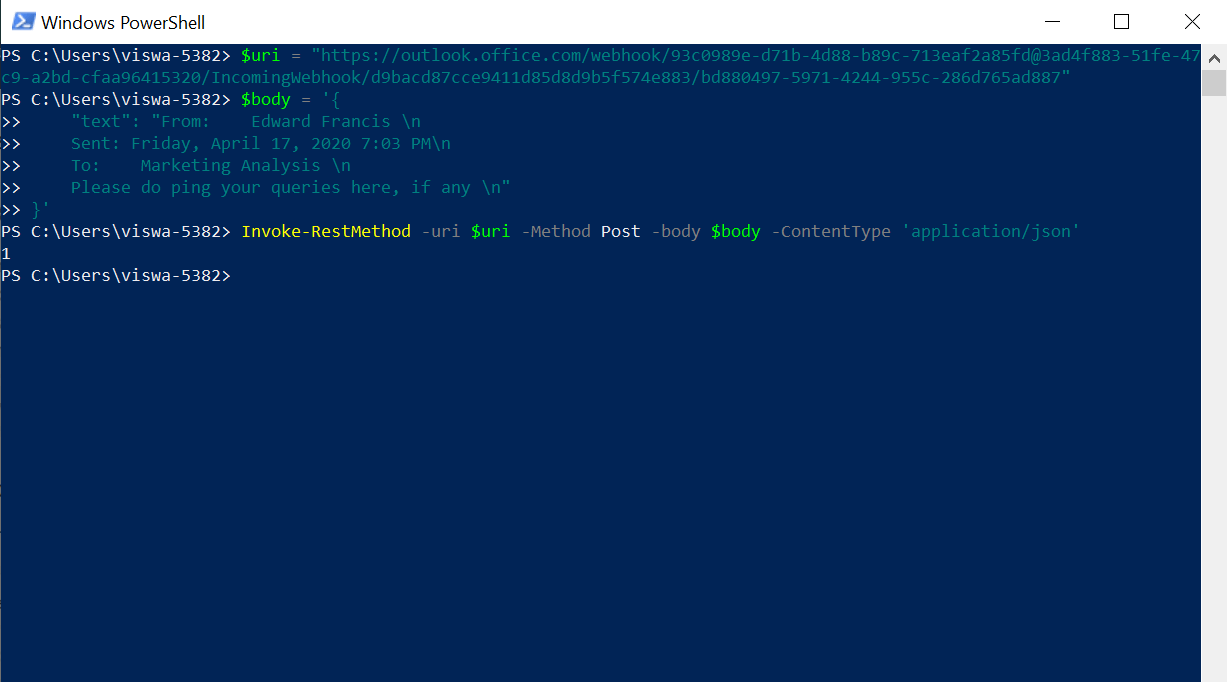
E você poderá ver a mensagem restaurada no Teams.
Como restaurar dados do OneNote
O RecoveryManager Plus faz backup de notas pessoais e notas do site da equipe do SharePoint. Ao contrário das mensagens, elas podem ser restauradas automaticamente e as equipes irão reconhecê-las.
Anotações pessoais
As anotações pessoais podem ser armazenadas no disco local ou na conta do OneDrive for Business do usuário. Se as anotações estiverem armazenadas na conta do OneDrive for Business, o backup das anotações será feito como parte da conta de usuário do OneDrive for Business e poderá ser restaurado quando necessário. Quando a anotação for restaurada, o OneNote detectará que você criou um novo arquivo e o adicionará à lista de anotações do usuário.
Anotações no site de equipe do SharePoint
As anotações do SharePoint são criadas automaticamente quando os sites de equipe do SharePoint são criados. Elas são armazenadas na biblioteca padrão chamada Ativos do site. O backup delas é feito automaticamente quando o backup dos sites do SharePoint Online é feito e, quando restaurado, o OneNote detecta as adições e as adiciona às anotações do site de equipe do SharePoint.
Conclusão
Embora a Microsoft não forneça uma opção para realizar a restauração de dados do Teams com 1 clique, existem algumas maneiras alternativas de fazer isso se você já tiver o RecoveryManager Plus para fazer backup de seus dados do Exchange Online, SharePoint Online e OneDrive for Business. Se e quando a Microsoft permitir que aplicativos de terceiros sejam restaurados diretamente no Teams, o RecoveryManager Plus também evoluirá para fornecer isso.