Automatizar a implantação de patches
Índice
Para criar uma tarefa de Automação de Implantação de Patches (APD), acesse Ameaças e Patches → Implantação → Automação de Implantação de Patches.
Nesta seção, clique em Automatizar tarefa e selecione o sistema operacional no qual você deseja criar uma tarefa de APD. Você pode criar tarefas separadas para grupos de computadores Windows, Mac e Linux, de acordo com sua escolha.
A implantação automatizada de patches de terceiros aplica-se a:
- Windows
- macOS
- Linux
A implantação automatizada de atualizações de antivírus e Feature Pack aplica-se a:
- Windows
Selecionar applications
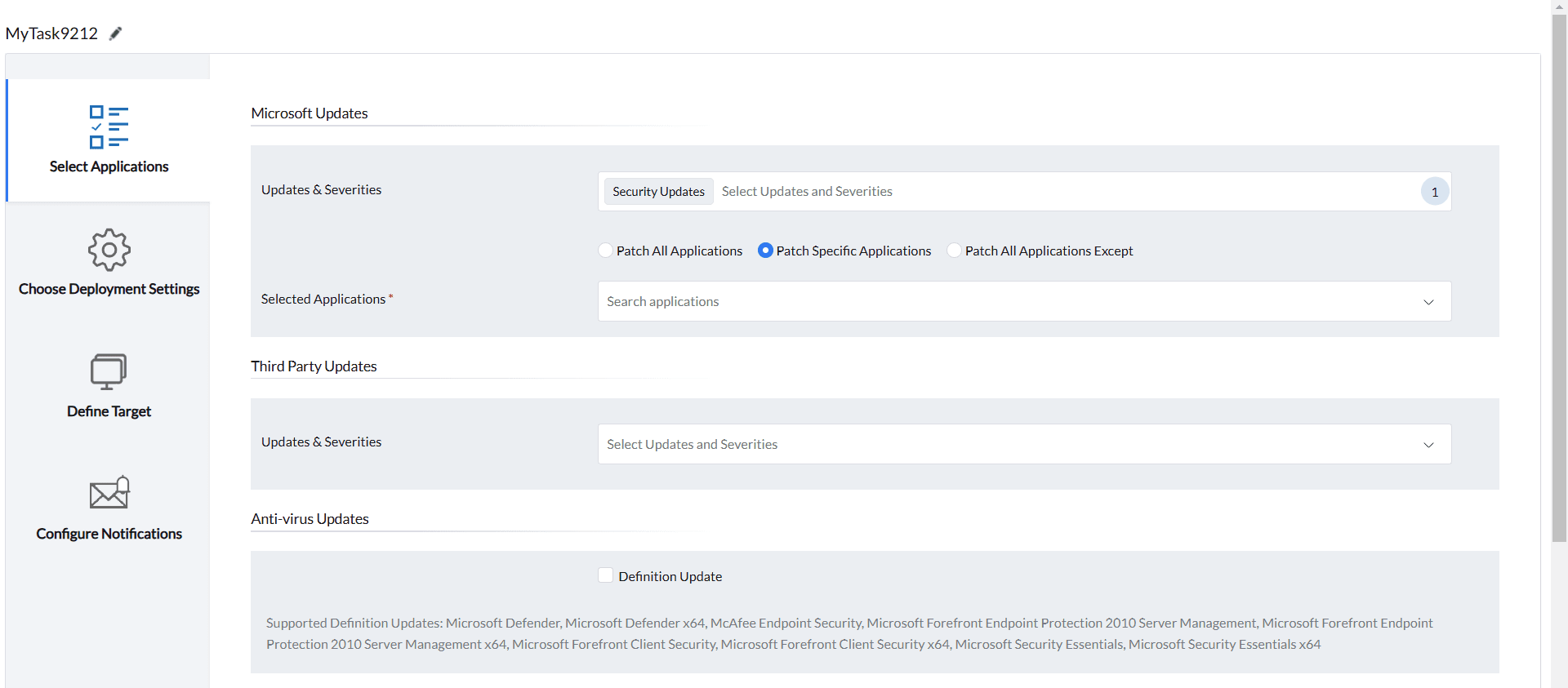
Depois de escolher o sistema operacional, selecione os applications a serem corrigidos usando esta tarefa de APD na seção Selecionar applications.
A janela mostrada na imagem será aberta na seção Selecionar applications se você optar por corrigir computadores com sistema operacional Windows.
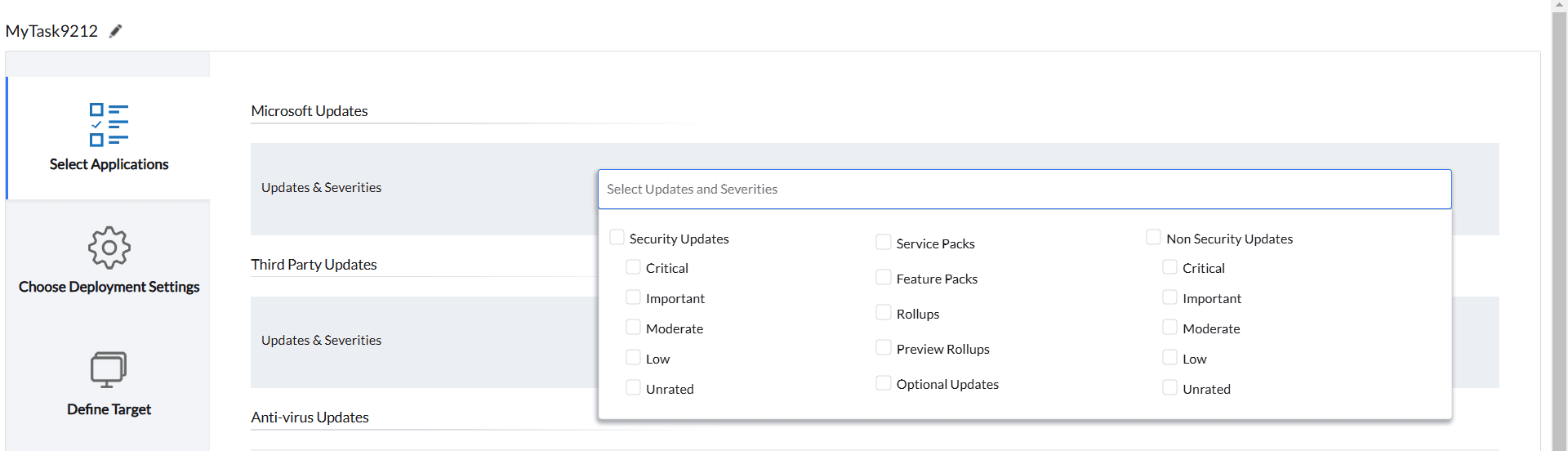
Você pode optar por automatizar as atualizações da Microsoft com base em Atualizações e severidades, conforme mostrado na imagem.
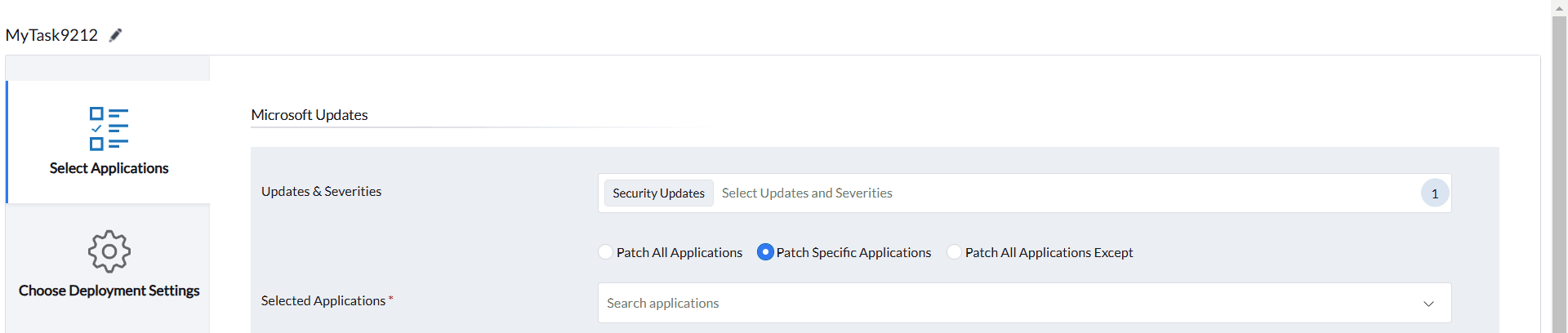
Depois de selecioná-las, escolha
Corrigir todos os applications para automatizar a correção de todos os applications sempre que patches com essa severidade e tipo de atualização forem lançados.
Corrigir applications específicos para automatizar a correção de applications específicos sempre que patches com essa severidade e tipo de atualização forem lançados. Selecione esses applications específicos na seção applications selecionados.
Corrigir todos os applications, exceto para excluir applications especificados e automatizar a correção de todos os outros applications sempre que patches com essa severidade e tipo de atualização forem lançados. Selecione os applications a serem excluídos na seção applications selecionados.
Atualizações de terceiros: você pode optar por automatizar as atualizações de terceiros com base em Atualizações e severidades, conforme mostrado na imagem.

Assim como nas atualizações da Microsoft, você também pode escolher Corrigir todos os applications, Corrigir applications específicos e Corrigir todos os applications, exceto nesta seção.
Atualizações de antivírus: ao habilitar a caixa de seleção presente ao lado de Atualizações de definições, você pode optar por automatizar as atualizações de definições do antivírus.
As atualizações de definições compatíveis incluem: Microsoft Defender, Microsoft Defender x64, McAfee Endpoint Security, Microsoft Forefront Endpoint Protection 2010 Server Management, Microsoft Forefront Endpoint Protection 2010 Server Management x64, Microsoft Forefront Client Security, Microsoft Forefront Client Security x64, Microsoft Security Essentials, Microsoft Security Essentials x64.
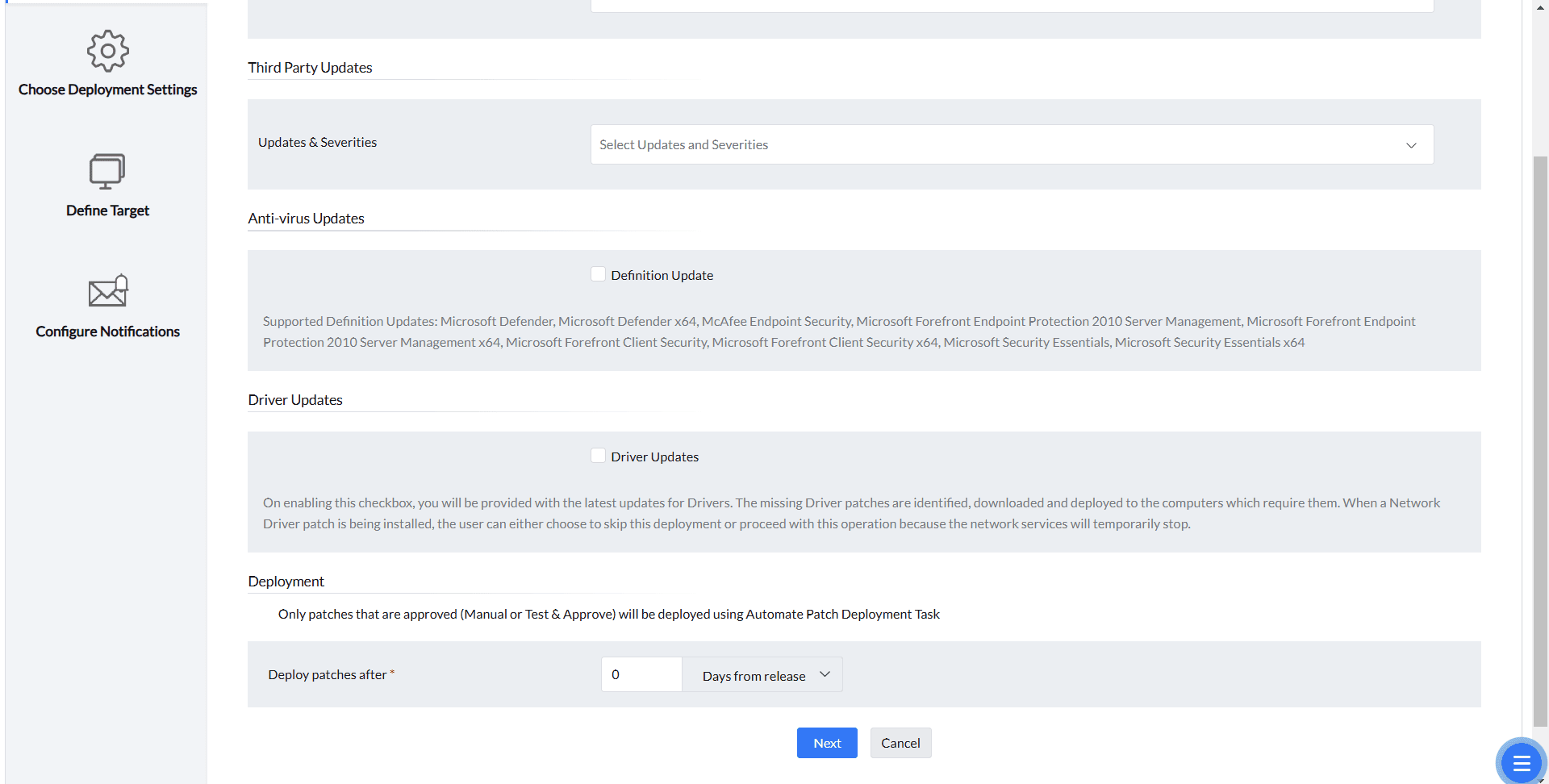
Atualizações de driver: para automatizar a atualização dos drivers de dispositivo, habilite a caixa de seleção Atualizações de driver. Para saber quais drivers são compatíveis para correção, consulte esta página.
Implantação: nesta seção, escolha o número especificado de dias após a aprovação (compatível apenas com sistemas operacionais Windows) ou o lançamento, após o qual você deseja implantar esses patches automaticamente na seção Implantar patches após. Somente patches aprovados manualmente ou usando o recurso Testar e Aprovar serão implantados.

Após configurar todas as definições, clique em Avançar.
Escolher configurações de implantação
Depois de selecionar os applications, configure as definições de implantação nesta seção.
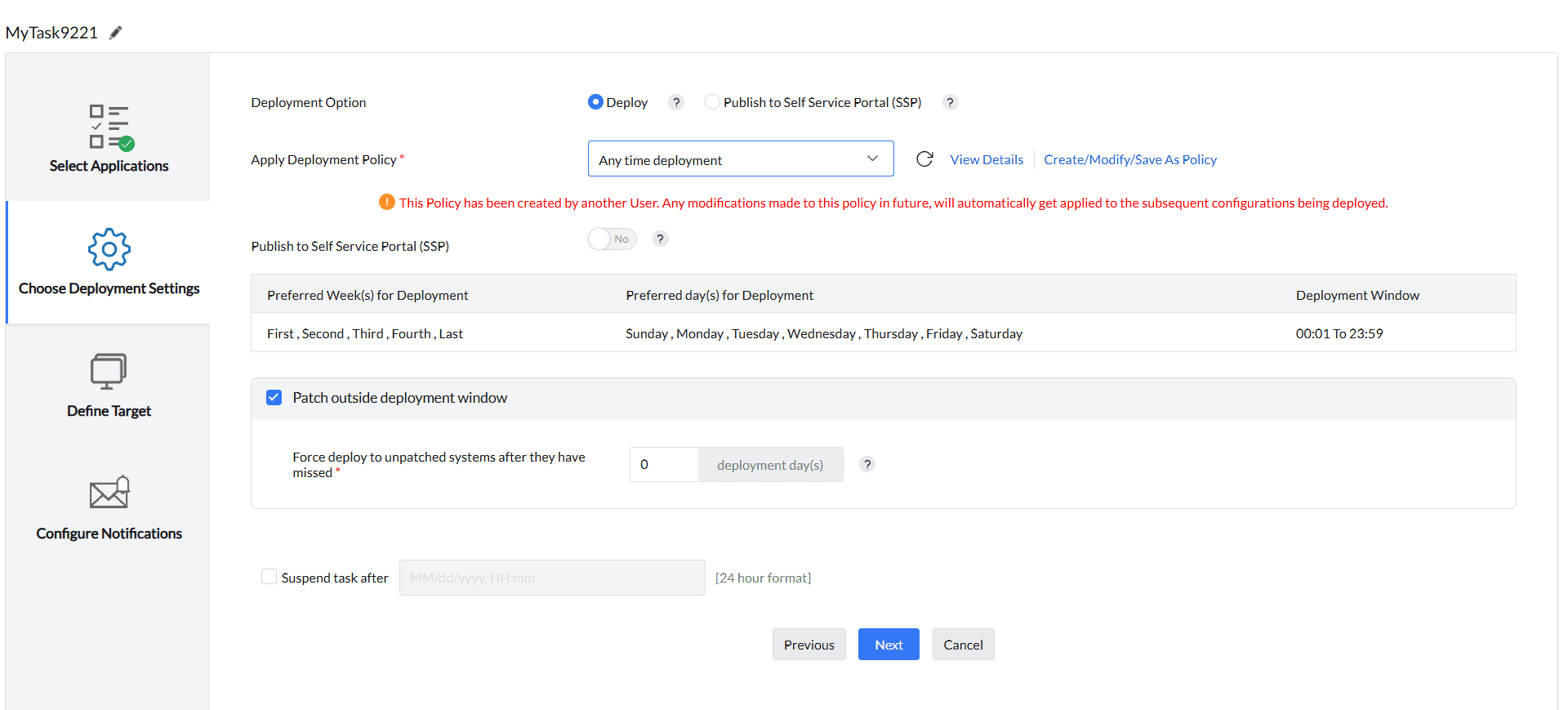
Em Opção de implantação, escolha Implantar se quiser automatizar a implantação dos patches conforme uma Política de implantação.
Mas, em grandes organizações, a correção de Servers críticos é crucial, porém janelas de manutenção limitadas podem levar a inatividade e perda de produtividade. Você não pode configurar uma Política de implantação adequadamente para isso. Em situações como essa, escolha Publicar no Self Service Portal (SSP). O Self Service Portal simplifica a implantação de patches, permitindo que administradores publiquem atualizações para que usuários e proprietários de Server as instalem quando necessário. Para Servers que exigem disponibilidade contínua, é necessário agendar a correção durante uma inatividade planejada, para minimizar interrupções. Para saber mais sobre o Self Service Portal, consulte esta página.
Se você tiver selecionado Implantar,
Escolha uma Política de implantação personalizada de acordo com os requisitos da sua empresa na opção Aplicar política de implantação. Para saber mais sobre a configuração de Políticas de implantação, consulte esta página.
Depois de escolher a política de implantação, selecione sim ou não para Publicar no Self Service Portal (SSP). Se sim, os patches poderão ser agendados para implantação e enviados ao SSP simultaneamente, oferecendo flexibilidade na instalação.
Depois de escolher a Política de implantação, você também poderá ver as Semana(s) preferida(s) para implantação, dia(s) preferido(s) para implantação e janela de implantação listadas na tabela de acordo com a política selecionada.
Se um usuário do seu domínio ignorar continuamente a instalação do patch de um application durante a janela de implantação porque está trabalhando em uma tarefa comercial crítica usando esse application, mas você deseja que os computadores do domínio estejam atualizados, habilitar a opção Corrigir fora da janela de implantação será útil. Você pode definir um número especificado de dias nesta opção como um período de tolerância, após o qual a implantação forçada será iniciada para sistemas que perderam a correção no cronograma de implantação.
Se desejar suspender esta tarefa de APD após um período específico, habilite a caixa de seleção em Suspender após e especifique a data e a hora. Isso é útil quando a correção automatizada existente de máquinas Server precisa ser interrompida devido a alterações na inatividade programada. Nesses casos, esta tarefa de APD pode ser suspensa, e você pode criar uma nova tarefa de APD com base na nova inatividade do Server.
Após configurar todas as definições, clique em Avançar.
Definir alvo
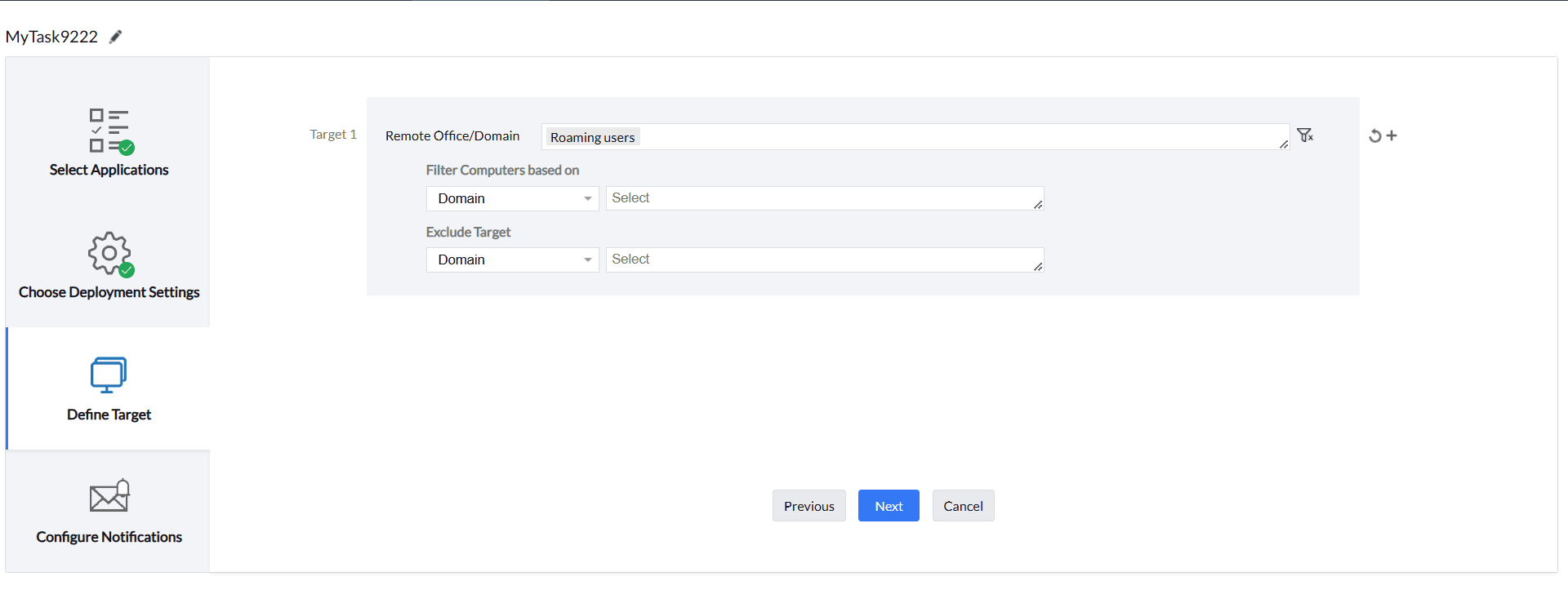
Depois de escolher as definições de implantação, você pode optar por incluir ou excluir computadores-alvo de sua escolha na seção Definir alvo, conforme mostrado na imagem acima. Para saber mais sobre como definir alvos, consulte esta página.
Depois de escolher os alvos, clique em Avançar para configurar notificações sobre esta tarefa de APD.
Configurar notificações
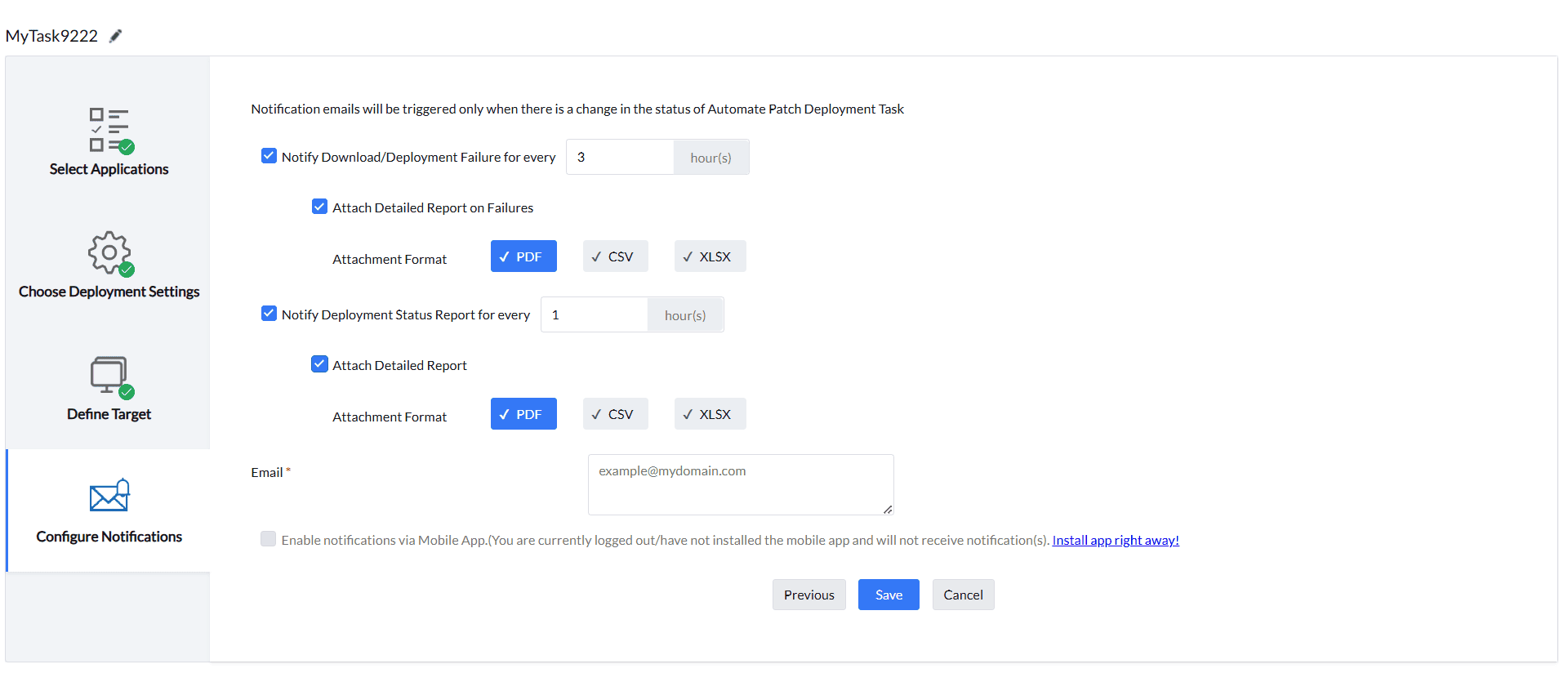
Para receber notificações por e-mail sobre:
- Falhas de download/implantação, habilite a caixa de seleção em Notificar falha de download/implantação a cada e informe a frequência da notificação em horas.
- Relatório de status da implantação, habilite a caixa de seleção em Notificar relatório de status da implantação a cada e informe a frequência da notificação em horas.
Se desejar receber um relatório detalhado sobre o acima, habilite Anexar relatório nessa respectiva opção e escolha o Formato do anexo; PDF, CSV, XLSX de acordo com sua preferência.
Informe o e-mail para receber notificações na seção E-mail.
Se você configurou o aplicativo móvel e deseja receber notificações no seu celular, habilite a caixa de seleção para a opção: Habilitar notificação via aplicativo móvel.
Tendo configurado as definições de notificação para esta tarefa de APD, clique em Salvar. Uma tarefa de APD será criada e os patches para os applications escolhidos serão implantados automaticamente conforme a política escolhida nos computadores-alvo selecionados, com notificações periódicas sobre a atividade sendo enviadas para o e-mail informado.
Se tiver outras dúvidas, consulte nossa seção de Perguntas frequentes para obter mais informações.