Implantação de software baseada em usuário no Windows
A implantação de software é o processo de distribuir o software para os endpoints da sua rede a partir de um local central. Para implantar um software no Windows, é essencial criar um pacote de software. Usando o Endpoint Central, você pode criar pacotes do Windows manualmente ou usando os Modelos de software predefinidos.
Após criar o pacote de software, a próxima etapa é prosseguir com a implantação do software.
Índice
Etapas para instalar/desinstalar software no Windows
Siga as etapas abaixo para instalar ou desinstalar software baseado em usuário no Windows.
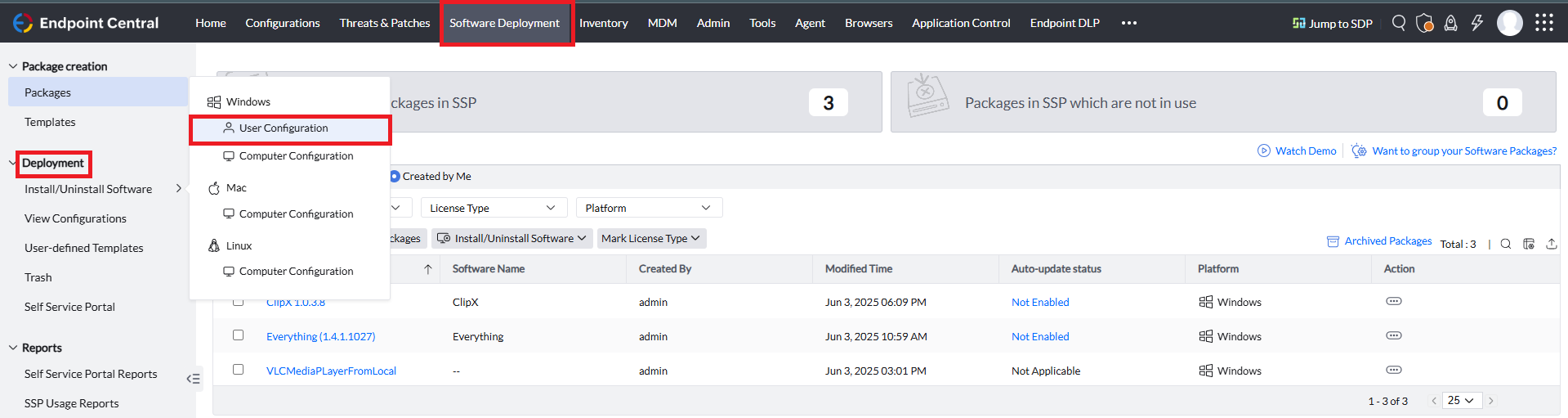
- No console do Endpoint Central, navegue até a guia Software Deployment > Deployment > Install/Uninstall Software > Windows > User Configuration
Nomear a configuração

Forneça um Nome e uma Descrição para a configuração.
Definindo a configuração

Defina a configuração com base na sua necessidade de instalar ou desinstalar software para os usuários do Windows na sua rede.
Em Install/Uninstall Software, defina as Configurações do pacote como:
Para instalação de software:
Selecione o Tipo de pacote como Install e selecione o pacote de instalação que deseja implantar no menu suspenso do campo Package Name.
Para desinstalação de software:
Selecione o Tipo de pacote como Uninstall e selecione o pacote de desinstalação que deseja implantar no menu suspenso do campo Package Name.
Configurando a opção de instalar/desinstalar

Ao implantar o software para usuários Windows de destino, alguns usuários podem exigir permissões elevadas para implantar o software. Portanto, com base na sua necessidade, após definir as Configurações do pacote, especifique a conta de usuário usando a qual o software precisa ser instalado ou desinstalado.
No campo Install As, selecione as seguintes opções com base na sua necessidade:
Usuário do sistema: O software será instalado usando a conta padrão Usuário do sistema, que possui o nível mais alto de privilégio. Essa conta de usuário tem acesso total para fazer alterações em nível de sistema.
Executar como usuário: Ao implantar software para usuários com privilégios limitados, é recomendável implantar esse software usando Executar como usuário. O software é implantado para os usuários de destino usando a conta de usuário de domínio configurada com privilégios elevados. É recomendável configurar as credenciais de administrador de domínio no Credential Manager. O software é implantado para os usuários de destino usando a conta de usuário de domínio configurada. É recomendável configurar as credenciais de administrador de domínio no Credential Manager.
Usuário de destino: O software implantado será implantado usando as credenciais do usuário definidas na seção Definir destino.
Observe que é recomendável implantar um software de computador na sessão do computador usando os privilégios da conta Usuário do sistema e implantar um software de usuário na sessão do usuário usando a opção Executar como usuário ou Usuário de destino.
Adicionar mais pacotes: Para implantar vários pacotes na mesma implantação, clique em Add More Packages para adicionar os pacotes necessários.
Política de implantação
As Políticas de implantação são um conjunto de políticas personalizadas configuradas para implantar o software com base nas necessidades da empresa. Você pode configurar a janela de implantação para agendar quando a implantação deve ocorrer, configurar a política de reinicialização ou desligamento, configurar usuários para ignorar a implantação ou a reinicialização e configurar a mensagem de notificação que precisa ser exibida ao usuário final quando a implantação ocorrer.
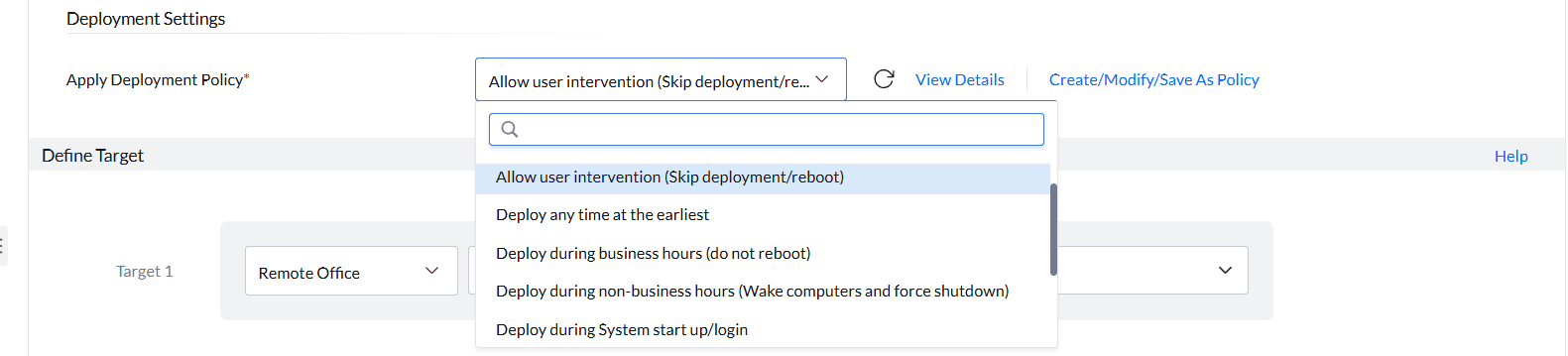
O Endpoint Central vem com um conjunto de políticas predefinidas que você pode utilizar escolhendo as políticas no menu suspenso do campo Apply Deployment Policies abaixo.

Você também pode criar sua Política de implantação personalizada selecionando a opção Create/Modify/Save As Policy.
Para saber mais sobre políticas de implantação, consulte este link.

Configurações de execução e configurações do agendador
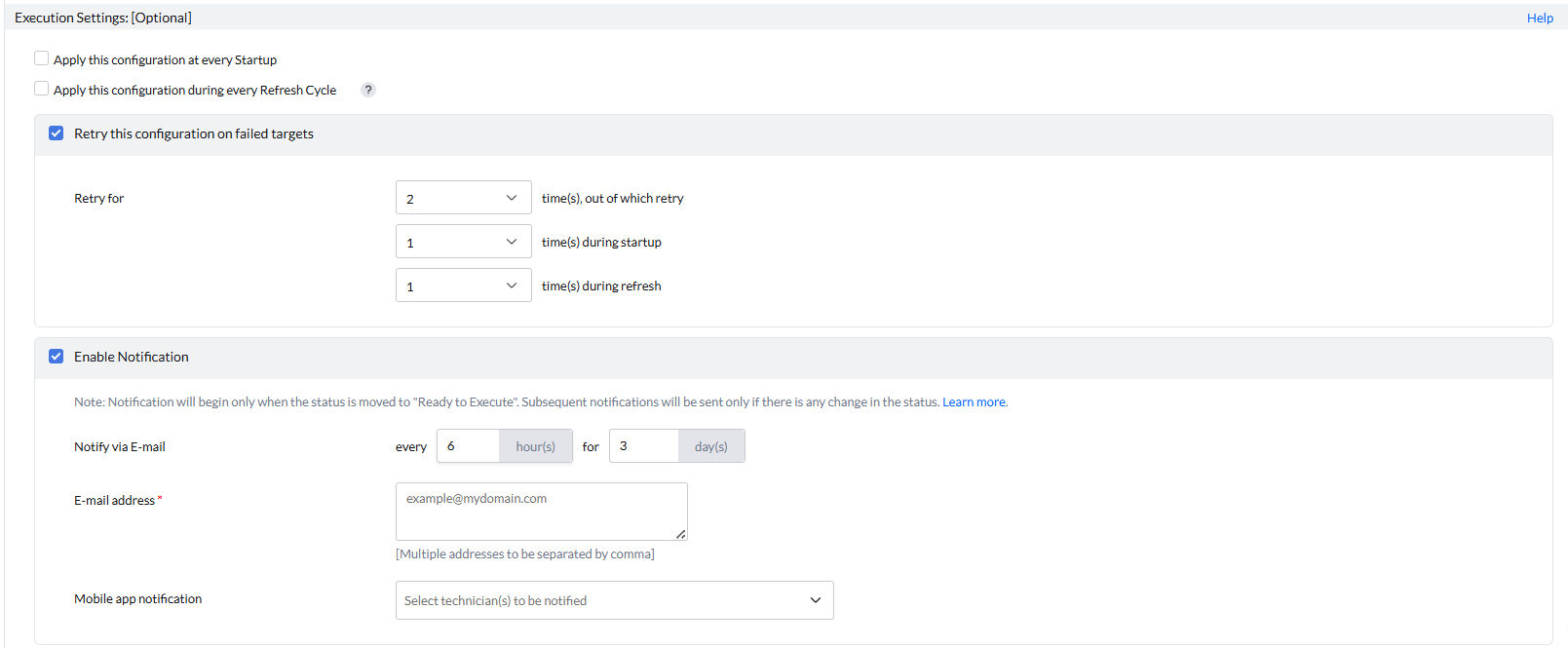
Configurar as Configurações de execução é opcional; portanto, com base na sua necessidade, configure-as. As Configurações de execução incluem:
- Aplicar esta configuração em cada logon
- Aplicar esta configuração durante cada ciclo de atualização
- Tentar novamente a configuração em destinos com falha
- Ativar notificação
Para saber mais sobre as Configurações de execução, consulte este link

Em Configurações do agendador, você pode configurar o seguinte com base na sua necessidade:
- Instalar após: A implantação entrará em vigor após a data e hora especificadas.
- Não aplicar esta configuração após o horário especificado:A implantação não será aplicada aos destinos após a data e hora especificadas.
Implantando a configuração
Selecione Deploy para implantar a configuração durante o ciclo de atualização de 90 minutos, na inicialização do sistema ou durante a janela de implantação configurada na Política de implantação.
Observe que, ao implantar software para usuários de destino em um escritório remoto com o Server de distribuição, a implantação ocorrerá assim que os arquivos necessários para a implantação forem replicados no Server de distribuição com base na Política de replicação configurada. Para saber mais sobre o fluxo de implantação em um escritório remoto com Server de distribuição, consulte este link.
Salvando a configuração
A configuração de implantação de software criada pode ser salva como:
- Rascunho:A implantação de software criada pode ser salva como rascunho, que pode ser utilizada posteriormente com base na sua necessidade.
- Modelos definidos pelo usuário:A implantação de software criada pode ser salva como um modelo, que pode ser reutilizado em vez de criar uma nova configuração ao implantar determinados softwares corporativos para os computadores ou usuários recém-adicionados na organização. Consulte este link para saber mais sobre Modelos definidos pelo usuário.
Observe que os Modelos definidos pelo usuário podem ser usados ao criar um modelo de implantação que possa ser utilizado por todos os usuários ao implantar um grupo de softwares específicos da empresa que precisam ser implantados.
Modificando a configuração
A configuração de implantação de software criada pode ser modificada com base na sua necessidade.
Siga as etapas abaixo para modificar a configuração:
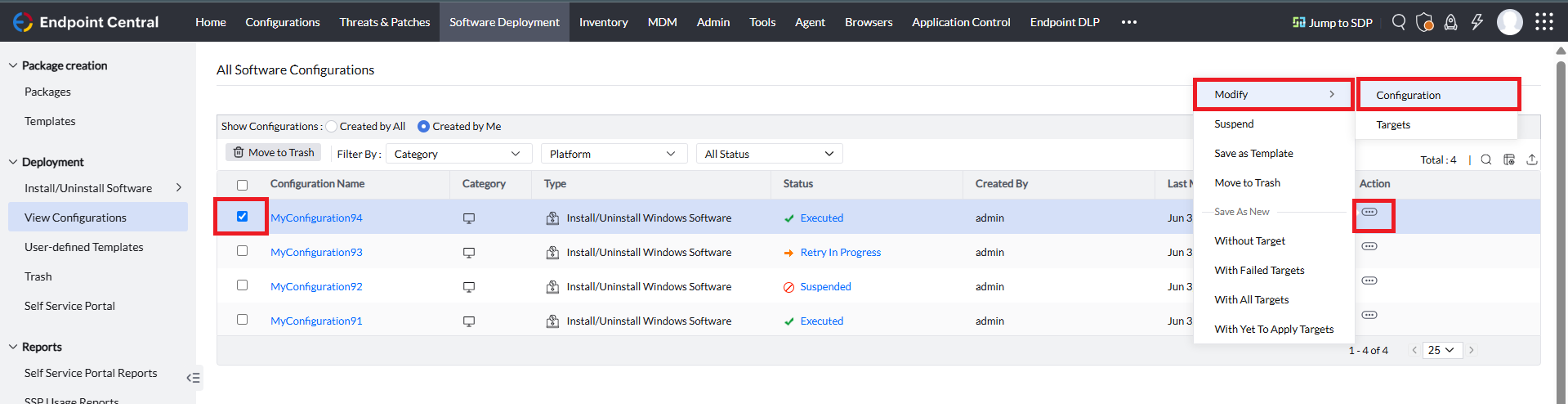
- No console do Endpoint Central, navegue até a guia Software Deployment > Deployment > View Configurations
- Selecione a configuração que deseja modificar.
- Na coluna Ação, selecione o ícone de três pontos e escolha Modify > Configuration.
Movendo a configuração para a lixeira
A configuração de implantação de software criada pode ser movida para a lixeira quando não for mais necessária ou pode ser movida para a lixeira com base na sua necessidade.
Para mover a configuração para a lixeira, siga as etapas abaixo:
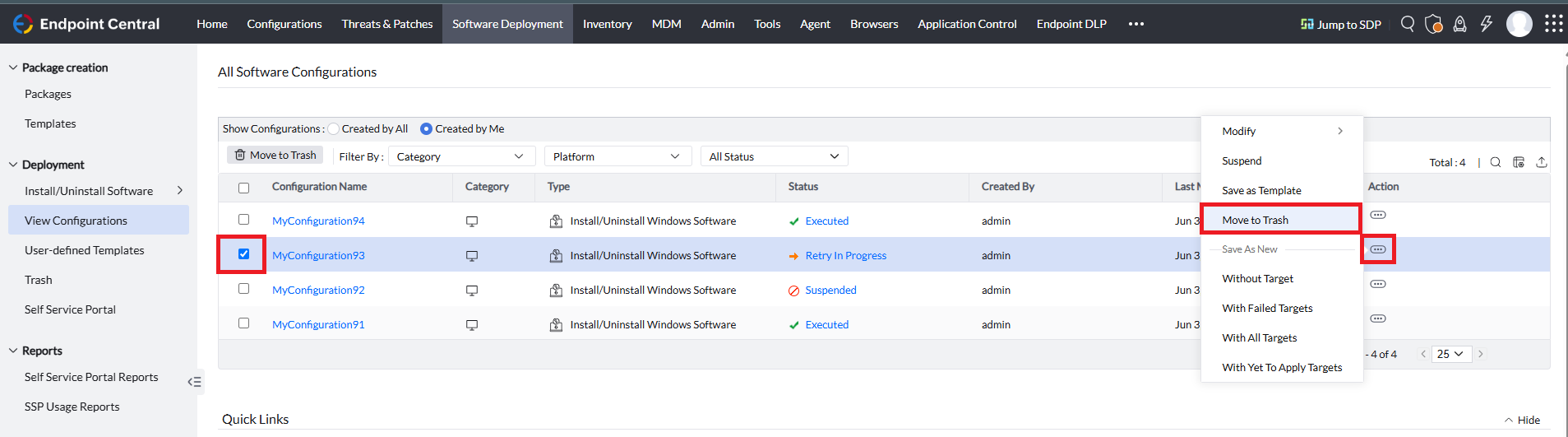
- No console do Endpoint Central, navegue até a guia Software Deployment > Deployment > View Configurations
- Selecione a configuração que deseja mover para a lixeira.
- Na coluna Ação, selecione o ícone de três pontos e escolha Move to Trash.
Observe que, quando uma configuração é movida para a lixeira, ela ainda continuará funcionando normalmente, e será aplicada aos destinos que estiverem em andamento ou se a tentativa novamente estiver em andamento. Se você quiser impedir completamente que a configuração seja implantada, suspenda a configuração e depois mova-a para a lixeira.
Suspender e retomar a configuração
A configuração de implantação de software criada, por determinados motivos, pode precisar ser interrompida para que não seja implantada nos computadores de destino; nesse caso, essas configurações podem ser suspensas.
Para suspender a configuração, siga as etapas abaixo:
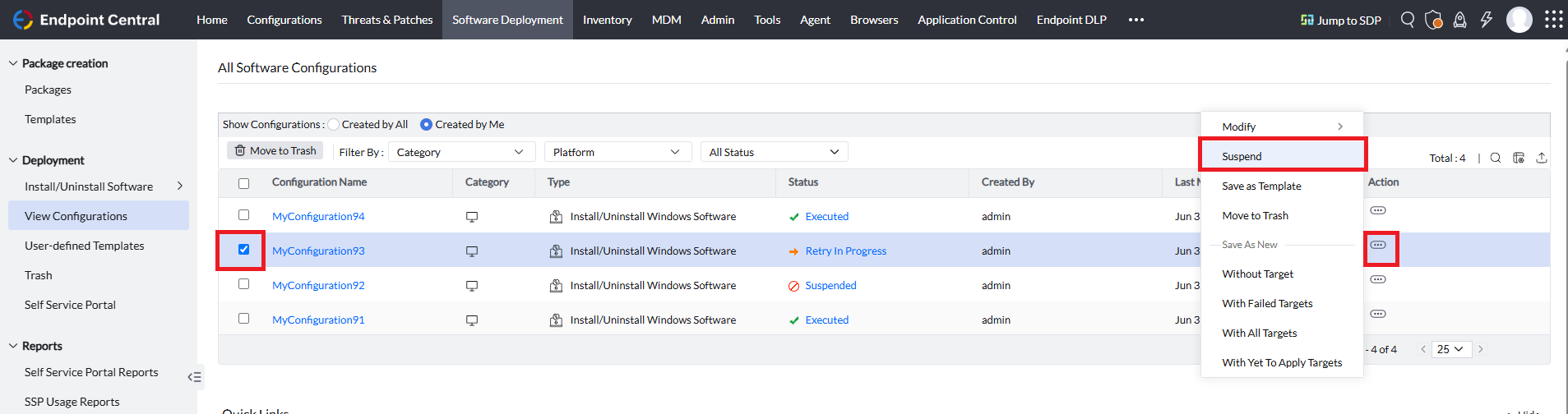
- No console do Endpoint Central, navegue até a guia Software Deployment > Deployment > View Configurations
- Selecione a configuração que deseja suspender.
- Na coluna Ação, selecione o ícone de três pontos e escolha Suspend.
Você pode retomar a configuração de implantação de software suspensa. Para retomar a configuração, siga as etapas abaixo:
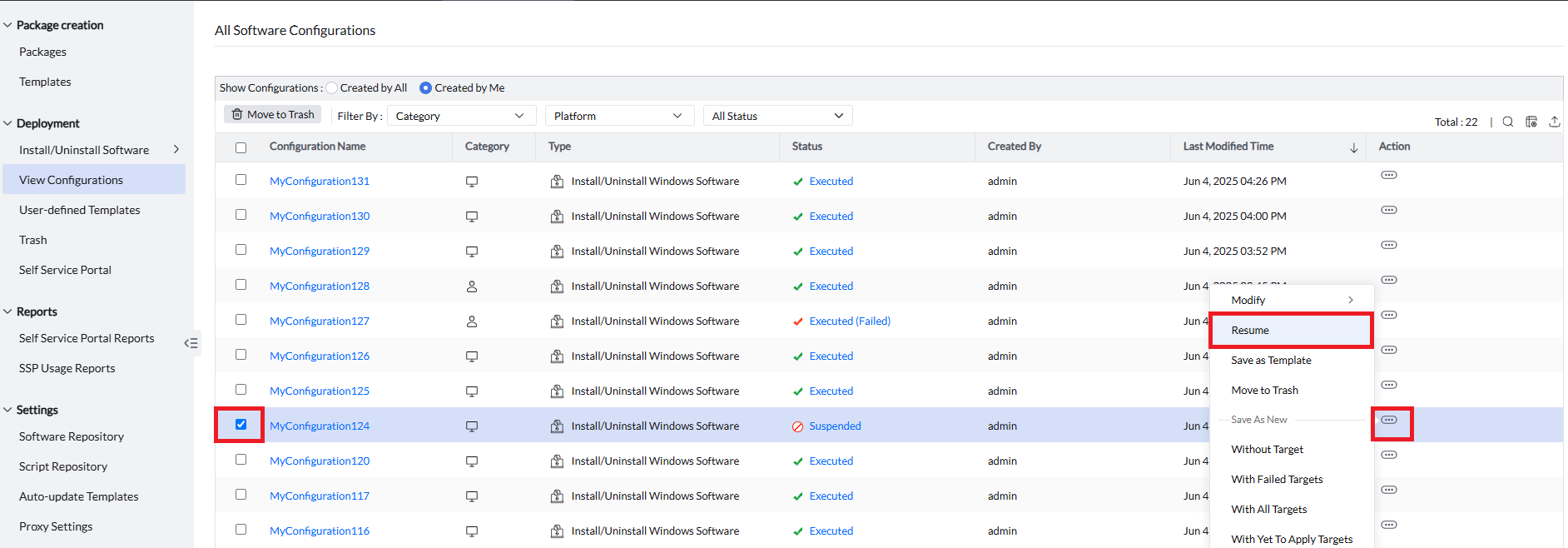
- No console do Endpoint Central, navegue até a guia Software Deployment > Deployment > View Configurations.
- Selecione a configuração suspensa que deseja retomar.
- Na coluna Ação, selecione o ícone de três pontos e depois escolha Resume.