Protegendo dispositivos USB | Configuração do usuário
Índice
O que é a configuração segura de USB?
Usuários e computadores podem usar a configuração de USB Seguro para impedir que usuários não autorizados ou dispositivos maliciosos acessem quaisquer endpoints da organização que armazenam dados confidenciais. Independentemente do tipo de computador que uma pessoa use, essa configuração é adequada para ela. Para evitar riscos causados por dispositivos desconhecidos e unidades USB adulteradas que possam danificar sua rede e corromper contas de usuários, você deve configurar o USB Seguro. Bloquear e desbloquear dispositivos aumenta a segurança USB e promove um ambiente seguro para a organização.
Como habilitar a configuração segura de USB?
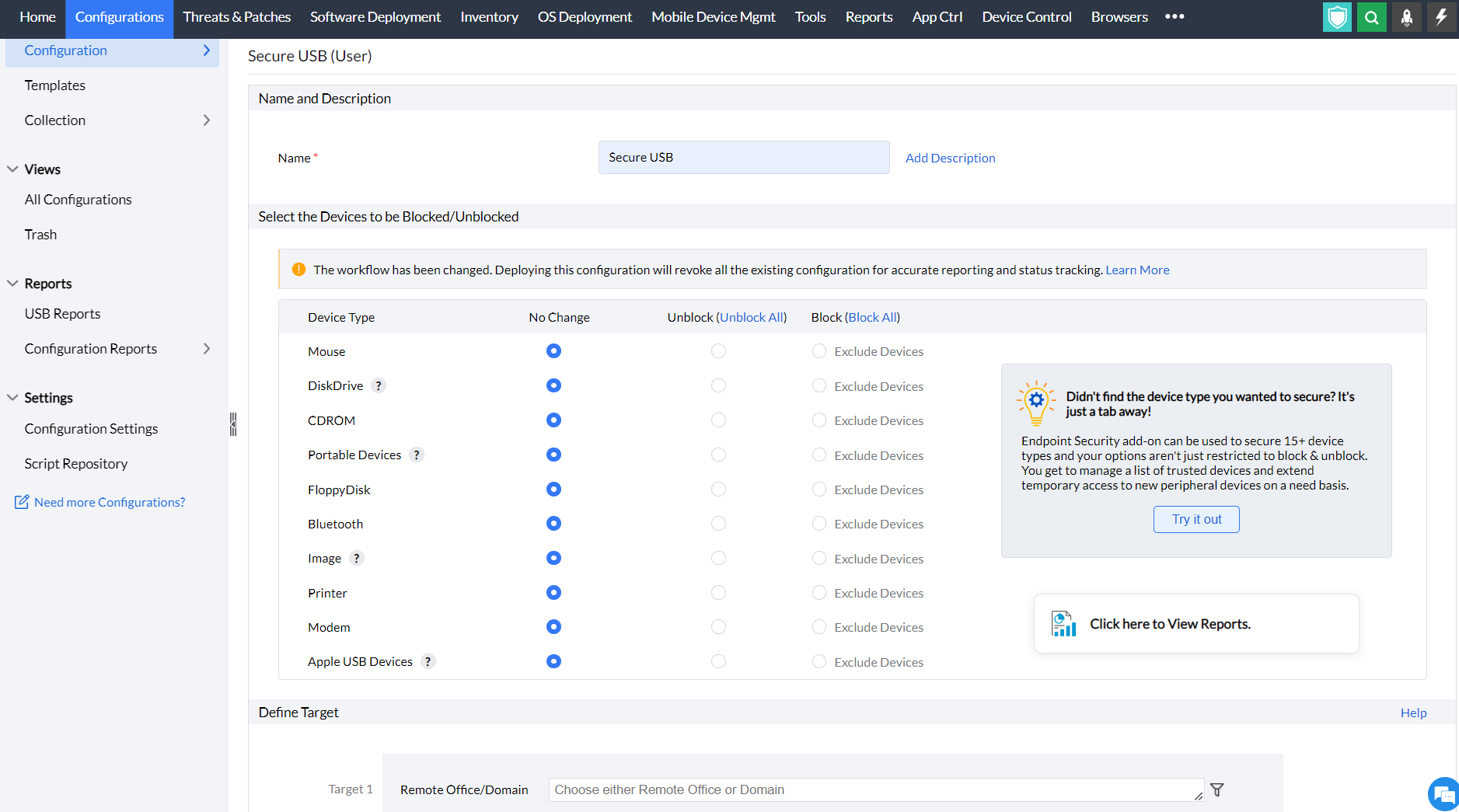
- No console do Endpoint Central, navegue até aba Configurações --> Adicionar Configurações --> Configurações --> Windows.
- Selecione Configuração segura de USB e escolha Usuário.
- Especifique o Nome e a Descrição para a configuração.
- Nos critérios Selecionar os dispositivos a serem bloqueados/desbloqueados, selecione os dispositivos que você deseja bloquear e desbloquear. Os dispositivos que podem ser bloqueados/desbloqueados usando esta configuração são os seguintes:
- Mouse
- Unidades de disco (por exemplo: unidades USB e discos rígidos externos)
- CD-ROMs
- Dispositivos portáteis (por exemplo: celulares, câmeras digitais e reprodutores de mídia portáteis)
- Disquetes
- Dispositivos Bluetooth
- Imagens (por exemplo: câmeras USB e scanners)
- Impressoras
- Modems
- Dispositivos USB da Apple (por exemplo: iPhone, iPad e iPod touch)
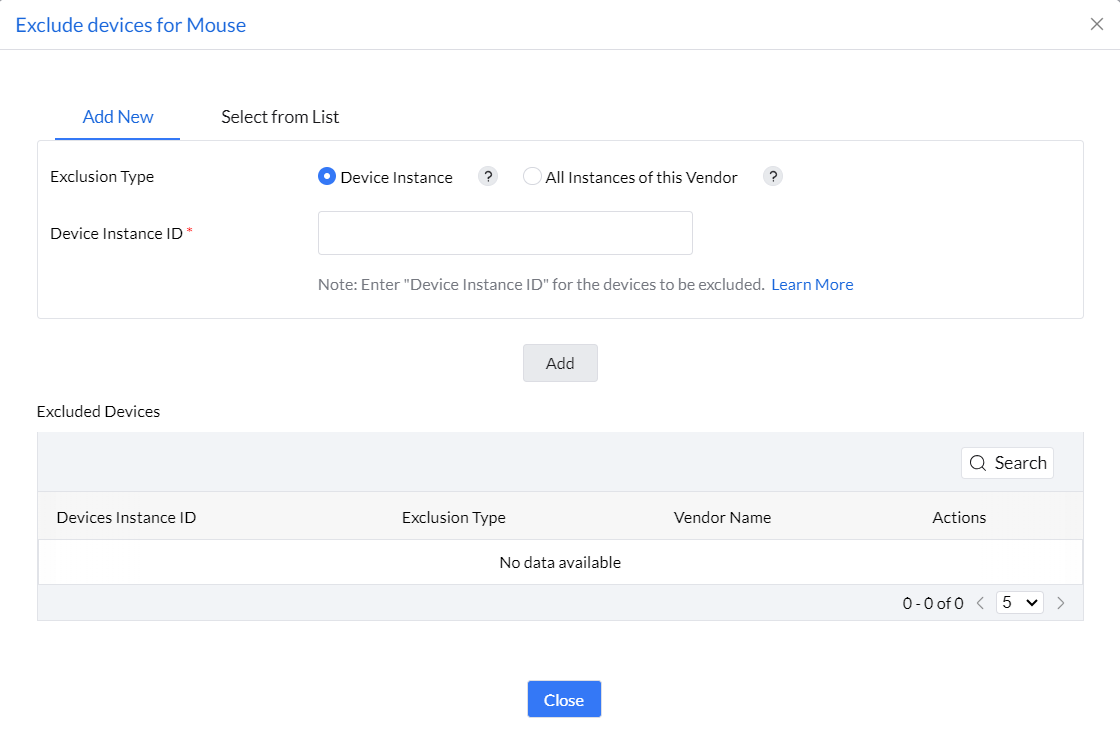
Você também pode excluir dispositivos do bloqueio clicando em Excluir Dispositivos. Os dispositivos a serem excluídos podem ser adicionados ou selecionados da lista existente. Novos dispositivos podem ser definidos por seu ID da Instância do Dispositivo ou ID do fornecedor. Para excluir todas as instâncias de um fornecedor específico, como SanDisk ou Kingston, especifique o ID do fornecedor ou ID da Instância do Dispositivo correspondente.
Os dispositivos a serem excluídos também podem ser selecionados da lista existente de dispositivos.
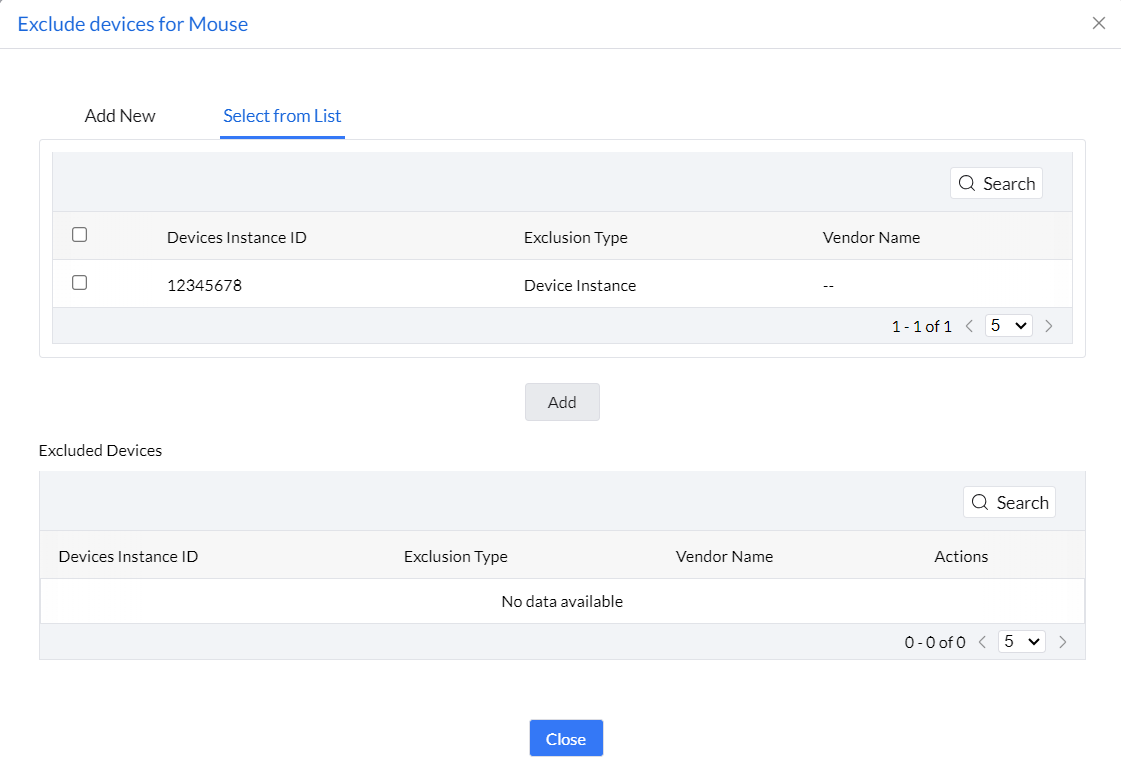
Observação: Os dispositivos USB serão listados em Selecionar da Lista somente quando o dispositivo estiver conectado à máquina que está na rede.
- Defina o Destino.
- Especifique as opções de nova tentativa, se necessário, e implante a configuração.
- Você também pode habilitar notificações para receber e-mails com base na frequência especificada.
- Clique no botão Implantar para implantar a configuração em todas as máquinas de destino.
- Para salvar a configuração como rascunho, clique em Salvar como.
Você aprendeu com sucesso como habilitar a configuração de USB Seguro em máquinas Windows.
Observação: Consulte esta página para saber mais sobre como configurar definições para auditoria USB
Para mais informações sobre controle de dispositivos, consulte esta página.