Configurações incorretas de segurança
Visão geral
Na maioria das vezes, as configurações de segurança dos sistemas de rede não são gerenciadas, são configuradas incorretamente ou são deixadas com os padrões padrão. À medida que as organizações dependem cada vez mais de infraestruturas de TI complexas, o potencial para configurações incorretas cresce. Pode haver casos de credenciais padrão, firewall e antivírus inativos/desabilitados, privilégios elevados e compartilhamentos abertos que podem gerar preocupações de segurança. Um sistema configurado incorretamente pode deixar uma organização vulnerável a ataques cibernéticos, como violações de dados, ransomware e ataques de negação de serviço. Portanto, identificar e corrigir rapidamente configurações incorretas é essencial para manter a integridade, disponibilidade e confidencialidade dos sistemas e dados. Para reduzir a superfície de ataque, Vulnerability Manager Plus monitora continuamente todos os sistemas da sua rede em busca de configurações incorretas de segurança.
Vulnerability Manager Plus usa modelos predefinidos para configurações de segurança desenvolvidos para fortalecer seus sistemas. Esses modelos são selecionados com base nos benchmarks do CIS (Center for Internet Security) e do STIG (Security Technical Implementation Guide), garantindo conformidade com os padrões do setor. Qualquer desvio desses modelos será listado como uma configuração incorreta, e o console fornecerá as correções ou resoluções necessárias para tratar isso sem impactar operações críticas.
Aplica-se a:
- Windows
- Linux
Visualizando as configurações incorretas do sistema
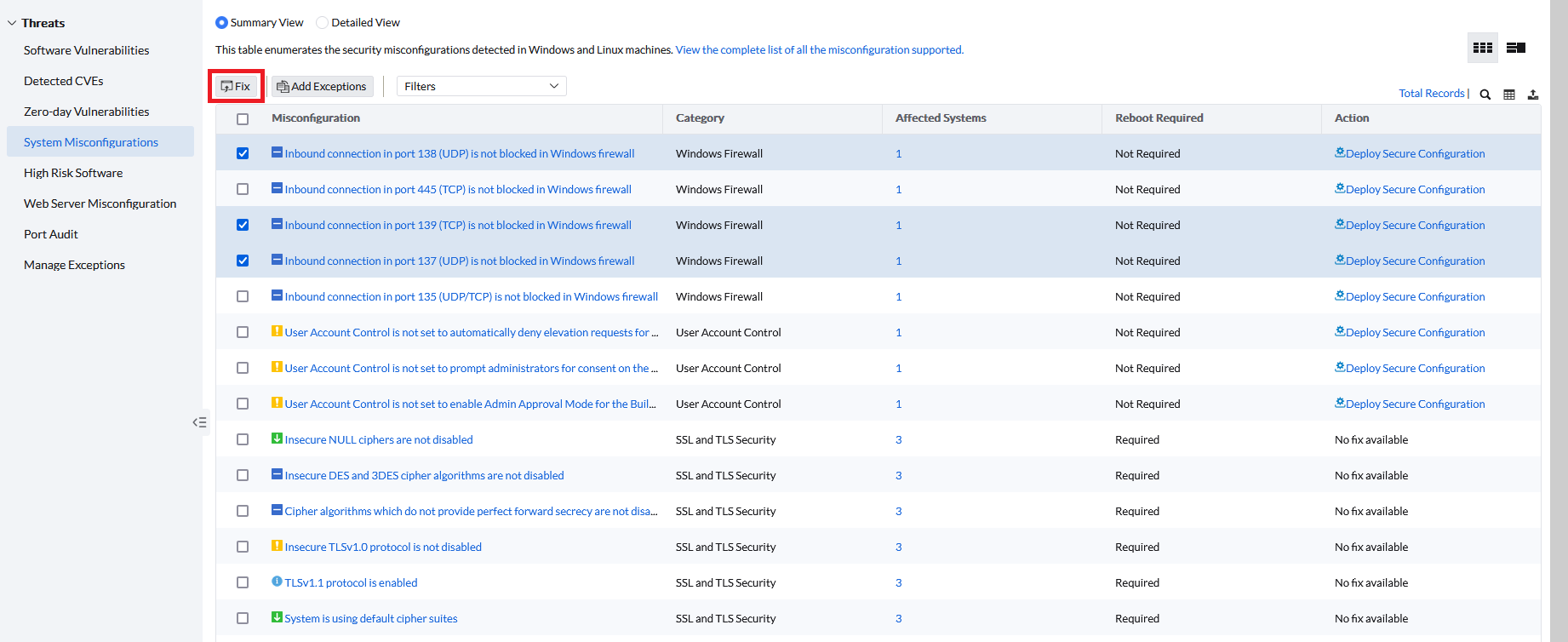
Para visualizar as configurações incorretas de segurança presentes nos computadores gerenciados, clique em Ameaças & Patches → Ameaças → Configuração incorreta do sistema.
Nesta janela, todas as configurações incorretas são listadas. Em Categoria, você pode ver o tipo de configuração incorreta; em Sistemas afetados, você pode ver a contagem de computadores gerenciados com essa configuração incorreta. Ao clicar nessa contagem, você pode ver individualmente os nomes dos sistemas afetados. Em Ação, você pode ver se a correção está disponível e, se estiver, poderá ver se uma reinicialização é necessária na seção Reinicialização necessária.
Ao clicar no botão Filtros, você pode filtrá-las e priorizá-las conforme sua necessidade com base em critérios específicos.
Implantando configuração segura
Após aplicar os filtros, selecione as configurações incorretas para as quais você precisa implantar a correção marcando a caixa de seleção ao lado dessa configuração incorreta e clicando em Corrigir. Você será redirecionado para a janela Configurações do sistema.
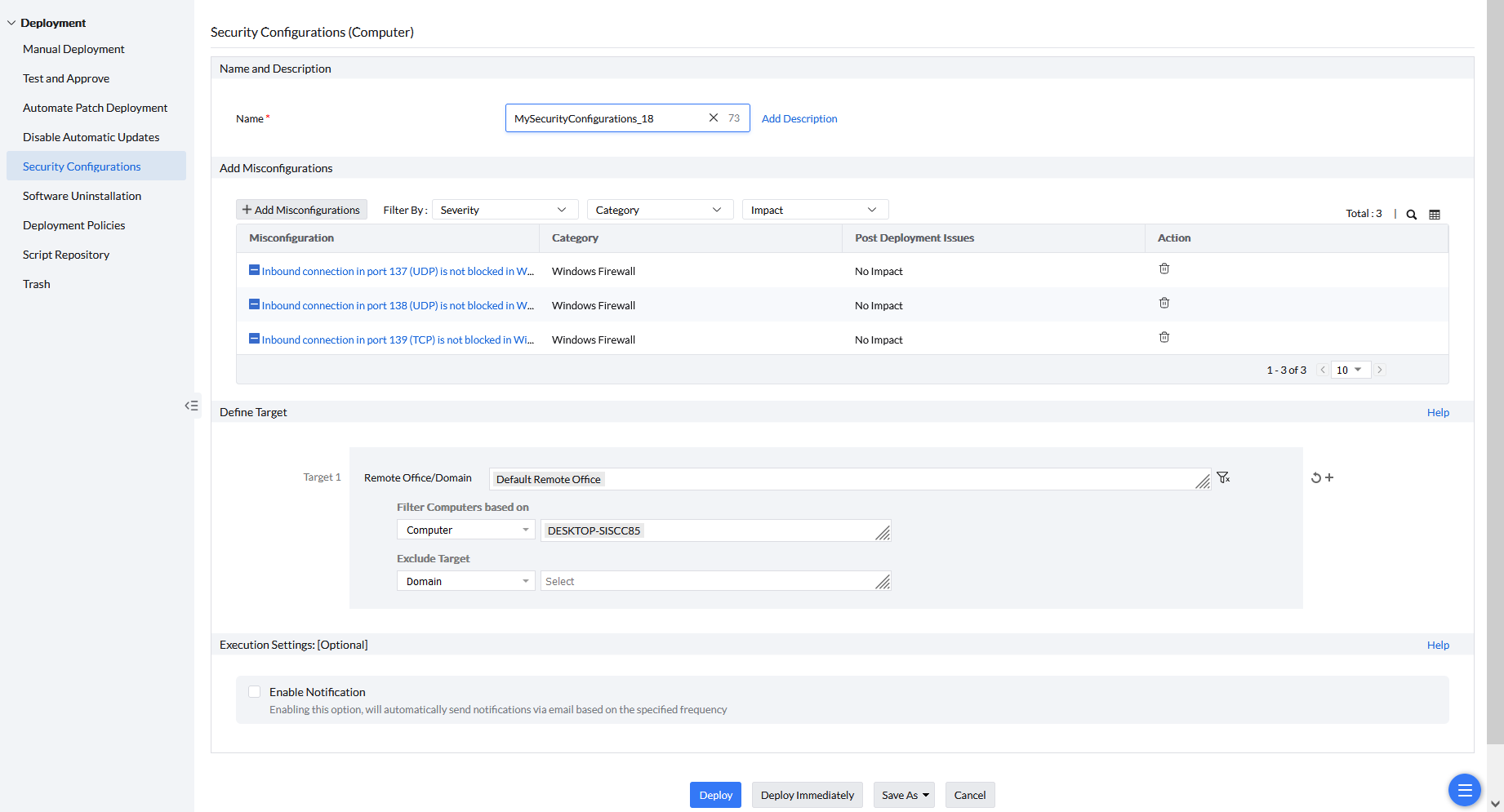
Nome e descrição: Nesta seção, você pode nomear a configuração de sua escolha e, ao clicar em Adicionar descrição, poderá adicionar uma descrição, se necessário.
Adicionar configuração incorreta: Nesta seção, você pode ver as configurações incorretas selecionadas para as quais desejava implantar a correção. Na seção Problemas pós-implantação, você pode ver o impacto que essa correção pode ter no computador após a implantação. Se não houver nenhum impacto, será mencionado Sem impacto. Se desejar adicionar mais configurações incorretas para corrigir, clique em Adicionar configuração incorreta, aplique o filtro e adicione as necessárias.
Definir destino: Depois de escolher as configurações incorretas a serem corrigidas, você pode optar por incluir ou excluir os computadores de destino de sua escolha na seção Definir destinos. Para saber mais sobre como definir destinos, consulte esta página.
Configurações de execução: Após definir os destinos de sua escolha, configure as Configurações de execução, o que é opcional. Nesta seção, se você quiser configurar notificações sobre esta atividade, selecione a opção Ativar notificações. Para saber mais sobre isso, consulte esta página.
Após configurar as definições necessárias, se quiser implantar a correção imediatamente, selecione Implantar imediatamente. Este recurso implantará correções imediatamente em no máximo 200 computadores, e os computadores selecionados restantes receberão suas correções no ciclo de atualização subsequente. Se você clicar em Implantar, a implantação das correções ocorrerá no ciclo de atualização subsequente para todos os computadores selecionados.
Observação: 1. O status da Configuração incorreta do sistema para cada sistema será atualizado após uma verificação de patches.
2. Às vezes, as configurações de segurança podem estar configuradas inadequadamente na GPO de Domínio e não podem ser substituídas pelo console. Para resolver manualmente essas configurações incorretas, consulte estes artigos.
3. Você pode acompanhar o status das implantações de configuração de segurança em Implantação→ Configurações de segurança.
4. Em qualquer computador, se a implantação de alguma correção de configuração incorreta falhar, você poderá ver esse computador listado na visualização Atenção necessária. Para visualizar esses computadores, clique em Ameaças & Patches → Sistemas → Atenção necessária e, nesta seção, clique em Configurações de segurança com falha, selecione os computadores nos quais a implantação falhou e clique em Implantar configuração com falha para reiniciar a implantação dessa correção.
Se você tiver mais alguma dúvida, consulte nossa seção de Perguntas frequentes para obter mais informações.