Monitoramento de dispositivos baseado em agente no OpManager

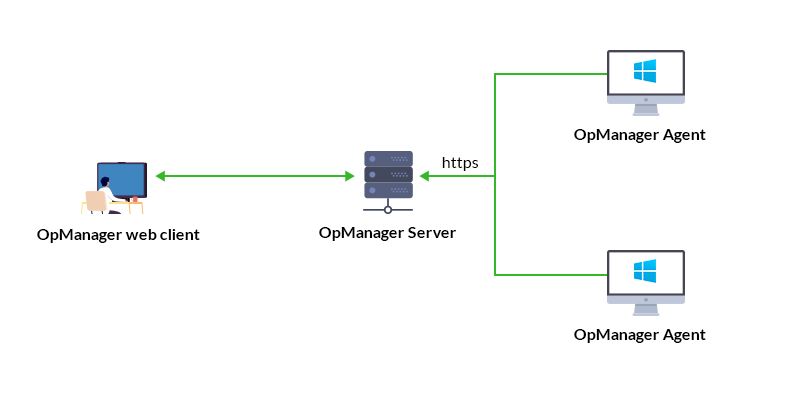
Com a introdução do monitoramento baseado em agente no OpManager, os usuários agora podem instalar um software leve chamado "agente" em seus dispositivos de rede, como servidores Windows e servidores Unix, para auxiliar o OpManager no monitoramento dos dispositivos. O agente assume todas as ações de polling relacionadas a esse dispositivo a partir do OpManager, permitindo que o servidor do OpManager funcione de forma mais eficiente. Para o funcionamento ideal do OpManager sem alterações na configuração de carga, recomenda‑se que o agente seja instalado em no máximo 1000 dispositivos.
- Tipos de monitoramento baseado em agente
- Vantagens do monitoramento baseado em agente
- Pré‑requisitos para o monitoramento baseado em agente
Tipos de monitoramento baseado em agente
1. Agente inativo (Idle Agent)
Quando o agente do OpManager é instalado em um dispositivo que já está sendo monitorado via SNMP/WMI ou outros protocolos no OpManager, o agente é classificado como um Agente inativo (Idle Agent). Nesse estado, o agente permanece instalado, mas não participa ativamente de nenhuma atividade de monitoramento, já que o monitoramento do dispositivo já é realizado por métodos existentes.
2. Agente de monitoramento (Monitoring Agent)
Quando um dispositivo é totalmente monitorado usando o agente do OpManager (sem depender de SNMP/WMI), o agente funciona como um Agente de monitoramento (Monitoring Agent). Nesse modo, toda a coleta de dados, monitoramento de desempenho e verificações de integridade são executadas diretamente pelo agente instalado no dispositivo.
Vantagens do monitoramento baseado em agente
- Credenciais não são necessárias para utilizar o monitoramento por agente em seus dispositivos de rede (exceto quando implantado pela interface do OpManager); é suficiente instalar o agente no dispositivo.
- Mesmo que a comunicação entre o dispositivo monitorado e o servidor OpManager seja perdida, os dados de monitoramento do dispositivo serão armazenados temporariamente no agente por até 6 horas.
- Mesmo que o endereço IP do dispositivo monitorado mude constantemente, a coleta de dados não será afetada enquanto o endereço IP do servidor OpManager permanecer estático.
- Arquivos de log também podem ser monitorados usando o agente do OpManager, permitindo que os usuários acompanhem, analisem e solucionem problemas de forma eficaz.
Pré‑requisitos para o monitoramento baseado em agente
Antes de instalar o agente e monitorar seus dispositivos de rede, certifique‑se de que os pré‑requisitos necessários foram atendidos.
Comuns para Windows e Unix
Os pré‑requisitos listados abaixo são aplicáveis tanto para dispositivos Windows quanto Linux.
Requisitos de hardware
Estas são as especificações mínimas exigidas no dispositivo em que o agente do OpManager será instalado:
Parâmetro Windows Linux FreeBSD OS X Velocidade do processador 1,0 GHz 1,0 GHz 1,0 GHz 1,0 GHz RAM 512 MB 512 MB 512 MB 512 MB Espaço em disco 100 MB 70 MB 70 MB 70 MB Versões de SO suportadas:
O agente do OpManager oferece suporte a todas as principais versões de sistemas Microsoft Windows e Unix, conforme listado abaixo:Windows OS Software Versões suportadas Windows OS Windows 11/ Windows 10/ Windows 8.1/ Windows 8/ Windows 7/ Windows Vista Windows Server OS Windows Server 2025/ 2022/ 2019/ 2016/ 2012 & 2012 R2/ 2008 & 2008 R2 Unix OS Distribuições Linux Versões suportadas Ubuntu 14.04 e superior (x86_64)
16.04 e superior (Armv8 64 bits)Debian Debian 7 "Wheezy", Debian 8 "Jessie", Debian 9 "Stretch" e superior Red Hat 6 e superior CentOS 6 e superior CentOS Stream 8 e superior Rocky Linux 8 e superior AlmaLinux 8 e superior SUSE SUSE 11 e superior, SLES 12 e superior, open SUSE 15 e superior Fedora Fedora 26 e superior (x86_64)
Fedora 27 e superior (ARM v8 64 bits)Mandriva Linux 21.1 e superior Gentoo Linux 3.0.31 e superior Linux Mint 6 e superior UNIX em nuvem/servidor e baseado em contêiner Oracle Linux 6.8 e superior Amazon Linux 2 e superior CoreOS 37.20230205.3.0 e superior Outros sistemas UNIX OSX 10 e superior FreeBSD 9 e superior IBM AIX 6.1, 7.1 e 7.2 Oracle Solaris 10 e superior (x86_64) Requisitos de porta
Para garantir o funcionamento adequado do monitoramento baseado em agente no OpManager, as seguintes portas devem ser abertas/disponíveis no firewall, em relação ao dispositivo que está sendo monitorado.
Comunicação Agente - servidor OpManager Porta Protocolo Direção Descrição Porta do servidor web do OpManager* (https) TCP Saída (Outbound) Usada para se comunicar com o servidor OpManager para transmissão de dados. (8061 por padrão) Habilitando SSL no OpManager
Para começar a usar o modo de monitoramento baseado em agente no OpManager, é necessário habilitar o SSL para garantir comunicação segura. Clique aqui para ler em detalhes como habilitar o SSL no OpManager.
Comunicação entre o dispositivo e o servidor OpManager:
Antes de iniciar o processo de instalação, certifique‑se de que o cliente web do OpManager é acessível no navegador Internet Explorer a partir do dispositivo final onde você planeja instalar o agente.
Para Windows:
Os seguintes pré‑requisitos são aplicáveis apenas para dispositivos Windows.
Requisito de porta para implantação remota do agente pela interface (Deploy Agent)
Para implantação remota, as portas 135 e 445 devem permanecer abertas e de entrada (Inbound) em relação ao dispositivo monitorado. Inicialmente, a porta 135 é utilizada. O RPC posteriormente a alterna para qualquer porta aleatória da faixa dinâmica de portas TCP. Essa faixa de portas dinâmicas também deve ser aberta (Inbound).
OBSERVAÇÃO:
- Essas portas também podem ser necessárias para definir uma regra de saída (Outbound) em relação ao dispositivo onde o OpManager está instalado (dispositivo com probe do OpManager instalado, no caso da edição enterprise).
- Essas portas são usadas somente quando a opção Deploy Agent é utilizada pela interface do OpManager.
- Observe que essas portas podem não ser necessárias após a instalação. Se você não quiser abri‑las para implantar o agente remotamente, pode usar outros métodos de implantação.
- Exceções de firewall para o Notification Server Se o modo Push for habilitado em qualquer um dos agentes, é necessário que não haja restrições de firewall para que o Notification Server seja executado sem problemas.
- Certifique‑se de que as requisições relacionadas ao protocolo WebSocket (WSS) não sejam bloqueadas no firewall para a porta do servidor OpManager (8061 por padrão, a menos que alterada pelo usuário).
- Certifique‑se de que requisições HTTP 1.1 GET sejam permitidas no firewall.
- Certifique‑se de que o Content-Length seja permitido na resposta.
- Se o Path Resolver tiver sido habilitado, o caminho relativo /NSHandler/ precisa ser adicionado à lista de exceções.
- Todos os tipos de quadros WebSocket (exceto quadros binários) precisam ser permitidos na resposta, se o monitor de conexão WebSocket tiver sido habilitado.
- No seu programa antivírus, habilite a opção de tratamento de WebSocket, caso tenha sido desabilitada.
Adicionando exclusões em soluções de Endpoint Management:
Se alguma solução de Endpoint Management for utilizada na sua rede para gerenciar computadores clientes, estes aplicativos precisam ser adicionados à lista de exclusões para garantir que o agente do OpManager possa ser executado sem problemas:
- OpManagerAgent.dll
- MonitoringAgent.exe
- MEAgentHelper.exe
- OpManagerAgentTrayIcon.exe
- OpManagerTroubleShooter.exe
- OpManagerAgentUpgrade.exe
- tracetcp.exe
- FileOPM.vbs
- FolderOPM.vbs
Para Unix:
Os seguintes pré‑requisitos são aplicáveis apenas para dispositivos Unix.
- Para instalar o agente, o shell bash deve estar disponível no sistema.
- Certifique‑se de que os seguintes comandos sejam suportados no servidor/máquina de destino para coletar métricas de desempenho:
- top, ps, df
- svmon (para AIX) e vmstat (para AIX e Solaris)
- Certifique‑se de que comandos como which, useradd, groupadd, awk e unzip, utilizados no script de instalação, estejam disponíveis e sejam suportados no servidor/máquina de destino.
- Se você estiver instalando o agente em Solaris, AIX, BSD UNIX (FreeBSD) ou macOS, certifique‑se de que a versão 3 ou superior do Python esteja disponível no sistema.
Após verificar todos os pré‑requisitos, prossiga com a instalação. Para etapas detalhadas e orientações de configuração, consulte a página de ajuda de instalação.