Instalando o agente do OpManager em seus dispositivos
O recurso de monitoramento baseado em agente do OpManager permite que você implante um agente no seu dispositivo final. O agente coleta de forma abrangente os dados do dispositivo final e os envia para o OpManager para inspeção e análise adicionais. Além disso, mesmo que a conexão entre o OpManager e o dispositivo final seja perdida, o agente armazena os dados localmente e os envia para o OpManager assim que a conexão for restabelecida.
Você pode instalar o agente do OpManager em seus dispositivos de rede de 3 maneiras diferentes. Antes de prosseguir com a instalação, verifique se todos os pré-requisitos para instalação do agente foram atendidos. Assim que o agente for instalado com sucesso, os dispositivos serão descobertos automaticamente e o monitoramento será iniciado imediatamente.
Instalação para Windows
1. A partir do console web do OpManager:
Para instalar o agente remotamente em seu dispositivo a partir do console web do OpManager:
- Acesse Settings → Discovery → Deploy Agent.
- Habilite a opção "Push Remotely" para iniciar o processo de instalação.
- Primeiro, informe o nome/endereço IP do dispositivo no qual você deseja instalar o agente.
Em seguida, forneça as credenciais do dispositivo. Você pode escolher entre perfis de credenciais existentes ou fornecer as credenciais manualmente.
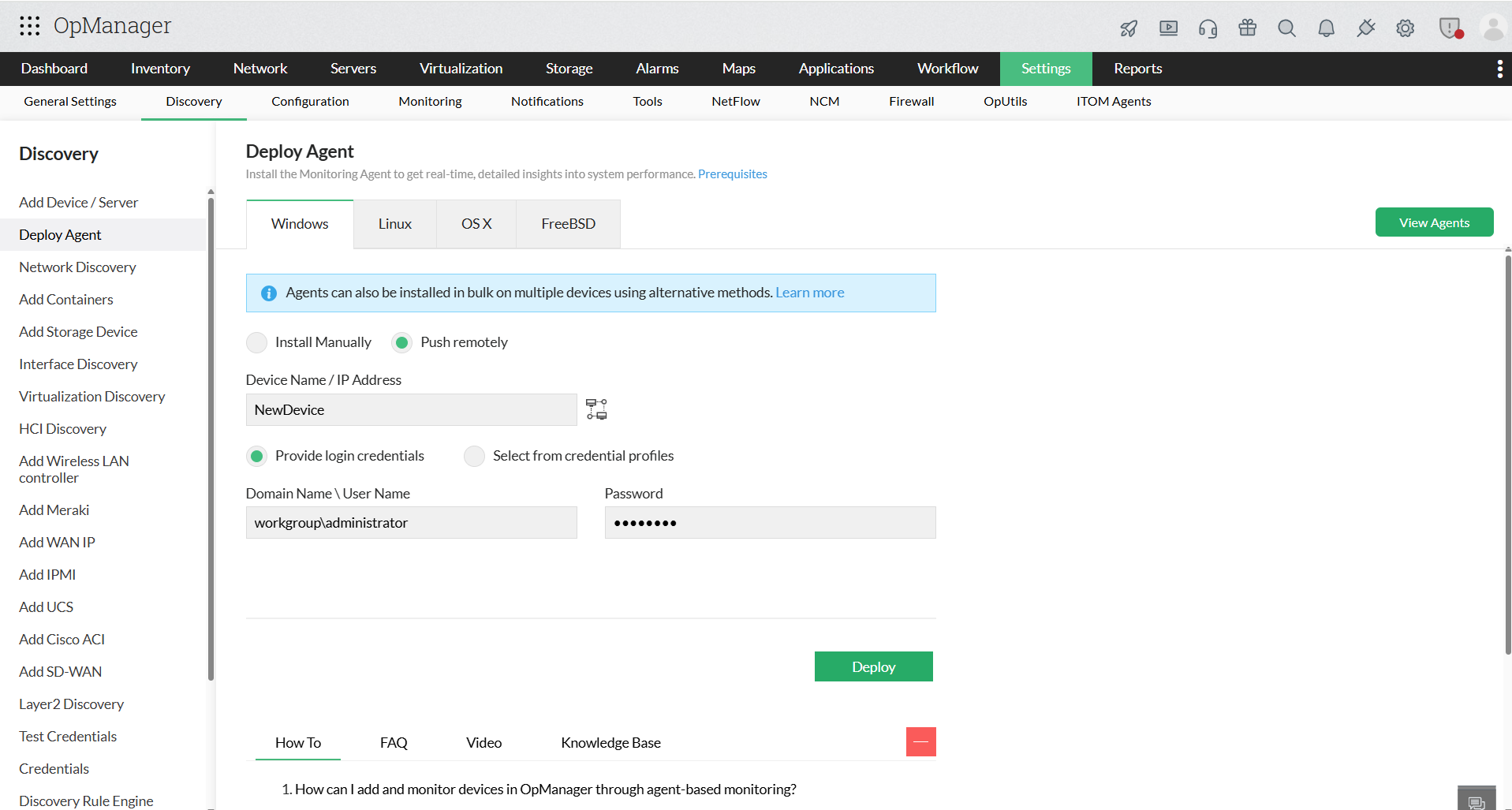
- Clique em "Deploy" para iniciar o processo de instalação. Quando terminar, uma mensagem de sucesso será exibida e o dispositivo ficará disponível em Inventory.
- Você também pode ver todos os dispositivos nos quais os agentes foram instalados na página Agents, em Settings → ITOM Agents → Monitoring Agents
Caso sejam exibidos erros durante a instalação, visite esta página para saber mais sobre as possíveis mensagens de erro durante a implantação do agente e como resolvê-las.
Observação: É obrigatório baixar uma nova cópia do arquivo OpManagerAgent.zip e usar os arquivos contidos nele para o processo de instalação.
2. Instalação manual:
Você pode baixar manualmente o arquivo de instalação do agente em Settings → Discovery → Deploy Agent, tocando no botão "Download" na parte superior da página. O arquivo zip do OpManager Agent será baixado. Extraia o arquivo zip e cole os arquivos extraídos OpManagerAgent.msi e OPMServerInfo.json no diretório local. Eles podem ser usados para instalar manualmente o agente do OpManager em qualquer dispositivo Windows.
Após a instalação, o agente sincroniza automaticamente os detalhes do dispositivo com o OpManager, e o dispositivo é listado na página Inventory.
Observação: Coloque os arquivos extraídos OpManagerAgent.msi e OPMServerInfo.json no mesmo diretório antes de iniciar a instalação do agente.
3. Usando Active Directory (instalação em massa):
Você também pode enviar o agente para vários dispositivos em sua rede usando o GPO do Windows em seu servidor de Active Directory.
A instalação usando GPO pode ser feita de duas maneiras:
- Usando GPO scheduler: O agente pode ser enviado instantaneamente para os dispositivos no domínio. Método mais rápido de instalação.
- Usando script de inicialização do GPO: O agente será instalado durante o próximo ciclo de atualização.
Observação: Para mudar do monitoramento sem agente para o modo baseado em agente para um dispositivo existente, você pode implantar o agente usando qualquer um dos métodos mencionados acima e, em seguida, seguir as etapas mencionadas aqui.
Instalação para Unix
1. Instalação manual
Para instalar manualmente o agente Unix para sua rede, siga as etapas fornecidas.
- Acesse Settings -> Discovery -> Deploy Agent. Selecione a seção apropriada para o sistema Unix.
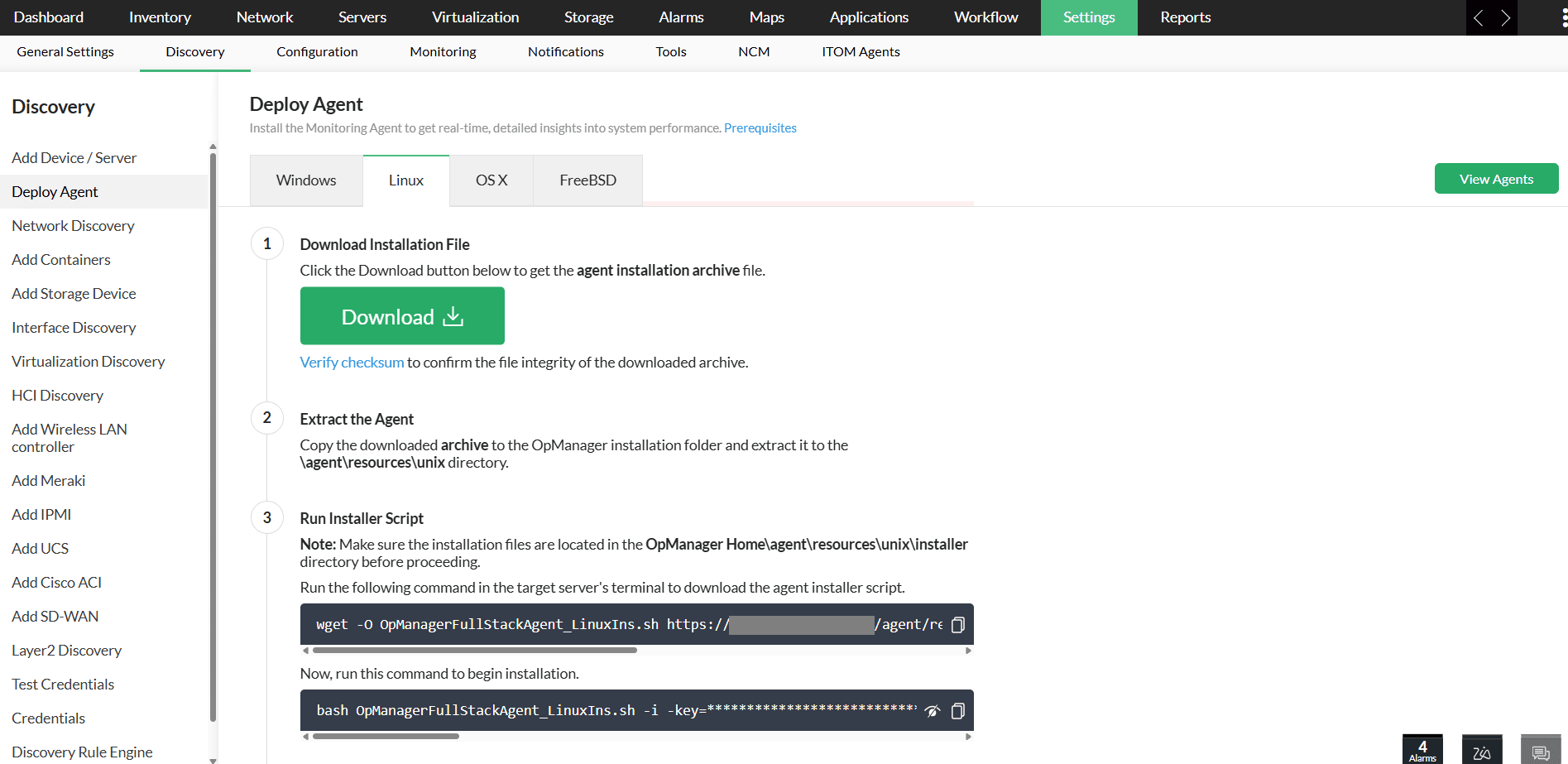
- Para baixar o arquivo compactado do Unix Monitoring Agent, clique no botão Download ou acesse a versão apropriada na página de download
- Siga as etapas fornecidas na página de integridade de arquivo para verificar a integridade do arquivo baixado.
- Após verificar a integridade com sucesso, copie o arquivo compactado do Agente baixado para o servidor de instalação da aplicação OpManager e extraia-o no diretório OpManager Home\agent\resources\unix
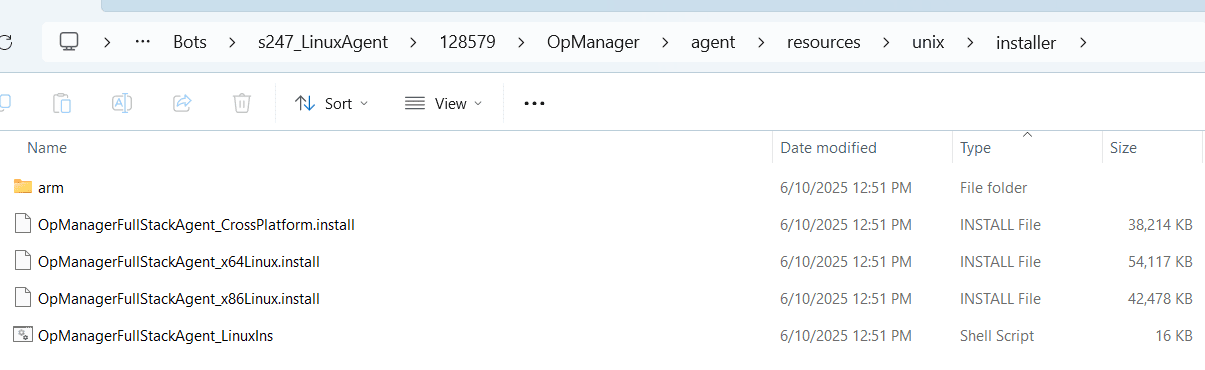
- Após a extração do arquivo compactado, verifique se as pastas e arquivos listados estão presentes e foram extraídos corretamente.
- Pastas
- \agent\resources\unix\installer\arm
- Arquivos
- Na pasta unix
- version.properties
- Na pasta unix\installer
- OpManagerFullStackAgent_x86Linux.install
- OpManagerFullStackAgent_x64Linux.install
- OpManagerFullStackAgent_CrossPlatform.install
- OpManagerFullStackAgent_LinuxIns.sh
- Na pasta unix\installer\arm
- OpManagerFullStackAgent_x64Linux.install
- Na pasta unix
- Pastas
- Recarregue o cliente web do OpManager uma vez para verificar se todos os arquivos e sua integridade estão no estado adequado.
- Se estiver tudo correto, você verá apenas duas etapas listadas na seção do respectivo sistema Unix.
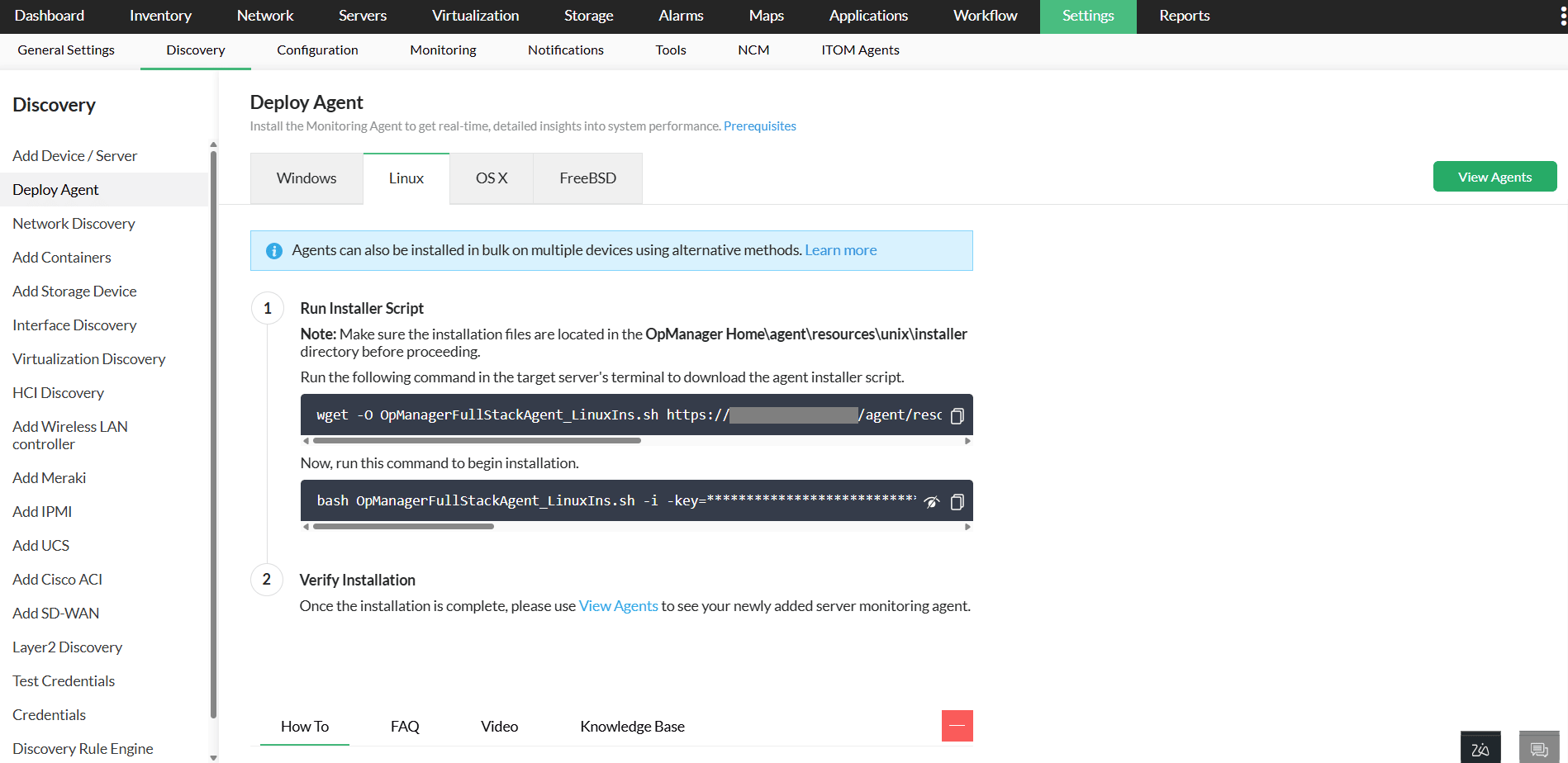
- Se o arquivo estiver em um estado inadequado, será exibida uma mensagem de erro como "file not found" ou "file integrity failed". Resolva o problema usando os detalhes fornecidos e, em seguida, recarregue o cliente web do OpManager para confirmar que nenhuma mensagem de erro é exibida na seção Deploy Agent → Appropriate Unix Flavor.
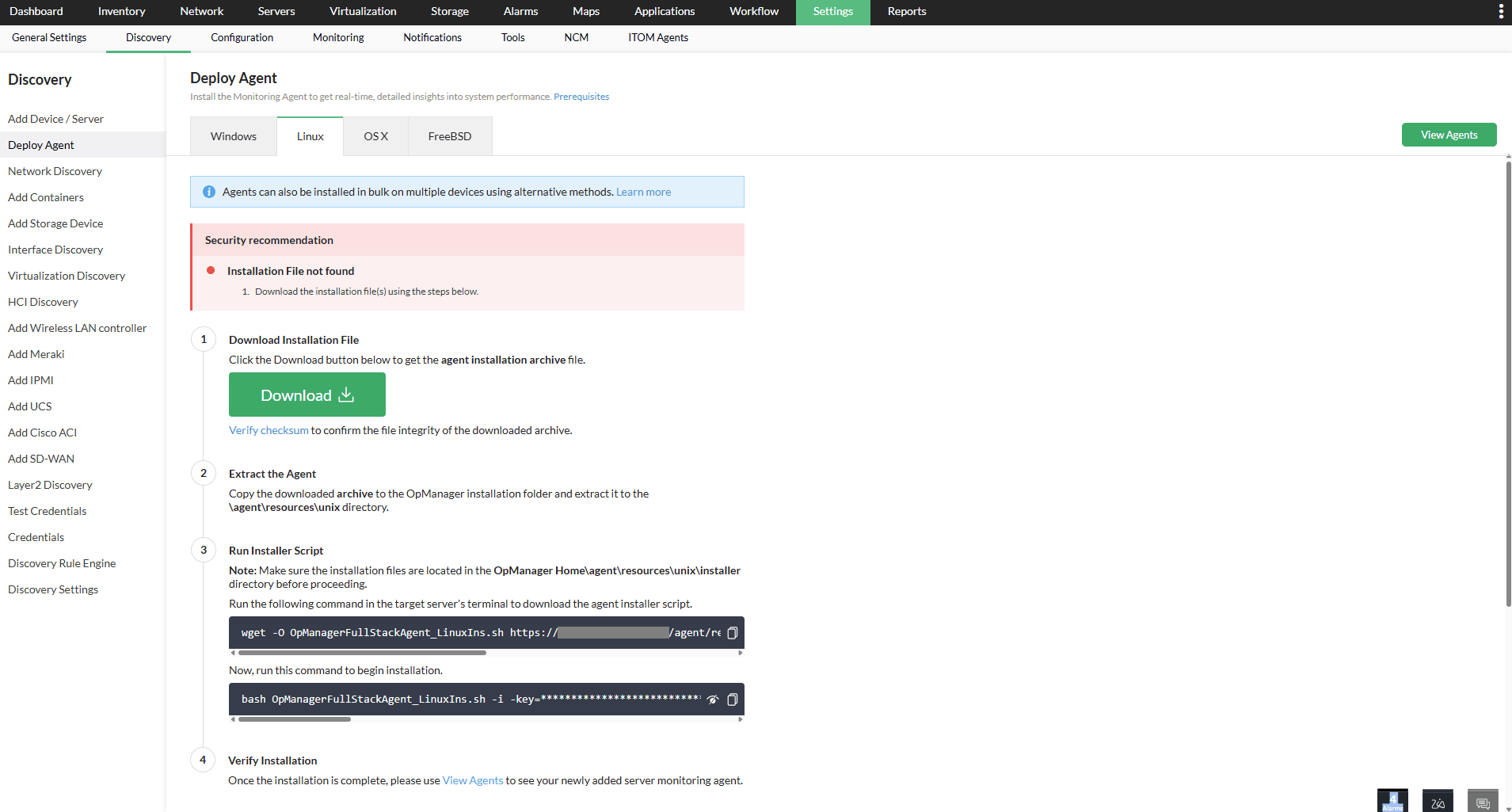
- Em seguida, conecte o servidor de monitoramento de destino no terminal para a instalação do agente.
- Copie e execute o comando de download no terminal para transferir o arquivo de script de instalação do agente OpManagerFullStackAgent_LinuxIns.sh para o servidor final de destino.

- Verifique se o arquivo de script de instalação OpManagerFullStackAgent_LinuxIns.sh foi baixado completamente, sem interrupções.
- Copie e execute o comando de instalação para iniciar a instalação do agente.

- Após a instalação bem-sucedida, você encontrará o agente listado na seção
Settings → ITOM Agents → Monitoring Agents - Se o respectivo dispositivo já estiver sendo monitorado usando credenciais no OpManager, será necessário associar o agente a esse dispositivo clicando na opção Associate disponível.
- Se o dispositivo não tiver sido monitorado anteriormente e estiver sendo adicionado pela primeira vez, ele será adicionado automaticamente e o monitoramento será iniciado automaticamente.
2. Como usuário não root
- Adicione o argumento
-nr/-nr=<Custom Installation Path where to install>ao comando de instalação ao realizar a instalação.
Exemplo de comando de instalação:
bash
OpManagerFullStackAgent_Linux.sh -i -nr=/home/test/ManageEngine/OpManager-agent_type=server .....
OU
bash
OpManagerFullStackAgent_Linux.sh -i -nr -agent_type=server .....
3. Usando proxy da organização
- Adicione o argumento de proxy ao comando de instalação, conforme abaixo:
bash OpManagerFullStackAgent_LinuxIns.sh ..........
proxy=user:password@proxyhost:proxyport
OU
bash OpManagerFullStackAgent_LinuxIns.sh .......... -proxy=host:port