O que é um grupo?
O recurso de Grupos no OpManager ajuda o administrador a agrupar dispositivos ou interfaces para um gerenciamento de rede organizado e para aplicar configurações em massa com facilidade em todo o produto. Grupos e subgrupos podem ser usados como filtro em Relatórios, Widgets, Perfil de Notificação, Modelos de URL, Agendamento de indisponibilidade, Supressão de alarmes, Modelo de dispositivo, Modelo de interface, Credenciais de teste e Workflow.
Os grupos são úteis para visualizar a distribuição média de disponibilidade de todos os membros em um grupo, adicionar membros automaticamente a um grupo durante a descoberta e configurar limites para um grupo de interfaces, independentemente do tipo de interface. Usuários administradores terão acesso completo aos grupos, enquanto usuários operadores terão apenas acesso Somente leitura aos grupos.
- O que é um subgrupo?
- Como criar um grupo?
- Como editar um grupo?
- Como criar um subgrupo?
- Como criar um grupo com base em campos personalizados?
- Como agrupar dispositivos automaticamente usando o Agrupamento inteligente?
- Como associar configurações de limite a um grupo de interfaces?
- Como configurar o status de um grupo?
- Como usar grupos como filtros para widgets do painel?
- Como criar agendamentos de indisponibilidade de dispositivos para grupos?
- Sincronizando grupos
- Sincronização com Probe específico - Durante criação/atualização de grupo
O que é um subgrupo?
O OpManager permite criar subgrupos dentro de um grupo. Subgrupos tornam a configuração em massa e a filtragem de dispositivos muito mais fáceis. Você pode criar vários subgrupos e associá-los a um grupo pai.
Por exemplo:
Considere dois grupos de dispositivos - "Roteadores do modelo A" e "Roteadores do modelo B" em uma organização. Eles podem ser agrupados coletivamente em um grupo pai chamado "Roteadores".
Da mesma forma, dois grupos de dispositivos - "Servidores centrais" e "Servidores de produção" podem ser criados e colocados em um grupo pai chamado "Servidores".
Os dois grupos pai - "Roteadores" e "Servidores" podem ser colocados em um grupo "Dispositivos de rede na Índia", que passa a ser o grupo pai.
Em Relatórios/Widgets, quando o grupo "Dispositivos de rede na Índia" é selecionado, o OpManager fornece um relatório detalhado de todos os dispositivos nos subgrupos presentes sob o grupo pai - "Dispositivos de rede na Índia".
Da mesma forma, o recurso de subgrupos pode ser usado em qualquer módulo onde o agrupamento seja suportado.
Como criar um grupo?
Passos para criar um grupo
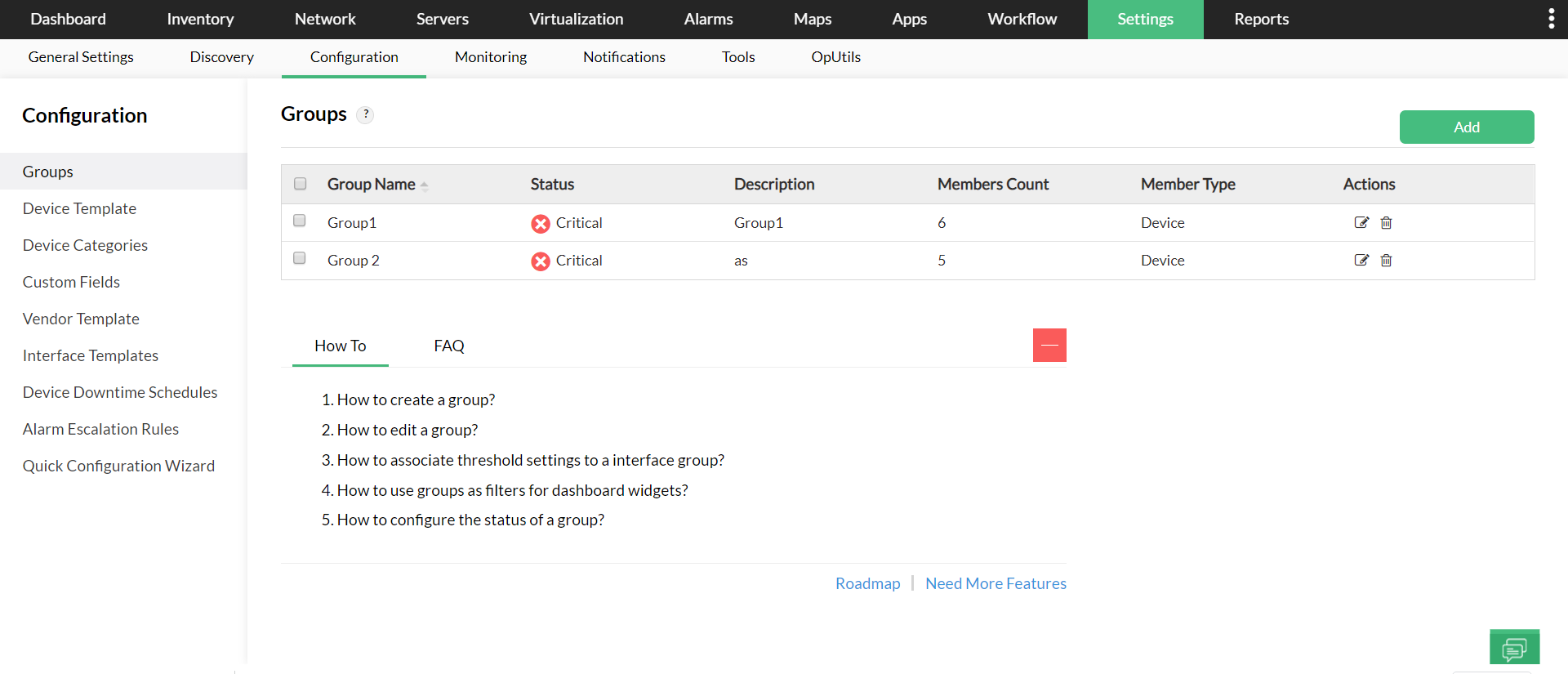
- Clique em Settings → Configuration → Groups e clique no botão "Add" ou vá em Inventory → Groups → Add Group.
- Forneça um nome de grupo e uma descrição adequados e clique em Next.
- Selecione o tipo de elementos que você deseja adicionar a esse grupo.
- Selecione o método de agrupamento dos elementos. Você pode agrupar elementos manualmente ("Manually") ou por critérios ("By Criteria").
- Se você selecionou a opção 'Manually' - Selecione os membros do grupo na lista disponível e clique em 'Next'.
- Se você selecionou a opção 'By criteria' - Selecione uma das propriedades disponíveis na lista suspensa, selecione uma condição e forneça um valor adequado que atenda à propriedade e condição, e clique no ícone '+'.
- Adicione múltiplos critérios, se necessário, juntamente com a operação lógica que você precisa executar com base nos critérios. Clique em Next.
- Entre os membros disponíveis listados, selecione os membros dos quais a integridade (health) do grupo deverá depender. Se nenhum membro for escolhido, o status de integridade do grupo dependerá de todos os membros disponíveis por padrão.
Como editar um grupo?
- Clique em Settings → Configuration → Groups e clique no ícone 'Edit' em 'Actions'. Você também pode editar grupos em Inventory → Groups → clicando no ícone 'Edit' em 'Actions'
- Edite a descrição, se necessário, e clique em 'Next'.
- O tipo de grupo e o método de criação do grupo não podem ser editados.
- Se a opção 'Manually' tiver sido selecionada - Edite os membros do grupo na lista disponível e clique em 'Next'.
- Se a opção 'By criteria' tiver sido selecionada - Os critérios existentes podem ser excluídos e novos critérios podem ser adicionados, se necessário. Clique em 'Next'.
- Entre os membros disponíveis listados, edite os membros dos quais você deseja que a integridade do grupo dependa.
Como criar um subgrupo?
Para criar um subgrupo, siga os passos abaixo:
- Acesse Settings-> Configuration-> Groups
- Crie um novo grupo. Digite o nome do grupo e clique em Next.
- No menu suspenso Select From, selecione Groups.
- Selecione Manually para selecionar os dispositivos, ou By Criteria para definir critérios e a operação lógica que deve ser executada com base nesses critérios.
- Os grupos selecionados, ou os grupos que atenderem aos critérios especificados, serão adicionados a esse subgrupo.
- Selecione os membros necessários para o Status de integridade (Health Status) e clique em Save para salvar o subgrupo.
Como criar um grupo com base em campos personalizados?
Grupos podem ser criados com base em campos personalizados. Crie um grupo com o método 'By Criteria' e selecione as propriedades de 'custom fields' na lista suspensa. Selecione a condição adequada necessária e forneça um valor de campo personalizado associado a dispositivos/interfaces.
Como agrupar dispositivos automaticamente via Agrupamento inteligente usando campos personalizados?
Os usuários podem agrupar dispositivos automaticamente com base em valores compartilhados de campos personalizados usando o recurso de Agrupamento inteligente (Smart Grouping) do OpManager. Com o Agrupamento inteligente, você pode otimizar o gerenciamento da rede categorizando dispositivos de acordo com campos personalizados específicos, como Model, SerialNumber, Department etc.
Criação automática de grupo
Aproveitando algoritmos avançados, o OpManager solicitará que os usuários criem um novo grupo quando identificar que vários dispositivos ou interfaces compartilham atributos semelhantes de campos personalizados.
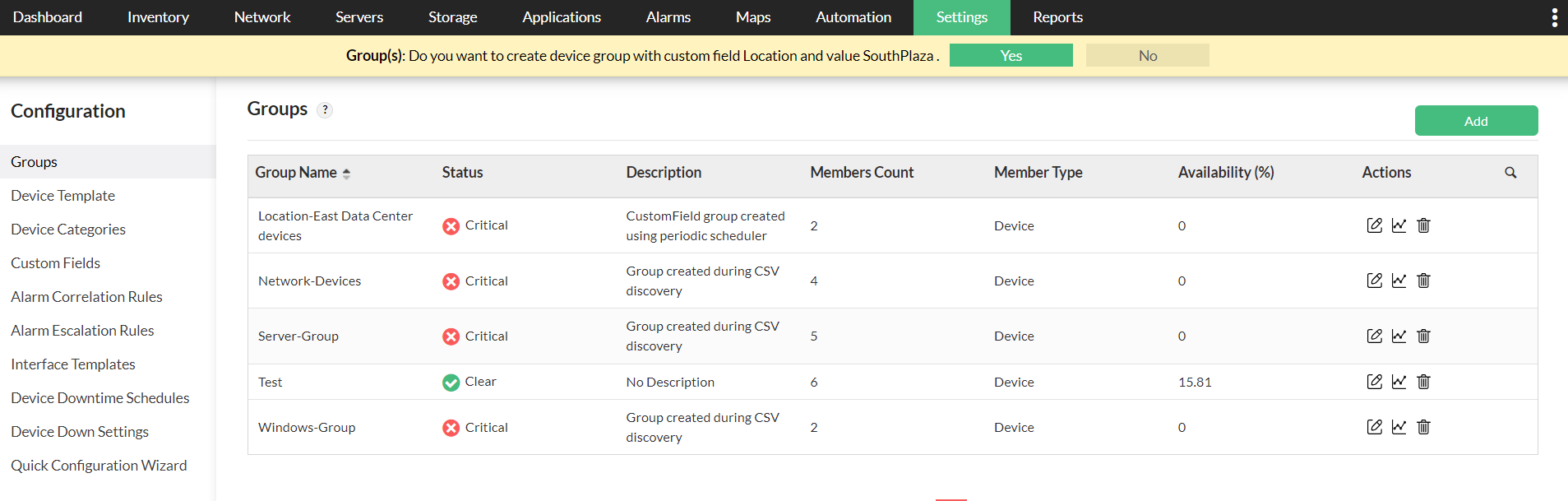
Nessa janela pop-up, se os usuários confirmarem clicando em "yes", o grupo será criado e os dispositivos relevantes serão adicionados automaticamente.
Por exemplo, se vários dispositivos estiverem marcados com o mesmo local ou nome do prédio em seus campos personalizados, o OpManager oferecerá criar um grupo para eles, aumentando a visibilidade e o controle sobre sua infraestrutura de rede.
Importar dispositivos para grupos novos/existentes via Descoberta por CSV
O Agrupamento inteligente também permite que os usuários criem grupos automaticamente ao descobrir dispositivos via descoberta por CSV. Para isso,
- Crie uma coluna separada no arquivo CSV, chamada GroupName.
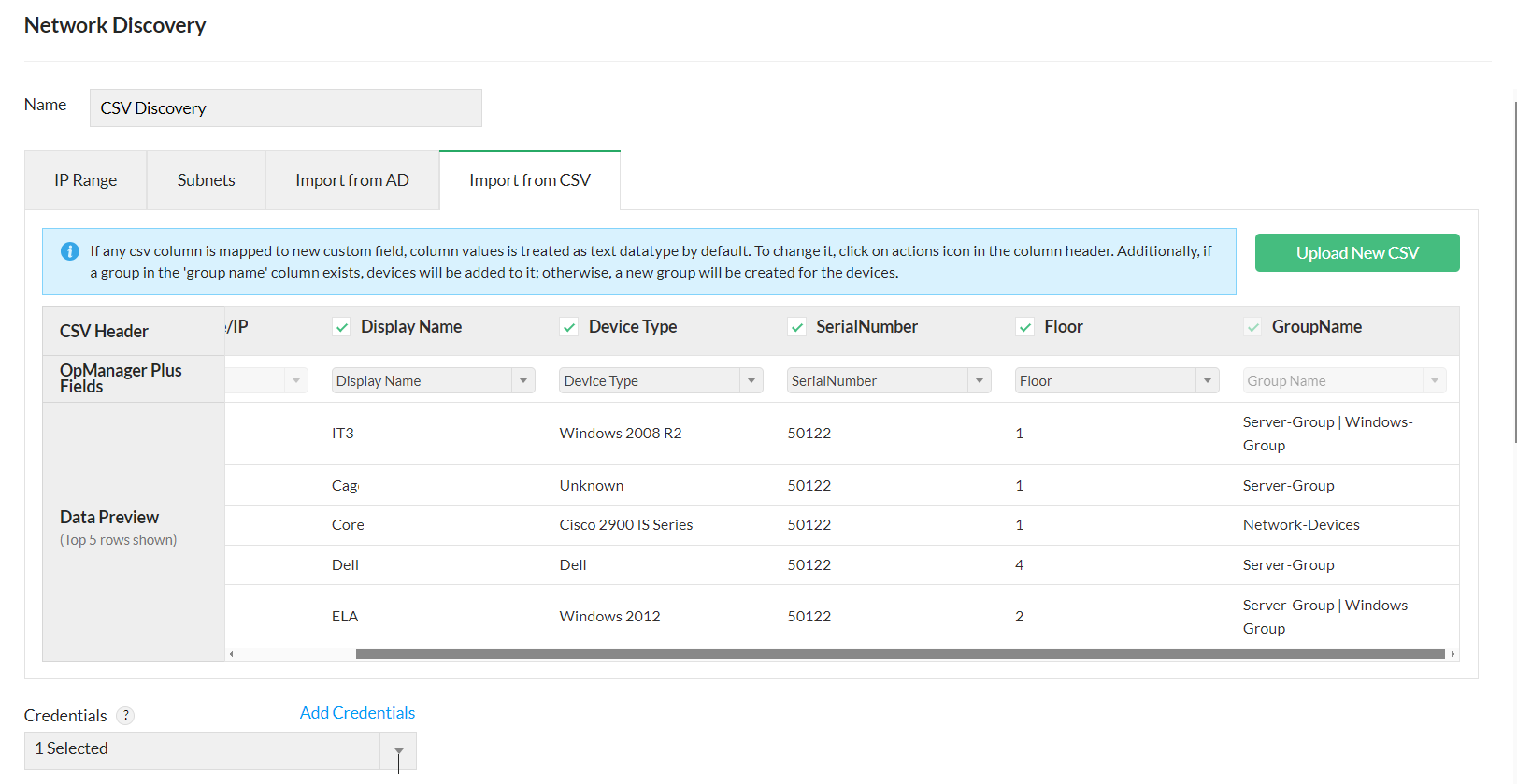
- Se o nome de grupo informado já existir no OpManager e tiver sido criado manualmente, os dispositivos serão adicionados automaticamente ao grupo correspondente.
- Se o grupo não existir no OpManager, um novo grupo será criado automaticamente com os nomes especificados no arquivo CSV, e os dispositivos correspondentes serão adicionados a esse grupo.
Nota:
- Observe que esse recurso está disponível a partir da versão 128398
- Os dispositivos não serão adicionados a grupos criados por meio da opção 'By Criteria'.
- Certifique-se de que a coluna de campo personalizado no arquivo CSV já exista no OpManager. Caso contrário, é obrigatório criar o respectivo campo personalizado no OpManager antes de iniciar a descoberta por CSV.
Como associar configurações de limite a um grupo de interfaces?
Grupos de interfaces:
- Clique em Settings → Configuration → Interface Templates. Na aba Interface groups, clique em um nome de grupo e configure as configurações de limite. Clique em 'Save and Apply'.
- Os valores de limite configurados serão aplicados a todas as interfaces em um grupo, independentemente do tipo.
Tipos de interface:
- Clique em Settings → Configuration → Interface Templates. Em interface types, clique em um tipo de interface e configure os valores de limite. Clique em 'Save and Apply'.
- Na nova aba exibida, clique na opção "Select groups to apply" e clique em 'Save'.
- O limite será aplicado apenas às interfaces do tipo selecionado.
Como configurar o status de um grupo?
Ao criar um grupo, você pode configurar o status de integridade (health) do grupo. O status de integridade do grupo dependerá dos membros selecionados. Se nenhum membro for selecionado, por padrão o status de integridade dependerá de todos os membros do grupo disponíveis.
Como usar grupos como filtros para widgets do painel?
Grupos também podem ser usados como filtro no painel. Você pode personalizar os widgets para exibir apenas dados ou dispositivos específicos com base na sua necessidade, usando Grupos.
Passos para usar Grupos no painel:
- No Dashboard, clique no ícone 'Edit' em qualquer widget.
- No menu de edição do widget ('Edit'), selecione grupos em 'filter by' e clique em 'Save'.
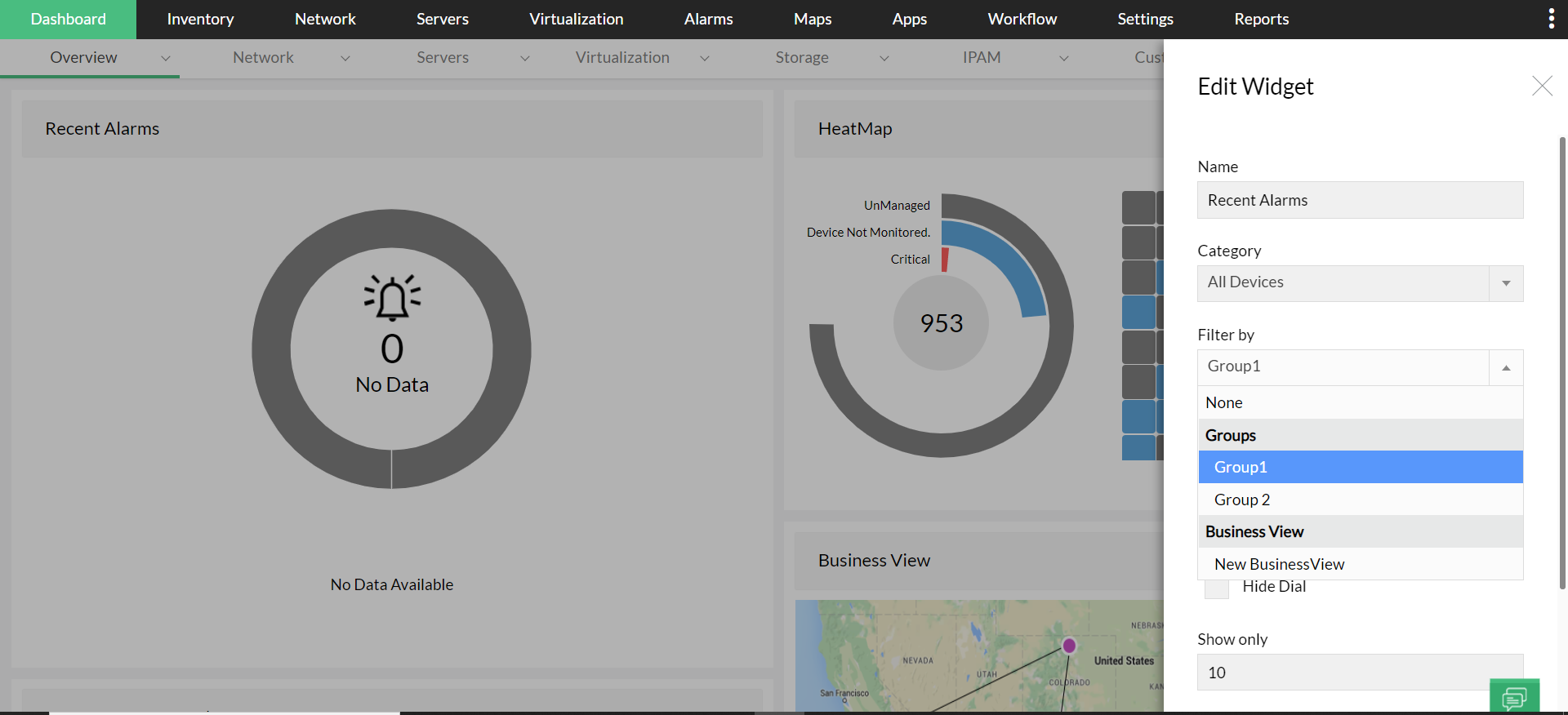
Você também pode visualizar os dados de disponibilidade no widget 'all groups' no painel do OpManager.
Como criar agendamentos de indisponibilidade de dispositivos para grupos?
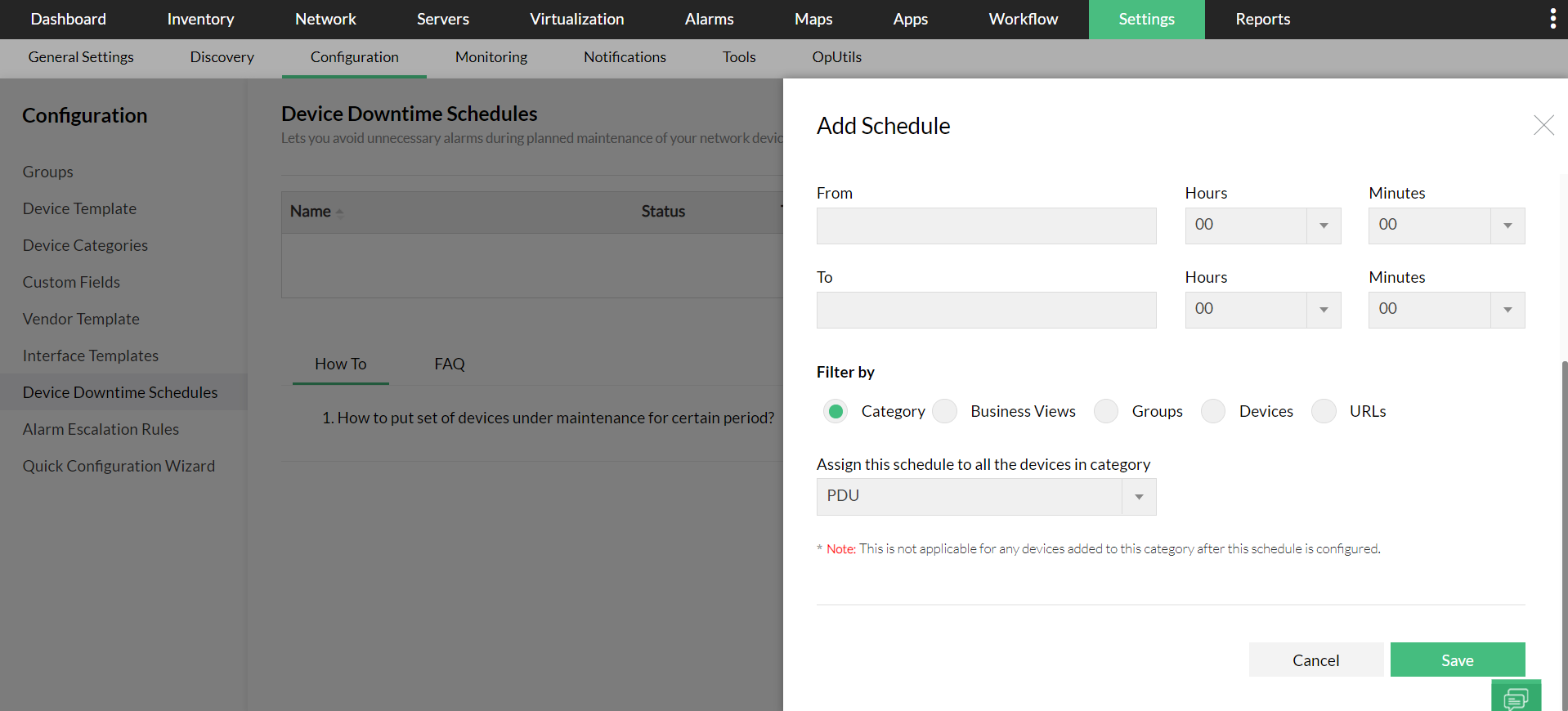
Os administradores de TI agora podem configurar agendamentos de indisponibilidade de dispositivos para 'Groups' para evitar que o OpManager faça polling desses dispositivos durante a manutenção, para fins de disponibilidade.
- Acesse Settings -> Configuration -> Device Downtime Schedules.
- Clique em 'Add Schedule'.
- Escolha filtrar por 'Groups' após preencher os campos relevantes.
Sincronizando grupos:
A partir da versão 128451, uma opção para sincronizar Logical Groups criados no servidor Central para todos os servidores Probe é disponibilizada na interface. Ao criar ou atualizar um grupo, você pode optar por sincronizá-lo do servidor Central para todos os servidores Probe. Uma vez sincronizada, essa opção não pode ser revertida.< br/> A seção a seguir detalha as principais funcionalidades e o comportamento da sincronização de grupos entre o servidor Central e os servidores Probe
- Se você não tiver habilitado a sincronização de grupos, mas tentar atribuir um grupo a um usuário no servidor Central, os grupos associados serão automaticamente sincronizados com todos os servidores Probe.
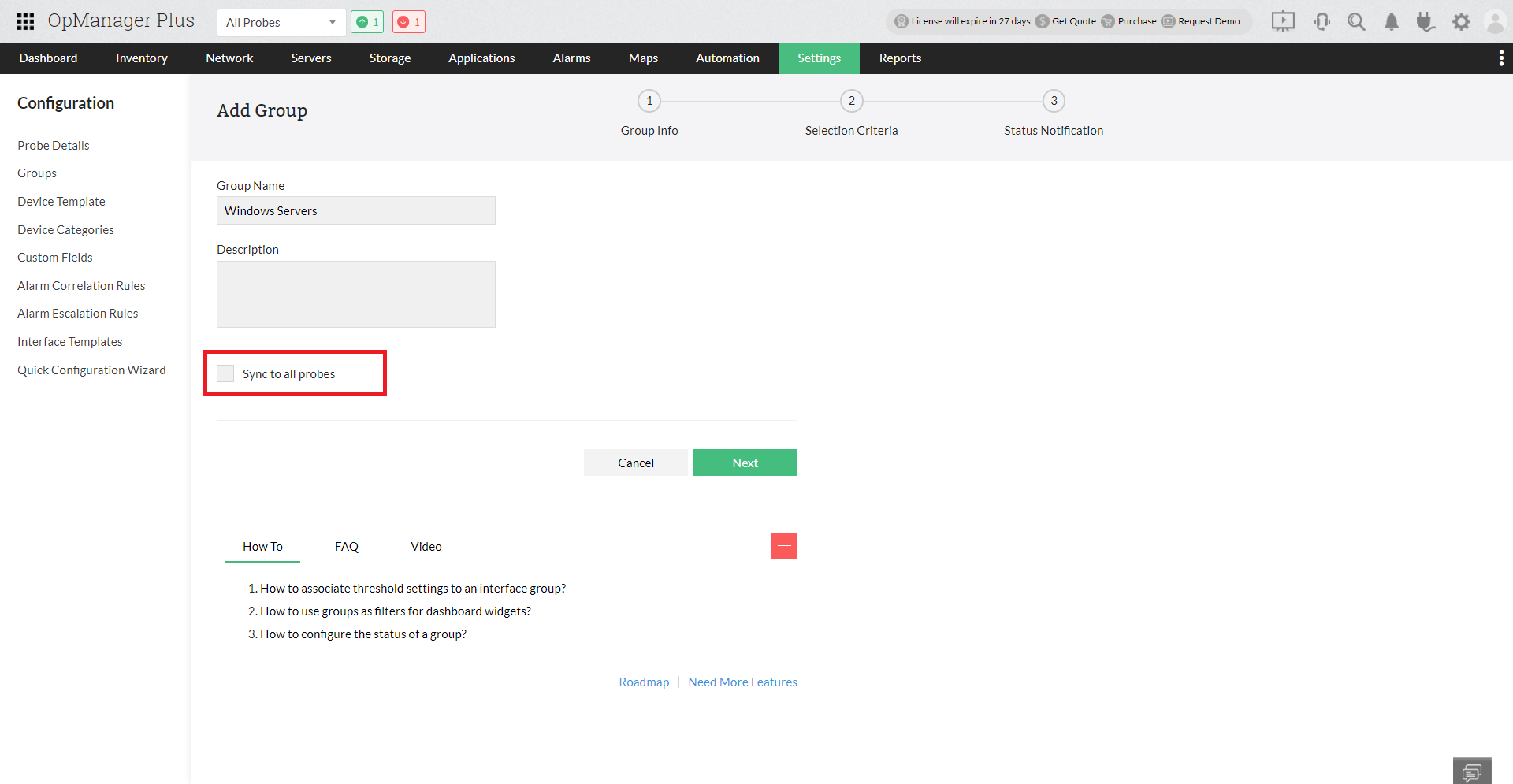
- Grupos de grupos também podem ser sincronizados. Antes de sincronizar um grupo pai, todos os seus subgrupos serão sincronizados com os servidores Probe, se ainda não tiverem sido sincronizados.
- Grupos sincronizados serão marcados com um ícone "C" na interface, de forma semelhante ao gerenciamento de usuários. Embora grupos sincronizados possam ser acessados no Probe, as opções de editar, excluir ou atualizar o nome de exibição serão restritas.
- Grupos sincronizados podem ser vinculados a agendamentos de indisponibilidade, relatórios e widgets no nível do Probe. Se um grupo for excluído do servidor Central, o grupo sincronizado no servidor Probe voltará a ser um grupo normal, permitindo modificações específicas para aquele Probe.
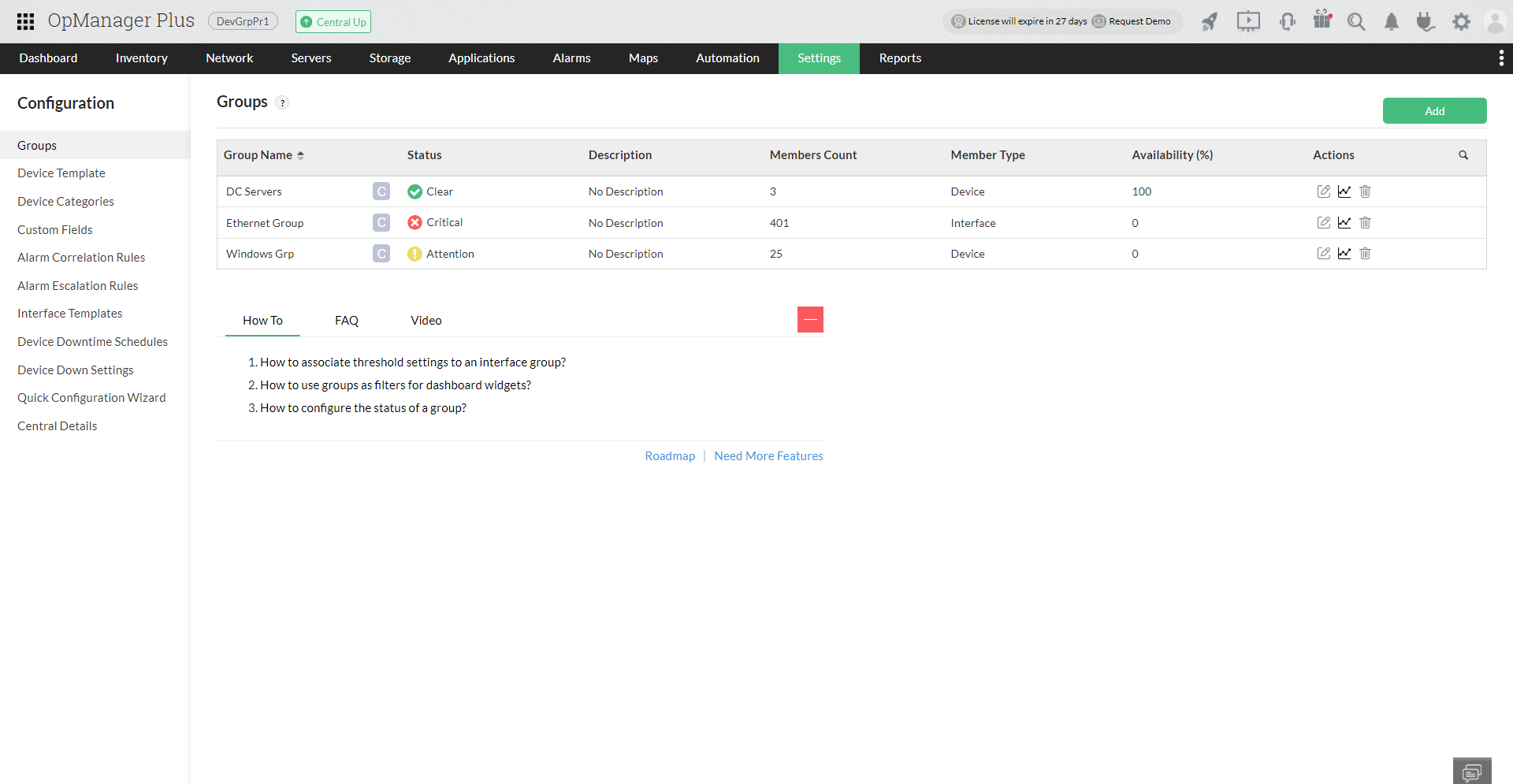
- A sincronização de grupos também será executada para novas instalações de Probe. Grupos com zero dispositivos ou filtros de critérios serão criados nos novos Probes. Após a descoberta de dispositivos, esses grupos serão automaticamente atualizados tanto no servidor Central quanto nos servidores Probe.
Sincronização com Probe específico - Durante criação/atualização de grupo
A partir da versão 128608, durante a criação ou atualização de um Logical Group, os usuários agora podem optar por mapear o grupo para probes específicos por meio de um prompt de sincronização.
Como funciona?
- Configure e clique em Save durante a criação ou atualização do grupo.
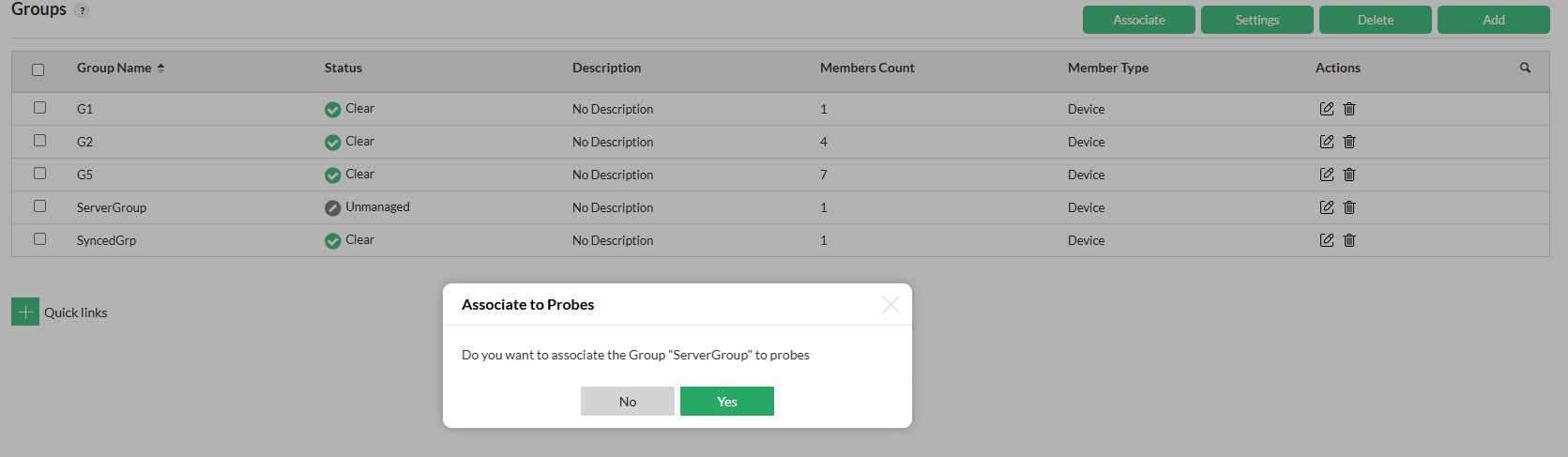
- Um prompt irá aparecer perguntando se você deseja sincronizar os grupos com probes específicos.
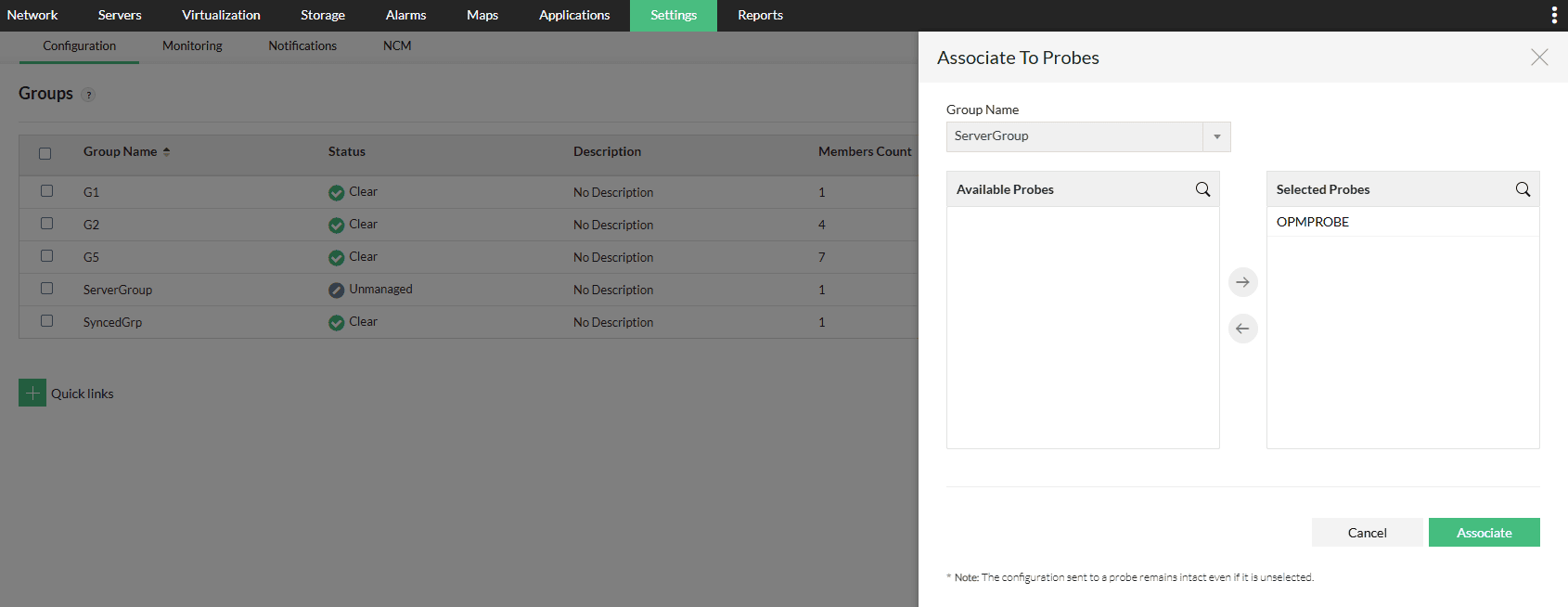
- Selecione os Probes desejados e prossiga para sincronizar a configuração.
- Como alternativa, você pode pular a sincronização e enviar o grupo mais tarde usando a opção Associate.
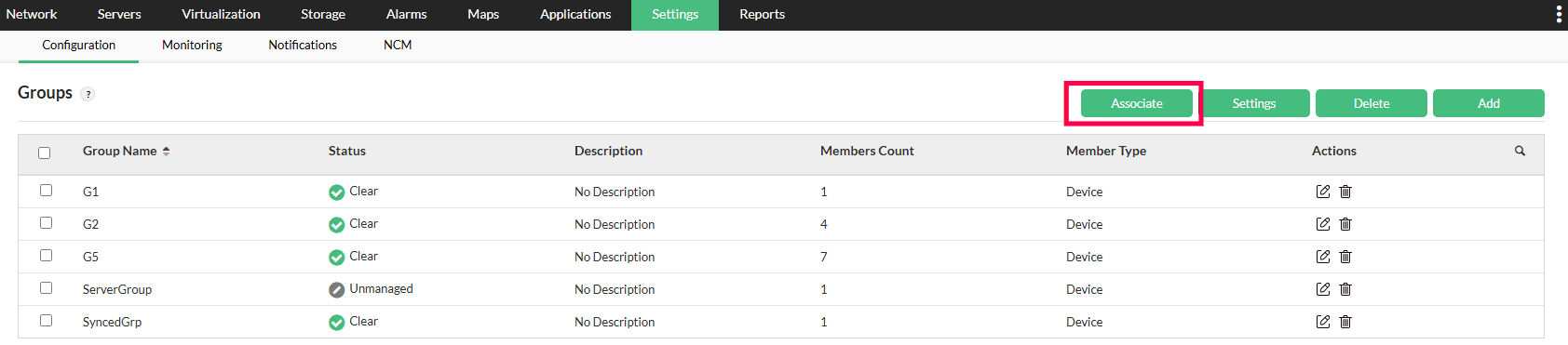
NOTA:
- Probes adicionados recentemente não recebem automaticamente grupos sincronizados via Specific Probe Sync.
- Para associá-los, use a página Associate depois que o probe for instalado e conectado.
- Grupos marcados como “Sync All” ou associados a usuários não aparecerão para reassociação — eles já são sincronizados automaticamente.