Integração do OpManager com o WhatsApp Messenger
O WhatsApp, da Meta, é uma plataforma popular de mensagens instantâneas e VoIP que permite aos usuários se comunicarem facilmente entre si. Ao integrar o OpManager com o WhatsApp, os usuários podem receber alertas do OpManager como mensagens via WhatsApp. Isso ajuda a manter a visibilidade das falhas da rede em qualquer lugar e a iniciar ações de correção de falhas que, em última análise, aumentam o tempo de disponibilidade da rede.
Para integrar o OpManager com o WhatsApp Messenger, você precisa de:
- Conta no Facebook
- Conta WhatsApp Business
- Conta Meta Business com perfil comercial
- Conta Meta Developer
Execute as etapas a seguir para integrar o OpManager com o WhatsApp.
OBSERVAÇÃO: Observe que este recurso é compatível apenas com as versões do OpManager 128100 e superiores.
Pela Meta
Agora, a partir do console da Meta, execute as etapas a seguir.
I. Criar um aplicativo com a conta Meta Developer e configurar o WhatsApp
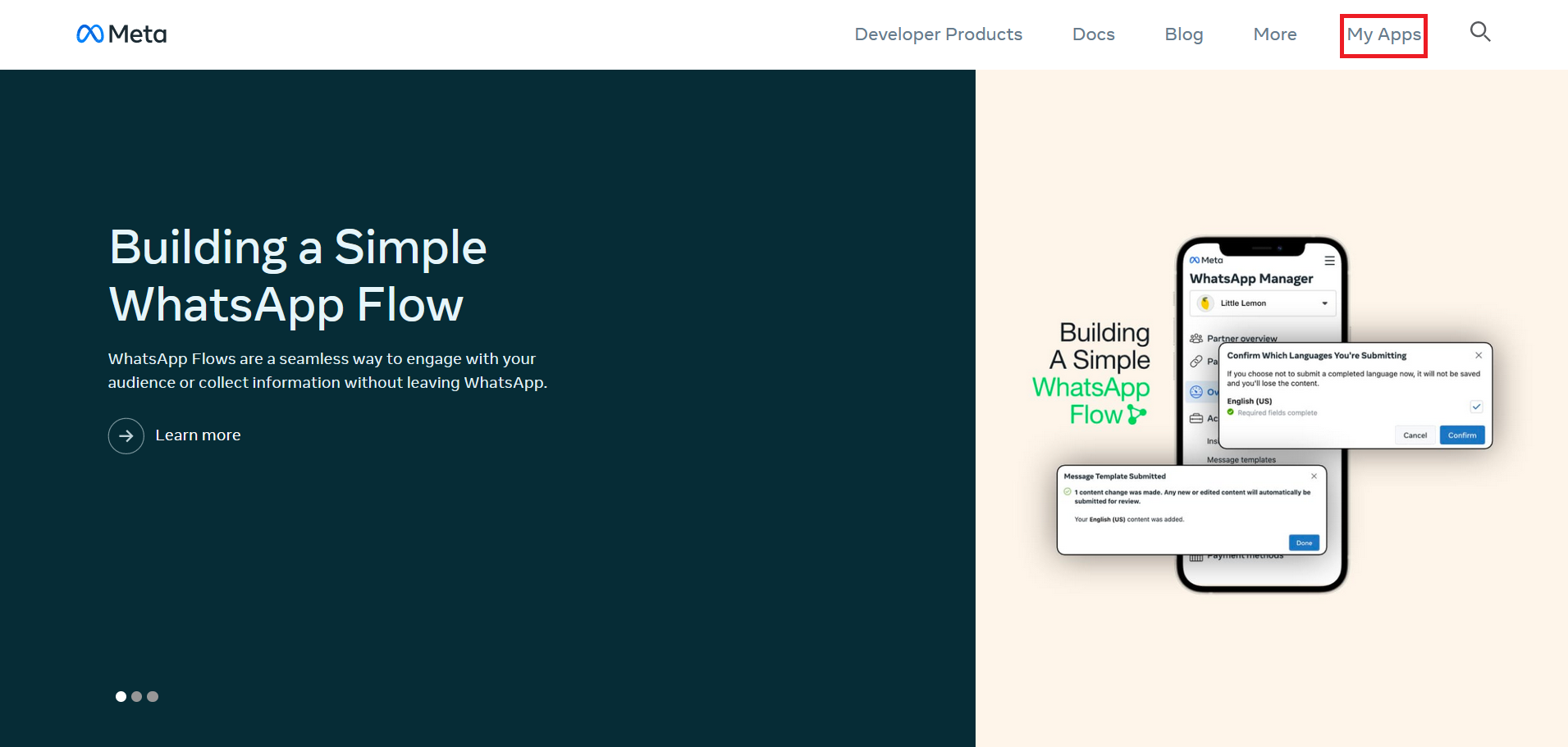
Faça login na sua conta Meta Developer e vá para "My Apps" (Meus aplicativos).
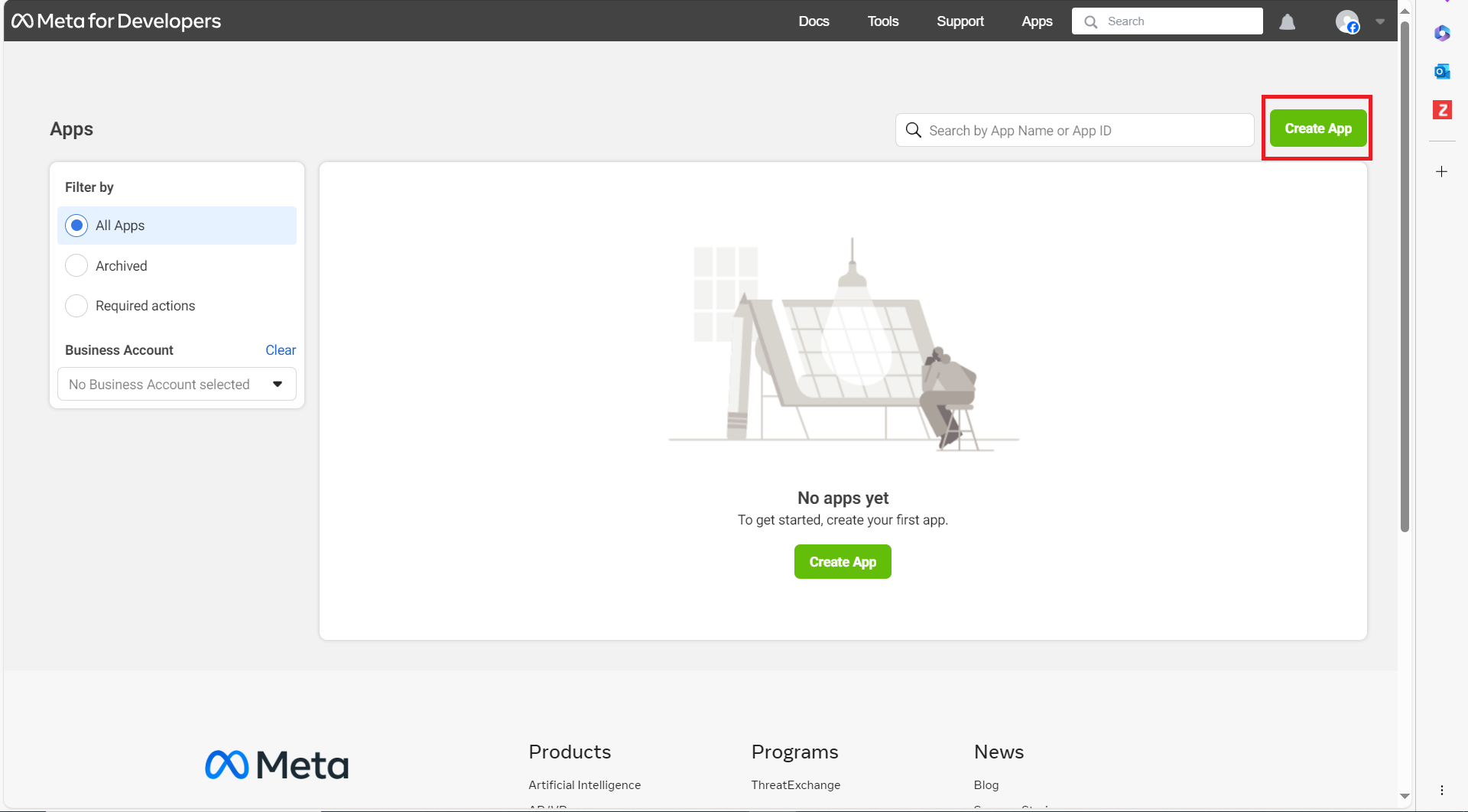
Agora, clique no botão "Create App" (Criar app).
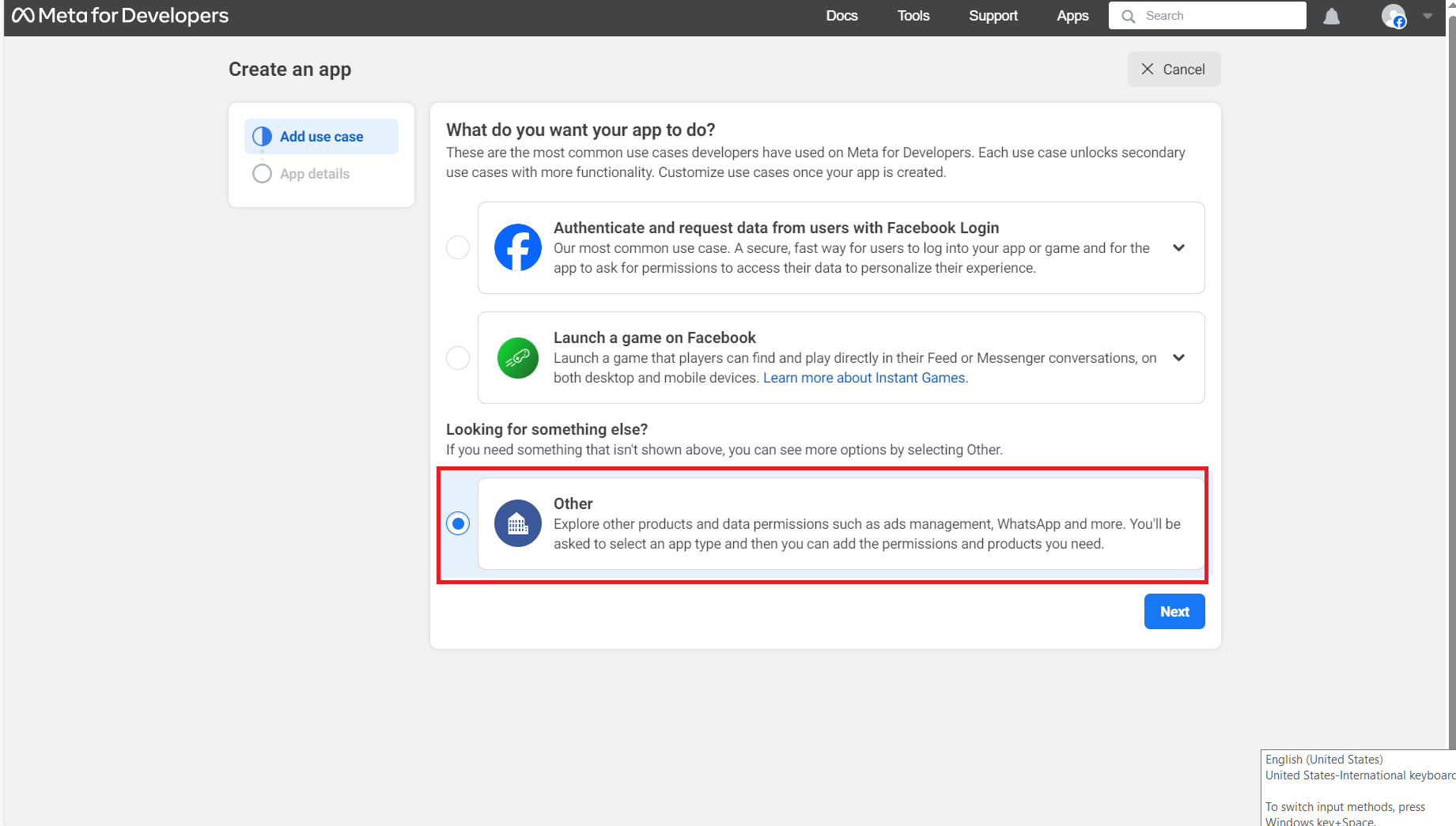
Agora, selecione "Other" (Outro) como o caso de uso e clique em Next (Avançar).
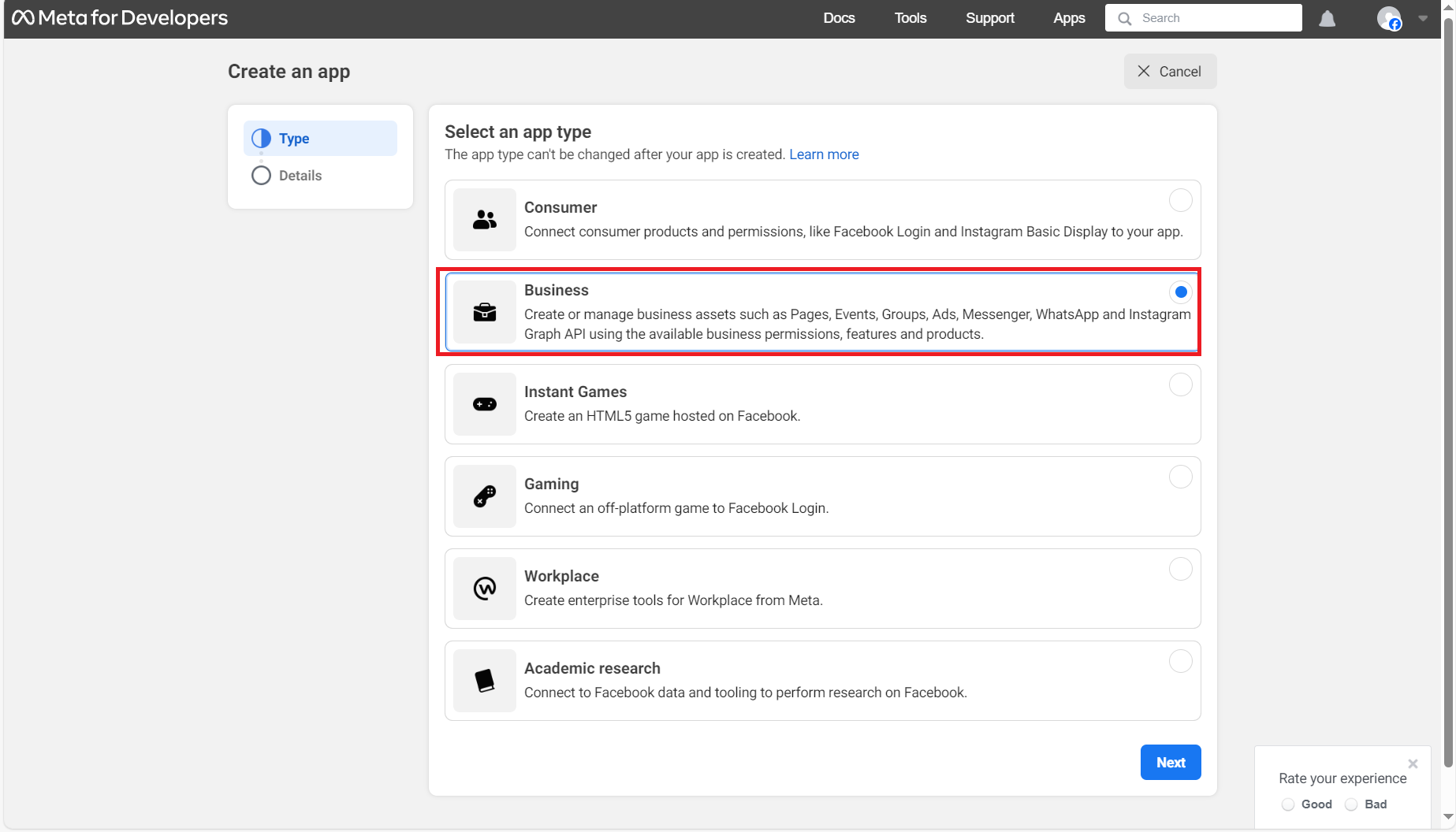
Selecione o tipo de aplicativo como "Business" (Comercial) e clique em Next (Avançar).
- Agora, insira o nome do aplicativo e selecione a conta comercial correspondente.
Em seguida, clique no botão "Create App" (Criar app).
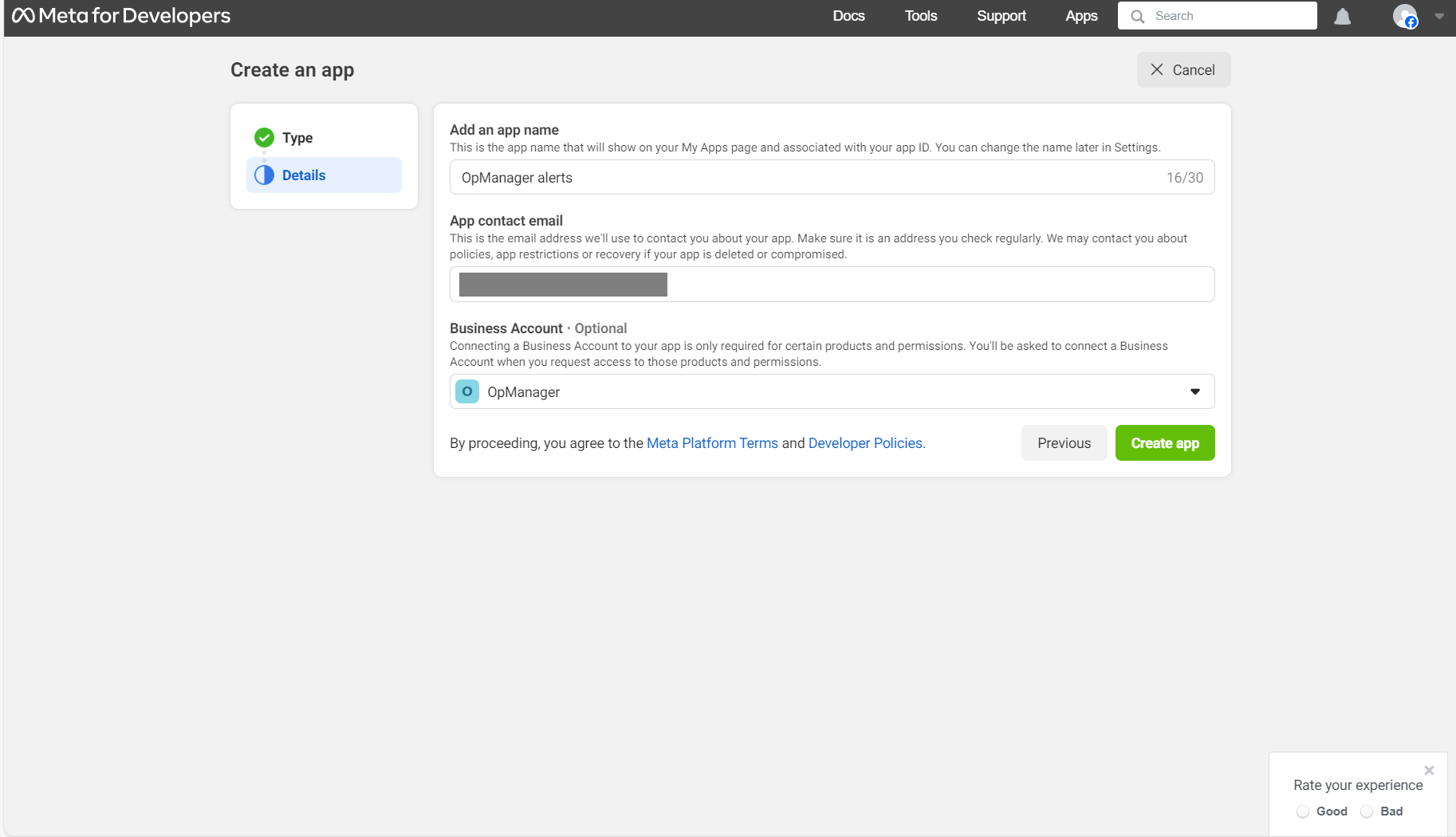
Você será solicitado a digitar sua senha novamente. Depois disso, clique em "Submit" (Enviar).
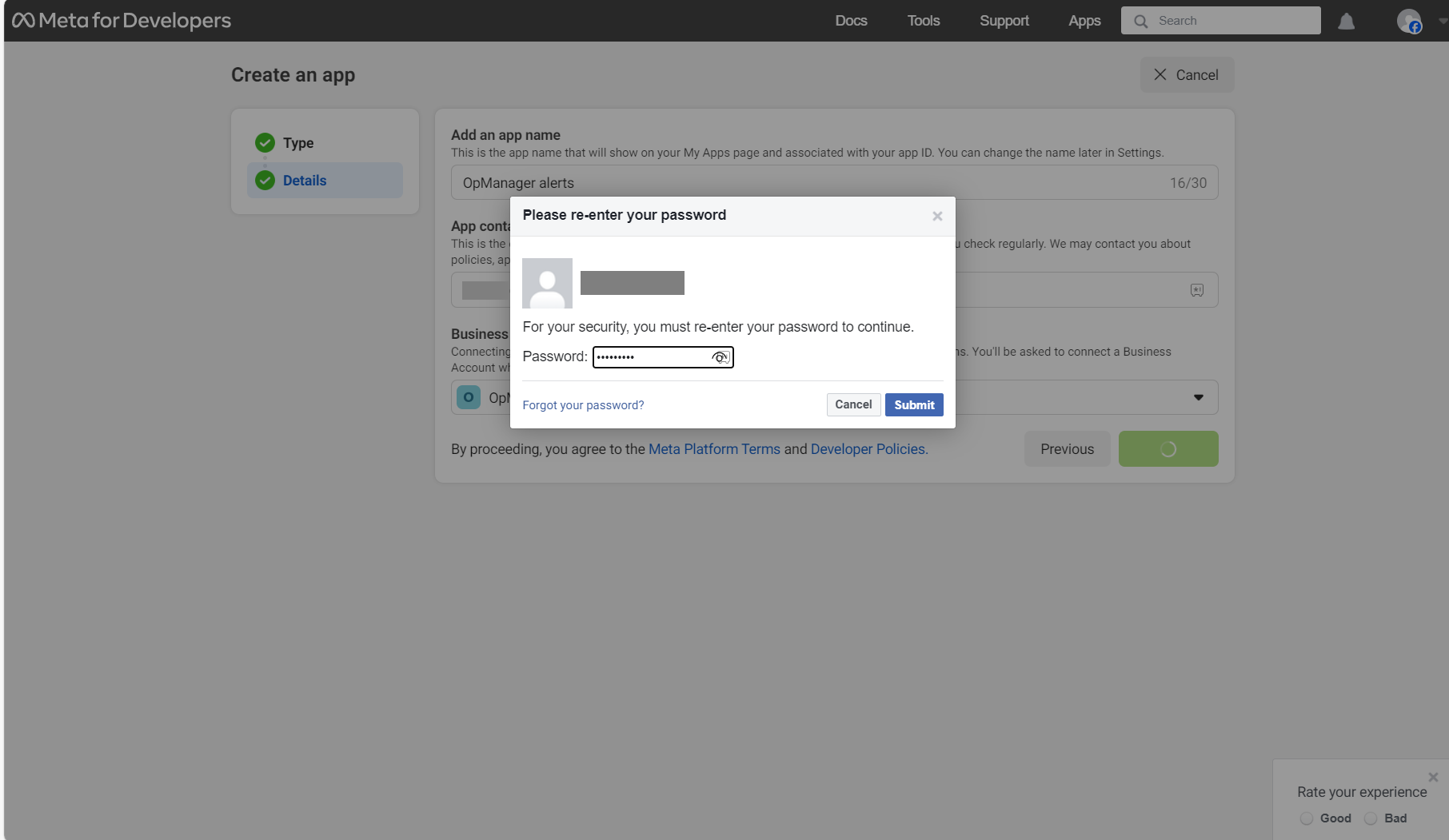
Na tela seguinte, clique na opção "Set Up" (Configurar) exibida no canto inferior direito da seção WhatsApp.
Selecione uma conta comercial e clique em "Continue" (Continuar).

- Você será redirecionado para a tela de início rápido (quickstart) do WhatsApp.
II. Criar a URL de webhook
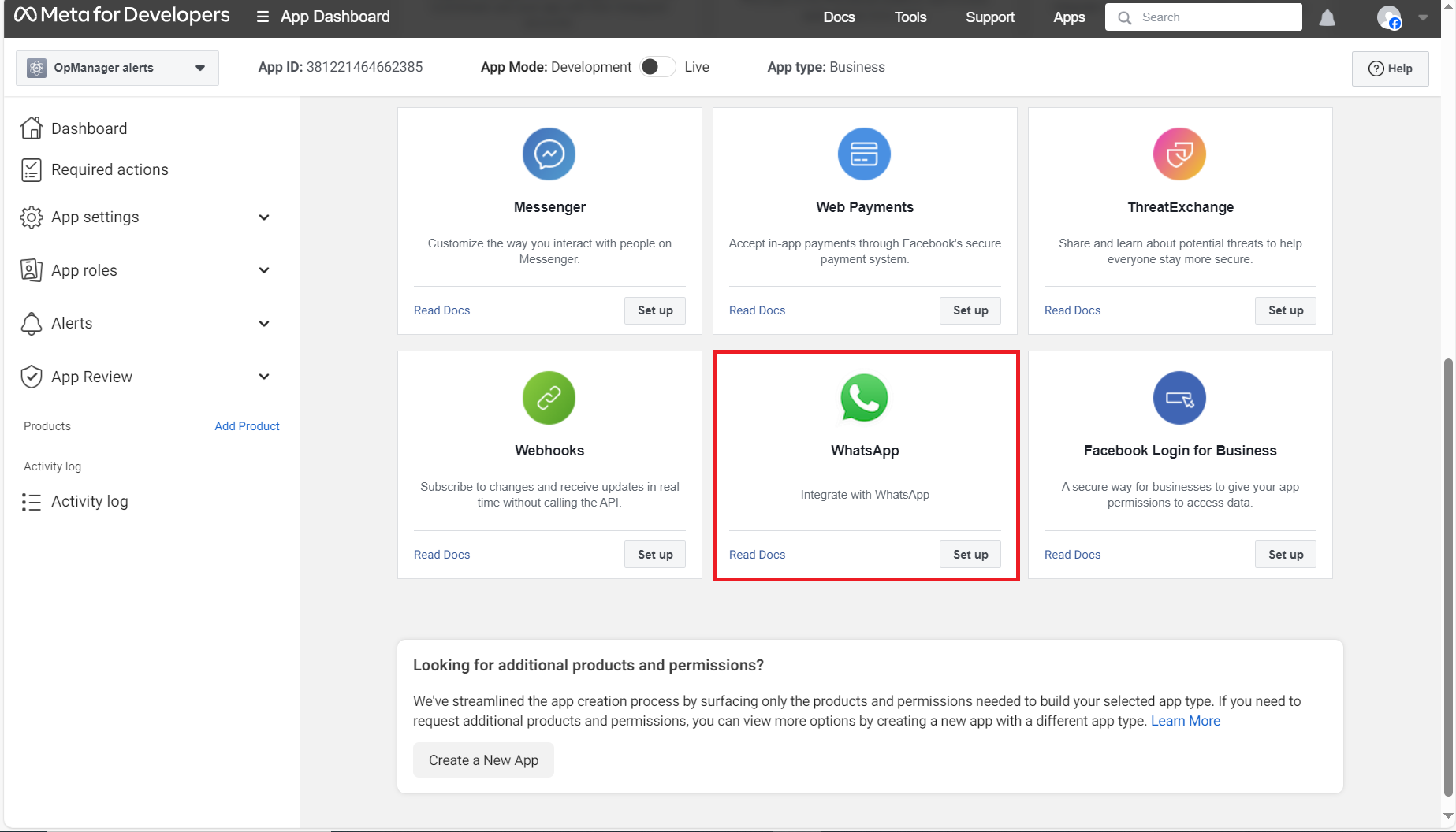
Agora, clique na opção "Start using the API" (Começar a usar a API), localizada na tela de início rápido do WhatsApp.
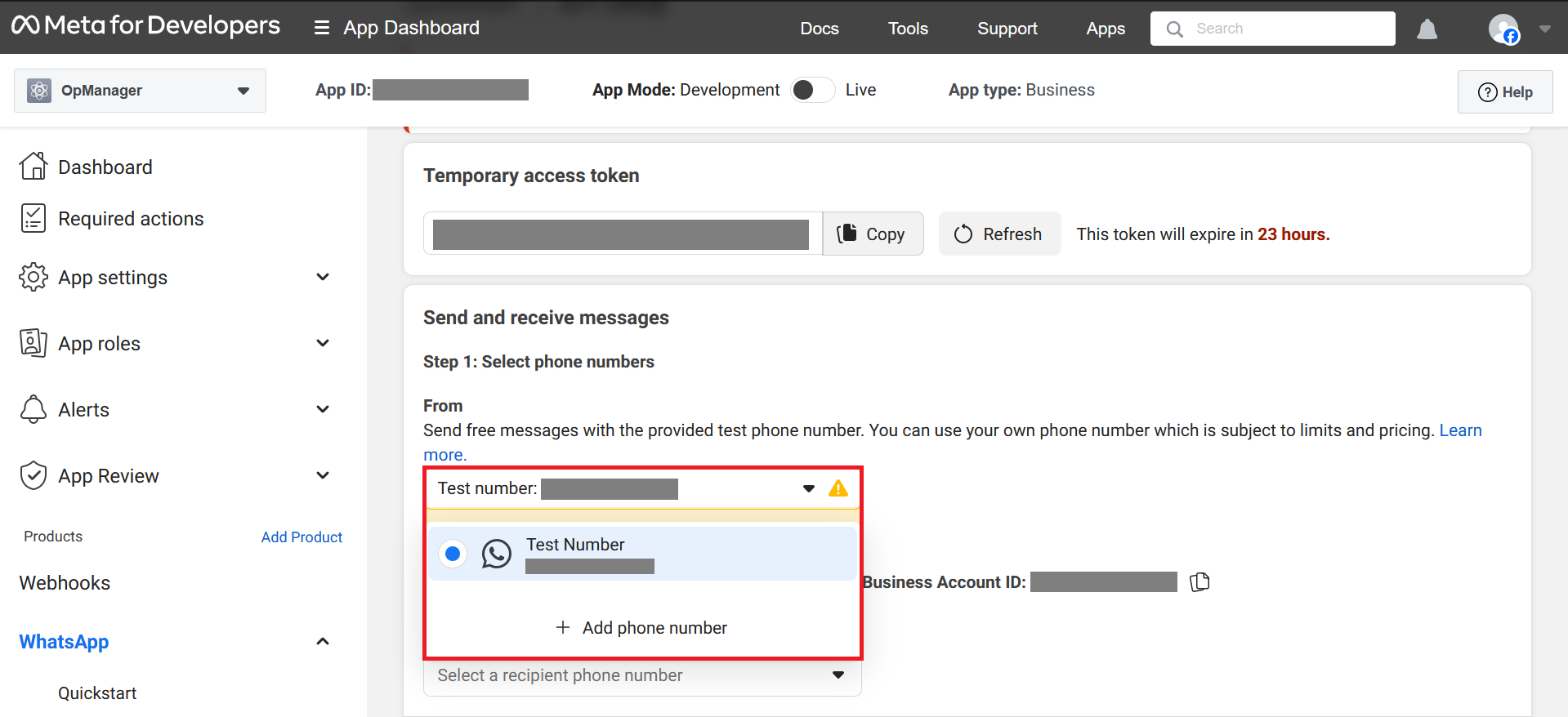
- Na seção "Send and receive messages" (Enviar e receber mensagens), selecione a opção "Add phone number" (Adicionar número de telefone) no menu suspenso "From" (De) (destacado na captura de tela abaixo).
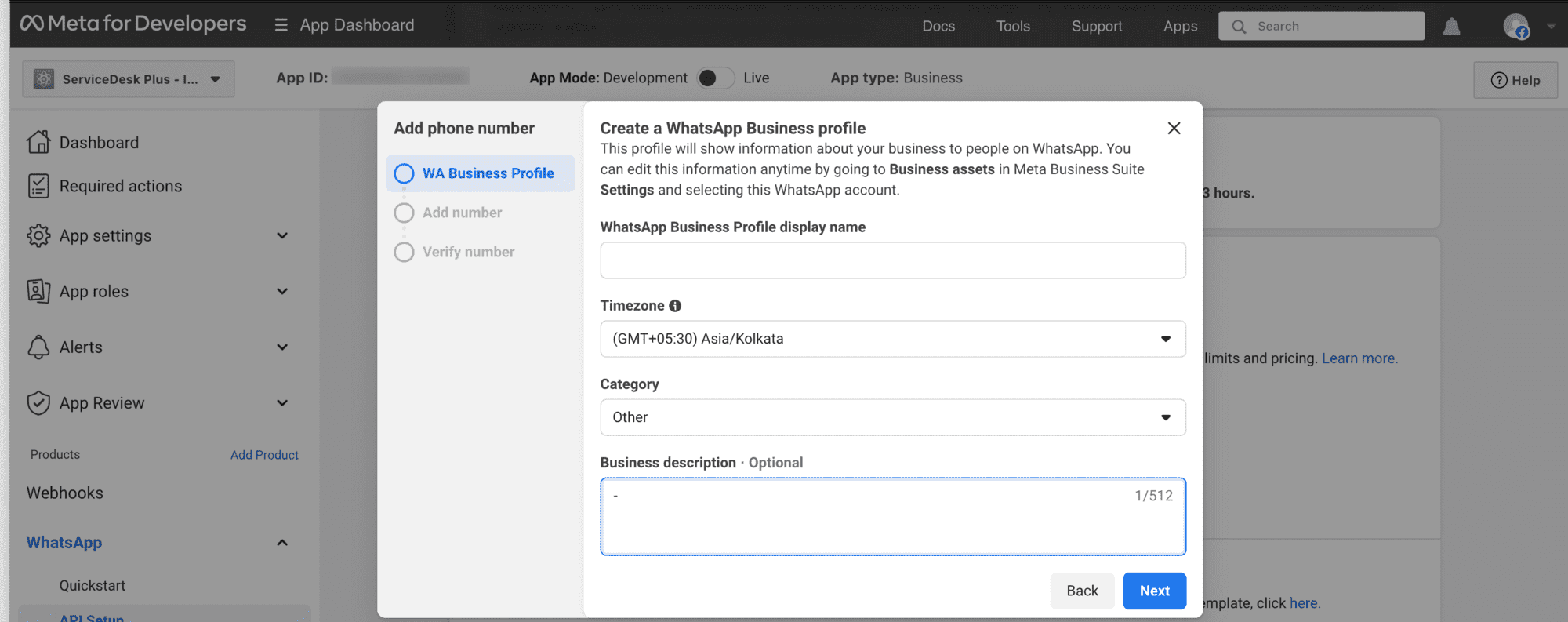
Agora, insira os detalhes do perfil WhatsApp Business e informe o nome como "OpManager".
Escolha a categoria do negócio como "Other" (Outro) e clique em "Next" (Avançar).
Agora, insira o número de telefone do WhatsApp Business e escolha o modo de verificação.
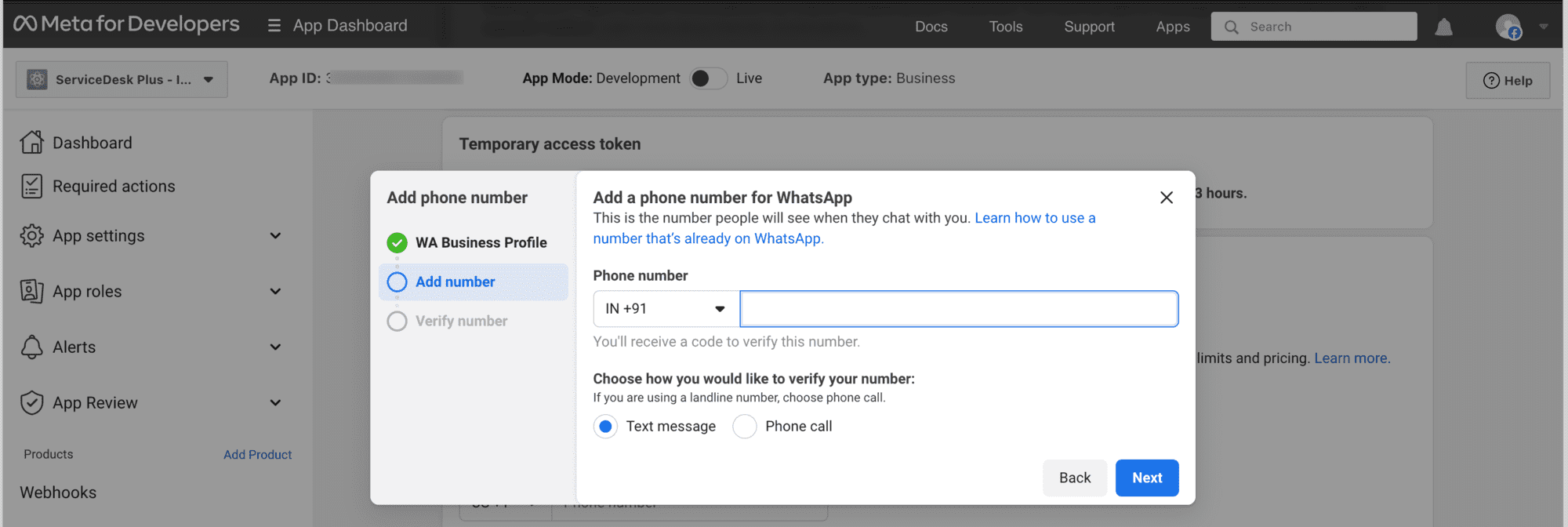
- Após a verificação do número, ele poderá ser usado para o envio de mensagens.
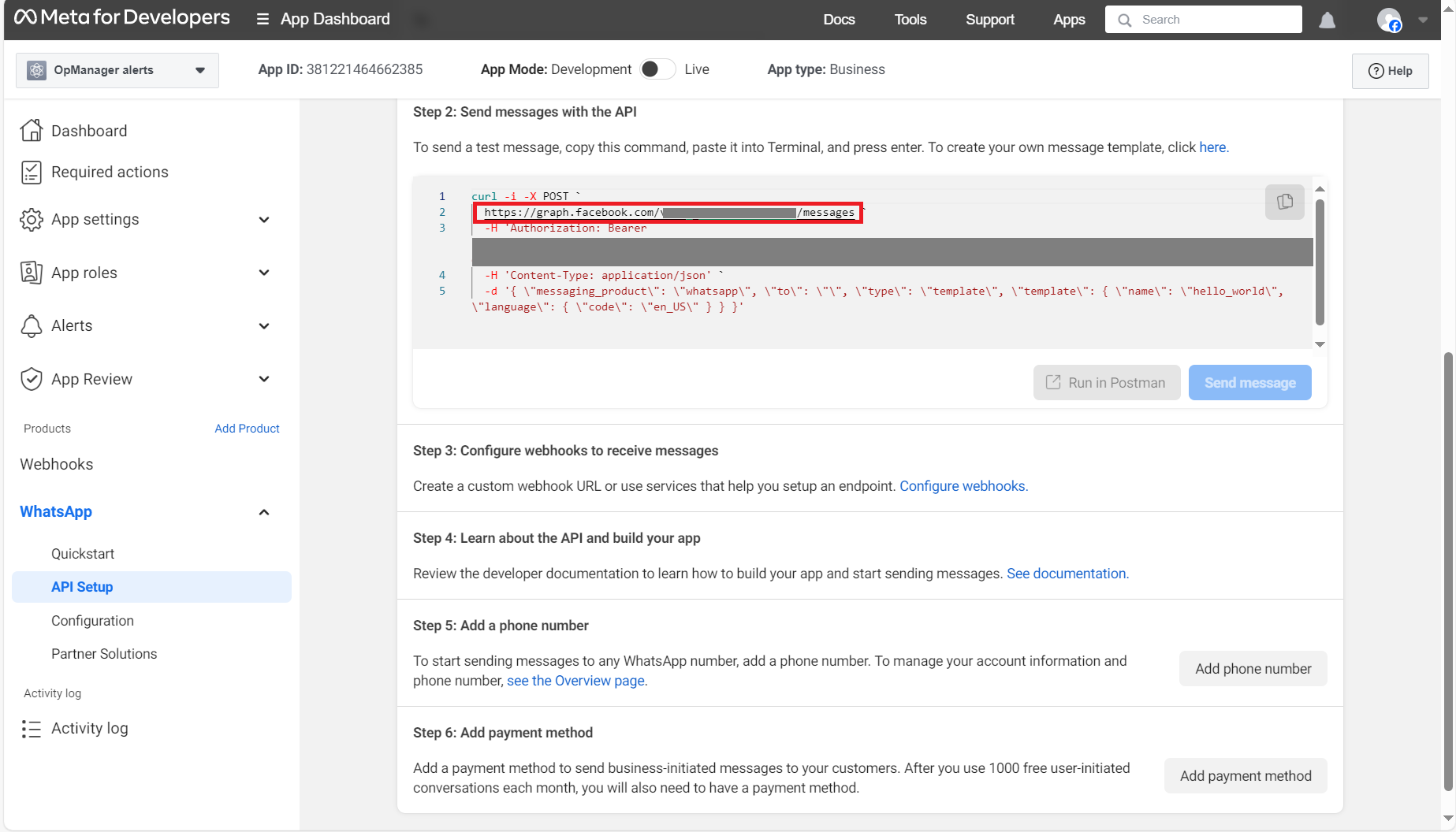
Agora, copie a URL exibida no terminal abaixo.
III. Criar um usuário e atribuir o app como ativo
- Abra a conta Meta Business e acesse a página "Business settings" (Configurações da empresa).
- Agora, na seção "Users" (Usuários), vá até a guia "System Users" (Usuários do sistema) e clique no botão "Add" (Adicionar).
- Informe o nome do usuário como "OpManager" e conceda acesso do tipo "Employee" (Funcionário).
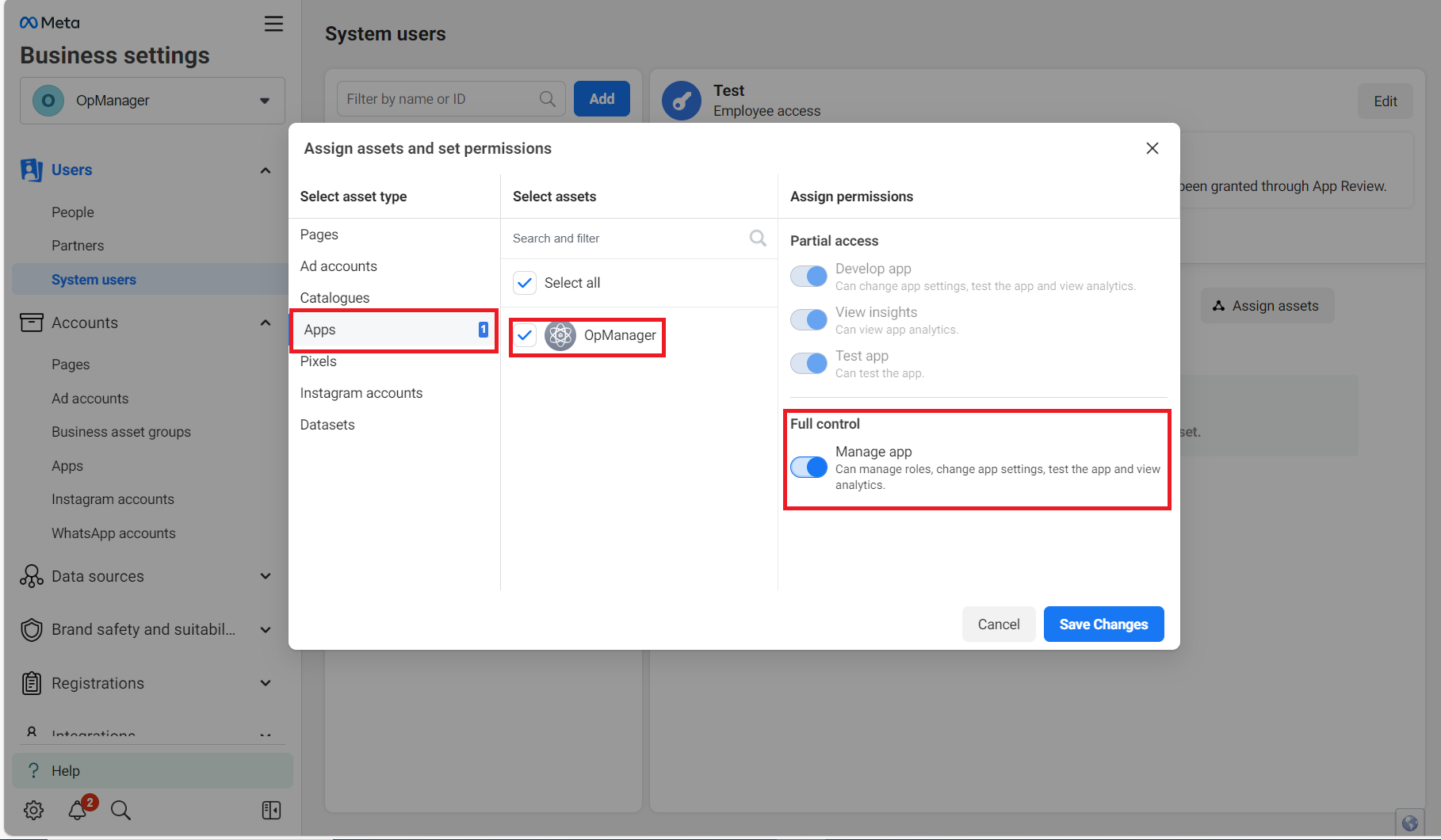
- Agora que o usuário foi criado, você precisa atribuir o aplicativo como um ativo.
Clique na opção "Assign Assets" (Atribuir ativos) e, em seguida, clique em "Apps" (Apps). Agora, selecione o aplicativo que você acabou de criar (ou seja, OpManager) e habilite "Full Control" (Controle total).
IV. Gerar o token do app na conta Meta Business
- Novamente, vá até a opção "Users" (Usuários), na seção "System Users" (Usuários do sistema), e selecione o usuário criado.
Agora, clique em "Generate New token" (Gerar novo token).
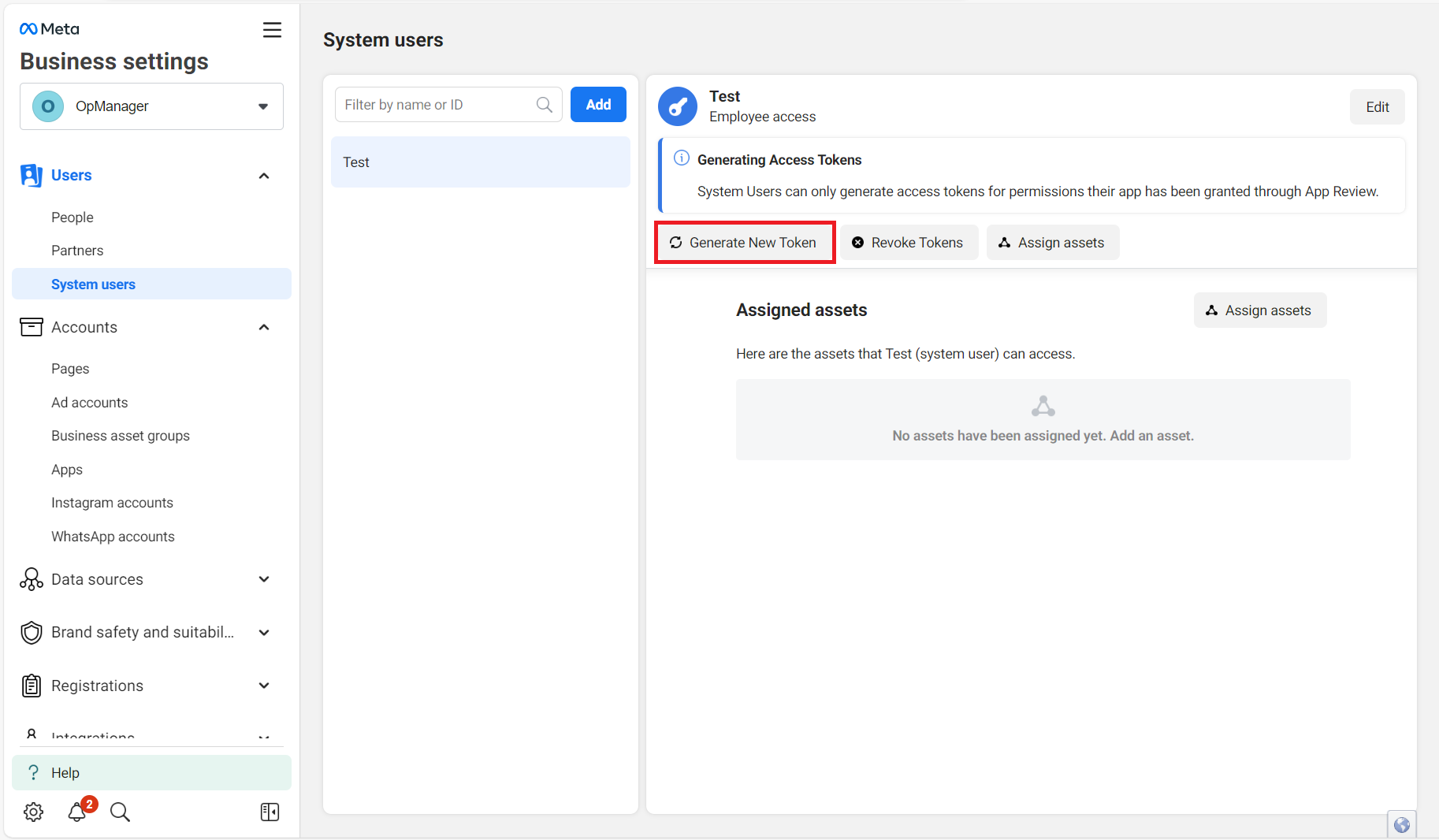
- Selecione o aplicativo no menu suspenso e escolha o tempo de expiração do token.
- Habilite as seguintes duas permissões: WhatsApp_business_management e WhatsApp_business_messaging.
Agora, clique em "Generate Token" (Gerar token).
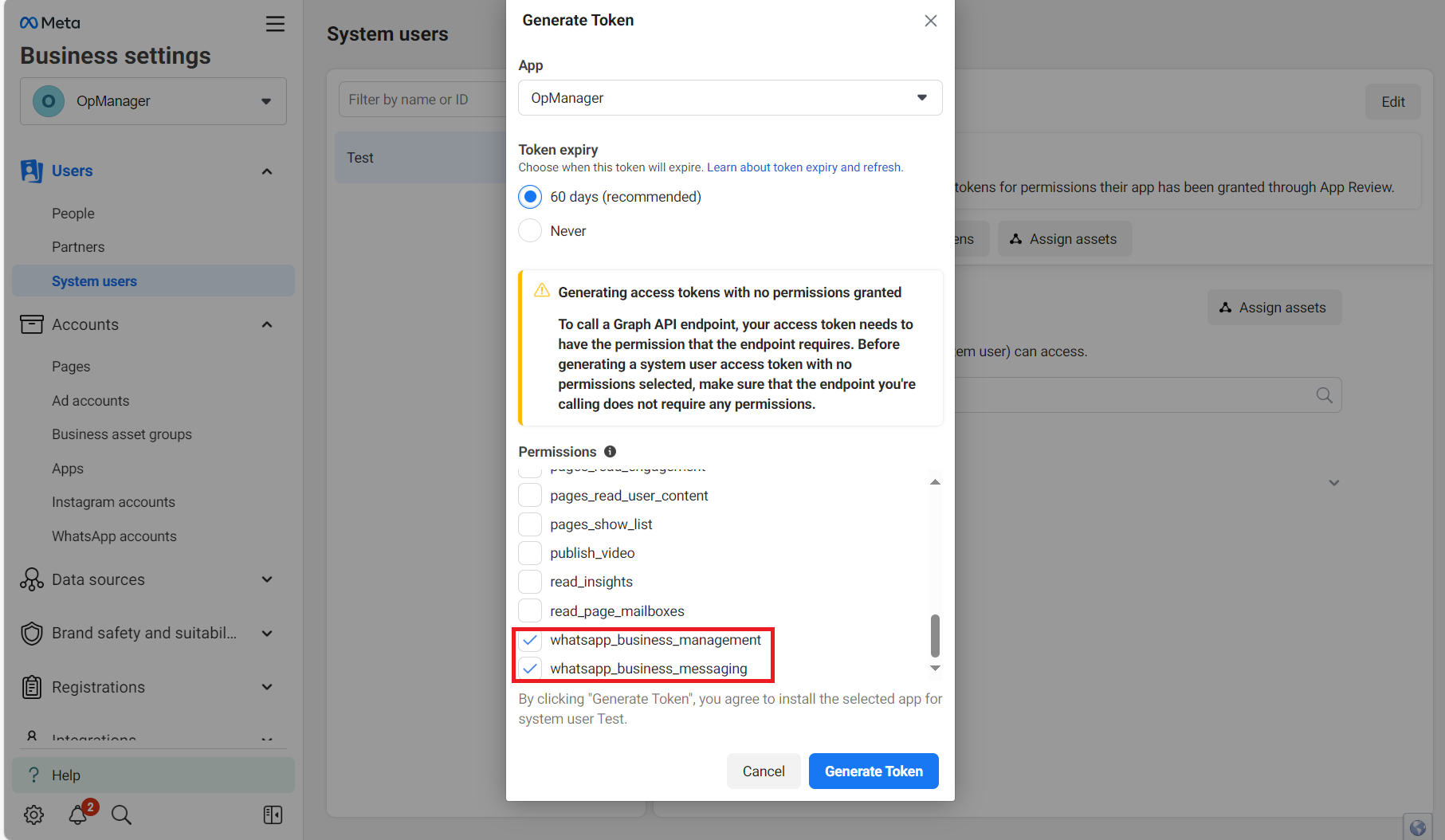
Copie e salve o token.
V. Criar um modelo de mensagem
Abra o WhatsApp Manager a partir da sua conta Meta Business.
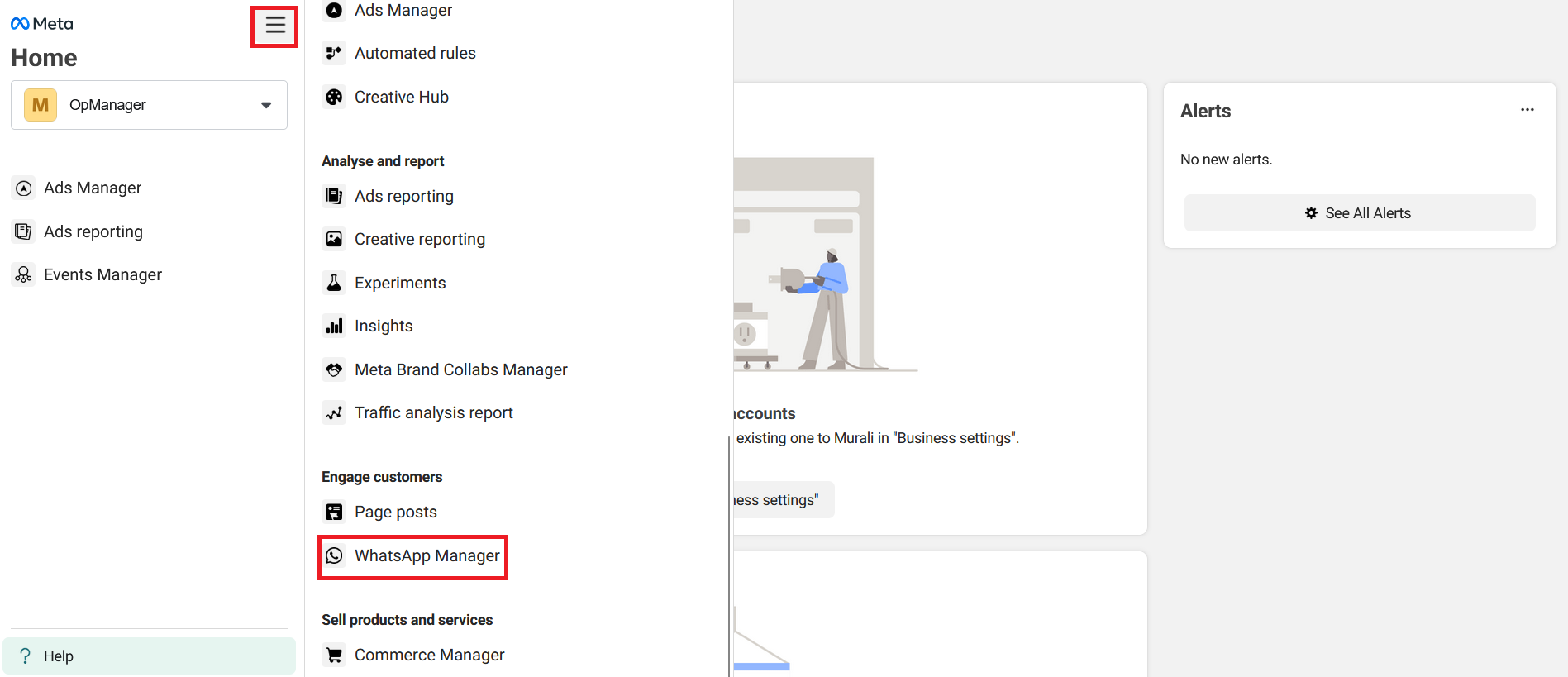
- Clique na guia "Account Tools" (Ferramentas da conta) localizada à esquerda e selecione "Message Templates" (Modelos de mensagem).
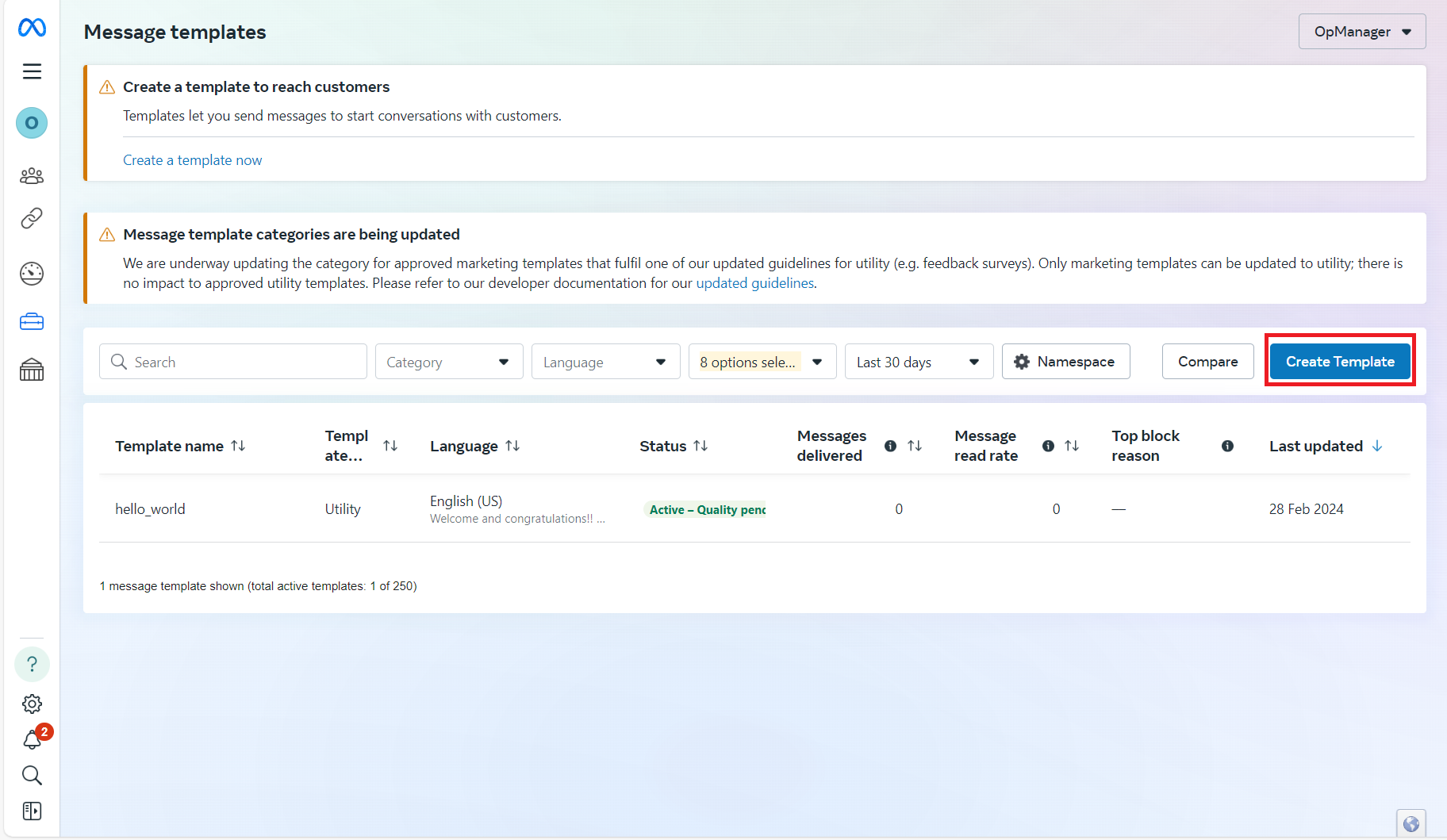
Clique na opção "Create Template" (Criar modelo).
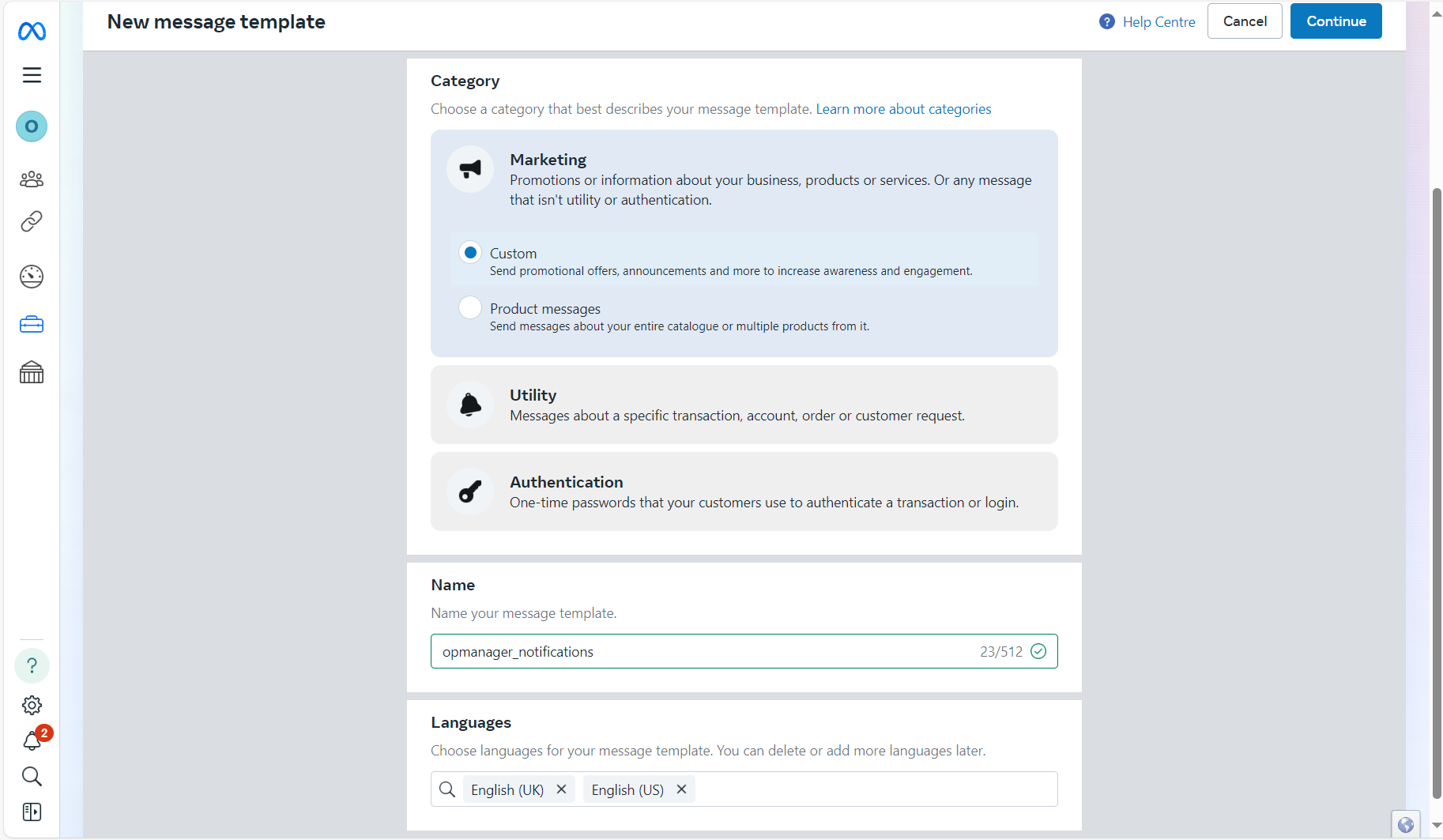
- Em Category (Categoria), escolha "Marketing" e selecione a subcategoria "Custom" (Personalizado).
Dê um nome ao seu modelo e escolha os idiomas desejados para os quais você quer criar o modelo. Clique em "Continue" (Continuar).
Na seção "Body" (Corpo), insira o conteúdo da mensagem que deve ser enviada via WhatsApp. Informe o nome do primeiro campo (Nome do dispositivo) e depois adicione a variável correspondente. Em seguida, informe o nome do segundo campo (Problema no dispositivo) e adicione a segunda variável.
OBSERVAÇÃO: Você também pode adicionar mais de duas variáveis junto com as informações desejadas sobre as quais deseja ser notificado.Você pode visualizar a mensagem na janela de visualização (Message preview) disponível no canto superior direito da tela.
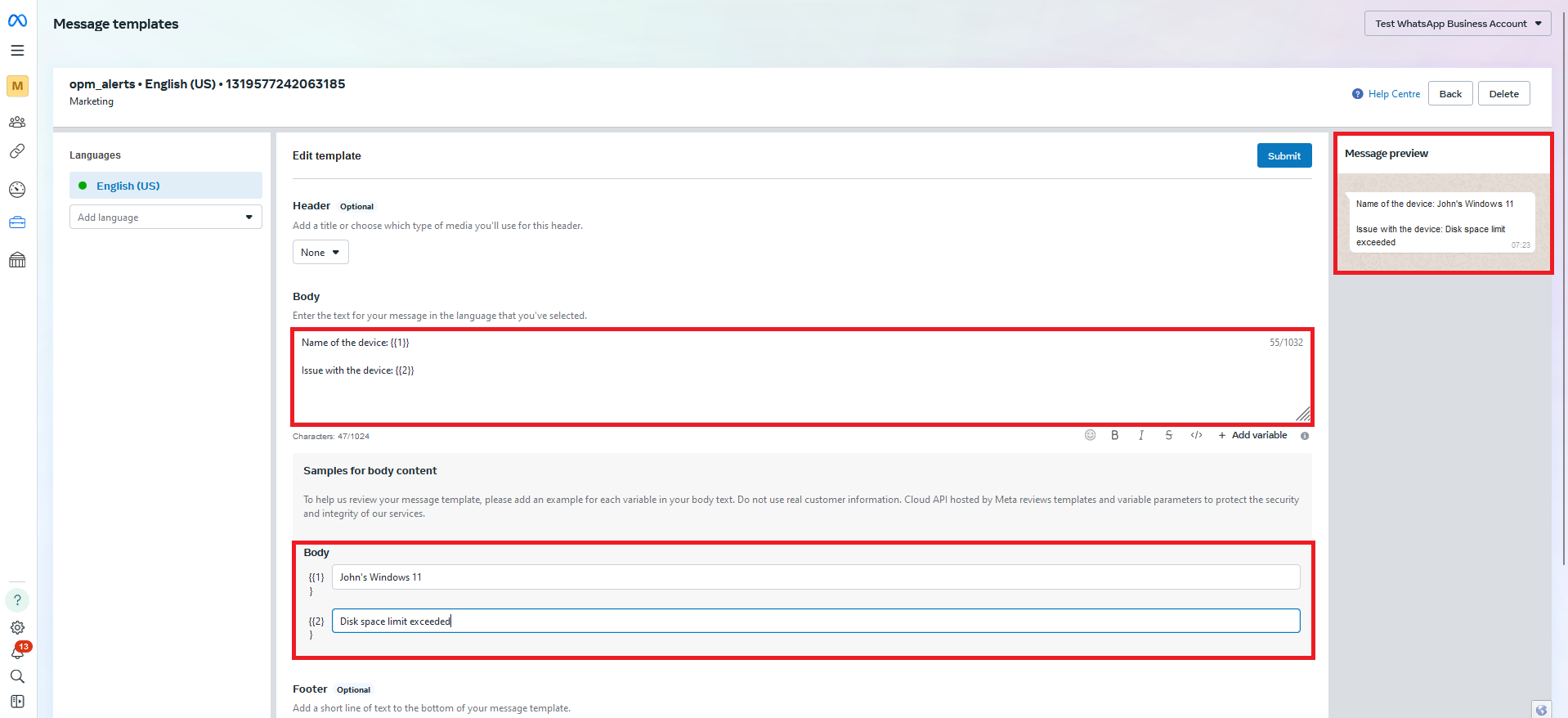
- Clique em "Submit" (Enviar).
- A Meta aprovará o modelo após a verificação.
Pela interface do OpManager
Siga as etapas abaixo a partir do console do OpManager.
I. Configuração de integrações personalizadas
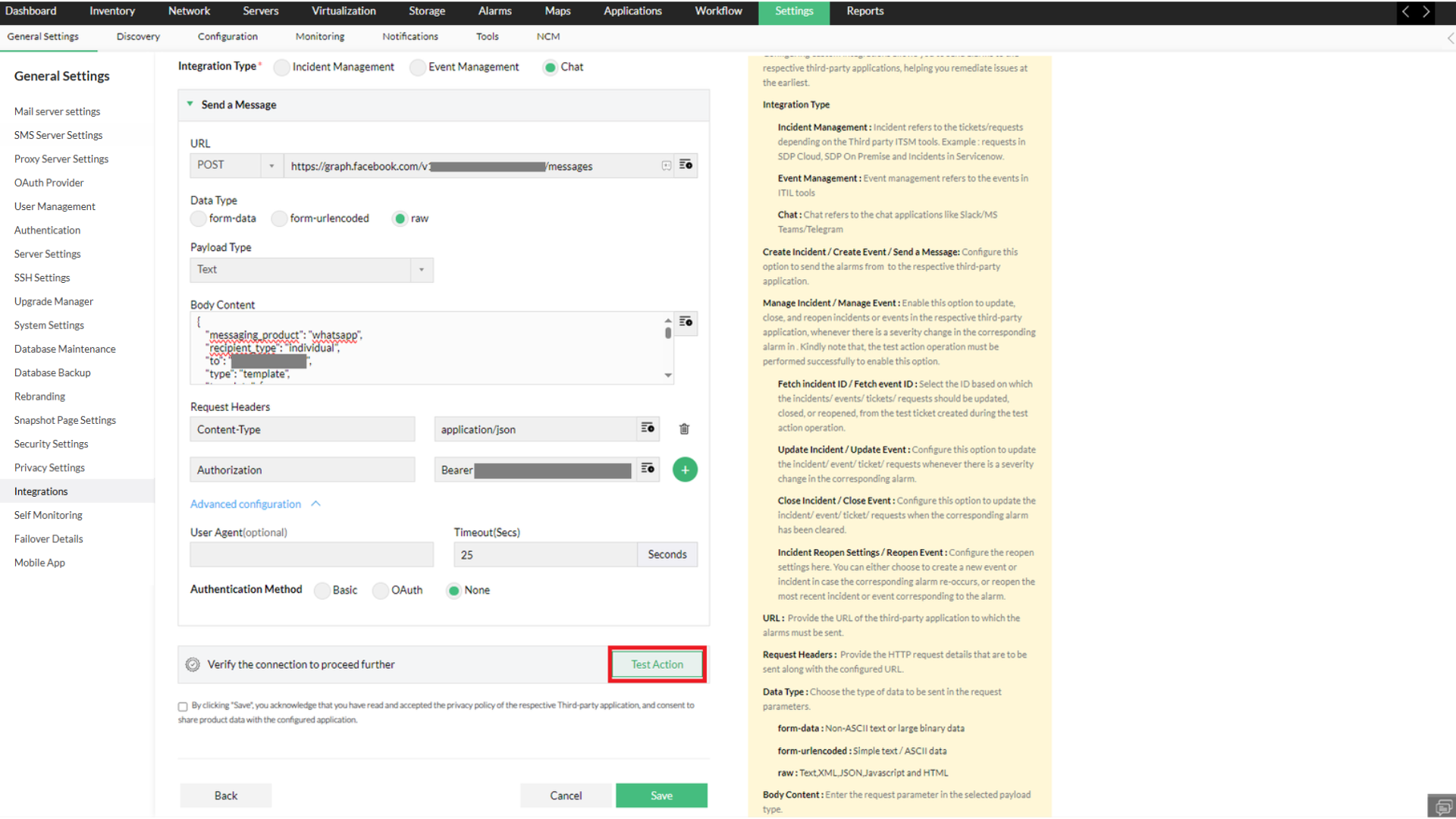
- Acesse Settings -> General Settings -> Integrations -> New Custom Integration (Configurações -> Configurações gerais -> Integrações -> Nova integração personalizada).
- Defina um nome e uma descrição para esse perfil de integração.
- Selecione o tipo de integração como "Chat".
- Na seção "Send a Message" (Enviar uma mensagem), escolha o método POST e insira a URL de integração obtida anteriormente, a partir de aqui.
- Escolha o "Data Type" (Tipo de dado) como raw (bruto) e o "Payload Type" (Tipo de payload) como JSON.
- No conteúdo do corpo (body), defina as variáveis de entrada que você definiu na seção Body dos modelos de mensagem na página Meta Business. Clique aqui para saber mais.
- Nos cabeçalhos da requisição, defina o valor de "Content-type" como application/json.
- Adicione outro cabeçalho chamado Authorization. Em seu campo de valor, insira o seguinte: Bearer<space><App token created from Meta Business Account> (Bearer<espaço><Token do app criado na conta Meta Business>)
- Configure o valor de timeout.
- Use o botão "Test Action" (Testar ação) para verificar a conexão.
- Depois que o teste for bem-sucedido, marque a caixa de seleção que declara que você leu e concorda com os termos e condições do aplicativo de terceiros com o qual está integrando o OpManager, que neste caso é o WhatsApp.
Clique em Save (Salvar).
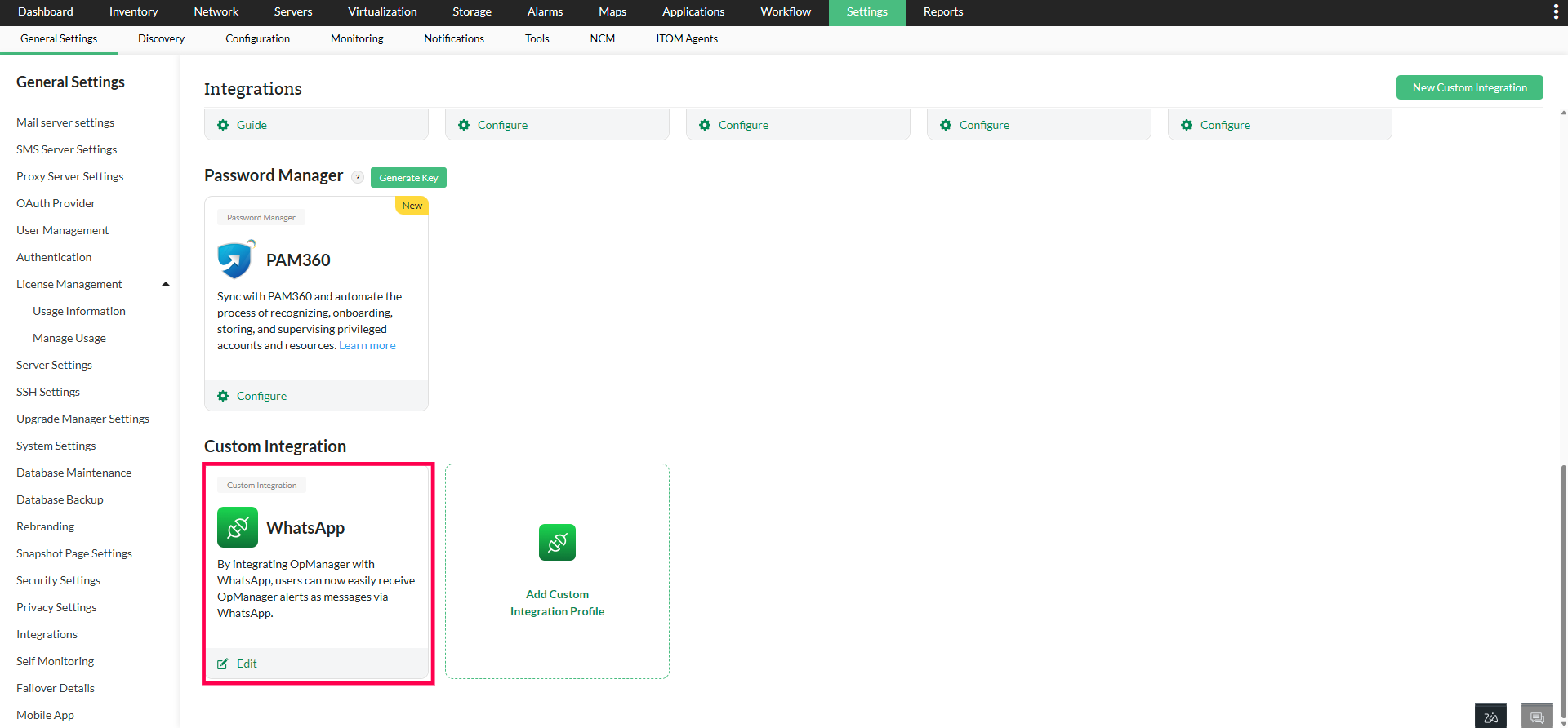
- Agora que o OpManager foi integrado ao WhatsApp, é necessário configurar perfis de notificação para essa integração.
Acesse Settings -> Notifications -> Add Profile (Configurações -> Notificações -> Adicionar perfil).
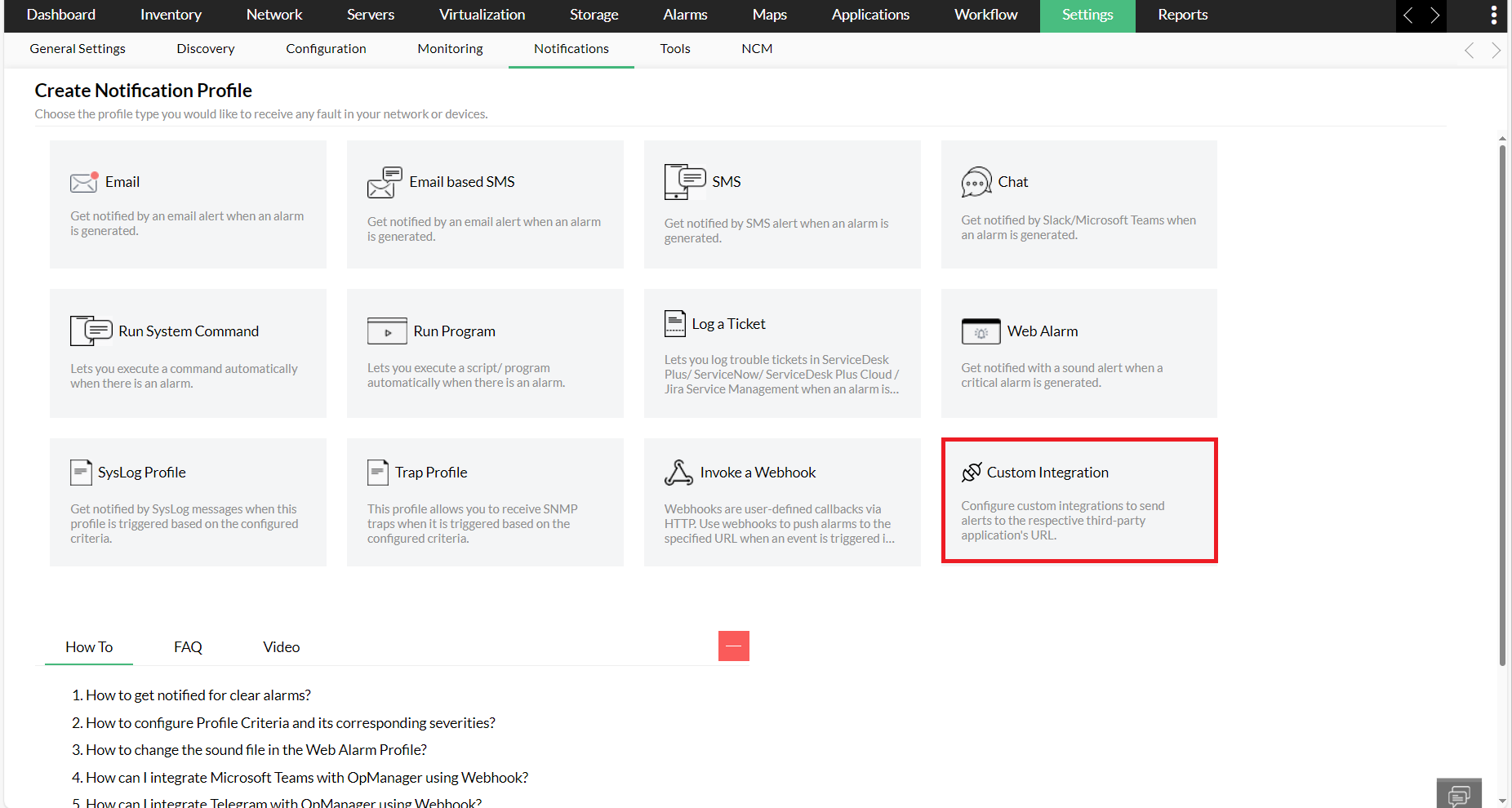
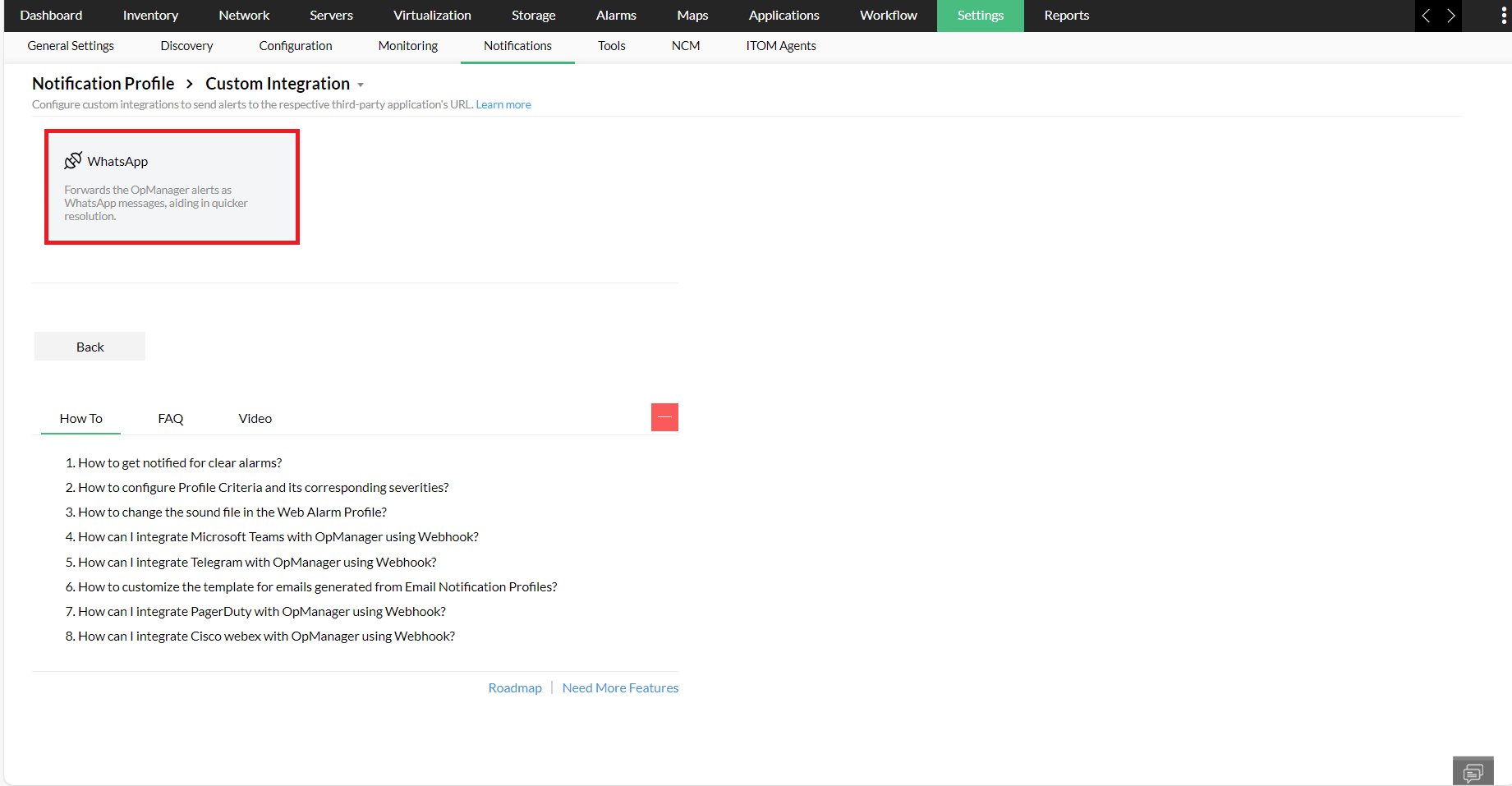
Na seção "Custom Integrations" (Integrações personalizadas), selecione o perfil configurado. Clique aqui para saber mais sobre como configurar perfis de notificação no OpManager.
Conteúdo do corpo (Body Content)
"messaging_product":"whatsapp",
"recipient_type":"individual",
"to":"<PhoneNumber>",
"type":"template",
"template": {
"name":"opm_alerts",
"language": {
"code":"en_US"
},
"components": [{
"type":"body",
"parameters": [{
"type":"text",
"text":"$displayName"
}, {
"type":"text",
"text":"$message"
}
]
}
]
}
}
- recipient_type: Deve ser individual
- to: Insira o número de telefone para o qual os alertas do OpManager devem ser encaminhados como mensagens do WhatsApp.
- type: Deve ser template
- name: Deve ser o nome do modelo de mensagem criado na conta Meta Business (opm_alerts no exemplo).
- code: Insira o código do idioma em que você deseja receber os alertas do OpManager. (en_US no exemplo)
- type (em components): Deve ser body
- type (em Parameters): Insira o text (texto) que precisa ser enviado junto com os alertas. (Como usamos duas variáveis em nosso exemplo)
- Text 1: Insira a primeira variável do parâmetro que deve ser enviada como mensagem do WhatsApp. ($displayName no exemplo)
- Text 2: Insira a segunda variável do parâmetro que deve ser enviada como mensagem do WhatsApp. ($message no exemplo)
O OpManager agora foi integrado com sucesso ao WhatsApp, e você pode receber alertas do OpManager por mensagens do WhatsApp.
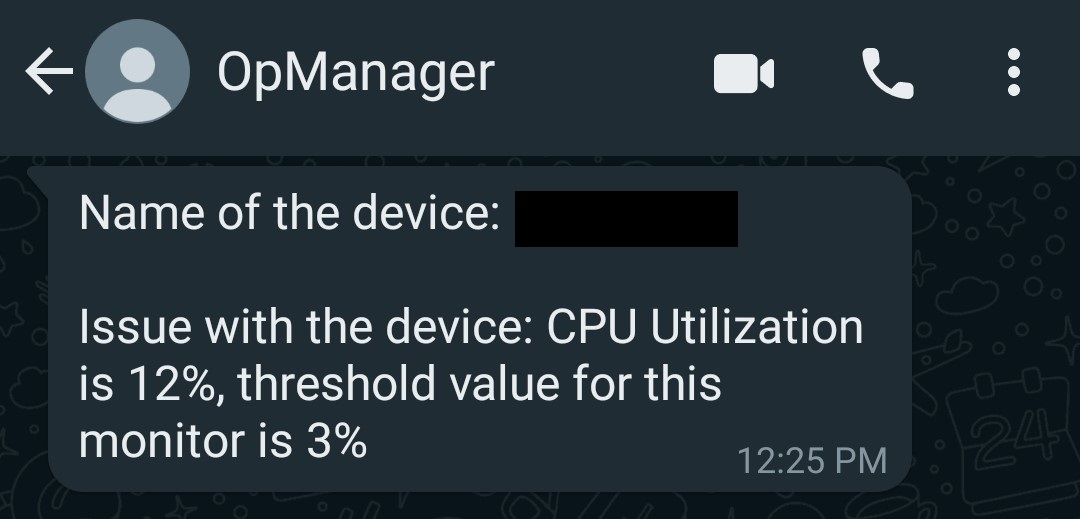
Clique aqui para saber mais sobre a precificação do WhatsApp e, para obter informações sobre limites de envio de mensagens, clique aqui.