Configurando as definições do servidor de e‑mail
OpManager permite configurar alertas por e‑mail para ser notificado sobre qualquer falha na sua rede. O e‑mail configurado aqui será a configuração padrão para alertas por e‑mail do OpManager. Essas definições são cruciais para configurar alertas por e‑mail, autenticação e notificações dentro do OpManager.
Este documento de ajuda detalha as etapas para configurar as definições do servidor de e‑mail.
- Configurando as definições do servidor de e‑mail a partir da versão 126306
- Configurando as definições do servidor de e‑mail antes da versão 126306
- Como verificar a configuração
Nota importante: Antes da configuração do servidor de e‑mail, consulte esta lista de verificação obrigatória para evitar problemas de conexão.
Configurando as definições do servidor de e‑mail a partir da versão 126306
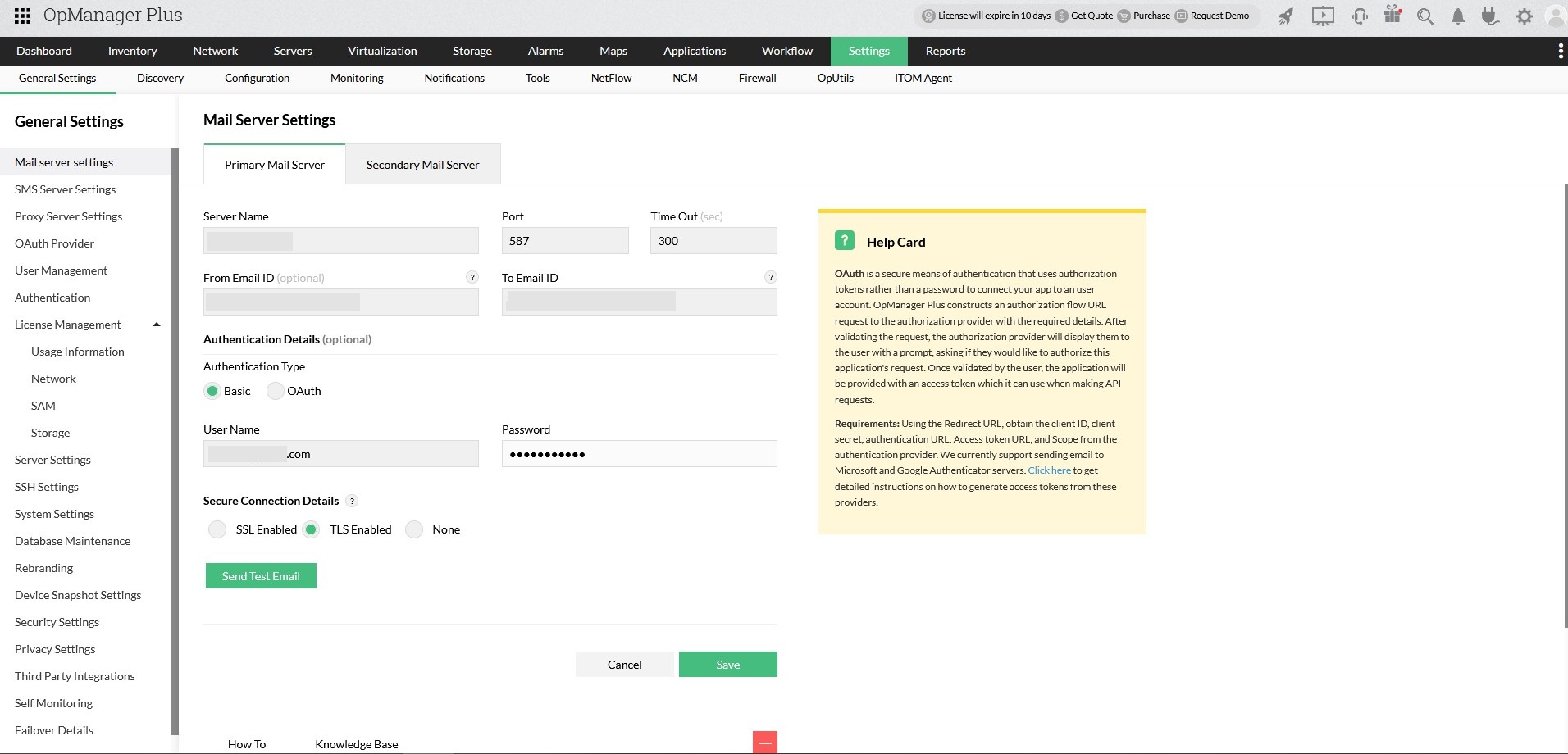
Para configurar globalmente as definições do servidor SMTP e fornecer as definições de um servidor de e‑mail secundário, siga as etapas abaixo:
- Acesse Settings → General Settings e clique em Mail Server Settings.
- Informe o Server name SMTP e o número da Port.
- Configure os campos From e To Email ID.
- Informe um intervalo de Time Out.
Selecione o Authentication Type como Basic ou OAuth.
- Se o tipo de autenticação for Basic, configure os detalhes de User name e Password.
- Se você tiver escolhido OAuth como tipo de autenticação, configure os detalhes de User name e Authentication Provider.
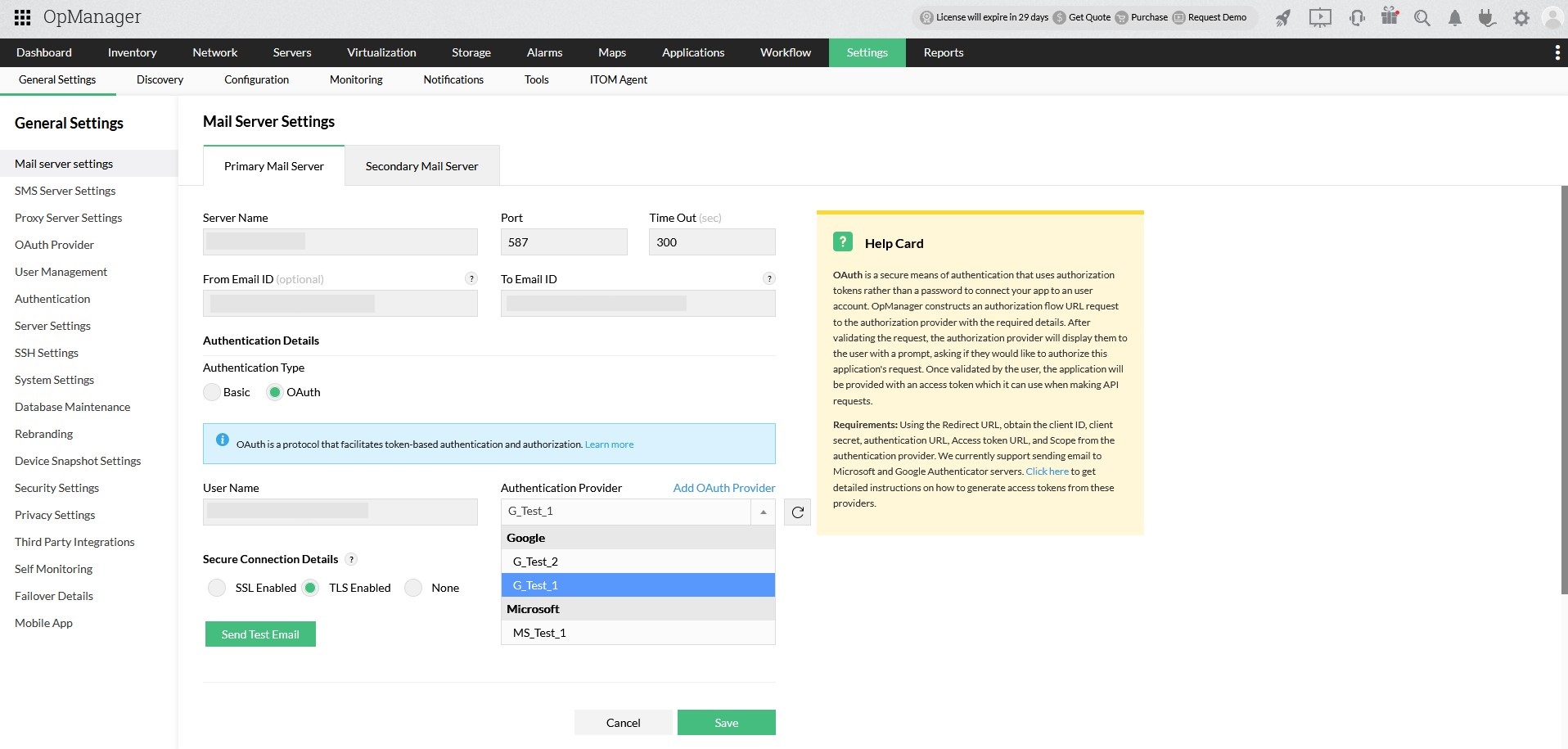
- Para autenticação segura, selecione a caixa de seleção SSL Enabled ou TLS Enabled, de acordo com suas necessidades.
- Clique em Save
Nota: Apenas os provedores de OAuth do Google e da Microsoft são suportados. Para saber mais sobre a configuração de OAuth, clique aqui.
Configurando as definições do servidor de e‑mail antes da versão 126306
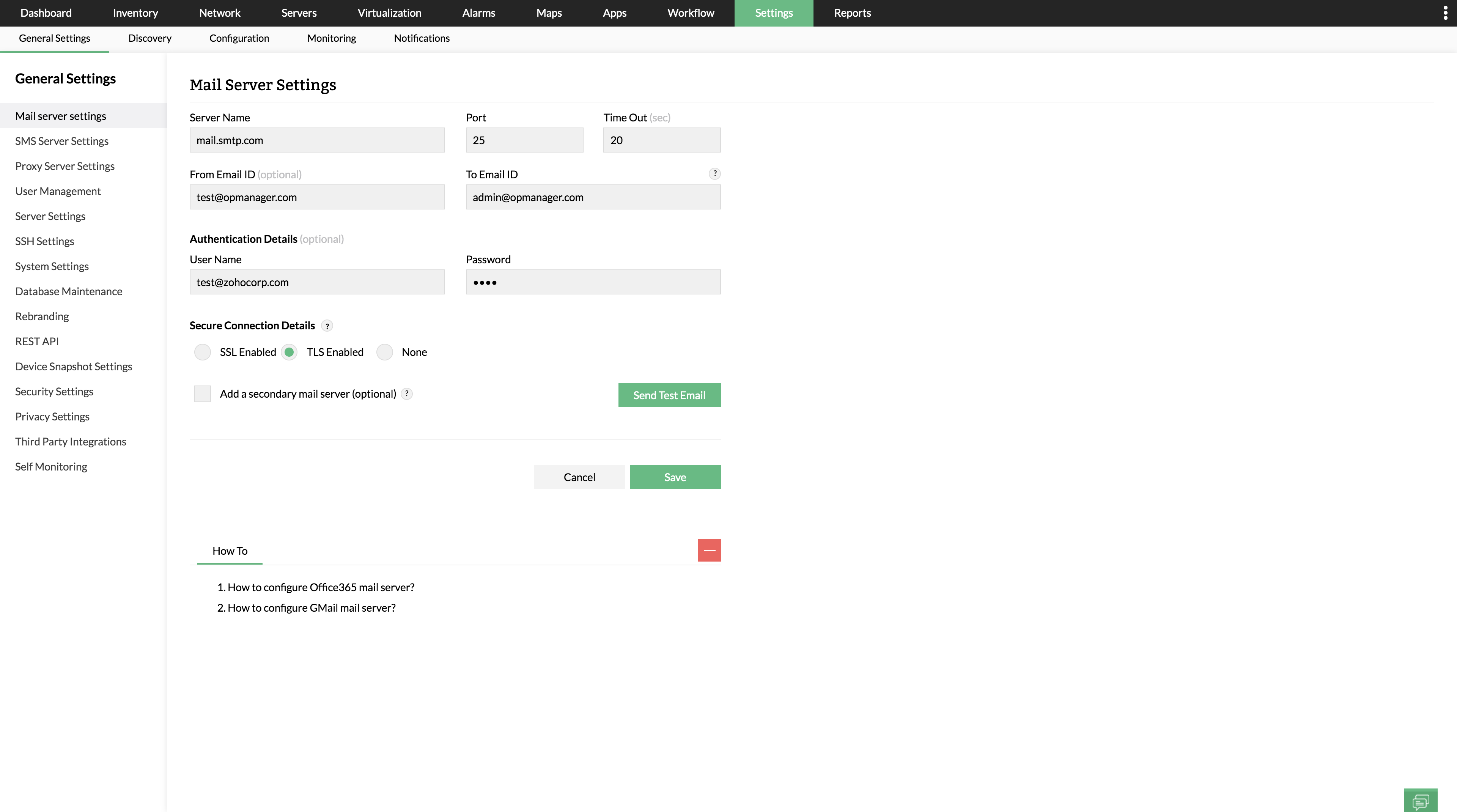
Para configurar globalmente as definições do servidor SMTP e fornecer as definições de um servidor de e‑mail secundário, siga as etapas abaixo:
- Acesse Settings → General Settings e clique em Mail Server Settings.
- Informe o Server name SMTP e o número da Port.
- Configure os campos From e To Email ID.
- Informe um intervalo de Time Out.
- Configure os detalhes de User name e Password, se o servidor exigir autenticação para enviar e‑mails.
- Para autenticação segura, selecione a caixa de seleção SSL Enabled ou TLS Enabled, de acordo com suas necessidades.
- Clique em Save
Verificando a configuração
- Para testar as definições, informe o Email ID e clique em Send Test Mail. Esse Email ID será considerado o endereço de e‑mail padrão para o campo To ao criar perfis de notificação por e‑mail e SMS baseados em e‑mail.
- Se você tiver um servidor de e‑mail secundário na sua rede, selecione Add a secondary mail server e forneça os detalhes. Em caso de falha no servidor de e‑mail primário, o OpManager usará o servidor de e‑mail secundário para enviar e‑mails.
Encontre mais informações sobre como configurar o Gmail e o Office 365.
Se você estiver recebendo notificações por e‑mail com atraso, clique aqui para solucionar o problema.