Autenticação OAuth
OAuth é um método de autenticação seguro que usa um token de autenticação em vez de uma senha para conectar seu aplicativo à sua conta de usuário. Usando OAuth, os proprietários de recursos podem configurar permissões separadamente para cada cliente que solicita acesso ao mesmo recurso e também podem modificar/revogar o acesso a qualquer momento.
- Registro de aplicativo Microsoft para o OpManager
- Configurando as definições do provedor OAuth no OpManager
- Registro de aplicativo Google com o OpManager
Para configurar o OpManager com um provedor OAuth, é necessário criar ou registrar um aplicativo com o respectivo provedor. Além disso, para adicionar e atualizar ações, é exigida a autenticação pelo provedor OAuth.
Configurando o OpManager com a Microsoft:
Siga os passos abaixo para configurar o OAuth com a Microsoft
- Acesse a página inicial do Microsoft Azure.
- Em Serviços do Azure, vá para App registrations,
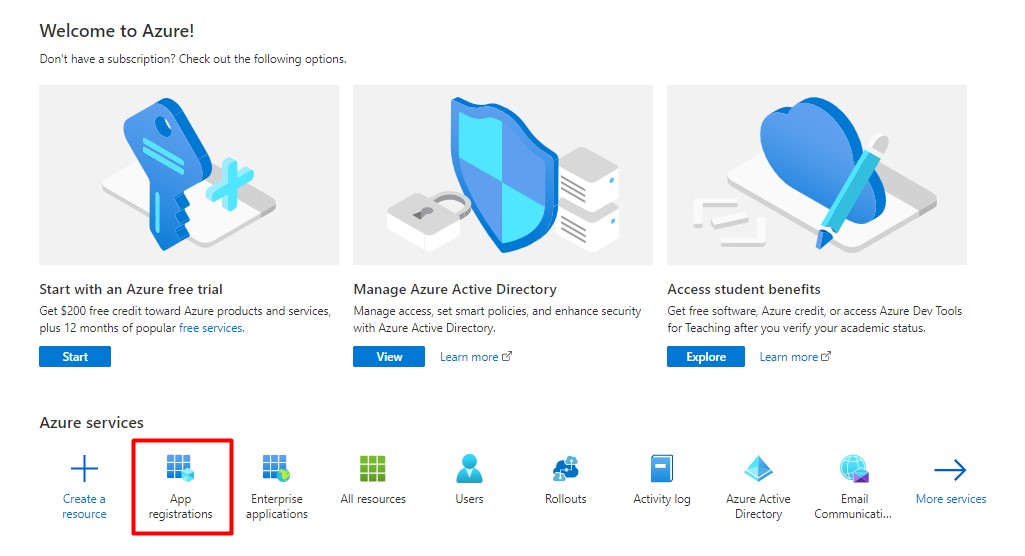
- Clique em New registration,

- Siga os passos abaixo para registrar um aplicativo
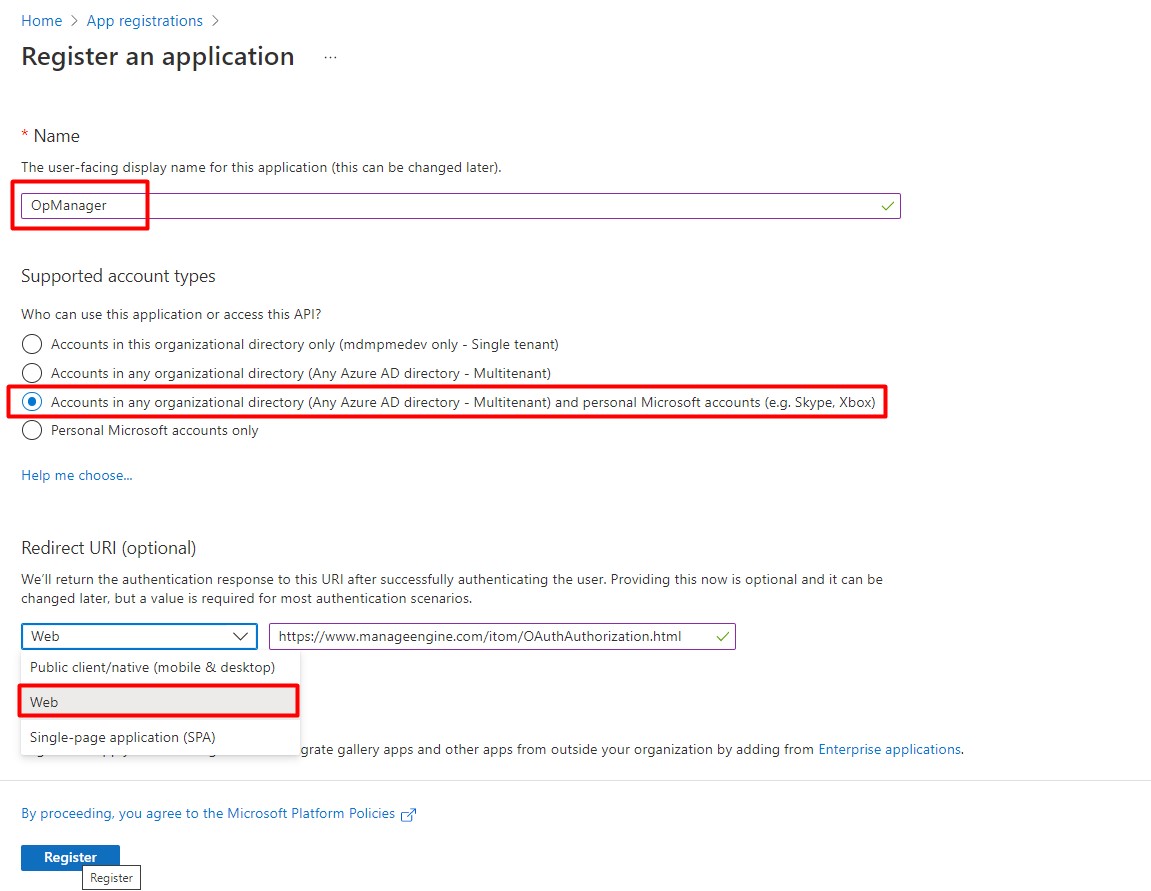
- Insira o nome do aplicativo (OpManager).
- Escolha o tipo de conta. As contas podem estar em qualquer diretório organizacional (Azure AD directory ou Multitenant) ou em contas pessoais da Microsoft (por exemplo, Skype, Xbox). Você pode optar por um tipo de conta diferente com base em sua necessidade
- Para o Redirect URL, escolha o tipo Web e use <https://www.manageengine.com/itom/OAuthAuthorization.html> como URI de redirecionamento. Você também pode copiar a Redirect URL a partir do console do OpManager -> página OAuth Provider Settings.
- Em seguida, clique em Register para criar um aplicativo.
- Após registrar o aplicativo, você será redirecionado para a página inicial do aplicativo. Copie o Application ID, que será o Client ID.
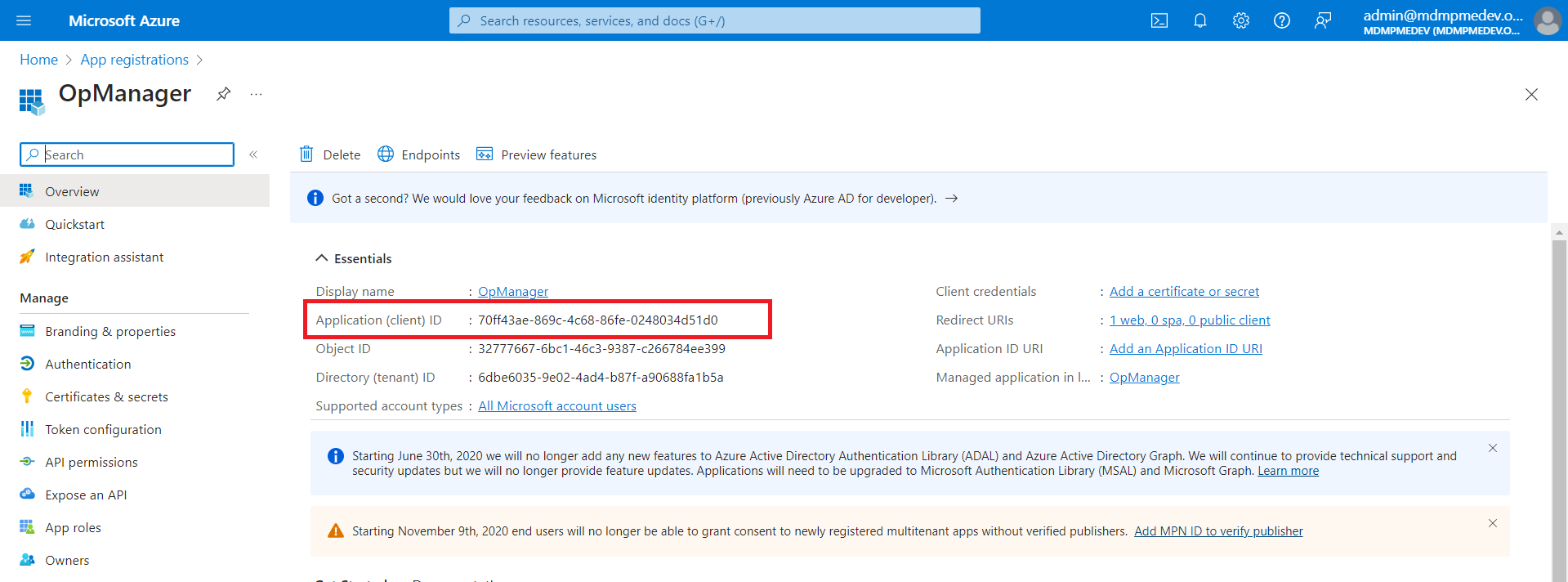
Clique em "Add a certificate or secret" para obter o Client Secret. Em seguida, siga os passos abaixo,
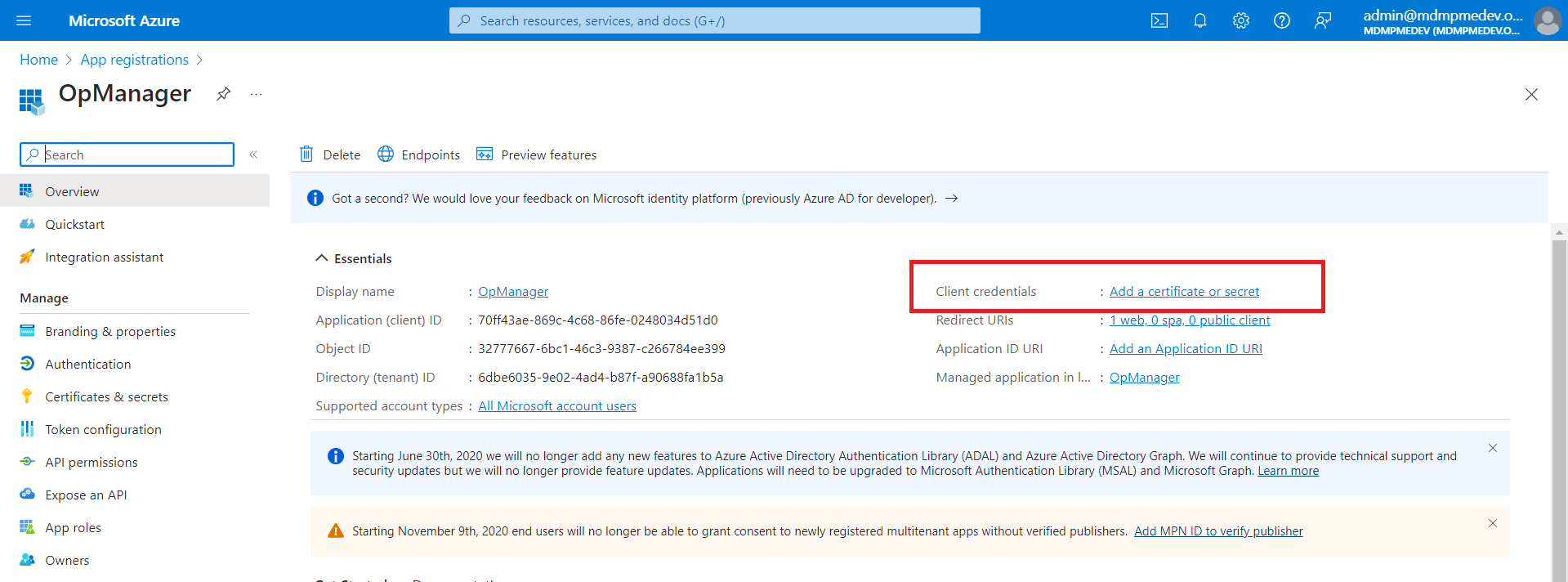
- Clique em "New client secret".
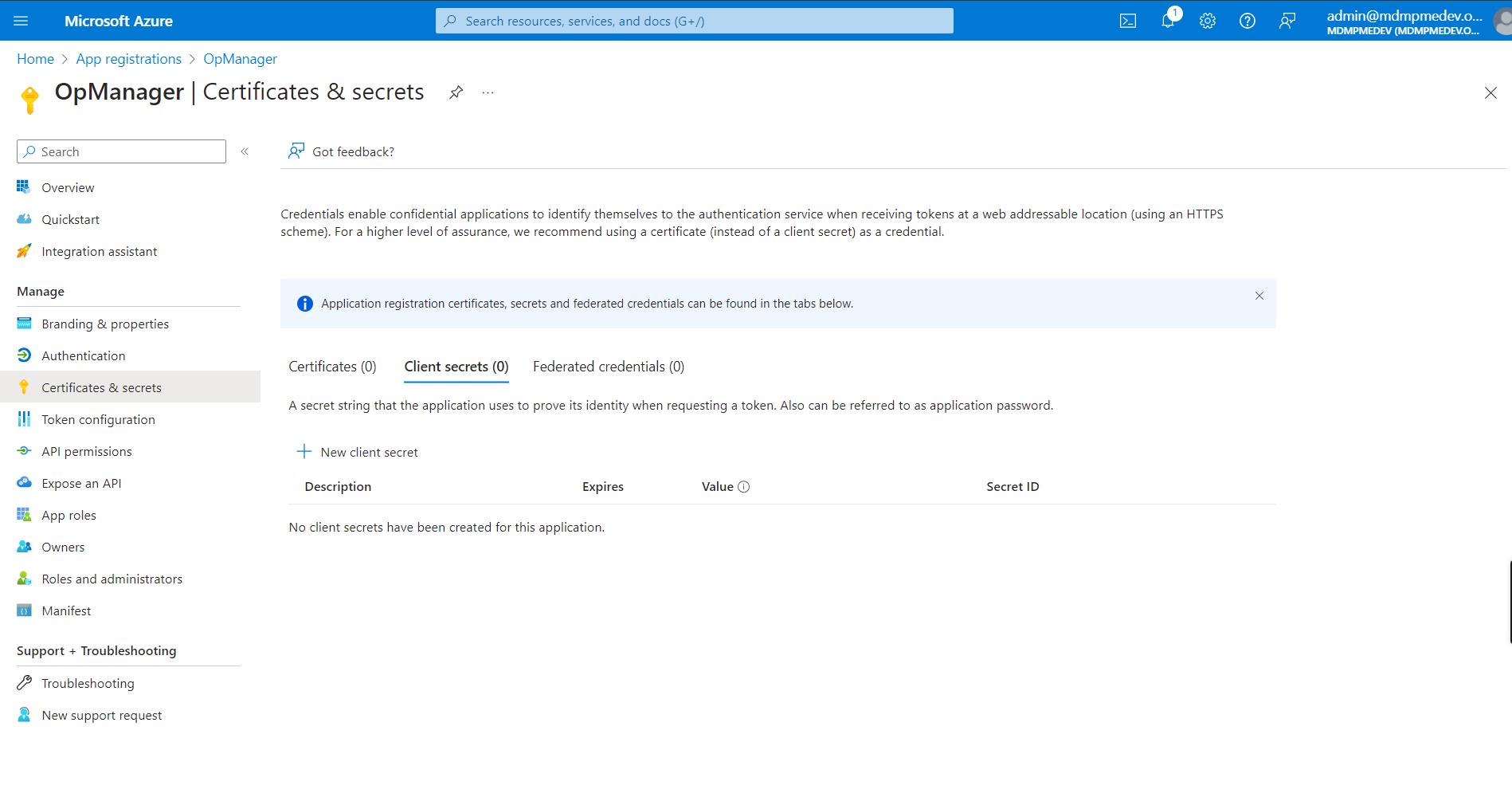
- Forneça a Description & Expires time para o client secret e clique em Add.
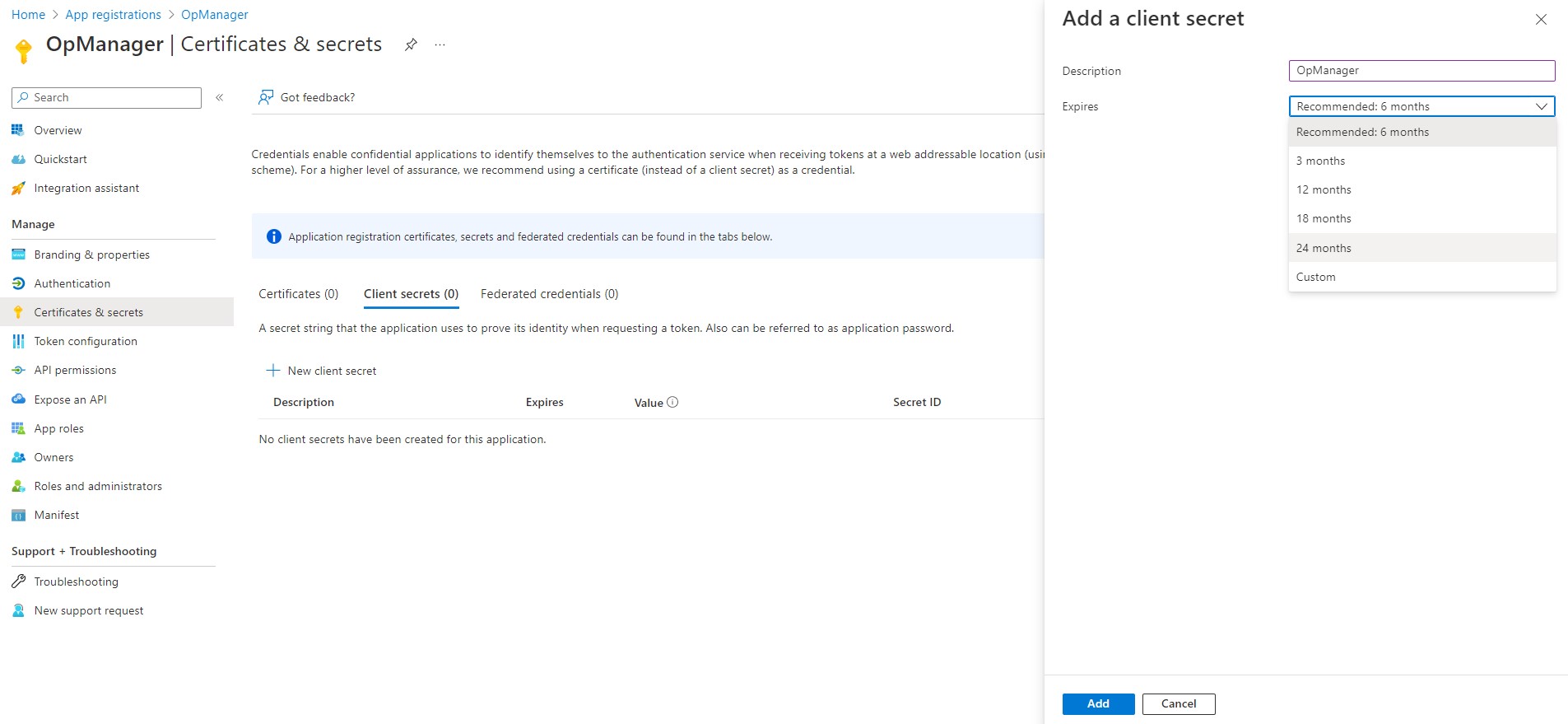
- Copie o Value, este será o Client Secret. (Salve esse valor para uso futuro, pois ele se tornará ilegível após algum tempo.)
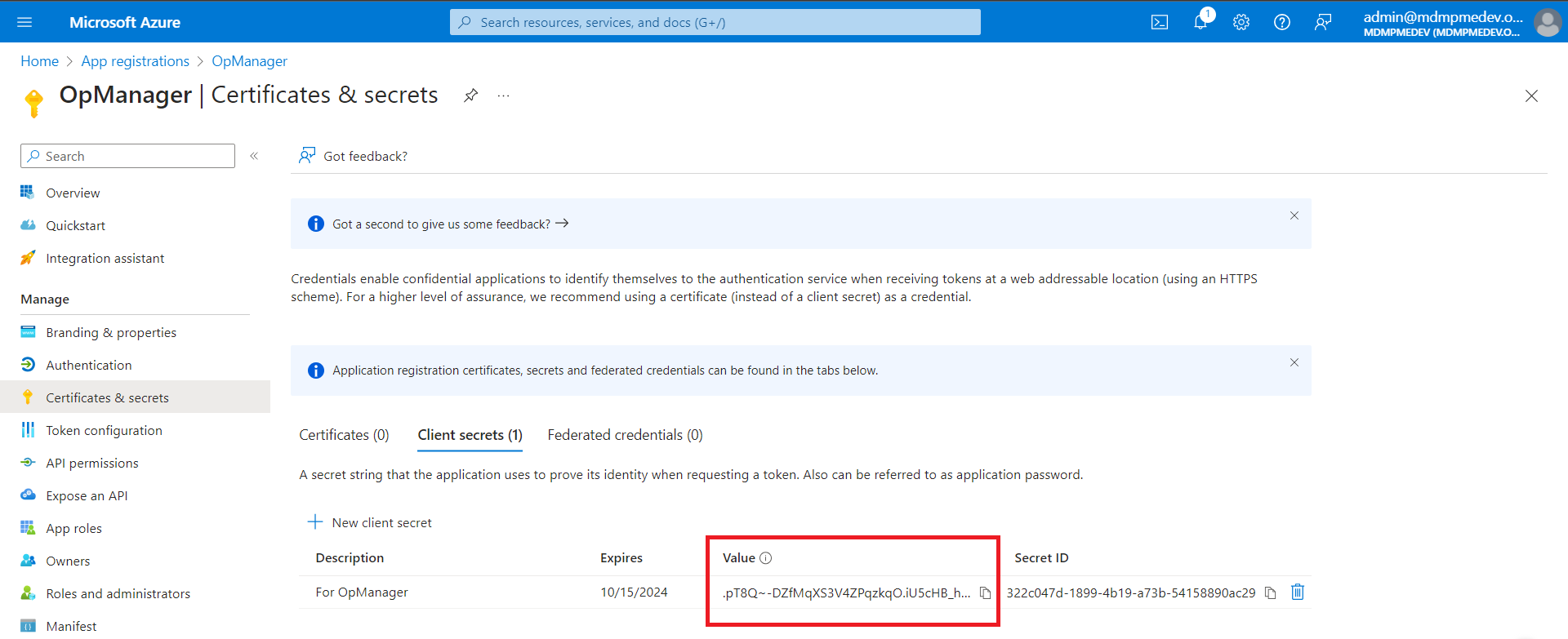
- Se o valor se tornar ilegível e você precisar do client secret, poderá criar um novo client secret e usar o novo valor.
- Esse client secret irá expirar de acordo com a duração que você definir. Assim que expirar, crie um novo client secret e use o novo valor.
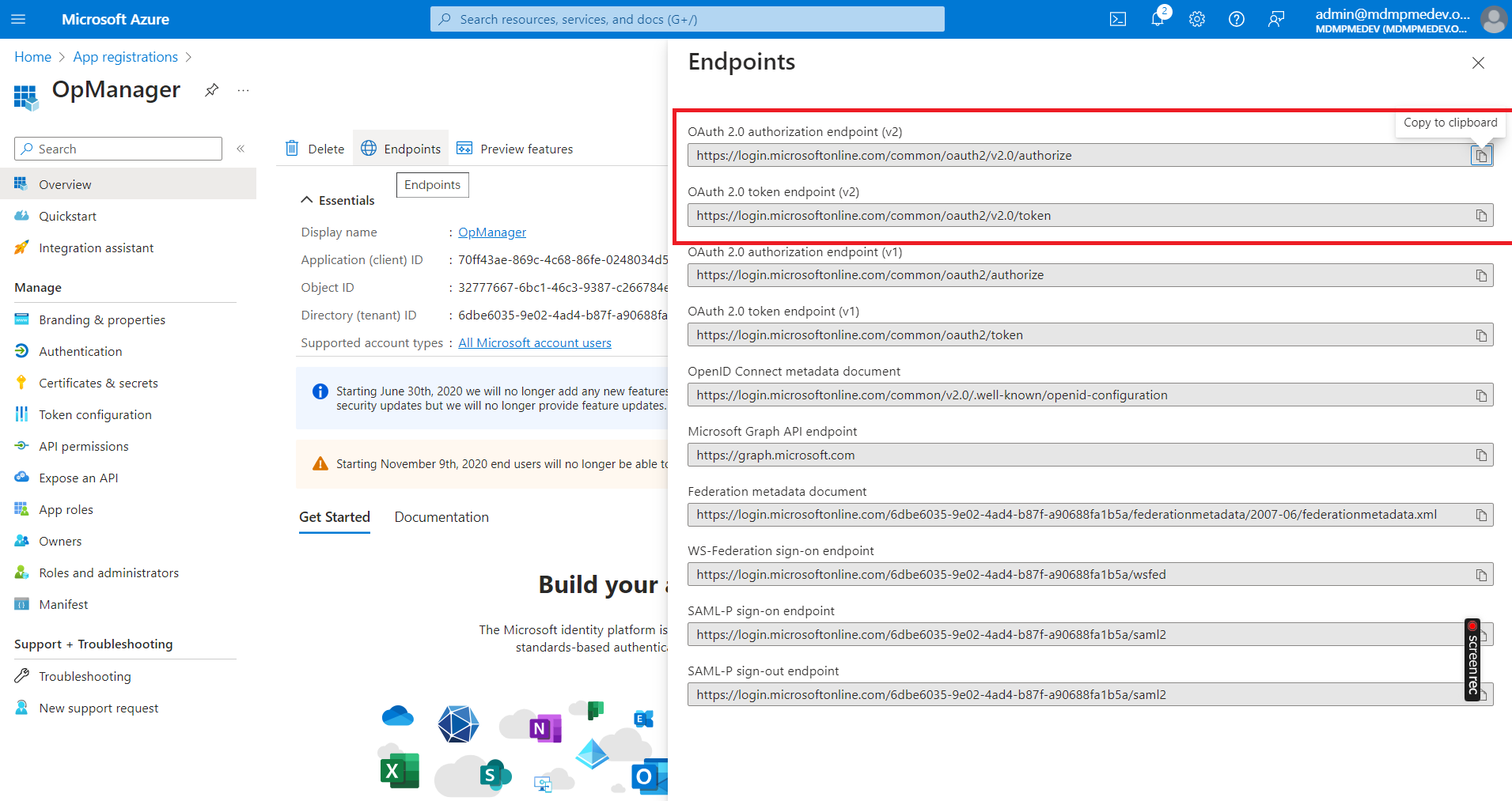
- Para a Authentication URL e a Token URL, vá para a página inicial do aplicativo (Overview) e clique em Endpoints, então copie "OAuth 2.0 authorization endpoint (v2)" como Authentication URL e "OAuth 2.0 token endpoint (v2)" como Token URL.
- O escopo (SMTP.Send) é exigido para que o OpManager acesse o aplicativo para enviar notificações por e-mail. Ao configurar no console do OpManager, o escopo deve ser adicionado como
https://outlook.office.com/SMTP.Send
Nota: Para acesso offline, esse escopo deve ser acrescido de 'offline_access'. O escopo deve ser
"offline_access https://outlook.office.com/SMTP.Send.
Isso será acrescentado no OpManager por padrão e não precisa ser adicionado manualmente.
Configuração do provedor OAuth
Após configurar o OAuth com a Microsoft, abra o OpManager,
- Vá para Settings > General Settings > OAuth Provider - Add OAuth Provider
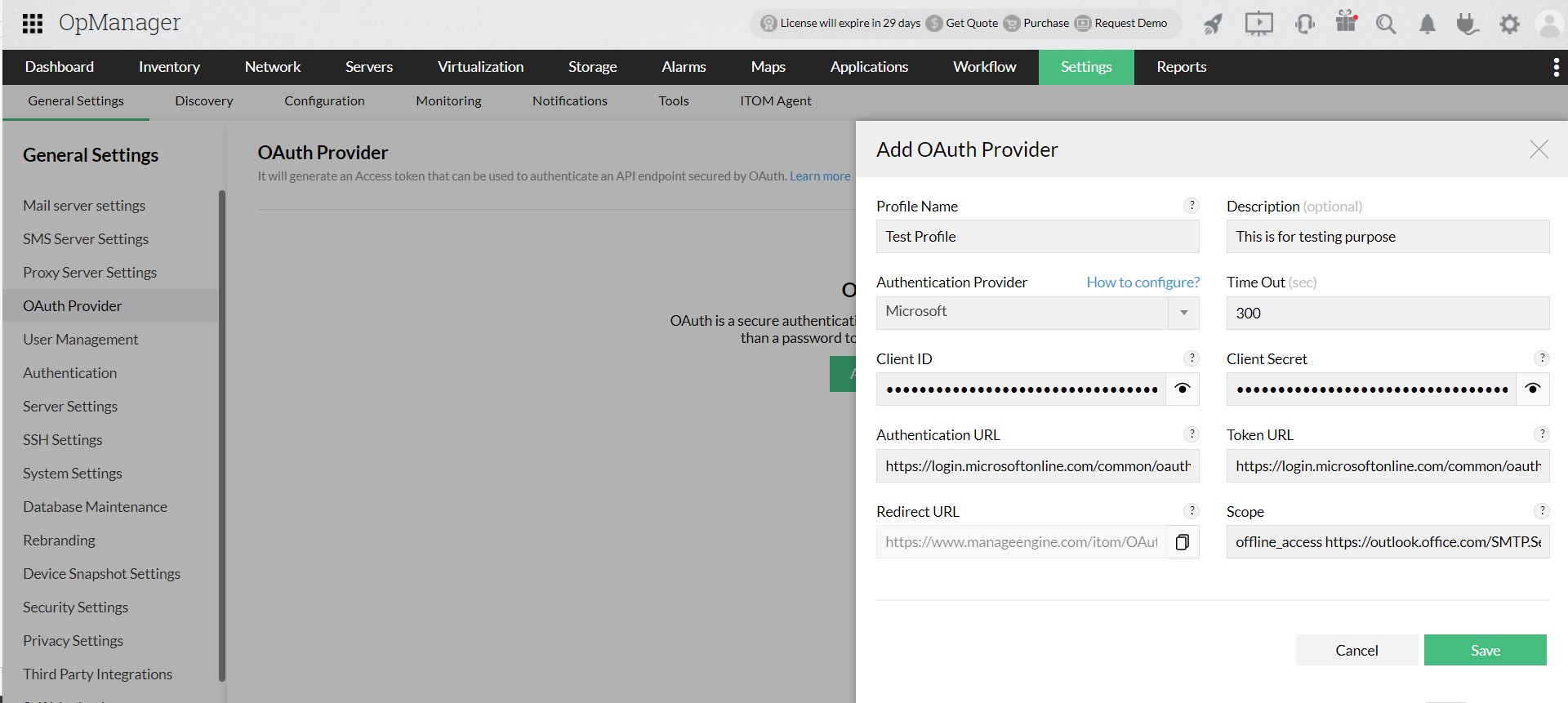
- Forneça os seguintes detalhes,
- Profile Name - Um nome de perfil exclusivo para cada perfil.
- Description - Descrição sobre o perfil OAuth.
- Authentication Provider - Nome do provedor OAuth - Microsoft.
- Timeout - Tempo necessário para conectar com o provedor. Faixa: 10—300 s.
- Client ID - Use os valores copiados do Passo 5 da configuração do OpManager com a Microsoft.
- Client Secret - Use os valores copiados do Passo 6 da configuração do OpManager com a Microsoft.
- Authentication URL - Use os valores copiados do Passo 7 da configuração do OpManager com a Microsoft.
- Token URL - Use os valores copiados do Passo 7 da configuração do OpManager com a Microsoft.
- Scope - Use os valores copiados do Passo 8 da configuração do OpManager com a Microsoft.
- Após fornecer os detalhes acima, salve. Você será redirecionado para a página de login da Microsoft. Informe o e-mail e a senha para entrar. Em seguida, clique em 'Accept' para conceder consentimento para acessar o aplicativo.
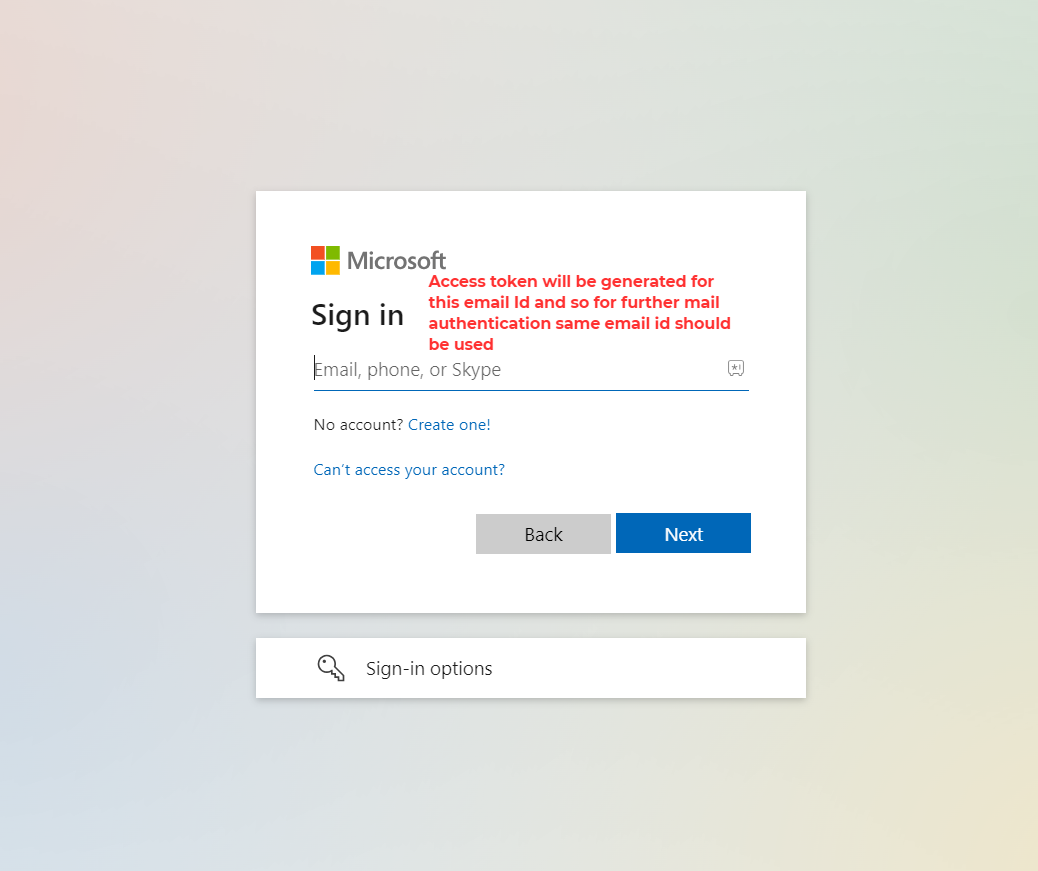
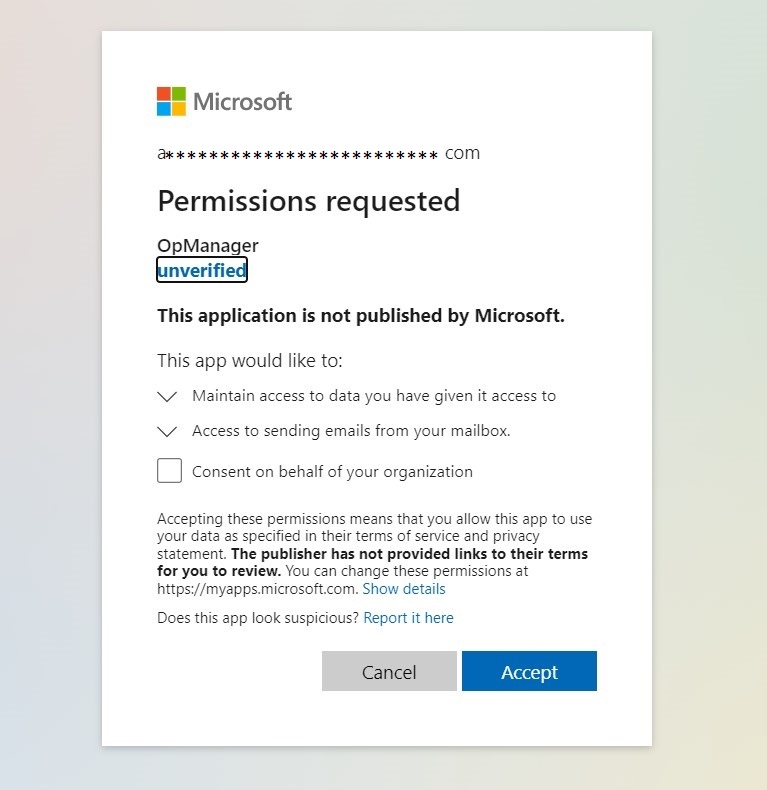
Observe que o Access Token será gerado para o e-mail fornecido aqui. Portanto, se esse provedor OAuth for selecionado para autenticação, certifique-se de usar o mesmo endereço de e-mail como nome de usuário.
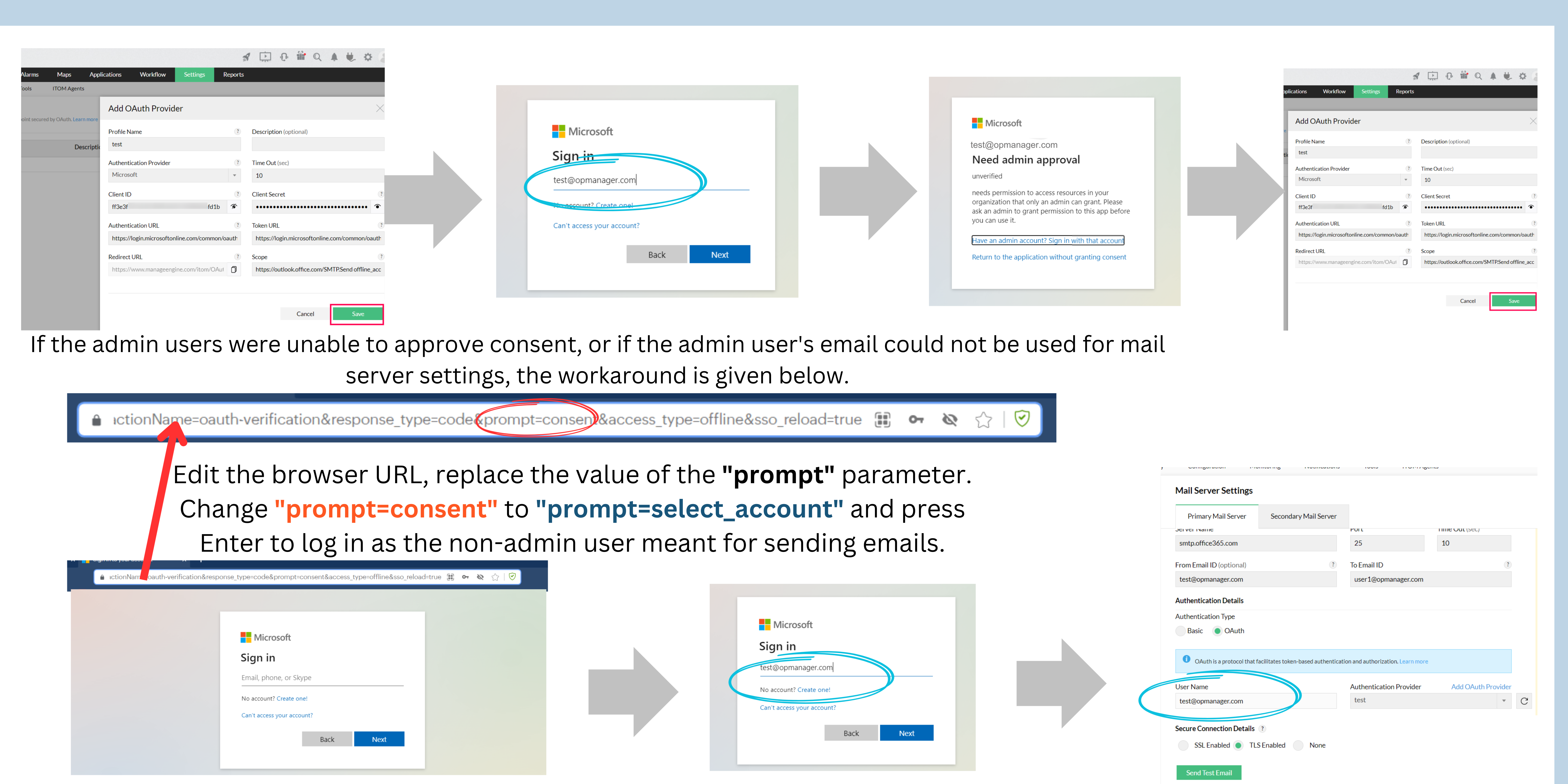
Importante: Se a janela "Permission Requested" exibir o botão "Approve" em vez do botão "Accept", ou se a janela "Need admin approval" for exibida, por favor clique aqui para saber como permitir que usuários que não sejam administradores prossigam sem o consentimento do administrador.
Nota:
Agora que você adicionou com sucesso um provedor OAuth, é possível selecioná-lo em Mail Server Settings para autenticação OAuth.
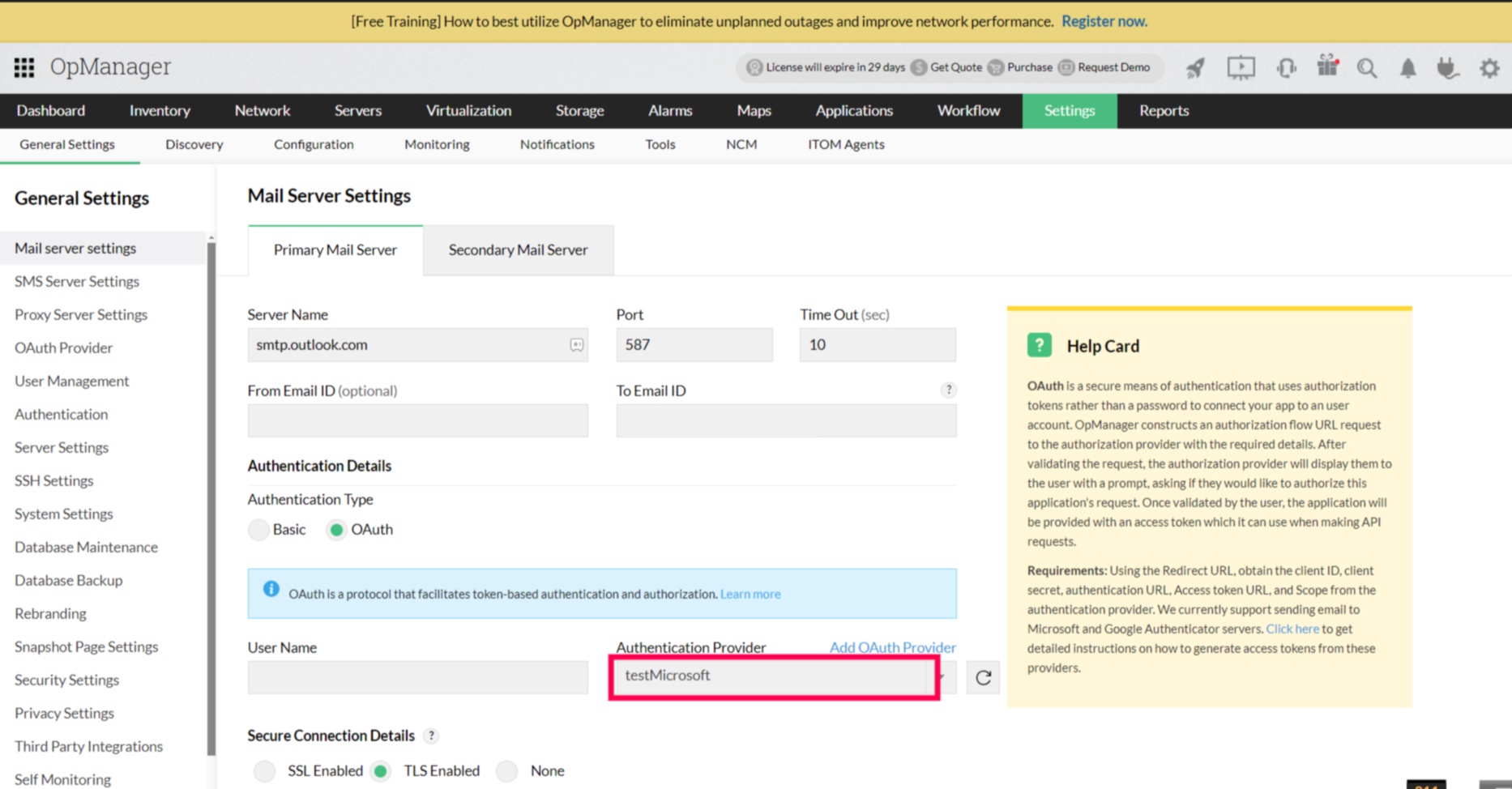
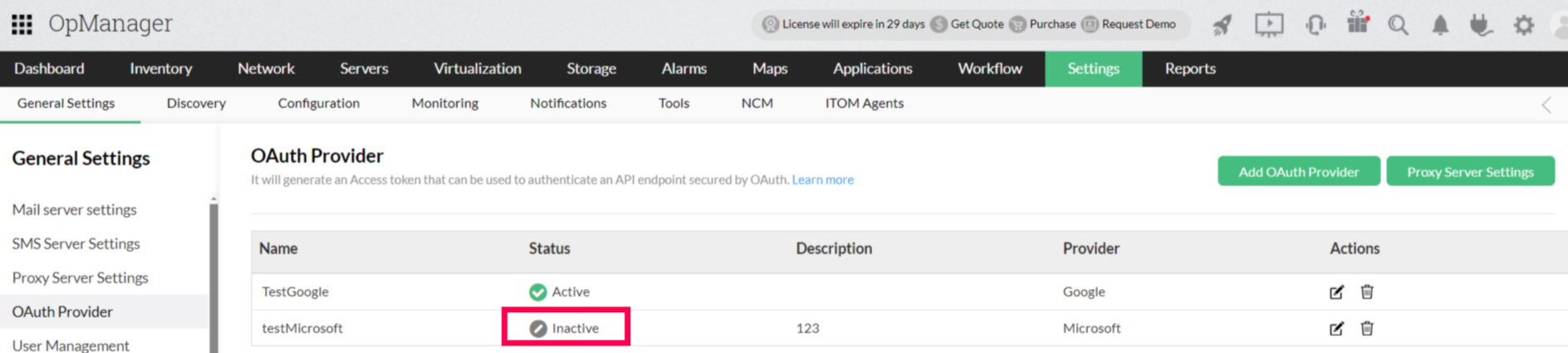
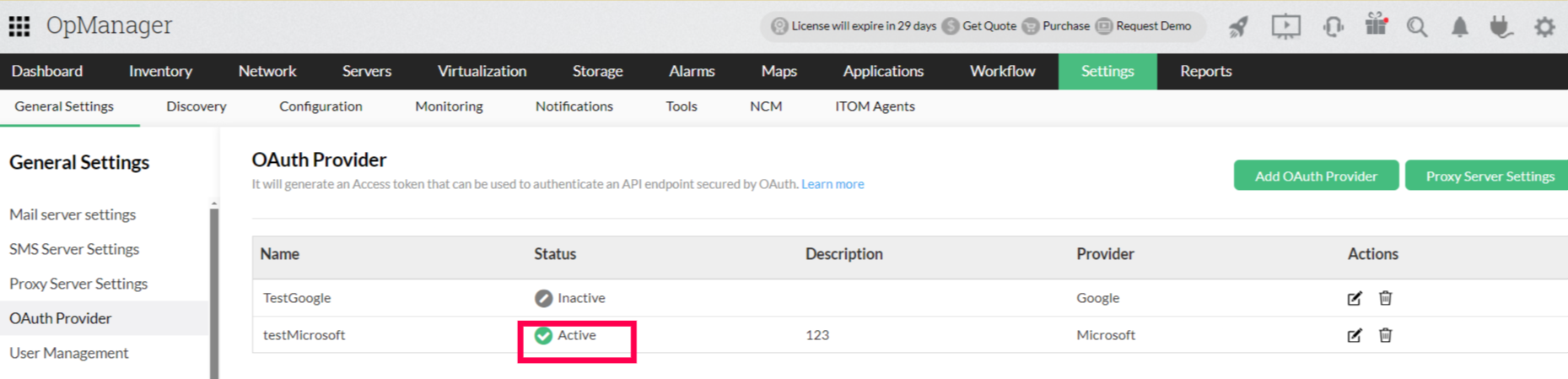
Até que ele seja usado nas configurações do servidor de e-mail, o status das configurações do provedor OAuth será exibido como Inactive.