Monitorando servidores VMware ESX
Todos os hosts, VMs e datastores descobertos são mapeados na seção 'VMware' no menu Virtualização. Clique em Virtualização para acessar a página de dashboard, que fornece uma visão rápida de recursos críticos como CPU, Memória, Rede e Disco que estejam sob pressão. Embora a utilização ideal de recursos seja o principal benefício da virtualização, isso pode gerar outros problemas, pois os recursos são compartilhados entre os servidores. Mesmo que um único sistema esteja com falta de recursos, isso afeta bastante o desempenho dos demais sistemas que estão em execução no mesmo host. Identificar e corrigir rapidamente os problemas de utilização de recursos é, portanto, vital para que o negócio funcione sem problemas.
O OpManager monitora dispositivos VMware e mostra os principais hosts e VMs por utilização de recursos e os alertas recentes gerados. Clique no nome do host / VM / Datastore para ver sua página de snapshot (Navegue até Inventário -> Dispositivos e depois clique em um dispositivo para ver sua página de snapshot). A página do Dashboard de Virtualização é atualizada automaticamente a cada 5 minutos para refletir as estatísticas mais recentes coletadas.
Abaixo estão listados alguns dos vários tipos de widgets de maior utilização de recursos que podem ajudar você a identificar rapidamente qualquer recurso sobrecarregado. Esses widgets oferecem uma visão rápida dos sistemas que são os maiores consumidores de CPU, Memória, Rede, E/S de Disco e Espaço em Disco, entre outros.
| Principais VMs | Principais Hosts |
|
|
Página de snapshot de um Host de servidor ESX
A página de snapshot de um host fornece um resumo das estatísticas atuais, alertas recentes, detalhes de configuração, como status de hardware, inventário de VMs, alocação de recursos para cada VM, adaptadores de rede, lista de HBAs e datastores.
Detalhes do Host e Gráficos de Desempenho
Nesta seção você encontra os detalhes do Host, como Endereço IP, Fabricante do Host, Núcleos de CPU etc. no lado esquerdo. O lado direito oferece uma visão rápida dos dados de desempenho, como Utilização de CPU, Utilização de Memória, Uso de E/S de Disco etc., coletados durante a última sondagem. Esses valores são coletados periodicamente em um intervalo predefinido (em minutos). Esses dados ajudam você a determinar o desempenho atual do Host.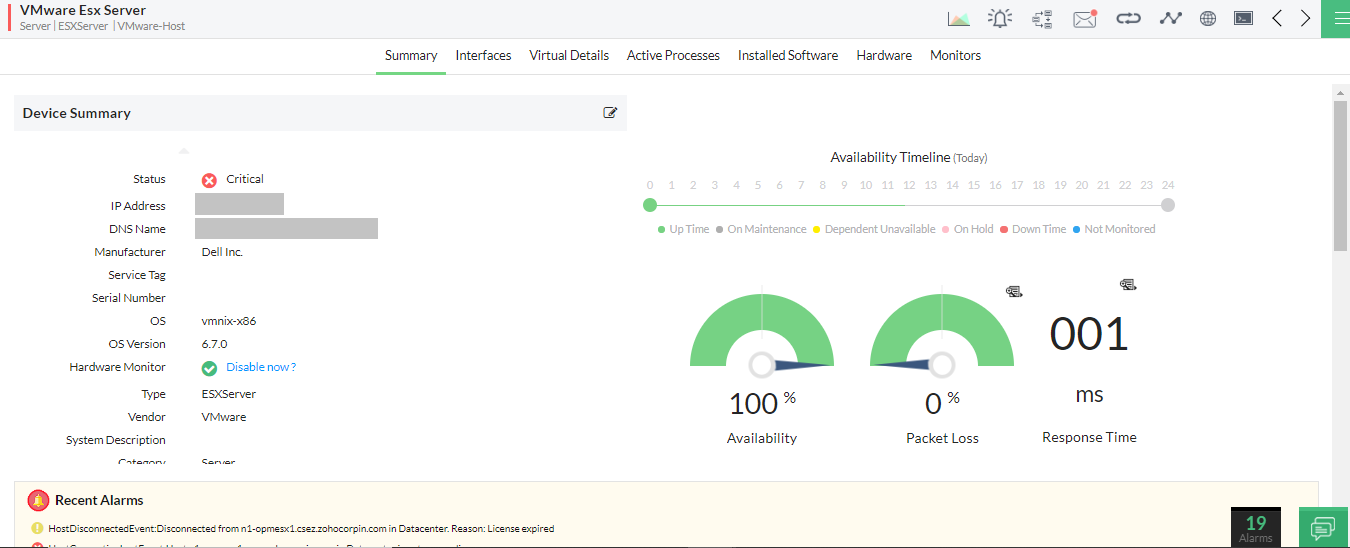
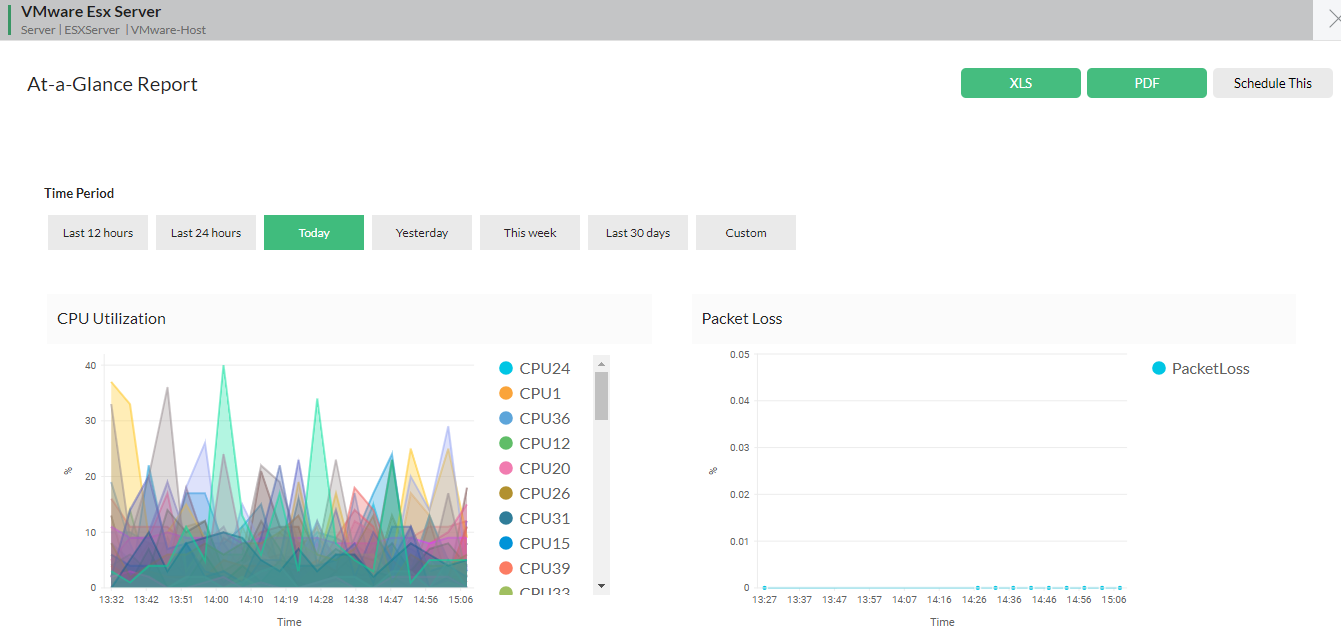
Saúde do Host em um Relance
Esta seção fornece, por padrão, o gráfico de desempenho do host para o dia atual. Você pode visualizar os relatórios das últimas 12 horas / 24 horas / 7 dias ou até mesmo de um intervalo de datas personalizado. É possível exportar o relatório em XLS / PDF ou até agendar para que seja entregue por e-mail.
Detalhes de hardware
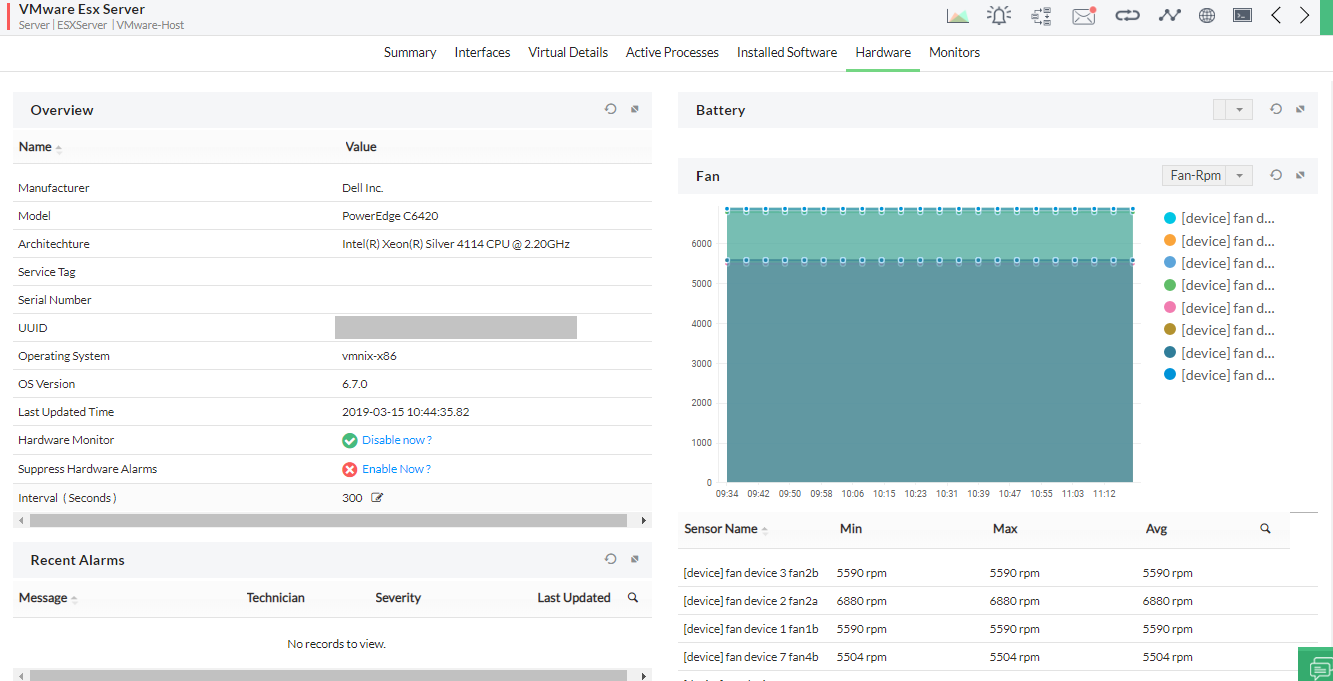
- Você pode ver as estatísticas de hardware de um dispositivo host, como informações de sensores, bateria, memória, energia, processador etc., na guia hardware na página de snapshot do dispositivo.
- A guia de hardware também mostra as informações básicas de hardware e software do host, como fabricante, versão do SO, modelo, alertas etc.
Lista de VMs e Detalhes de Alocação de Recursos
Esta seção lista todas as VMs no Host, os recursos atribuídos a cada VM, adaptadores de rede, adaptadores de armazenamento e detalhes de datastores. Qualquer alteração no inventário é atualizada automaticamente. Você também pode encontrar os monitores que estão habilitados no Host e os perfis de notificação associados a ele. Clique na guia correspondente para ver seus detalhes.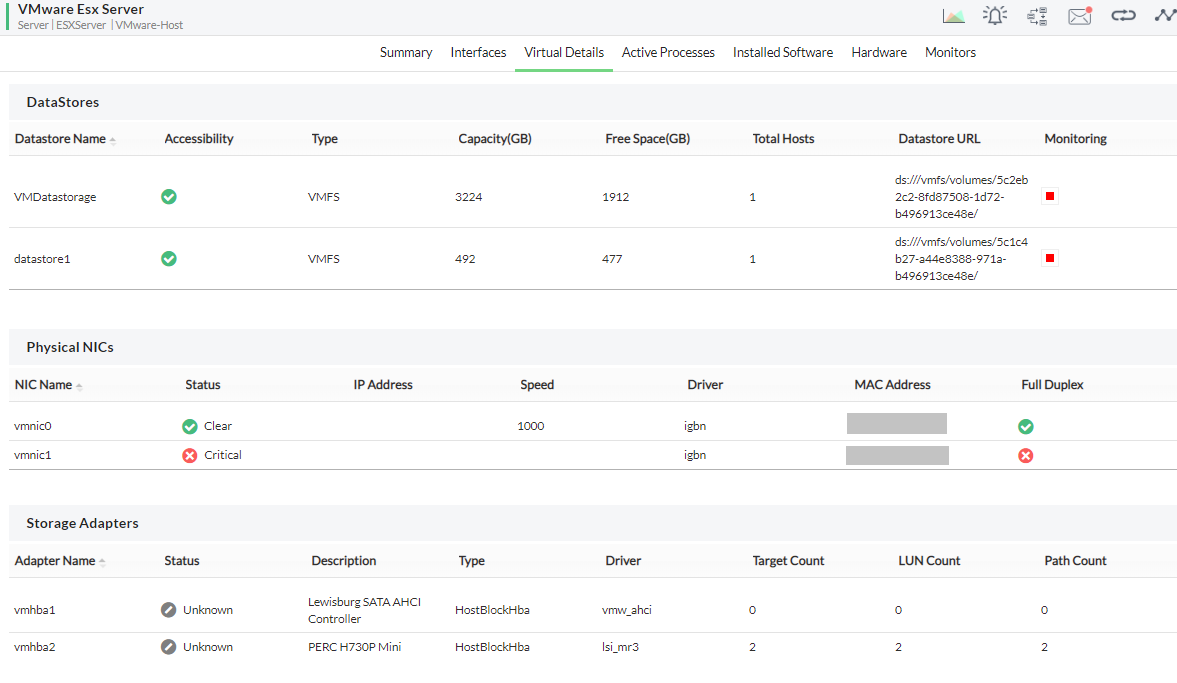
Clique no nome da VM para ver sua página de snapshot. A página de snapshot da VM é semelhante à página de snapshot de qualquer servidor Windows ou Linux. Ela também exibe os detalhes virtuais da VM.
Para obter insights detalhados sobre as práticas de monitoramento VMware do OpManager, consulte os seguintes documentos de ajuda.