Gerenciando alertas VMware
Os recursos dinâmicos de alertas e limiares do OpManager são centrais para uma abordagem de monitoramento proativo. O OpManager obtém eventos de cada vCenter/host ESX de forma transparente, de maneira semelhante a traps SNMP. Atualmente, uma lista de eventos importantes é suportada, e essa lista é atualizada a cada release. Além desses eventos, o OpManager também monitora limiares para indicadores críticos de desempenho e gera alertas.
Para ajustar esse sistema às suas necessidades e alterar os valores de limiar pré-definidos para cada monitor de desempenho, acesse a seção Monitores na página de snapshot do host / VM / Datastore.
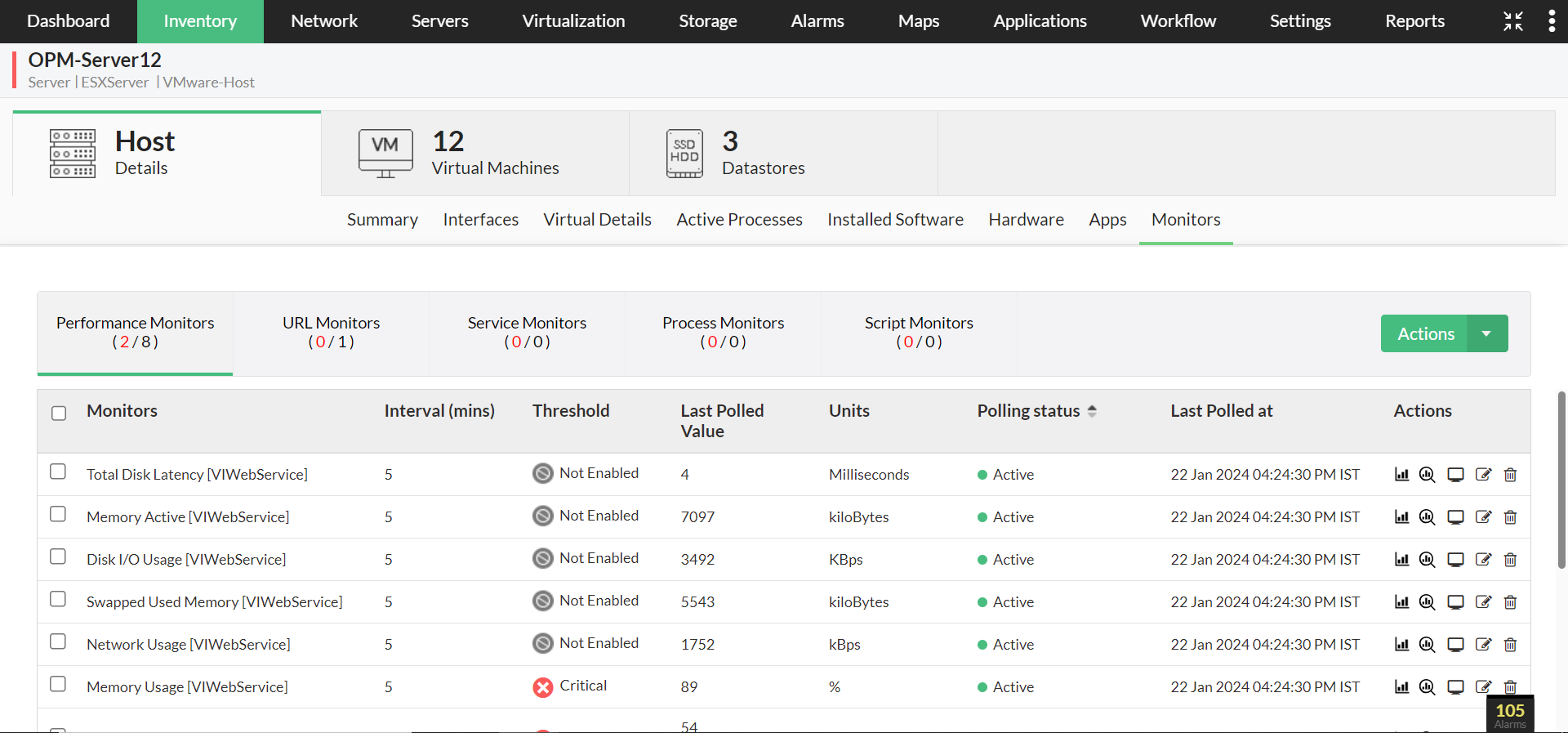
Para visualizar a lista completa de monitores VMware,
- Para visualizar a lista completa de monitores VMware, navegue até Settings → Performance Monitors e aplique um filtro usando o protocolo ‘VIWebService’.
- Na aba Performance Monitors, clique em “Actions” e depois em “Add Performance Monitor”. Isso exibirá uma lista de todos os monitores de desempenho disponíveis no OpManager.
- Para visualizar a lista de monitores de desempenho apenas para hosts VMware, navegue até a seção VMware-Host Monitors.
- Para visualizar a lista de monitores de desempenho para VMs, navegue até a seção VMware - VM snapshot page - Monitors tab - VM Monitors.
- Para visualizar a lista de monitores de desempenho para Datastore, navegue até a seção VMware - Datastore snapshot page - Monitors tab - Datastore Monitors.
- Você também pode visualizar e adicionar monitores de desempenho para hosts/VMs clicando em 'Add Monitors' em seus respectivos Modelos de Dispositivo (Device Templates).
Tabela 1: Lista de alguns monitores de limiar para indicadores críticos de desempenho relacionados a host, datastore e VMs suportados pelo OpManager
| Nº | Monitores de limiar | Tipo de dispositivo virtual | Recurso |
|---|---|---|---|
| 1. | Host Network Received Packets | Host | Rede |
| 2. | Host Network Transmitted Packets | Host | Rede |
| 3. | Host Network Usage (avg) | Host | Rede |
| 4. | Host CPU Utilization (avg) | Host | CPU |
| 5. | Host Memory Utilization (avg) | Host | Memória |
| 6. | Host Disk Read Latency | Host | Disco |
| 7. | Host Disk Write Latency | Host | Disco |
| 8. | Datastore Freespace | Host | Rede |
| 9. | VirtualMachine Network Packets Received | VM | Rede |
| 10. | VirtualMachine Network Packets Transmitted | VM | Rede |
| 11. | VirtualMachine Network Usage (avg) | VM | Rede |
| 12. | VirtualMachine CPU Utilization (avg) | VM | CPU |
| 13. | VirtualMachine Memory Usage (avg) | VM | Memória |
Tabela 2: Alguns dos eventos de hosts VCenter / ESX suportados pelo OpManager
| Nº | Eventos | Tipo de dispositivo virtual | Severidade |
|---|---|---|---|
| 1. | VmFailedToPowerOffEvent | VM | Crítico |
| 2. | VmPoweredOffEvent | VM | Atenção |
| 3. | VmPowerOffOnIsolationEvent | VM | Normal |
| 4. | VmFailedToPowerOnEvent | VM | Crítico |
| 5. | VmPoweredOnEvent | VM | Atenção |
| 6. | VmFailedToSuspendEvent | VM | Crítico |
| 7. | VmSuspendedEvent | VM | Atenção |
| 8. | VmFailedToRebootGuestEvent | VM | Crítico |
| 9. | VmGuestRebootEvent | VM | Normal |
| 10. | VmFailoverFailed | VM | Problema |
| 11 | VmPrimaryFailoverEvent | VM | Crítico |
| 12. | VmUpgradeFailedEvent | VM | Crítico |
| 13. | VmUpgradeCompleteEvent | VM | Normal |
| 14. | VmDisconnectedEvent | VM | Atenção |
| 15. | VmConnectedEvent | VM | Atenção |
| 16. | VmDiskFailedEvent | VM | Crítico |
| 17. | VmRelocatedEvent | VM | Atenção |
| 18. | VmRelocateFailedEvent | VM | Crítico |
Você pode visualizar a lista completa de eventos de host ESX/vCenter que são suportados pelo OpManager em Settings → Monitors → VMware Events.
Observação: o OpManager apenas dispara alarmes com base em eventos VMware, e eles devem ser limpos manualmente após a resolução do problema/notificação.
Além disso, você também pode habilitar alertas baseados em NIC física/Host Bus Adapter no OpManager para seus dispositivos VMware pai. Esses alertas podem ser habilitados durante a descoberta desse dispositivo pai ou na página Update Inventory, ativando a opção "Raise alerts for Physical NIC & Host Bus Adapter". Estas são as mensagens de status disponíveis no OpManager e seus equivalentes de NIC/HBA:
Mensagens de status da NIC física:
| Nº | Mensagem de status do OpManager | Status correspondente da NIC |
|---|---|---|
| 1 | Normal | Conectado |
| 2 | Crítico | Desconectado |
Mensagens de status do Host Bus Adapter:
| Nº | Mensagem de status do OpManager | Status correspondente do HBA |
|---|---|---|
| 1 | Normal | Online |
| 2 | Atenção | Unbound (ou) Offline |
| 3 | Problema | Fault |
Para obter insights aprofundados sobre as práticas de monitoramento VMware do OpManager, consulte os seguintes documentos de ajuda.