Descobrindo servidores VMware ESX / ESXi no OpManager
A descoberta de hosts e VMs no ambiente vSphere requer o fornecimento do Endereço IP/Nome DNS e das credenciais vSphere para o vCenter/Host. É fundamental que o usuário vSphere tenha pelo menos acesso de Leitura a todos os hosts e VMs para um monitoramento ininterrupto dos dispositivos. Se o usuário pretende executar ações como ligar/desligar VMs, recomenda-se privilégios de Administrador. Esta documentação orienta o usuário pelas etapas essenciais da descoberta VMware.
Descobrir vCenter: Use Descobrir vCenter com as credenciais VMware do vCenter para descobrir todos os hosts, VMs e datastores gerenciados por esse vCenter em particular.
Descobrir ESX: Use Descobrir ESX com as credenciais VMware do ESX para descobrir o host juntamente com seu datastore e VMs.
Configurando credenciais VMware
Antes de prosseguir, certifique-se de que você configurou as credenciais VMware para o host vCenter/ESX e as credenciais SNMP e WMI para as VMs na biblioteca de credenciais.
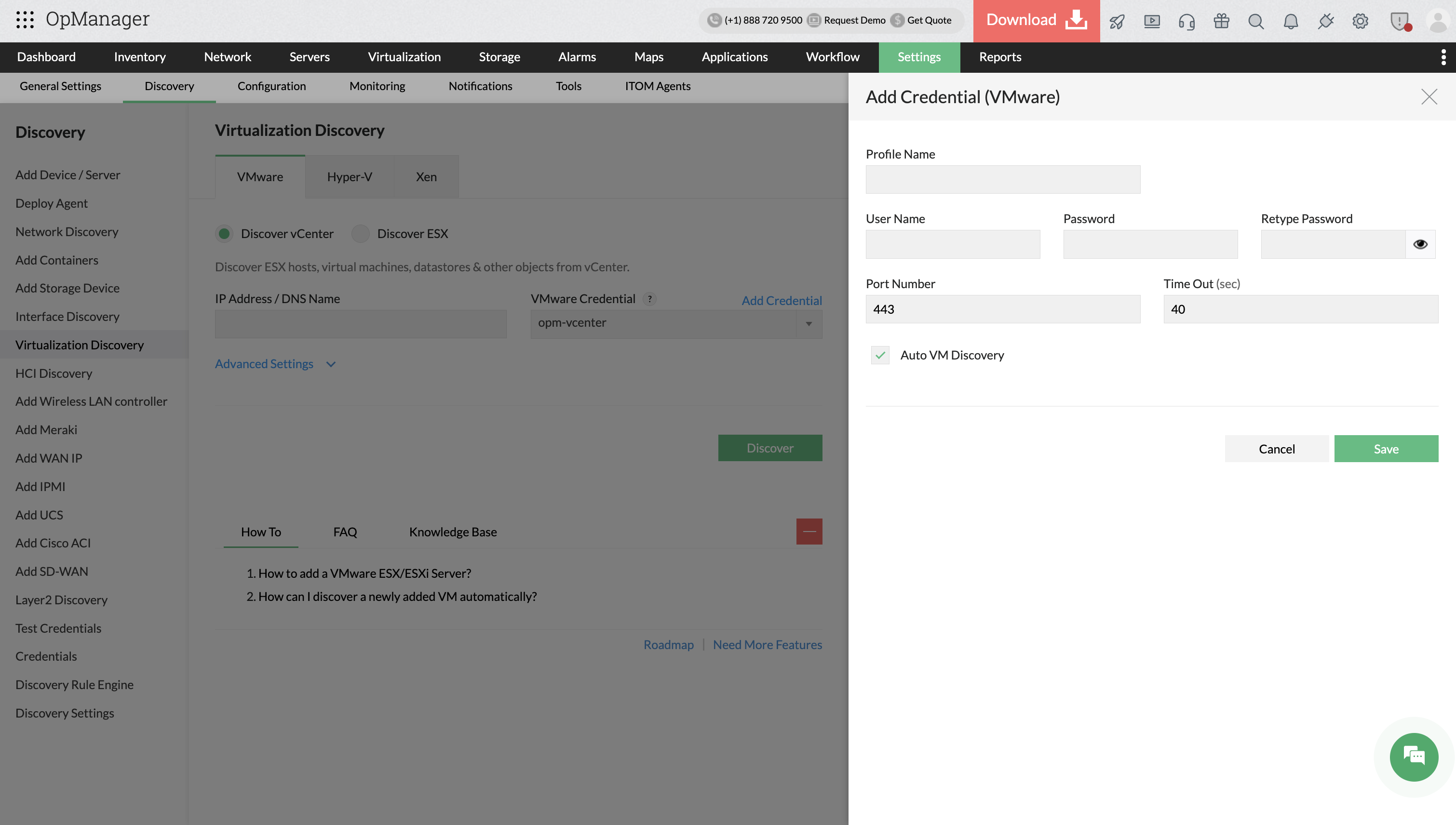
- Vá para Settings → Discovery → Credentials → Add Credentials (ou) Settings → Discovery → Virtualization Discovery → Add Credential.
- Selecione VMware como tipo de credencial e insira o nome de usuário e senha de login vSphere do vCenter/ Host.
- Insira o número da porta HTTPS (serviço web VMware) e o intervalo de timeout para a conexão entre o vCenter/Host e o servidor OpManager.
- Selecione a opção Auto VM Discovery para descobrir automaticamente quaisquer novas VMs que forem criadas a partir de então no vCenter.
- Clique em Save para adicionar a credencial.
Da mesma forma, adicione as credenciais SNMP/WMI/CLI do vCenter para monitorar métricas adicionais de desempenho, como detalhes de partição de disco, contagem de processos, etc., em servidores vCenter. Selecione o Tipo de Credencial como WMI para Windows, CLI para Linux e SNMP para outros sistemas operacionais não Windows.
Descobrindo vCenter/Host
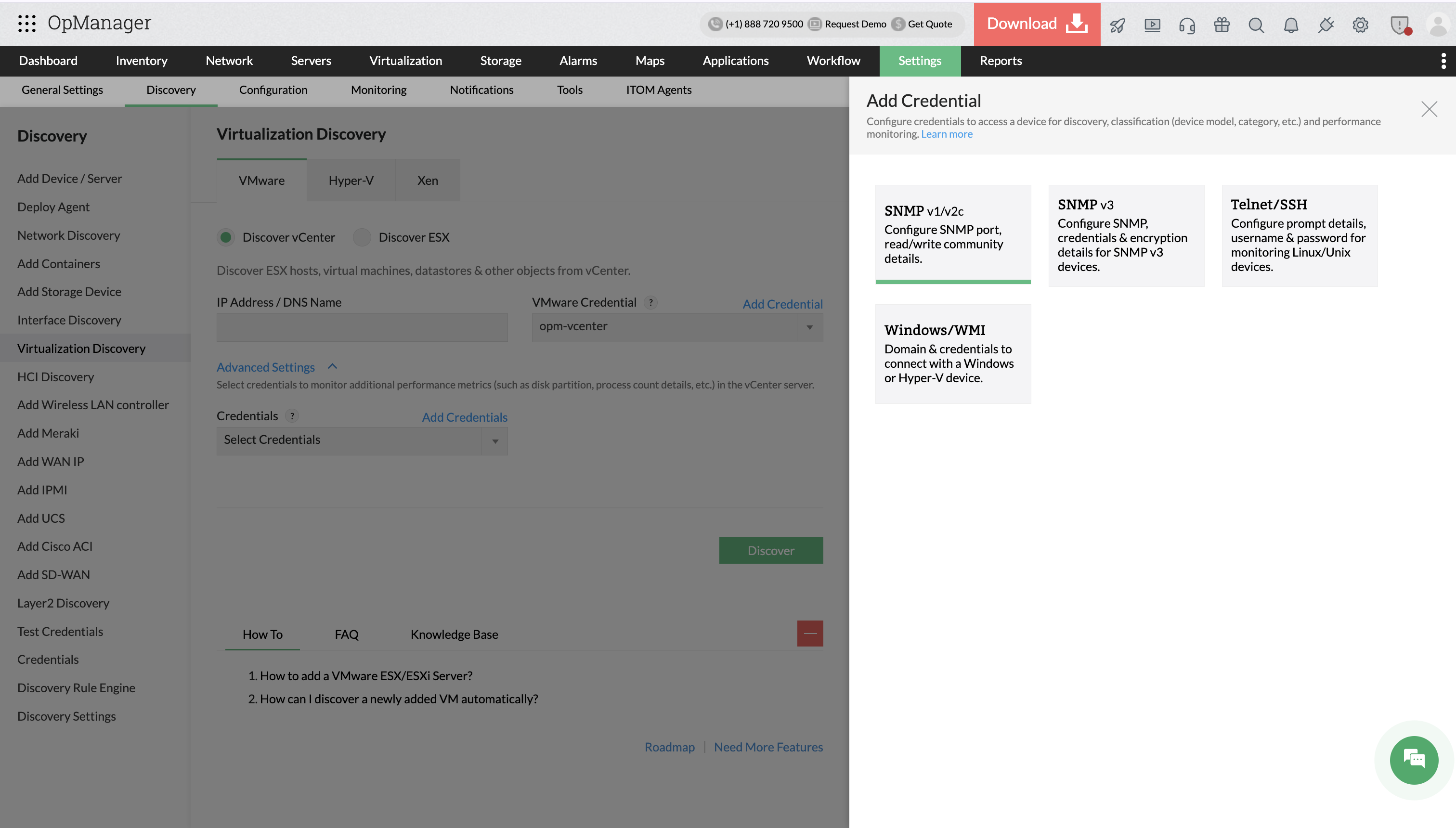
- Vá para Settings → Discovery → Virtualization discovery → VMware.
- Se você deseja adicionar e monitorar VMs e seus respectivos hosts ESX em um vCenter, selecione vCenter Discovery. Ou, se deseja monitorar apenas um host ESX específico, selecione ESX Discovery.
- Insira o Nome DNS/Endereço IP do servidor vCenter.
- Selecione as credenciais VMware apropriadas do vCenter e outras credenciais dependentes SNMP/WMI/CLI.
Clique em Next para listar todos os hosts e VMs de um vCenter em particular.
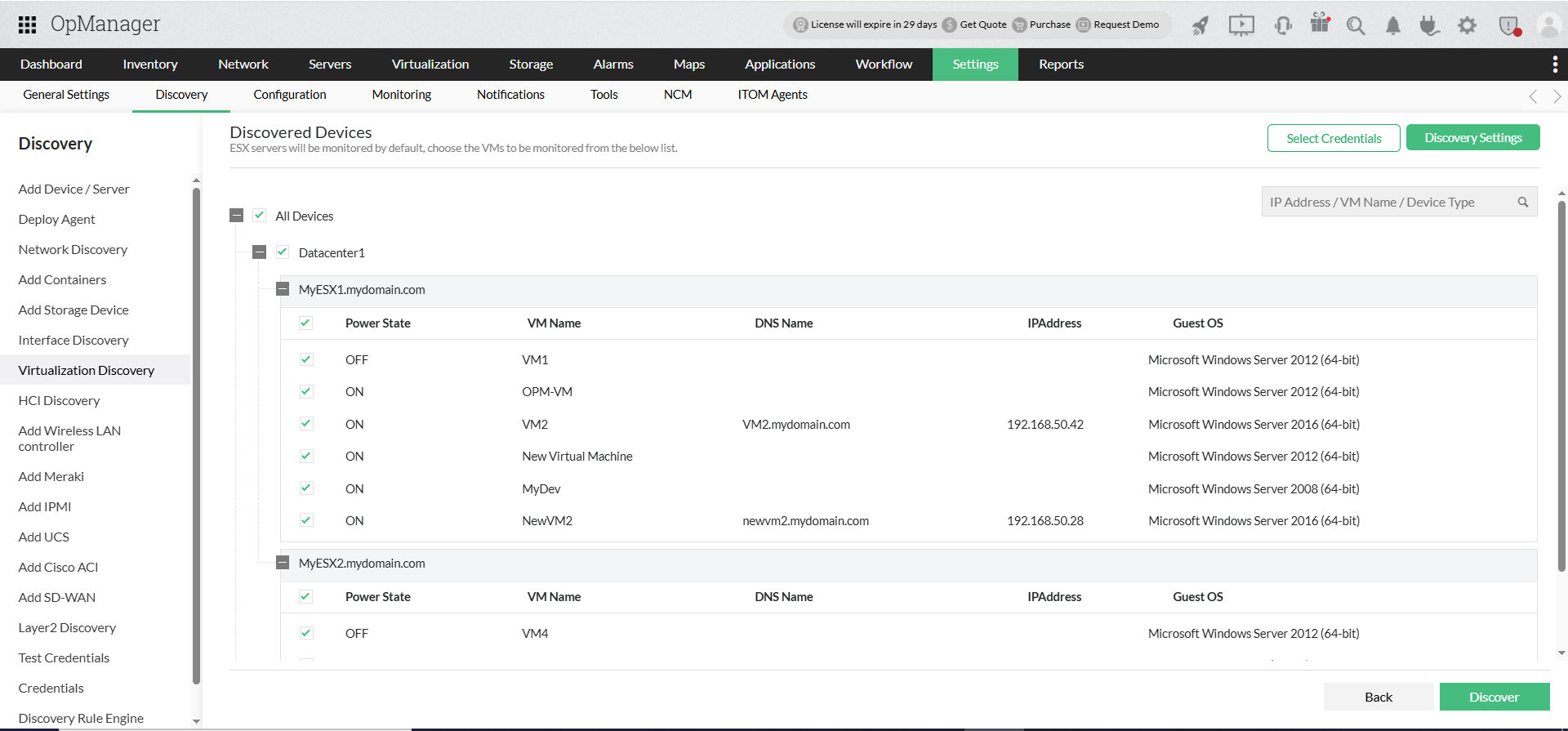
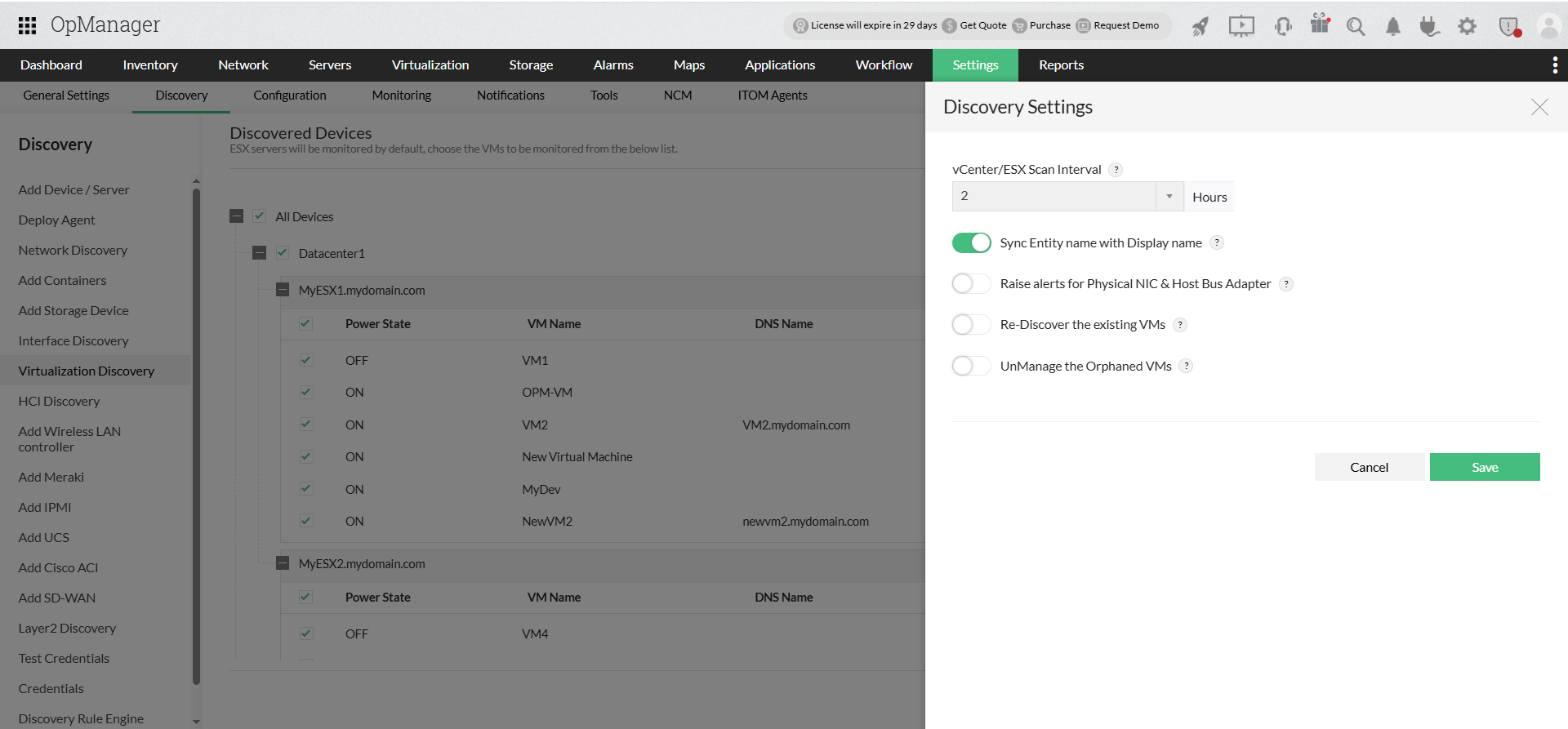
- Por padrão, todos os hosts serão adicionados ao OpManager. No entanto, você pode selecionar as VMs que deseja descobrir.
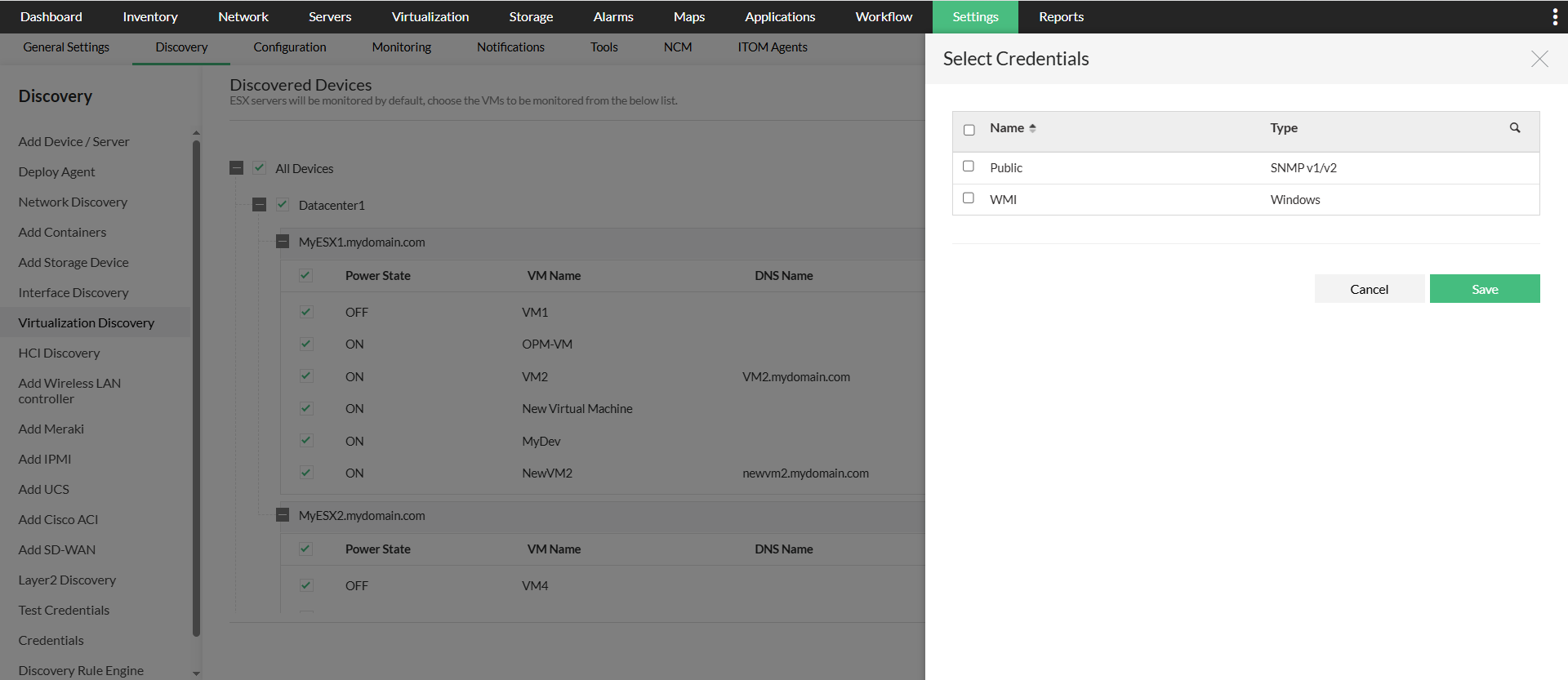
Clique em Next para selecionar as credenciais SNMP/WMI/CLI da VM para um monitoramento detalhado. Você também pode selecionar múltiplas credenciais.
- Você pode escolher o intervalo de tempo em que deseja que quaisquer alterações no ambiente vCenter sejam atualizadas automaticamente no OpManager, escolhendo um valor para Scan vCenter/ ESX Interval (hrs). Isso irá redescobrir automaticamente quaisquer alterações no ambiente vCenter.
- Além disso, você pode escolher se deseja sincronizar o nome de exibição do dispositivo virtual (o nome que será exibido no OpManager) com o nome da entidade, habilitando o botão "Sync entity name with display name".
- Você pode escolher se deseja receber mensagens de status do seu NIC físico/Host Bus Adapters habilitando a opção "Raise alerts for Physical NIC & Host Bus Adapter".
- Quando terminar, clique em 'Discover' para iniciar o processo de descoberta.
Se alguma das VMs já estiver descoberta ou adicionada, o OpManager as mapeia automaticamente como dispositivos virtuais.
Configurando o endereço IP da VM
O OpManager, com a ajuda das VMware Tools instaladas, identifica o endereço IP da VM e o associa ao host. Se as VMware Tools não estiverem instaladas, o OpManager a descobre usando o nome de entidade da VM. Você pode atribuir o endereço IP manualmente para essas VMs na página de snapshot do host. (Navegue até Inventory -> Devices e clique no dispositivo para abrir sua página de snapshot.)
Se as VMs não forem descobertas/mapeadas para seu vCenter/Host devido a um endereço IP não atribuído, você pode atribuir um endereço IP no ambiente vSphere. O OpManager irá mapear automaticamente essa VM para seu vCenter/Host. (ou) Você pode atribuir manualmente um endereço IP a uma VM seguindo os passos simples abaixo.
Vá para a aba Virtual Machines na página de snapshot do vCenter/Host →
- Clique no botão start monitoring na coluna Monitoring para dispositivos que não estão sendo monitorados.
- Isso abrirá o IP Mapping. Insira o endereço IP/nome DNS da VM e as credenciais correspondentes para redescobrir e mapear a VM ao seu vCenter/Host.
Agora você pode optar por monitorar apenas as VMs necessárias em um Host. Se você desejar parar de monitorar uma VM, poderá fazê-lo clicando no botão Stop monitor da VM correspondente, na aba Virtual Details na página de snapshot do vCenter/Host. Selecione o ícone relevante para parar de monitorar as VMs desejadas no host. O OpManager mantém essa configuração quando ocorre um HA, VMotion ou redescoberta.
Para obter insights detalhados sobre as práticas de monitoramento VMware do OpManager, explore os seguintes documentos de ajuda.
- Monitorando VMwares
- Monitorando o desempenho VMware
- Configurando limites para VMware Host e VMs
- Gerenciando alertas VMware
- Gerenciamento de falhas VMware
- Sobre modelos VMware
Perguntas frequentes:
- Como descobrir dispositivos e interfaces no OpManager?
- Como adicionar uma nova credencial?
- Posso adicionar uma conta de usuário não administrador para WMI?
- Posso adicionar dispositivos usando SSH?
- Por que os dispositivos são descobertos como 'Unknown'?
- Quais dispositivos são suportados no OpManager?
- Por que as interfaces não são descobertas para o meu dispositivo?
- Como posso associar modelos de dispositivo a um dispositivo recém-descoberto?
- Como associar monitores ao dispositivo descoberto?
- O que é um discovery filter?
- Como configurar uma nova discovery rule?
- Como gerenciar ou desgerenciar um dispositivo?
- Como configurar dependências de dispositivo?
- Como posso encontrar as VMs e hosts ausentes?
- Como posso descobrir uma VLAN?.
- Como funciona o monitoramento de disponibilidade no OpManager?
- Quais são os requisitos básicos de sistema para instalar e usar o OpManager?
- Como posso solucionar problemas de descoberta de dispositivos?
- Como posso solucionar problemas de descoberta de vCenter/ESX?