Como usar a área de trabalho remota do Windows 10?
A área de trabalho remota do Windows é uma maneira fácil para técnicos acessarem um dispositivo Windows remotamente e solucionarem problemas à distância. O Windows é uma escolha popular para empresas devido ao seu custo acessível, fácil configuração e manutenção. Por isso, na maioria das organizações, vemos pessoas usando dispositivos Windows.
Quando se trata de dar suporte a computadores em uma empresa, os técnicos podem precisar resolver problemas dos usuários finais, independentemente de suas localizações geográficas, para garantir a produtividade. É aí que a conexão de área de trabalho remota do Windows se torna útil. O Remote Access Plus é um serviço de área de trabalho remota que pode ser usado para acessar remotamente e recuperar informações de um computador para outro em qualquer lugar do mundo.
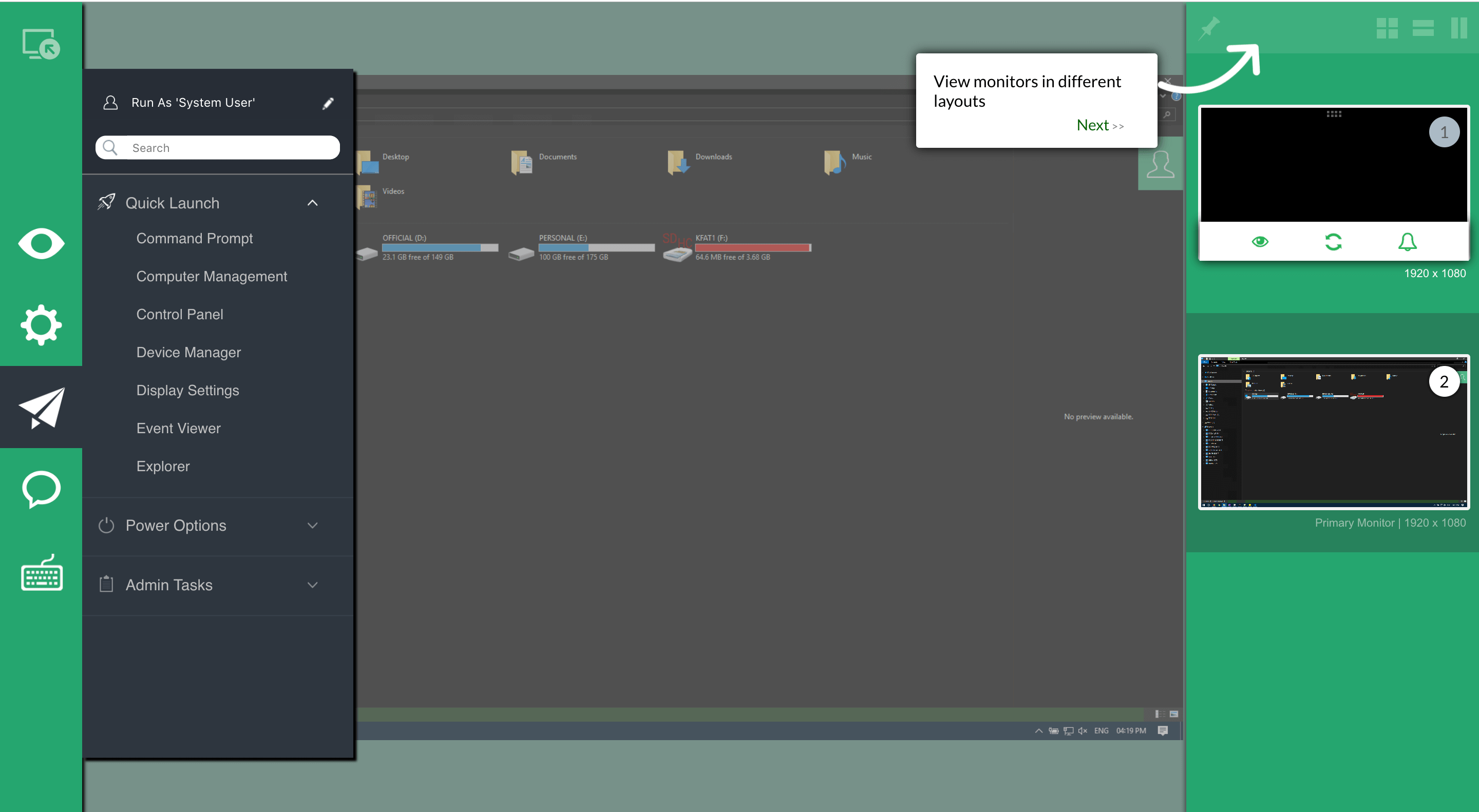
Recursos oferecidos na área de trabalho remota do Windows 10 do Remote Access Plus
O Remote Access Plus oferece um compartilhamento de área de trabalho remota de última geração e um conjunto de mais de 12 ferramentas de diagnóstico que podem ser usadas para acessar e solucionar problemas em computadores Windows, Mac e Linux a partir de uma única tela. O Remote Access Plus on-premises também pode ser usado para controlar dispositivos Android remotamente de forma contínua.
Conexão de área de trabalho remota
O Remote Access Plus - conexão de área de trabalho remota permite que você se conecte a qualquer computador ao redor do mundo e conta com ferramentas de lançamento rápido, capacidade de alternar entre múltiplos monitores, gravação de sessões remotas para fins de auditoria, desabilitação das entradas do usuário final para evitar interrupções nas rotinas de solução de problemas, configurações de logout automático para segurança, e muito mais
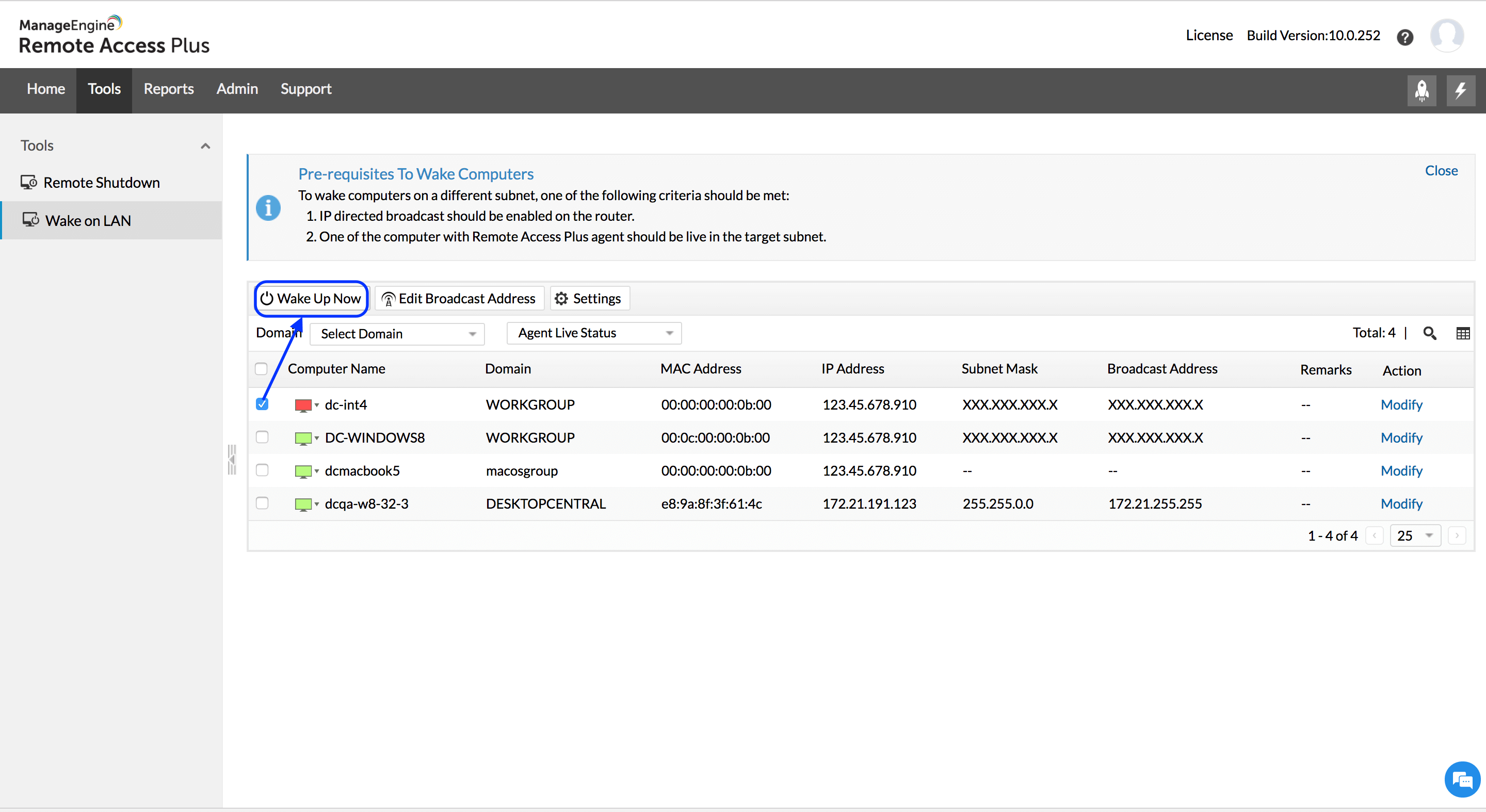
Wake on LAN
Com o Remote Access Plus, você pode ligar instantaneamente computadores que pertencem à mesma sub-rede ou a sub-redes diferentes. Você pode até agendar um Wake on LAN como tarefa para ligar automaticamente seus computadores durante as horas de solução de problemas e de produtividade.
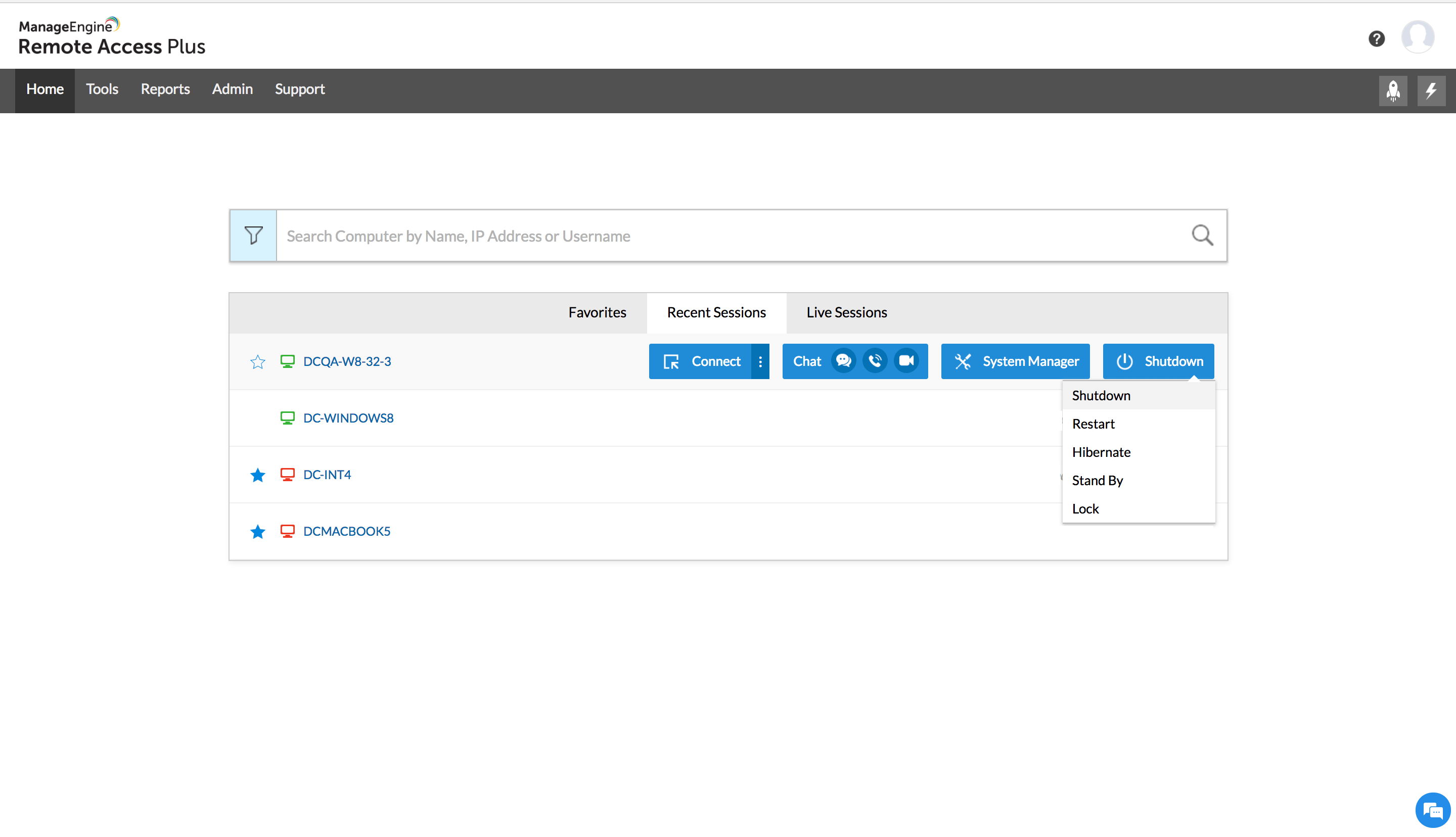
Desligamento remoto
O Remote Access Plus permite obter a lista de computadores ligados sem usuários ativos e desligá-los remotamente. Você pode desligar computadores em lote e também agendar uma tarefa para desligar computadores inativos após o horário produtivo.
Chat por voz, vídeo e texto
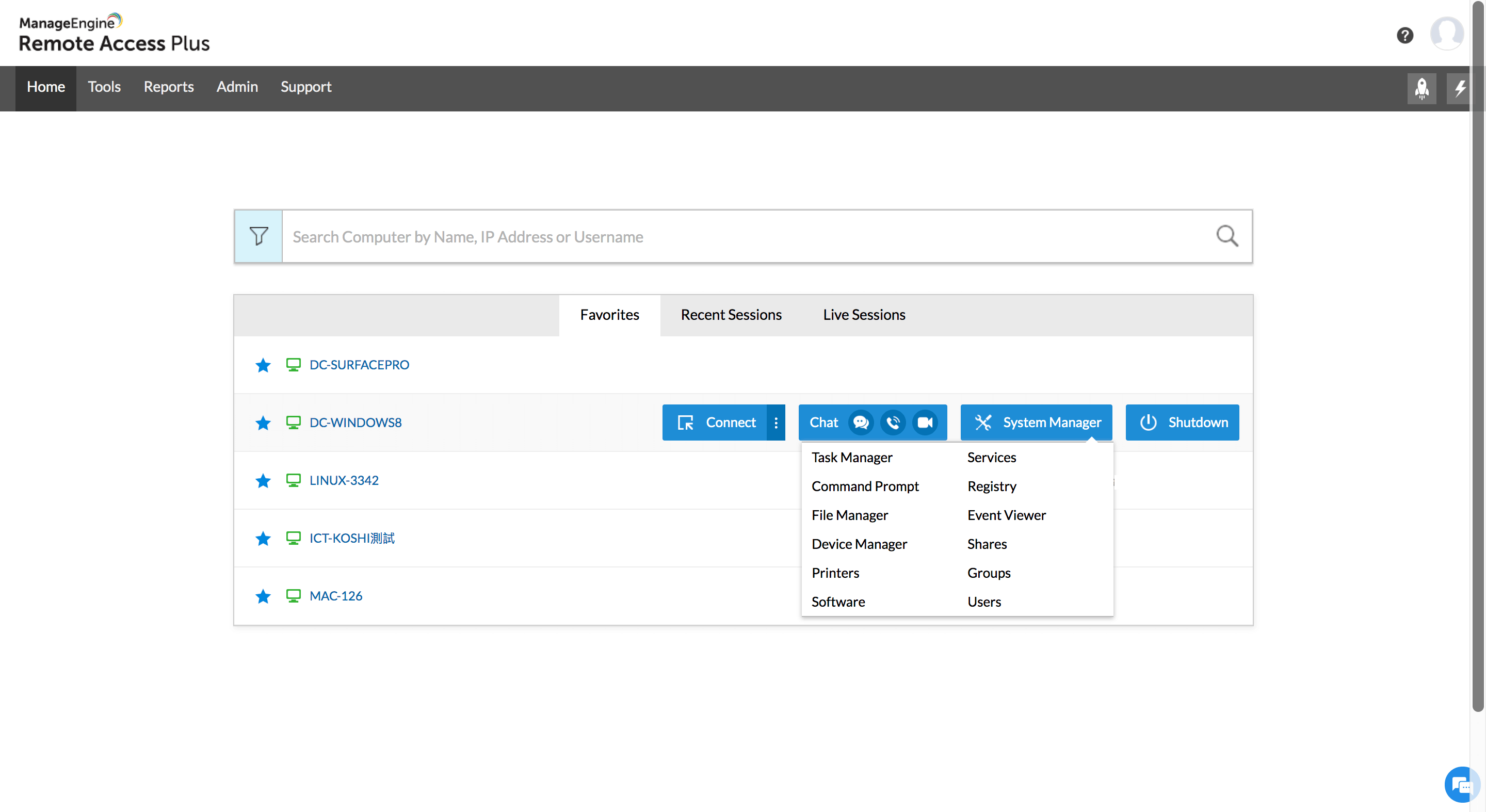
O segredo para solucionar problemas em computadores rapidamente é chegar à raiz do problema. O Remote Access Plus oferece suporte a chat por voz, vídeo e texto, permitindo que você se comunique com o usuário final e compreenda todas as informações de fundo sobre o problema.
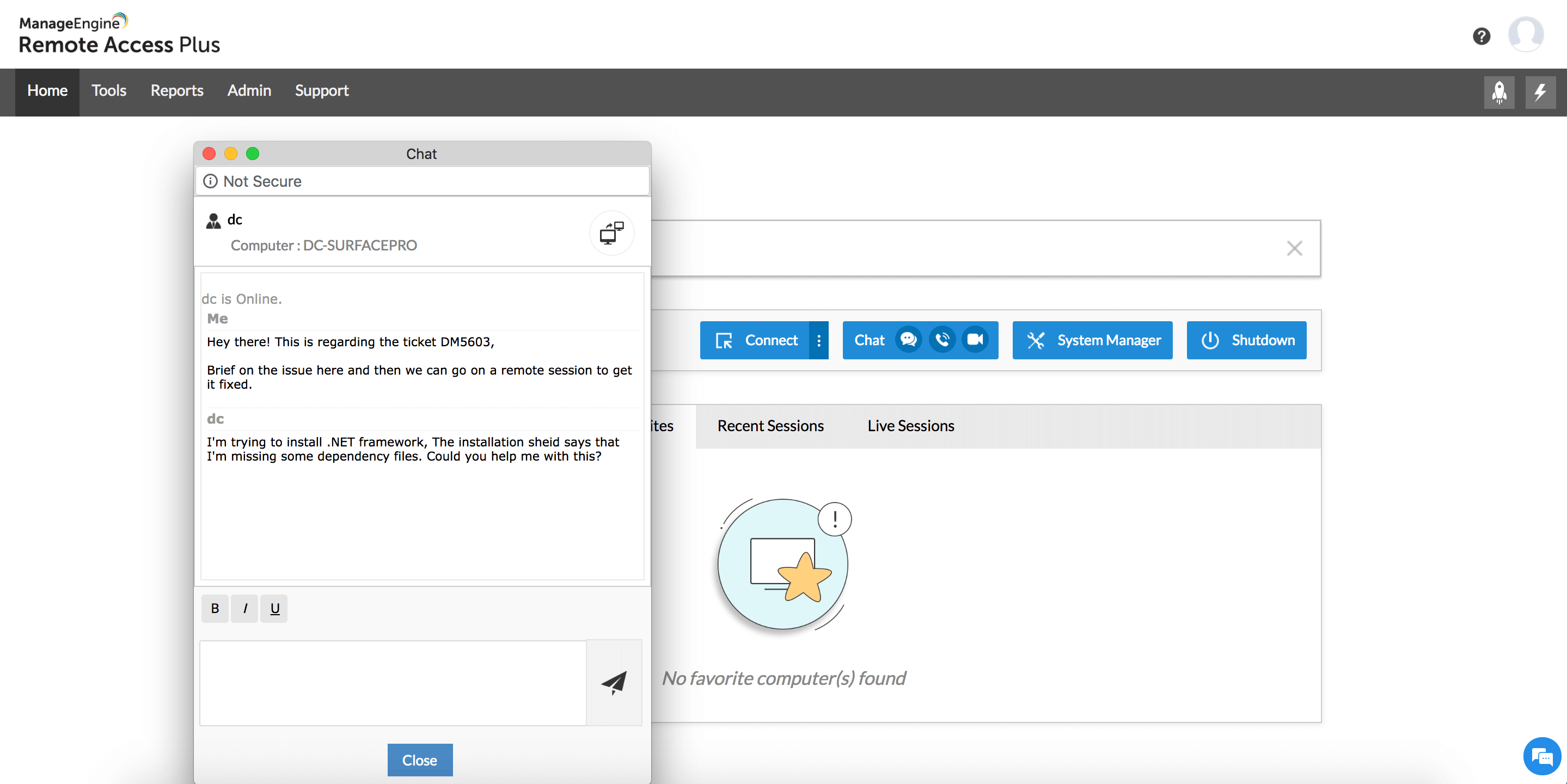
Kit de ferramentas de diagnóstico para solucionar problemas sem impactar a produtividade
Iniciar sessões remotas para resolver problemas pode ter um grande impacto na produtividade dos usuários finais. O Remote Access Plus vem equipado com mais de 12 ferramentas de diagnóstico, incluindo, Prompt de Comando, Gerenciador de Tarefas, Visualizador de Eventos, Registro, Gerenciador de Dispositivos, Gerenciador de Arquivos, entre outras, para solucionar problemas em computadores sem iniciar sessões remotas.
Detecção de múltiplos monitores
Seu computador tem mais de um monitor conectado? Com o Remote Access Plus, você pode acessar todos eles remotamente com facilidade usando nosso software avançado de compartilhamento de tela. Assim que você estabelecer uma conexão remota, nosso software detectará automaticamente todos os monitores conectados ao seu computador. Experimente hoje mesmo e aproveite a conveniência do acesso remoto sem interrupções! Saiba mais informações.
Como funciona a área de trabalho remota do Windows?
A conexão de área de trabalho remota do Windows, também chamada de serviço de terminal, usa o Protocolo de Área de Trabalho Remota (RDP), um protocolo desenvolvido pela Microsoft. Esse recurso está incorporado nos computadores Windows e permite que os usuários acessem remotamente outros dispositivos Windows usando o nome do seu computador e suas credenciais de login. O computador cliente inicia a comunicação com o host usando o servidor RDP do Windows. O servidor RDP fornece uma interface gráfica pela conexão de rede, enquanto o serviço de área de trabalho remota é o software que roda no RDP.
Como usar a área de trabalho remota do Windows 10?
- Se você optar pelo Remote Access Plus on-premises, deverá baixar e instalar o servidor.
- Se sua escolha for o Remote Access Plus na nuvem, tudo o que você precisa fazer é se inscrever em um servidor.
- O próximo passo é instalar os agentes nas máquinas clientes (alvo).
- Usando o servidor Remote Access Plus, você pode assumir o controle remoto de qualquer máquina que tenha o agente Remote Access Plus associado instalado.
- Na aba Página inicial você pode buscar pelo nome do computador ou selecioná-lo diretamente na lista suspensa.
- Quando o nome do computador alvo aparecer na lista, passe o mouse sobre ele e selecione a opção Conectar.
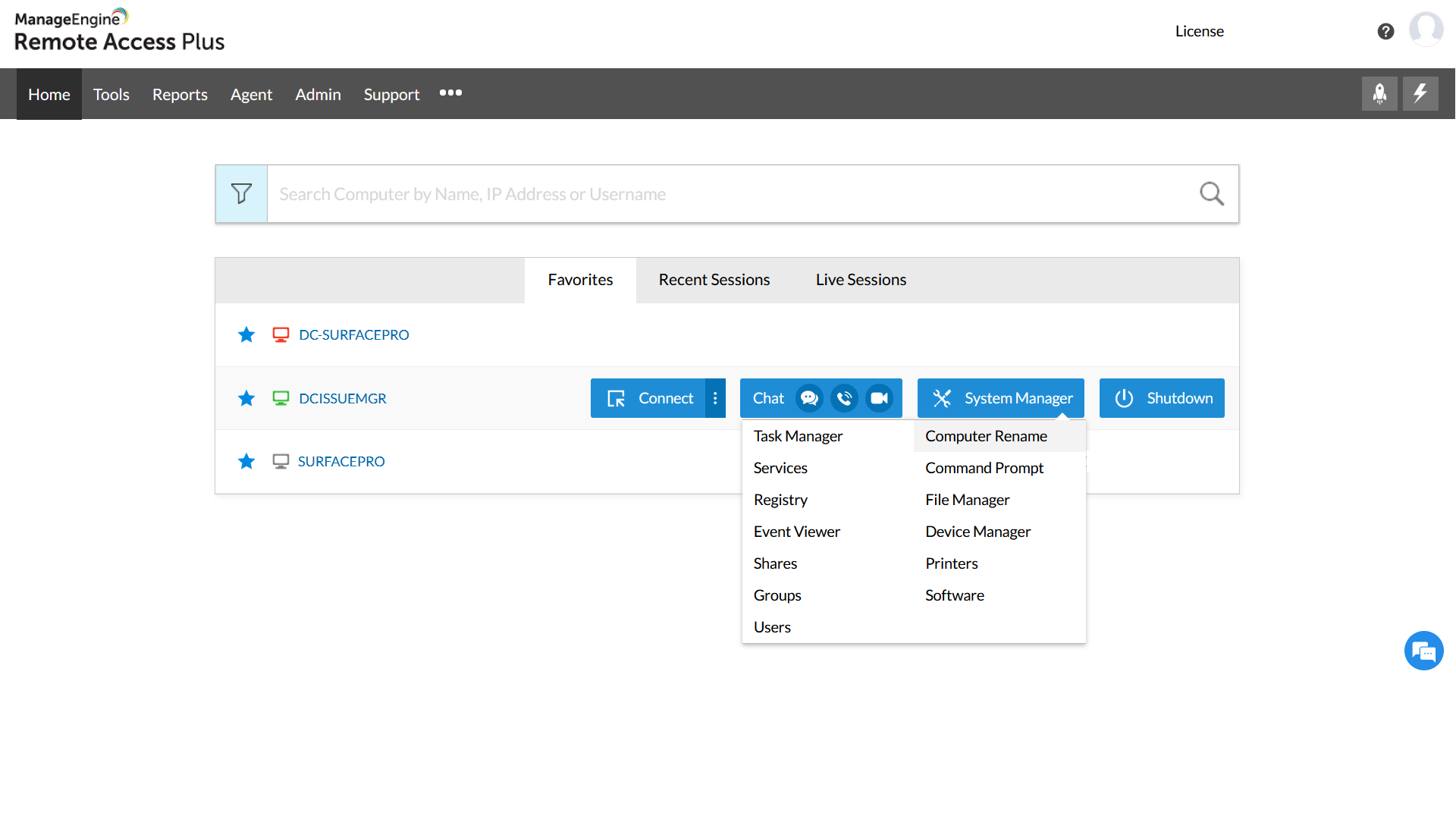 Depois de concluir essas etapas, siga os passos abaixo para assumir o controle remoto de qualquer máquina cliente:
Você iniciou com sucesso o controle remoto do computador alvo usando o Remote Access Plus! Saiba mais sobre como conectar-se à área de trabalho remota.
Perguntas frequentes sobre a conexão de área de trabalho remota do Windows 10
O que é a área de trabalho remota do Windows?
A área de trabalho remota do Windows é uma ferramenta incorporada da Microsoft que permite aos usuários acessar dispositivos Windows remotamente de qualquer lugar. No entanto, ela é limitada a conexões entre Windows e não suporta acesso multiplataforma. Para superar essa limitação, o Remote Access Plus oferece uma solução abrangente de suporte remoto que permite acessar e controlar dispositivos em várias plataformas, incluindo Windows, Mac e Linux. Com o Remote Access Plus On-Premises, até dispositivos Android podem ser controlados remotamente, tornando-o uma escolha ideal para equipes de TI que gerenciam ambientes diversos.
O que é a conexão de área de trabalho remota do Windows 10?
O Windows 10 RDC é um recurso gratuito da Microsoft que permite aos usuários conectar-se remotamente de um computador Windows a outro. Ele permite que os usuários acessem e trabalhem em arquivos ou softwares em um computador que está fisicamente localizado em outro lugar. Dessa forma, os usuários podem trabalhar facilmente em seus dispositivos de qualquer lugar, desde que tenham uma conexão com a Internet.
Por que você precisa de um software de área de trabalho remota para Windows?
A conexão de área de trabalho remota do Windows, incorporada ao dispositivo, possui muitas restrições, como a conexão que pode ser estabelecida apenas entre dois dispositivos Windows. Para agilizar e simplificar o workflow do administrador de sistemas, recomenda-se confiar em uma solução de área de trabalho remota de terceiros, como o Remote Access Plus, que oferece suporte multiplataforma avançado.
Posso me conectar a áreas de trabalho Windows a partir do Linux/Mac?
Sim, com o console do Remote Access Plus, você terá a liberdade de acessar dispositivos Windows a partir do Mac ou Linux e vice-versa.
A conexão de área de trabalho remota do Windows é gratuita?
Se você estiver usando o RDP padrão no Windows 10, então sim, ele é gratuito. Software de suporte remoto integral - o Remote Access Plus também está disponível em edição gratuita!
A conexão de área de trabalho remota do Windows 10 é segura?
A conexão de área de trabalho remota do Windows geralmente é estabelecida por meio de um canal criptografado. No entanto, o RDP também já foi vulnerável no passado. Portanto, certifique-se de que sua organização esteja bem protegida com VPN e firewall para aumentar a segurança.
Como acessar outros computadores remotamente a partir do meu Windows?
Você pode acessar e controlar computadores remotos facilmente a partir do seu computador Windows 10 usando o Remote Access Plus em poucos cliques. Siga estes passos:
- Faça login no Remote Access Plus.
- Selecione o computador alvo na lista suspensa ou pesquise por ele.
- Quando o nome do computador alvo for exibido, passe o cursor sobre ele. Uma lista de opções será exibida.
- Selecione Conectar e você poderá visualizar e controlar diretamente o computador alvo.
Quais são os benefícios do software de área de trabalho remota do Windows?
- Acesso instantâneo e sem supervisão a endpoints em todo o mundo.
- Colabore e solucione problemas complexos em dispositivos remotos.
- Automatize o gerenciamento de energia e economize com despesas desnecessárias.
- Simplifique a comunicação entre administradores de TI e usuários finais.
- Melhore o desempenho do sistema e regularize a manutenção dos dispositivos.
Como escolher o software de área de trabalho remota para Windows ideal?
- O suporte multiplataforma é essencial se sua organização possui dispositivos com diferentes tipos de sistemas operacionais.
- Para um software de área de trabalho remota, o preço deve ser razoável.
- Garanta que os protocolos de segurança e conformidade não sejam violados.
- A detecção de múltiplos monitores, sessões remotas simultâneas múltiplas e suporte a vários técnicos serão úteis durante o resgate de endpoints.
Quais sistemas operacionais Windows o Remote Access Plus suporta?
Usando o Remote Access Plus, a conexão de área de trabalho remota do Windows pode ser estabelecida para os seguintes sistemas operacionais Windows:
| Sistema operacional Windows | Sistema operacional Windows Server |
| Windows 11 | Windows server 2022 |
| Windows 10 | Windows server 2019 |
| Windows 8.1 | Windows server 2016 |
| Windows 8 | Windows server 2012 R2 |
| Windows 7 | Windows server 2012 |
| Windows Vista | Windows server 2008 R2 |
| Windows server 2008 |