Configurações de Integração
O ADSelfService Plus pode ser integrado com as seguintes soluções:
-
ADManager Plus
-
ServiceDesk Plus
-
ServiceDesk Plus Cloud
-
Servidor Splunk
-
Servidor Syslog
-
Have I Been Pwned
- Log360
Integração ADSelfService Plus – ADManager Plus
ADManager Plus é uma solução de gerenciamento e relatórios do Windows AD que ajuda os administradores a simplificar tarefas AD monótonas, repetitivas e até complexas. Quando o ADSelfService Plus é integrado com o ADManager Plus, os administradores têm controle total sobre todas as ações de autoatendimento realizadas pelos usuários. Conforme a necessidade, os administradores podem optar por monitorar as ações de todos os usuários ou apenas dos privilegiados. Quando os usuários realizam qualquer ação de autoatendimento usando o ADSelfService Plus, ela será atualizada no AD somente após o administrador aprovar no ADManager Plus
Integrando ADManager Plus com ADSelfService Plus
Siga estas etapas:
- Baixe e instale o ADManager Plus.
- Faça login no console web do ADSelfService Plus com credenciais de administrador.
- Navegue até Aba Admin → Configurações do Produto → Configurações de Integração.
- Clique no bloco do produto ADManager Plus.
-
In the Nome do Servidor ou IP field, enter the name of the server in which ADManager Plus is installed.
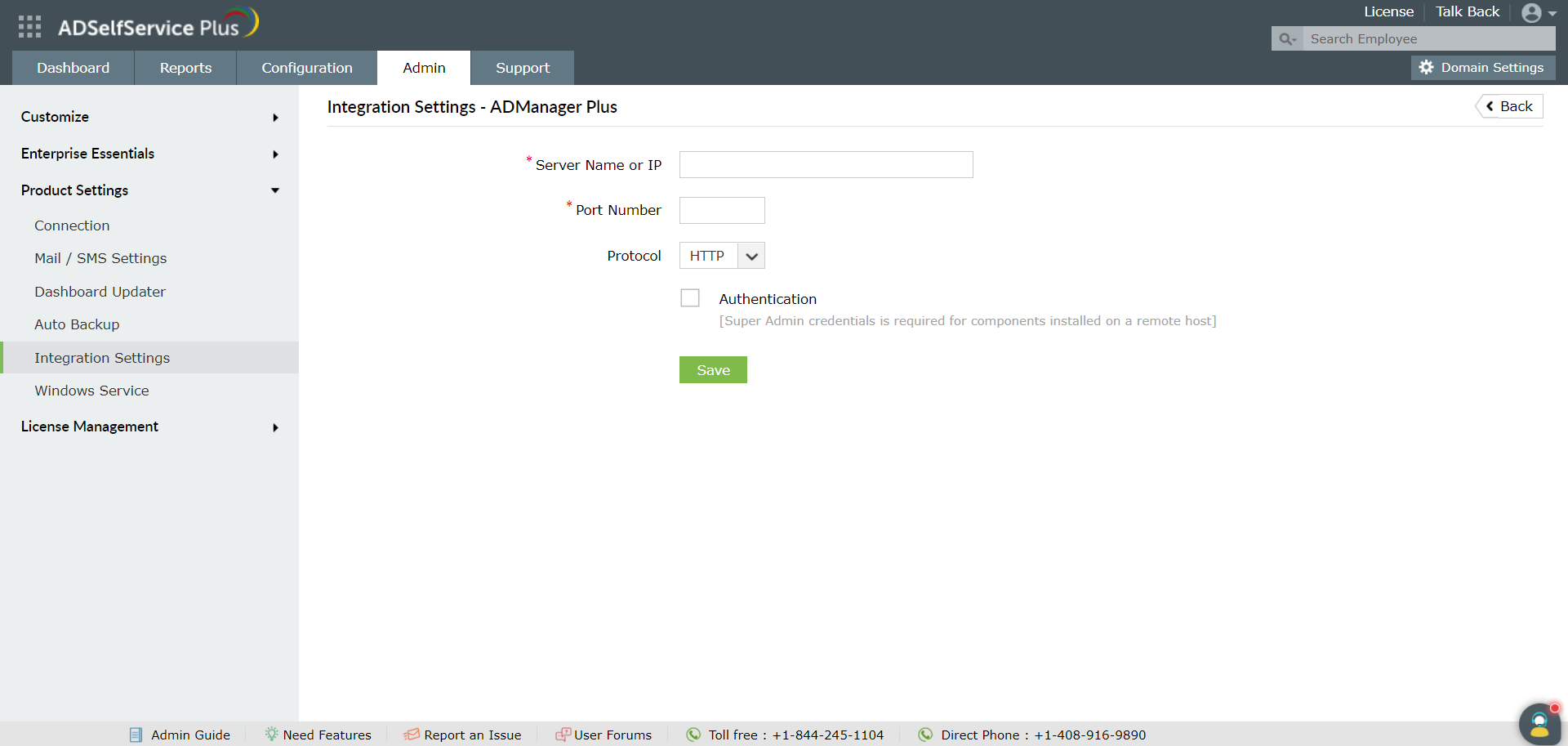
- Insira o Número da Porta usado pelo ADManager Plus.
- Selecione o Protocolo (HTTP/HTTPS) habilitado no ADManager Plus na lista suspensa.
- Clique em Save.
Integração ADSelfService Plus-ServiceDesk Plus
ServiceDesk Plus é um software de help desk que oferece rastreamento de solicitações de TI, além de gerenciamento de ativos e mudanças, em um único console.
Com a integração ADSelfService Plus – ServiceDesk Plus, para cada ação de autoatendimento realizada pelo usuário, uma solicitação de TI é gerada automaticamente no ServiceDesk Plus. Isso ajuda os administradores a acompanhar as ações de autoatendimento dos usuários e a dar seguimento, se necessário. Além disso, os usuários finais podem acessar o console do ServiceDesk Plus para abrir tickets de TI com um clique a partir do console do ADSelfService Plus via SSO.
Integrando ServiceDesk Plus com ADSelfService Plus
Passo 1: Vincule o ServiceDesk Plus ao ADSelfService Plus
- Baixe e instale o ServiceDesk Plus.
- Faça login no console web do ADSelfService Plus com credenciais de administrador.
- Navegue até Admin > Configurações do Produto > Configurações de Integração.
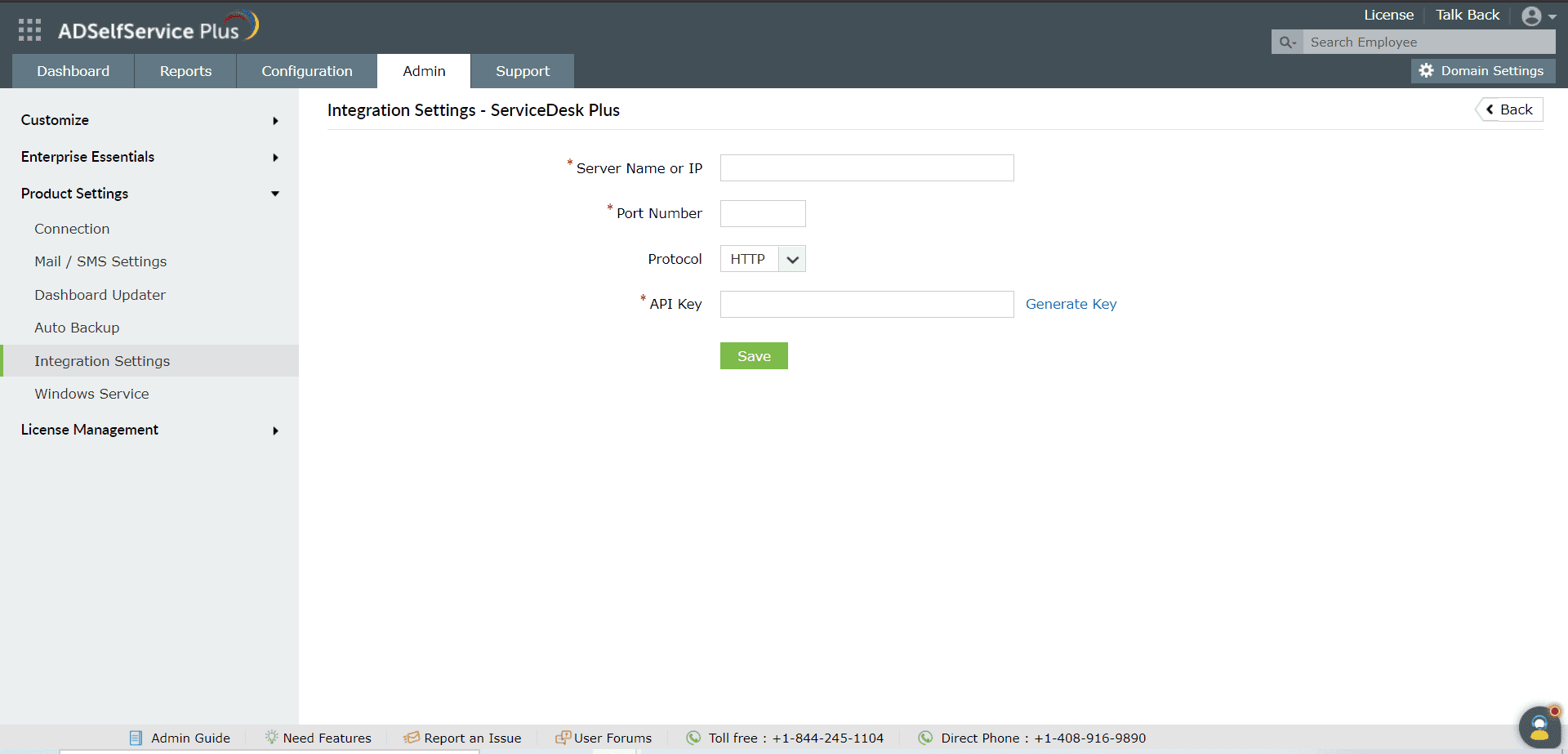
- Clique no bloco ServiceDesk Plus.
- No campo Nome do Servidor ou IP, insira o nome do servidor onde o ServiceDesk Plus está instalado.
- Insira o Número da Porta usado pelo ServiceDesk Plus.
- Selecione o Protocolo (HTTP/HTTPS) habilitado no ServiceDesk Plus na lista suspensa.
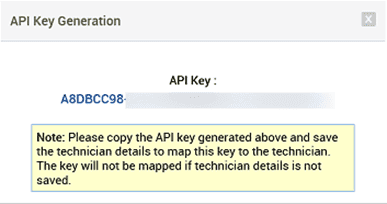
- Insira a Chave API (gerada no ServiceDesk Plus para um técnico com permissões de login).
- Clique em Save.
Passo 2: Configure a geração automática de tickets
- Clique na aba Configurações no console web do ADSelfService Plus.
- Em Políticas Disponíveis, clique no ícone de Configurações Avançadas correspondente à política que deseja editar.
- Navegue até a aba Notificação > Notificar Admin/Gerente.
- Marque a caixa Criar solicitação no ServiceDesk Plus. Defina os atributos da solicitação e insira-os no formato JSON.
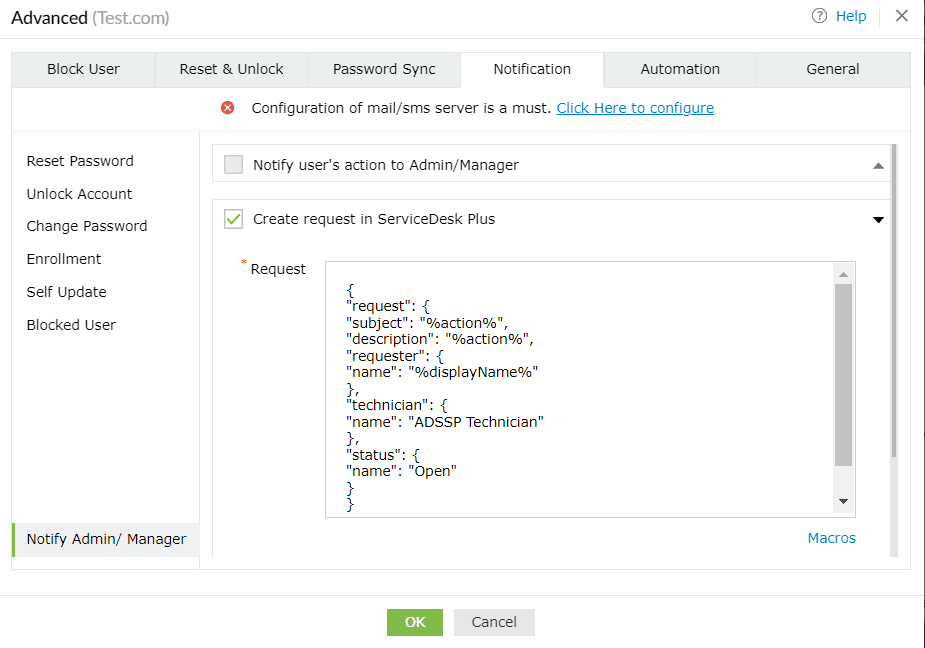
- To learn more about the different attributes that can be used in the request:
- Faça login no ServiceDesk Plus.
- Navegue até Admin > Espaço do Desenvolvedor > API.
- Clique no link Documentação.
- Clique na aba Solicitação. Aqui está catalogada uma lista completa de todos os atributos que podem ser usados em uma solicitação.
- Clique em OK.
Seus técnicos de help desk agora podem acompanhar as operações de autoatendimento dos usuários através do ServiceDesk Plus com os tickets criados automaticamente na aba Solicitações.

Tickets criados automaticamente
Além disso, os usuários agora podem acessar instantaneamente o portal ServiceDesk Plus a partir do ADSelfService Plus clicando na aba Helpdesk.

Portal do usuário final do ADSelfService Plus após integrá-lo com o ServiceDesk Plus
Integração ADSelfService Plus-ServiceDesk Plus Cloud
ServiceDesk Plus Cloud é um software de help desk de TI na nuvem que oferece rastreamento de solicitações, gerenciamento de ativos e gerenciamento de mudanças, tudo em um único console.
Com a integração ADSelfService Plus-ServiceDesk Plus Cloud, para cada ação de autoatendimento realizada por um usuário, um ticket é gerado automaticamente no ServiceDesk Plus Cloud. Isso ajuda os administradores a acompanhar as ações de autoatendimento dos usuários e a fazer o acompanhamento, se necessário. Além disso, os usuários finais podem utilizar login sem senha e SSO para acessar o console do ServiceDesk Plus Cloud e abrir tickets de TI com um clique a partir do console do ADSelfService Plus.
Integrando ServiceDesk Plus Cloud com ADSelfService Plus
- Acesse o Zoho API console e faça login usando sua conta Zoho.
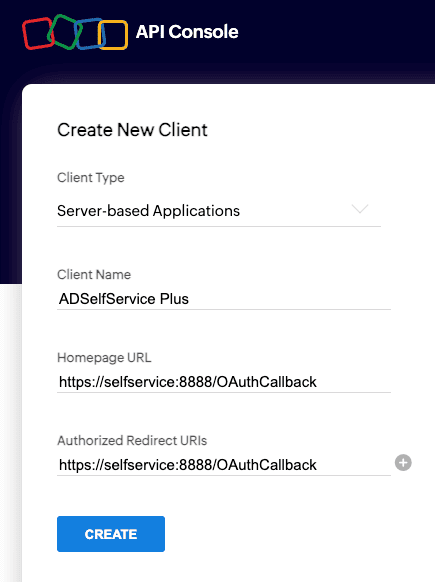
- Após o login, na janela Choose a Client Type, selecione o bloco Server-based Applications.
- Na janela Create New Client, insira um Client Name.
- In the URL da página inicial and URIs de redirecionamento autorizadas fields, enter the Valor da URL in this format:
<product_access_url>/OAuthCallback. Sample URL: https://selfservice:8888/OAuthCallback.
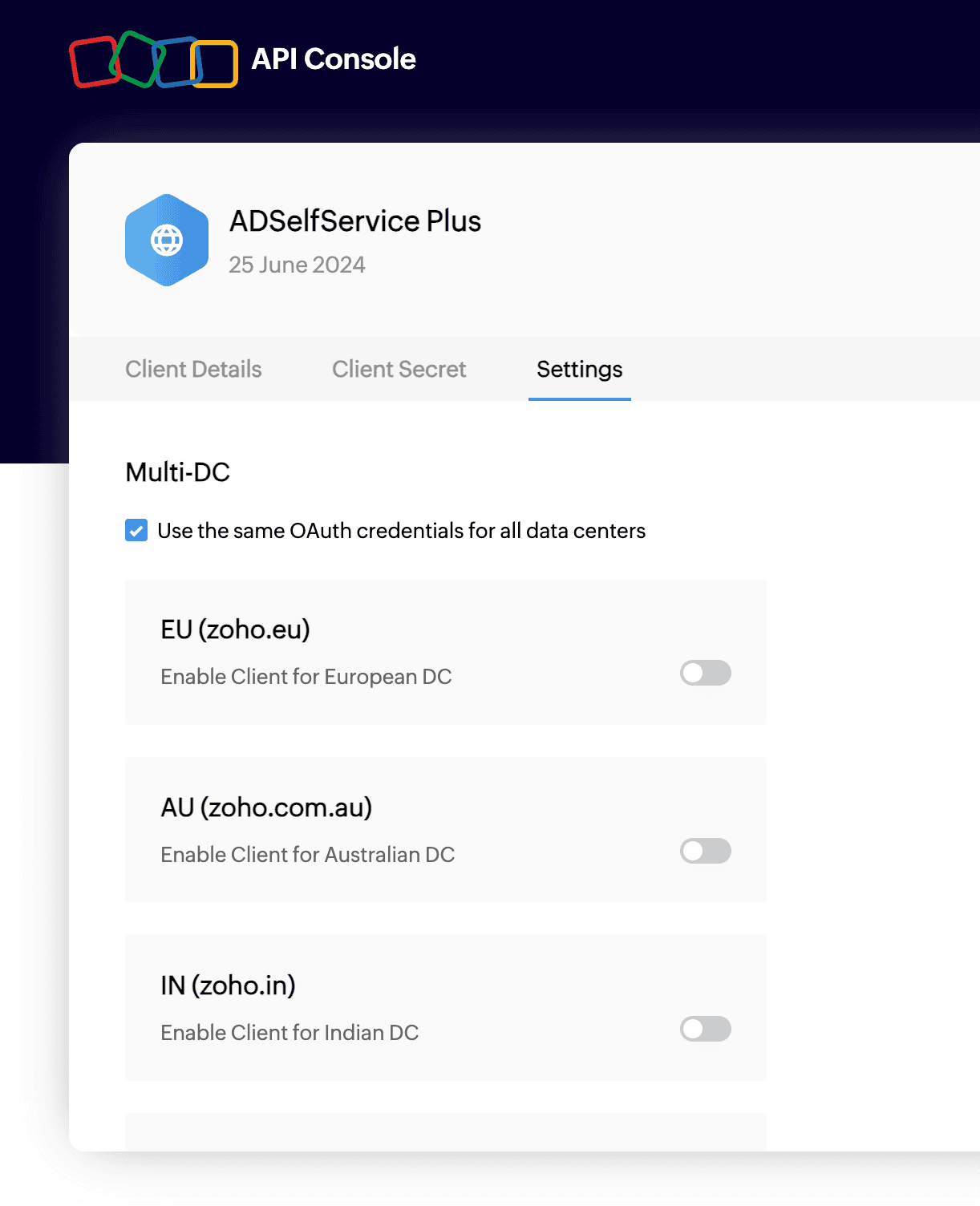
- Habilite o suporte a múltiplos data centers (DC) (opcional) selecionando a opção Use the same OAuth credentials for all data centers na seção Settings. Por padrão, o client ID permanece o mesmo, e o client secret difere de um DC para outro. Habilitar a configuração Use the same OAuth credentials for all data centers permite que você tenha o mesmo client secret em vários domínios conforme as necessidades do seu negócio. Além disso, você pode permitir que usuários de domínios específicos acessem o cliente usando o mesmo client secret ativando as configurações para essas regiões.
Nota: A opção acima não é aplicável para contas de usuário baseadas em DCs chineses.
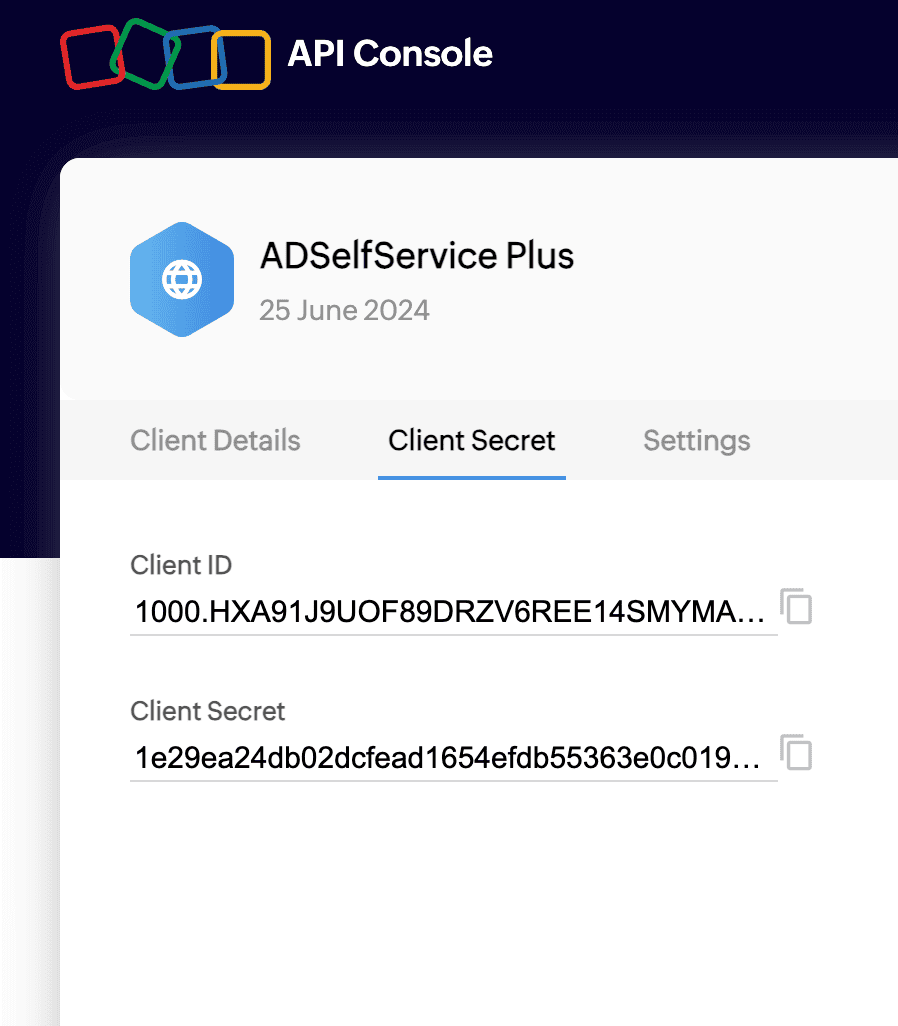
- Copie os valores do Client ID e do Client Secret da seção Client Secret.
- Em seguida, faça login no console do ADSelfService Plus com credenciais de administrador.
- Navegue até Admin > Product Settings > Integration Settings.
- Clique no bloco ServiceDesk Plus Cloud.
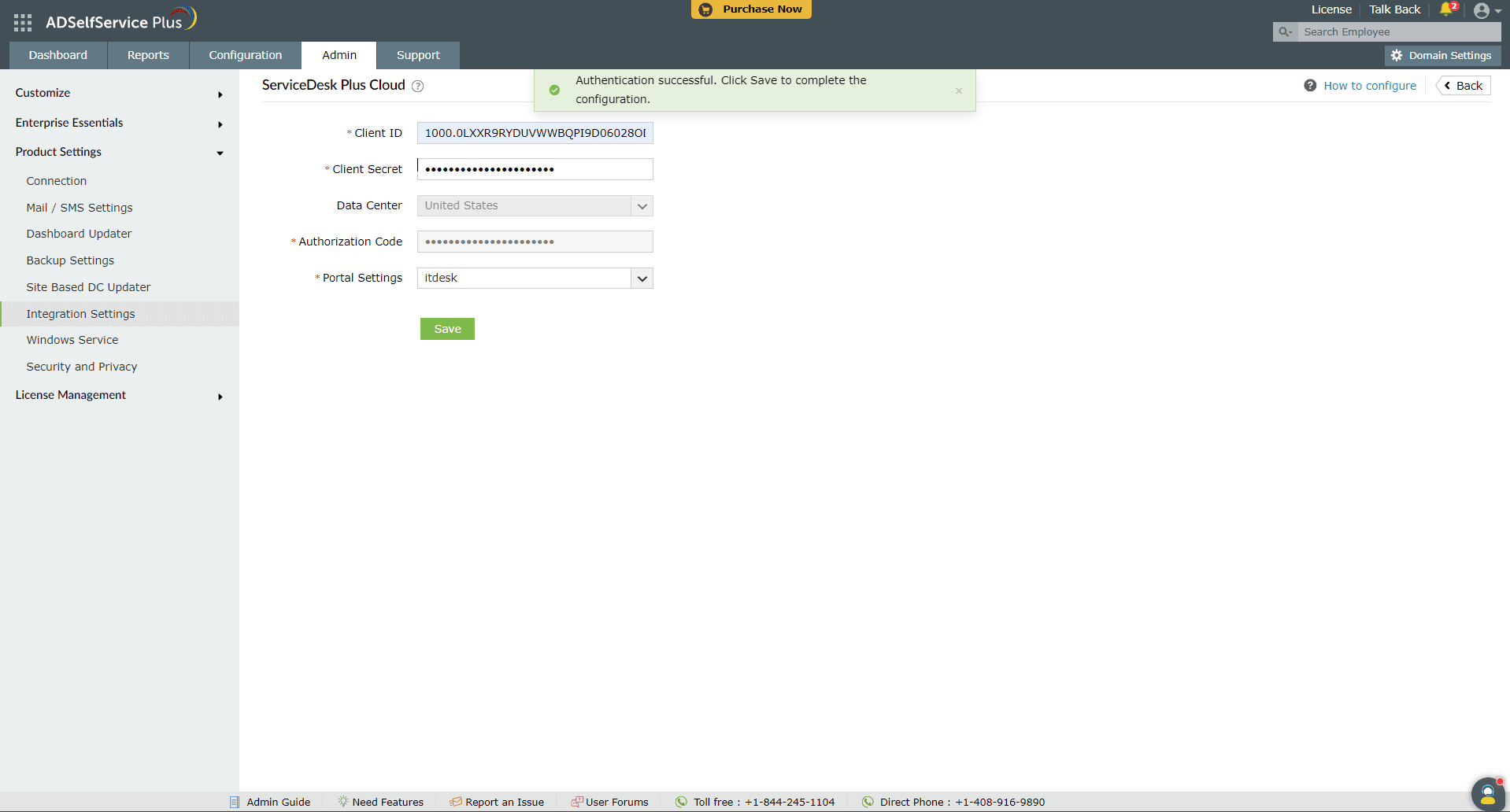
- Nos campos Client ID e Client Secret, cole os valores copiados no passo seis.
- Clique no link Get Authorization Code. Você será redirecionado para a página de login da conta Zoho.
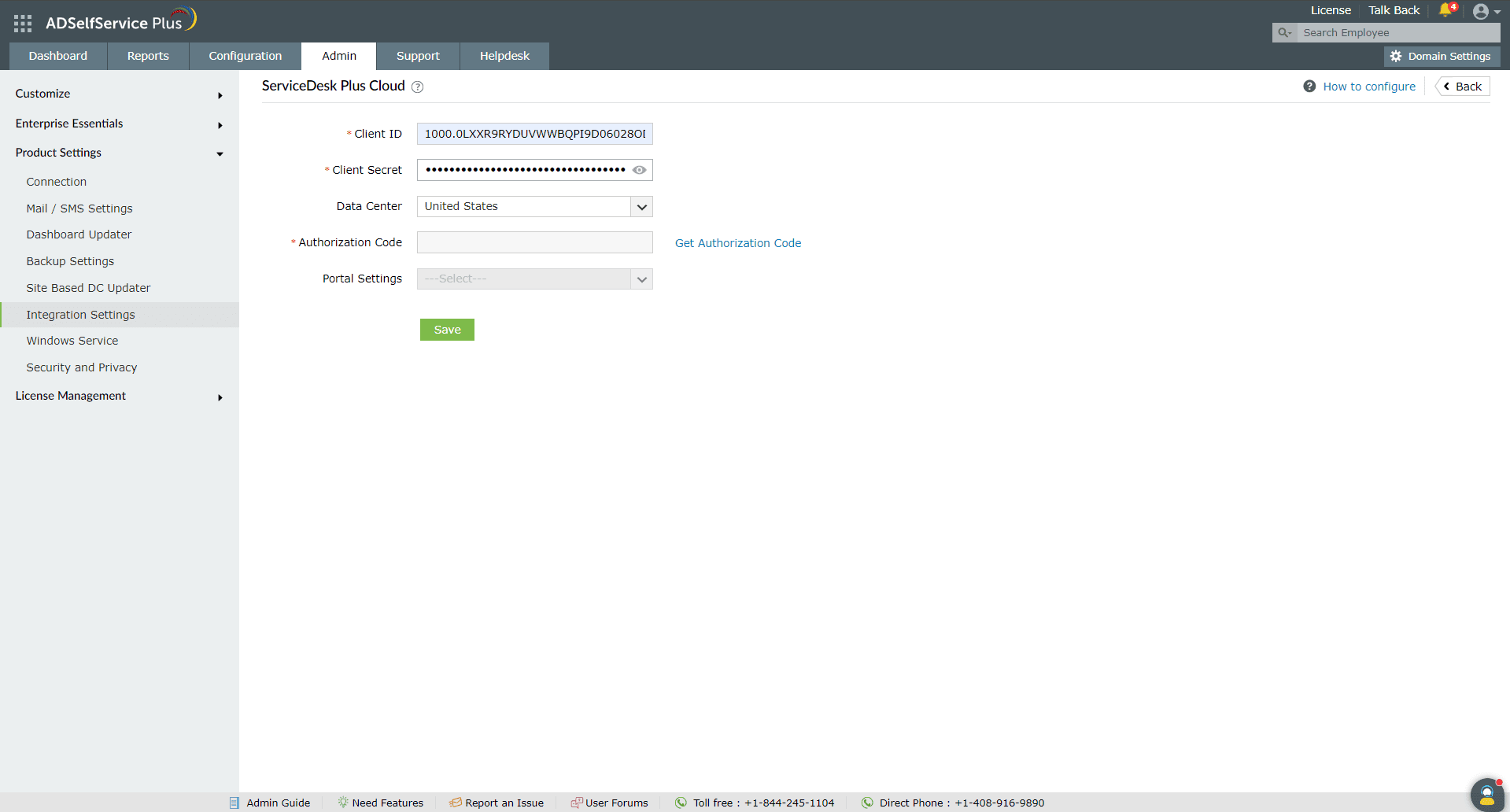
- Autentique-se usando sua conta de técnico do ServiceDesk Plus Cloud. Após a autenticação bem-sucedida, o Código de Autorização será preenchido automaticamente.
- O portal padrão será selecionado no campo Portal. Se desejar alterar o portal no qual os tickets devem ser criados, clique no menu suspenso Portal Settings para escolher seu portal preferido.
- Clique em Save.
Integração ADSelfService Plus – servidor Splunk.
Splunk, uma solução SIEM, fornece insights em tempo real ao processar grandes volumes de dados de log. Ele permite que os administradores pesquisem rapidamente, gerem relatórios e diagnostiquem problemas operacionais e de segurança.
Ao integrar o ADSelfService Plus com o servidor Splunk, você pode encaminhar os dados de log do ADSelfService Plus para o servidor Splunk para auditoria detalhada.
Integrando ADSelfService Plus com Splunk
Pré-requisito:
O primeiro passo do processo de integração é gerar um token HTTP event collector usando a solução Splunk Enterprise:
- Faça login no Splunk como administrador.
- Navegue até Settings → Data Inputs → HTTP Event Collector.
- Clique em New Token.
- Especifique um nome para o token e mantenha os valores padrão para os outros campos.
- Clique em Save e o token de autenticação será gerado.
Uma vez que o token HTTP event collector seja gerado:
- Faça login no ADSelfService Plus como Admin padrão.
- Navegue até Admin → Product Settings → Integration Settings.
- Clique no bloco Splunk Server.
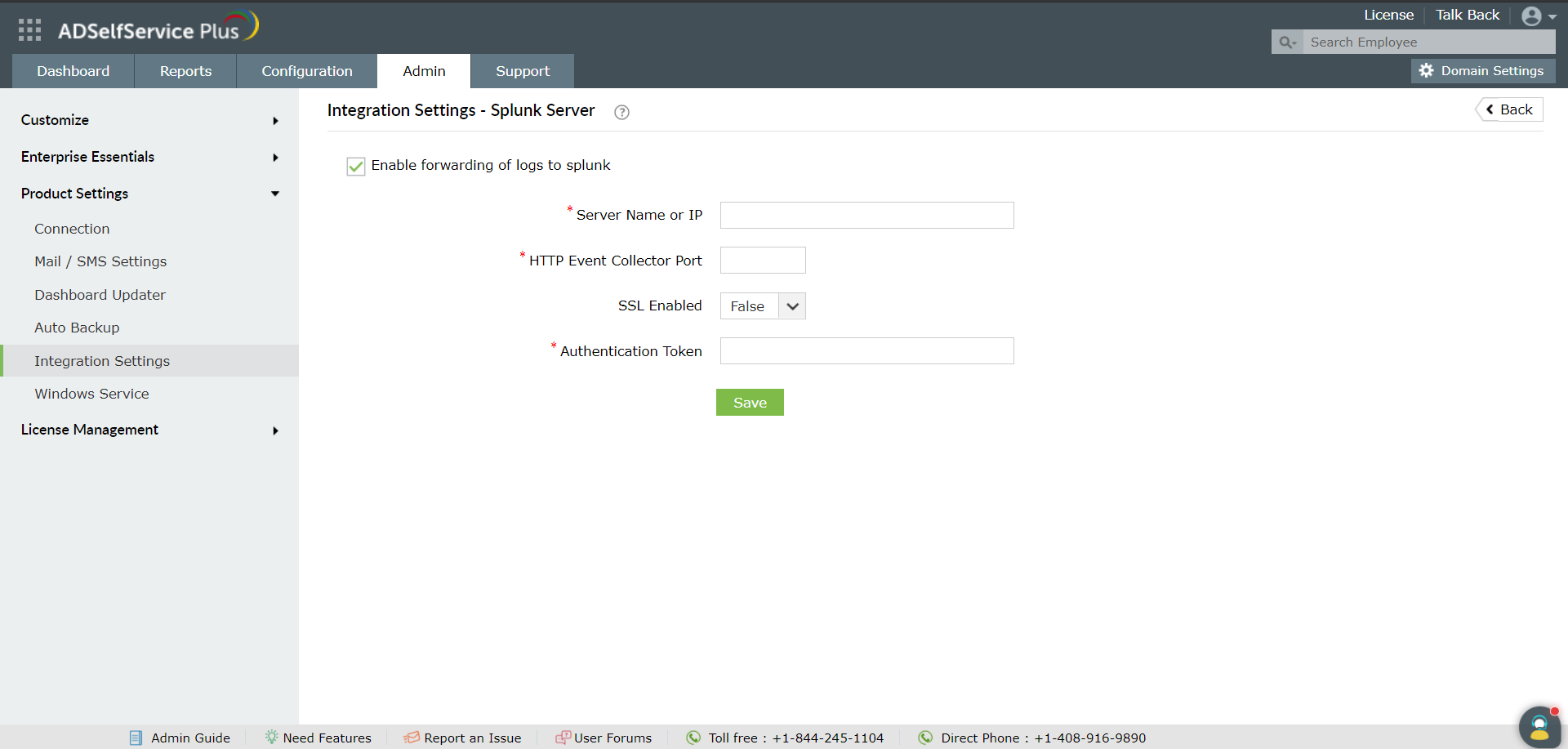
- Clique em Enable forwarding of logs to splunk
- Insira os detalhes incluindo o número de Splunk Server Name, HTTP Event Collector Port
- Escolha se SSL Enabled está ativado ou não.
- Especifique o Token do HTTP Event Collector gerado para ADSelfService Plus no campo Authentication Token.
- Click Salvar.
ADSelfService Plus – Integração com servidor Syslog.
Com esta integração, você pode encaminhar os dados de log do ADSelfService Plus diretamente para qualquer servidor Syslog para análise aprofundada.
Integrando ADSelfService Plus com um servidor Syslog
Siga estas etapas:
- Faça login no ADSelfService Plus como Admin padrão.
- Navegue até Admin → Product Settings → Integration Settings.
- Clique no bloco Syslog Server.
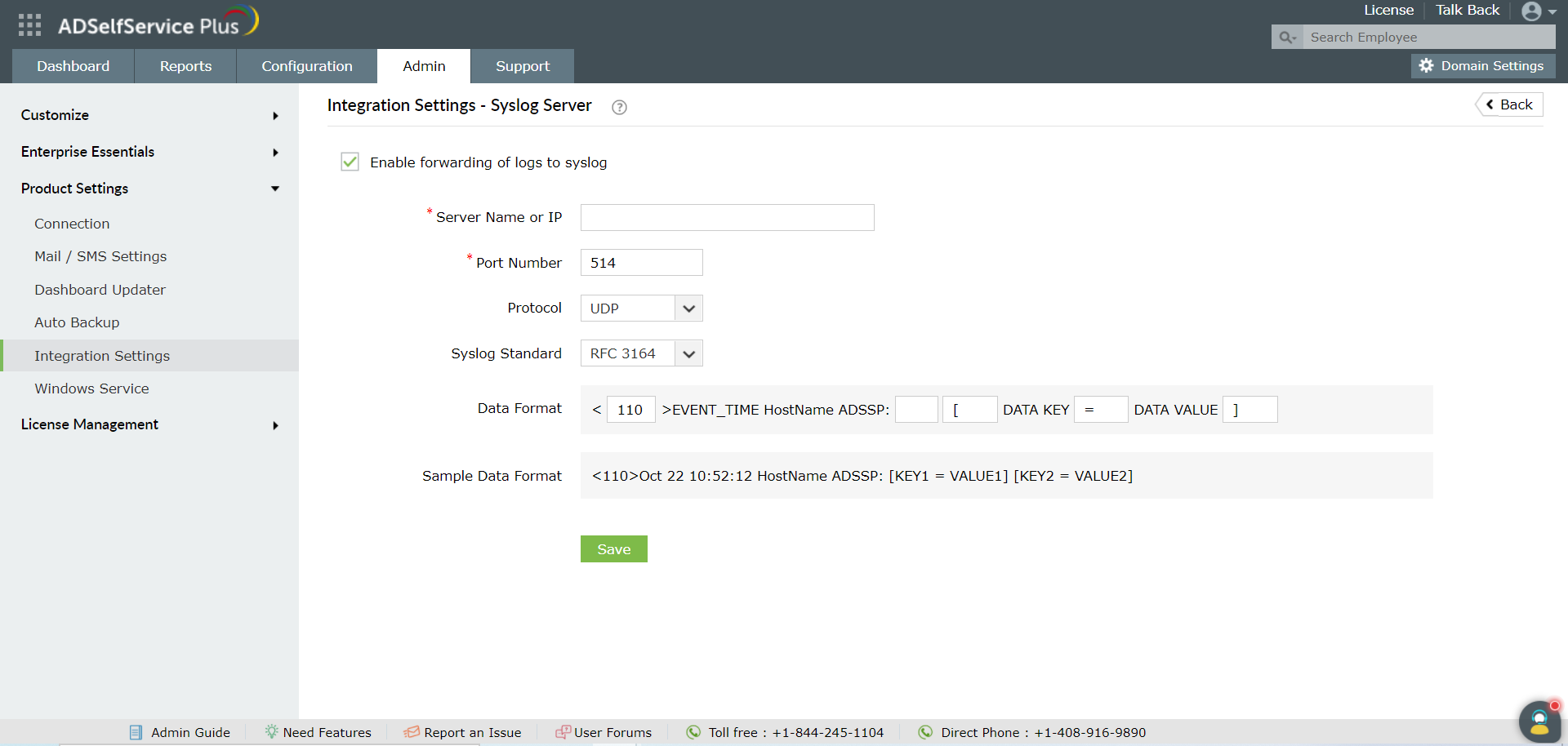
- Clique em Enable forwarding of logs to syslog
-
Enter the details including Nome do servidor Syslog, Número da porta and Protocolo. Choose the Padrão Syslog and specify the Formato de dados needed for your SIEM parser.
- Clique em Save.
ADSelfService Plus – Integração Have I Been Pwned
Have I Been Pwned é um site popular que permite aos usuários verificar se as senhas que utilizam foram comprometidas devido a vazamentos de dados. Com a integração do serviço API ADSelfService Plus - Have I Been Pwned, os administradores podem garantir que os usuários não utilizem senhas fracas durante redefinições e alterações de senha na empresa. Isso também é aplicado na página de login GINA/CP (Ctrl+Alt+Del) e nas redefinições de senha do ADUC por meio do Password Sync Agent.
Integrando o serviço API Have I Been Pwned com ADSelfService Plus
Pré-requisito:
- O firewall deve permitir conexão de saída para api.pwnedpasswords.com
Passos para habilitar Have I Been Pwn
- Faça login no ADSelfService Plus como Admin padrão.
- Navegue até Admin → Product Settings → Integration Settings.
- Clique no bloco Have I Been Pwned?.
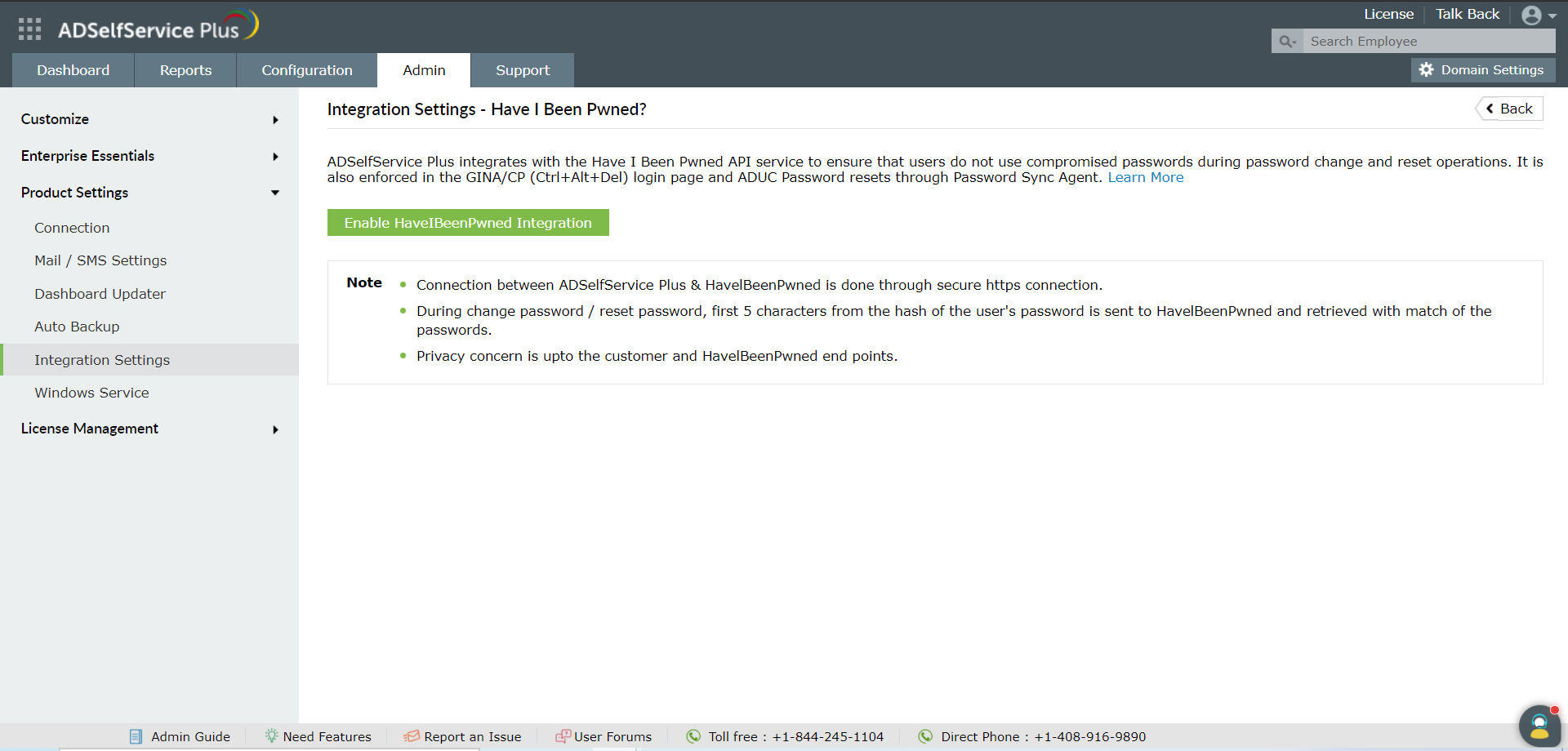
- Clique em Enable HaveIBeenPwned Integration
ADSelfService Plus - integração com Log360
ManageEngine Log360 é uma solução SIEM unificada com capacidades de DLP endpoint e CASB. O EventLog Analyzer, componente de gerenciamento de logs do Log360, coleta, normaliza, analisa, correlaciona e arquiva dados de log. As organizações podem integrar ADSelfService Plus com o componente EventLog Analyzer do Log360 para encaminhar logs de forma contínua e atender aos requisitos de auditoria.
Ao integrar ADSelfService Plus com Log360, você pode encaminhar os arquivos Debug Log e Access Log do ADSelfService Plus para o Log360 para auditoria detalhada.
Nota: Os passos a seguir são aplicáveis mesmo que sua organização utilize o EventLog Analyzer como ferramenta independente.
Integrando Log360 com ADSelfService Plus
- Faça login no ADSelfService Plus com suas credenciais de administrador.
- Navegue até Overview > Admin > Product Settings > Integration Settings.
- Click on the Log360 tab and configure the following:
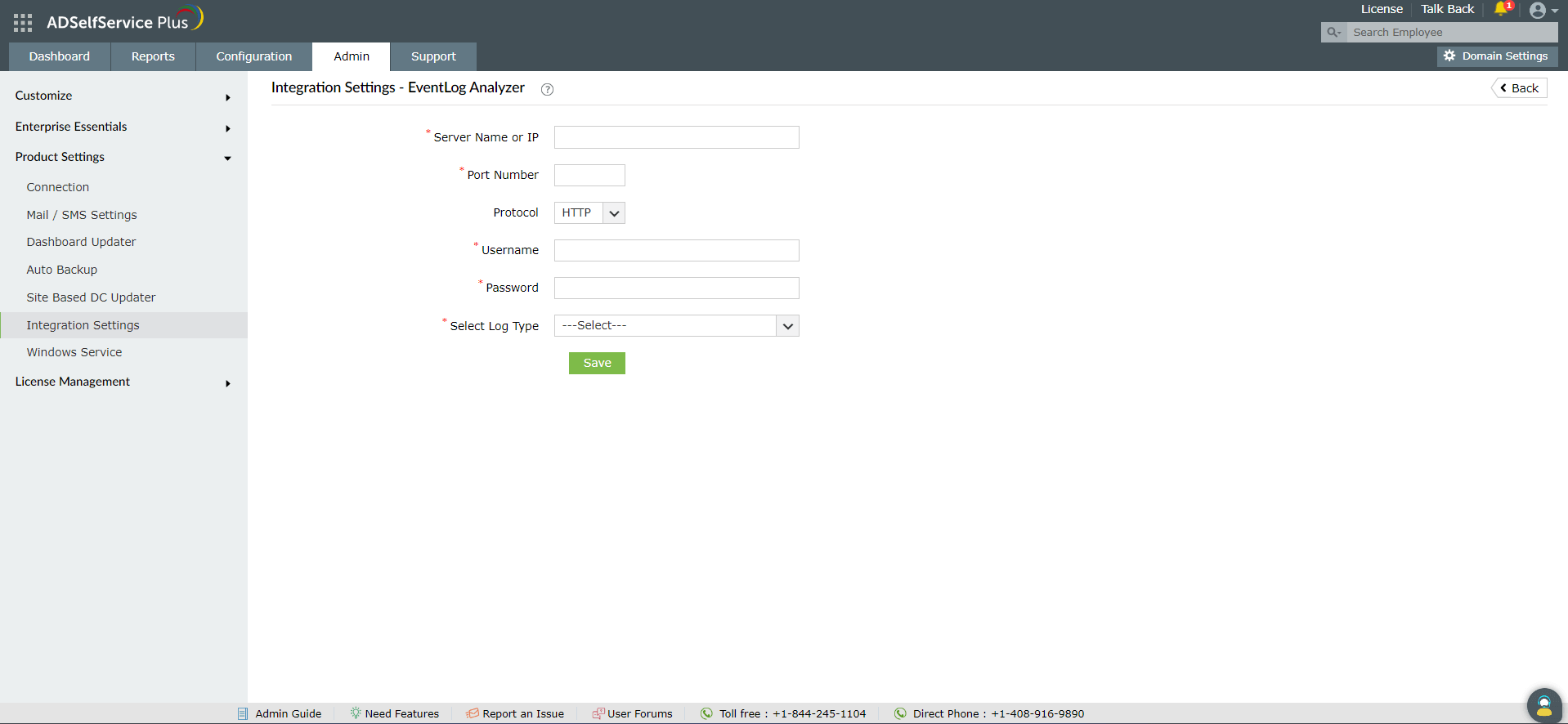
- Server Name or IP: Insira o nome ou endereço IP da máquina onde o EventLog Analyzer, componente de gerenciamento de logs do Log360, está instalado.
- Port Number: Insira o número da porta onde o serviço EventLog Analyzer está em execução.
- Protocol: Selecione o protocolo que deve ser usado para conectar ao servidor EventLog Analyzer.
- Username and Password: Configure as credenciais do Super Admin do EventLog Analyzer nos campos Username e Password.
- Tipo de log: Select the type of log that you would like to forward to EventLog Analyzer: Access Logs, Debug Logs, or both.
- Access Log: Selecione Access Logs se desejar encaminhar os logs de acesso do servidor web do ADSelfService Plus.
- Debug Log: Selecione este log se desejar encaminhar logs de eventos relacionados à inicialização e logins.
- Depois de selecionar os tipos de log do ADSelfService Plus que deseja exportar para o Log360, clique em Save.
Nota: Ao integrar o Log360 com implantações existentes de Load Balancing ou High Availability do ADSelfService Plus, todos os arquivos de log dos nós serão encaminhados para o Log360 sem interrupções.
No entanto, implementar High Availability ou Load Balancing em implantações do ADSelfService Plus que já encaminham arquivos de log para o Log360 pode interromper o reconhecimento dos arquivos de log dos nós secundários. Nesses casos, será necessária a reintegração do Log360 com o ADSelfService Plus.
Não encontrou o que procura?
-
Visite nossa comunidade
Publique suas perguntas no fórum.
-
Solicite recursos adicionais
Envie-nos suas necessidades.
-
Precisa de assistência para implementação?
Experimente o OnboardPro
 ADManager Plus
 ADAudit Plus
 Exchange Reporter Plus
 M365 Manager Plus
 Tópico Anterior