Konfigurieren Sie Azure Files in ADAudit
Plus
Um Azure Files in ADAudit Plus zu konfigurieren, müssen Sie zunächst das Speicherkonto
einrichten und den registrierten Event Hub konfigurieren, um Ereignisse abzurufen.
- Starten Sie die ADAudit Plus-Webkonsole.
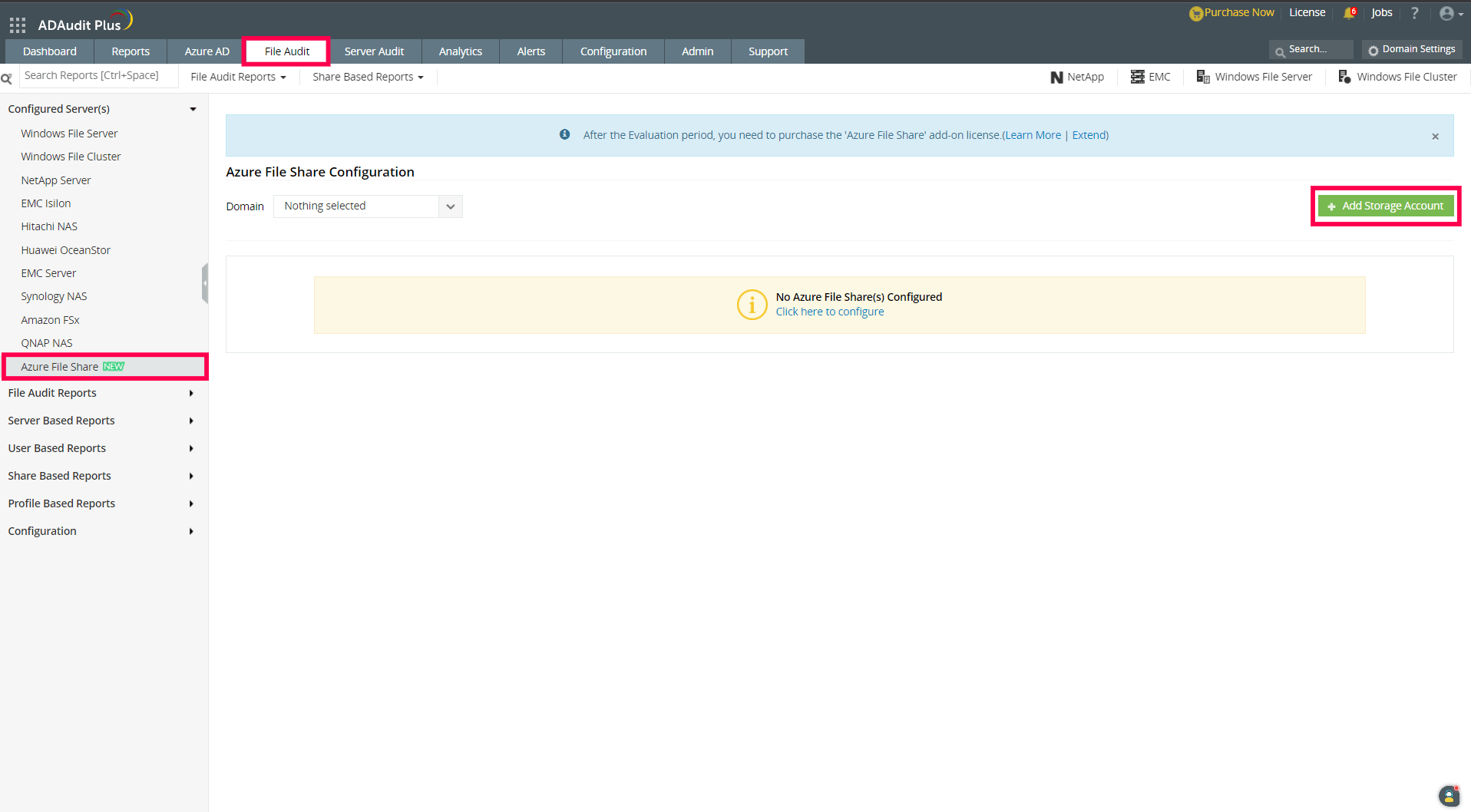
- Gehen Sie zu File Audit > Azure File Share.
- Klicken Sie auf + Speicherkonto hinzufügen, um das Popup Dateiserver hinzufügen
zu öffnen.
- Je nachdem, ob Sie den bestehenden Mandanten verwenden oder einen neuen Mandanten hinzufügen möchten,
folgen Sie den untenstehenden Schritten.
Um einen vorhandenen Mandanten zu verwenden:
- Wenn Sie den Mandanten bereits konfiguriert haben und keinen neuen hinzufügen möchten, wählen Sie einfach
aus den bestehenden Mandanten im Drop-down-Menü aus und klicken Sie auf Weiter.
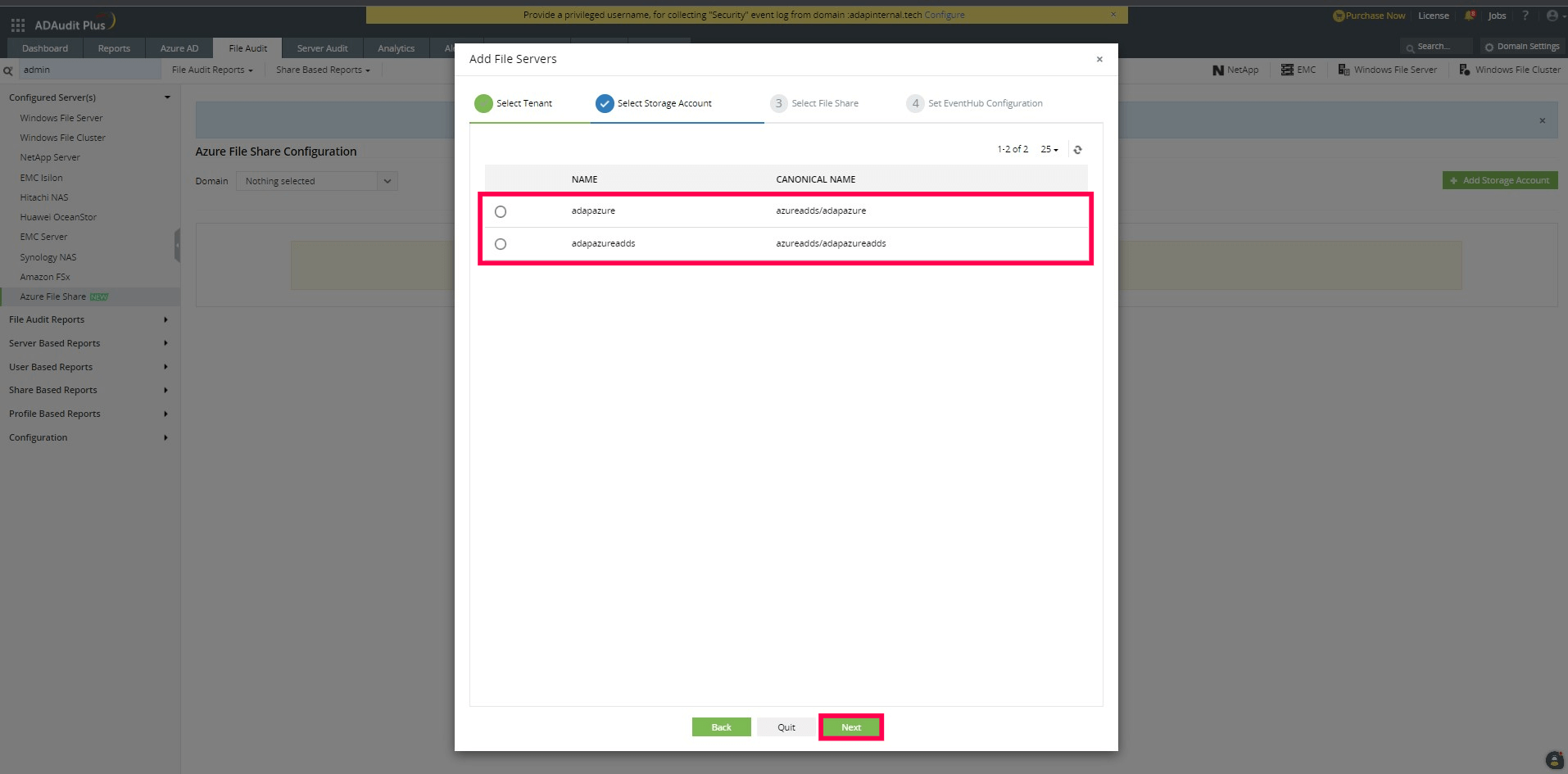
- Wählen Sie ein Speicherkonto aus den verfügbaren Optionen und klicken Sie auf Weiter.
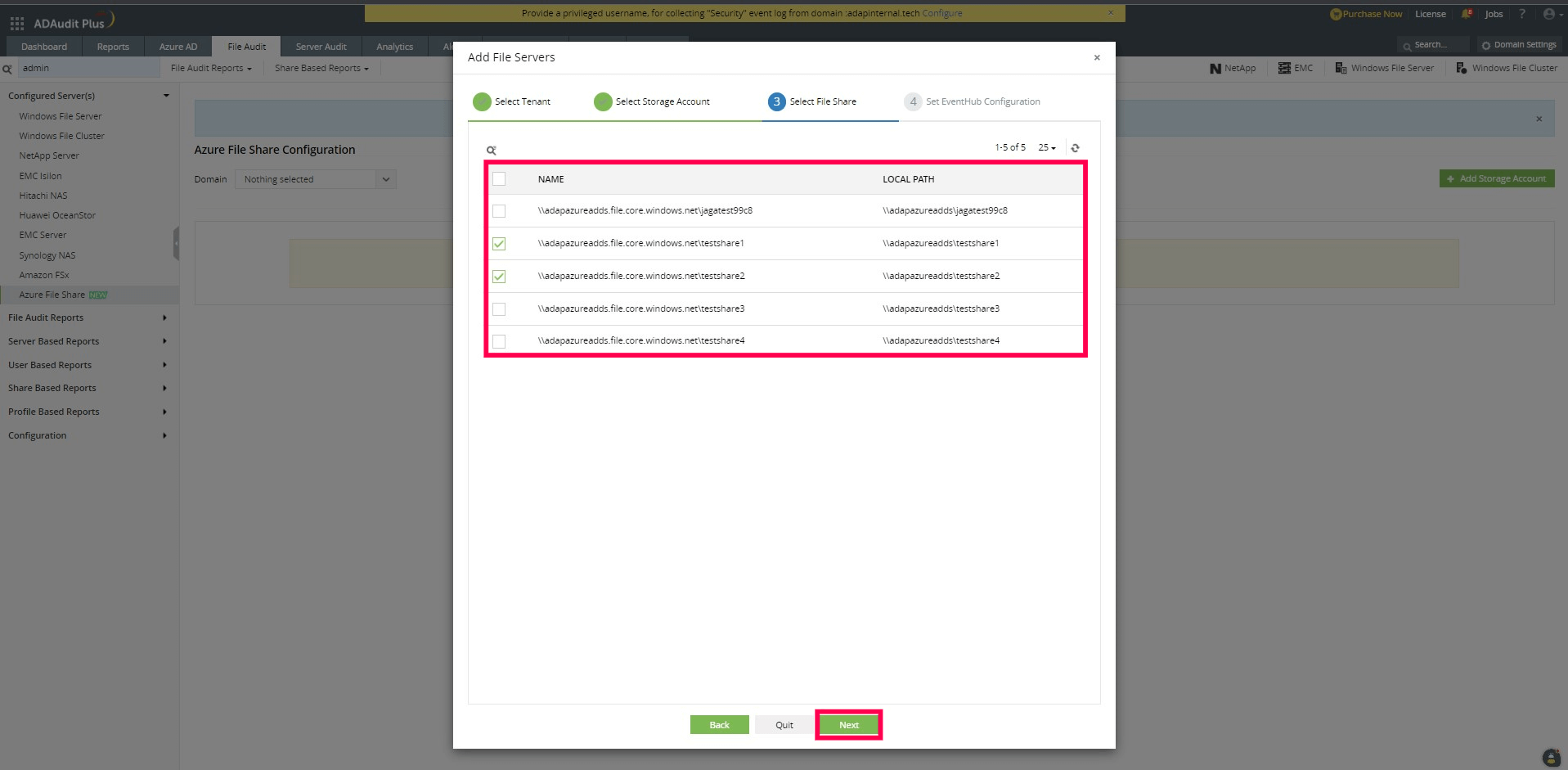
- Wählen Sie nun die Dateifreigaben aus und klicken Sie auf Weiter.
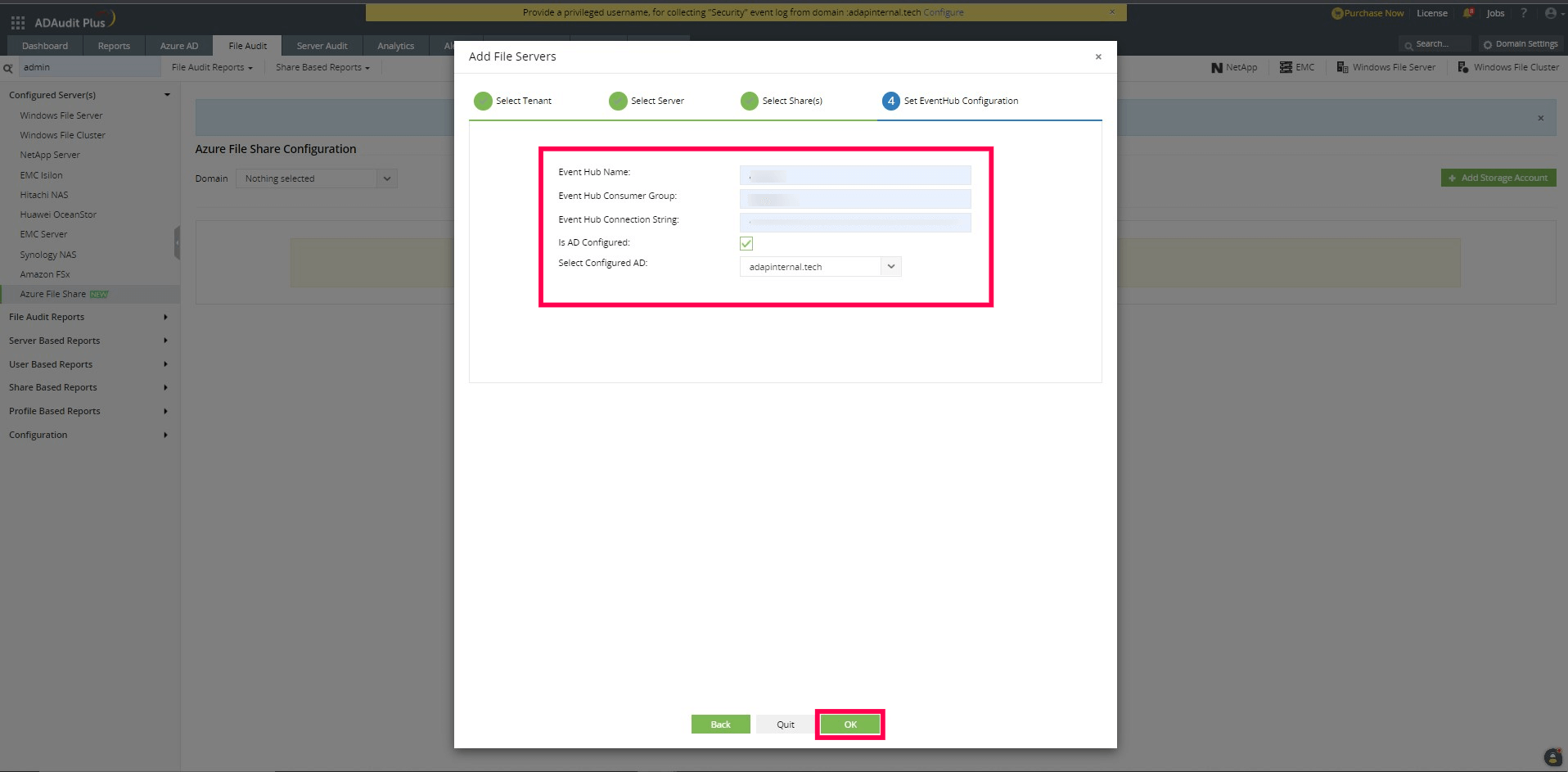
- Geben Sie die erforderlichen Details für die Event Hub-Konfiguration ein, wie den Event Hub Name, die
Event Hub Consumer Group und den Event Hub Connection String.
- Stellen Sie sicher, dass die Consumer-Gruppe, die für die Datenerfassung verwendet wird, einzigartig ist
(d.h. nicht von anderen Diensten genutzt wird). Dies ist wichtig, um Datenverlust zu vermeiden.
Hinweis: Sie können "$Default" in das Feld Event Hub Consumer
Group eingeben, wenn keine anderen Tools Ereignisse aus dem Event Hub erfassen.
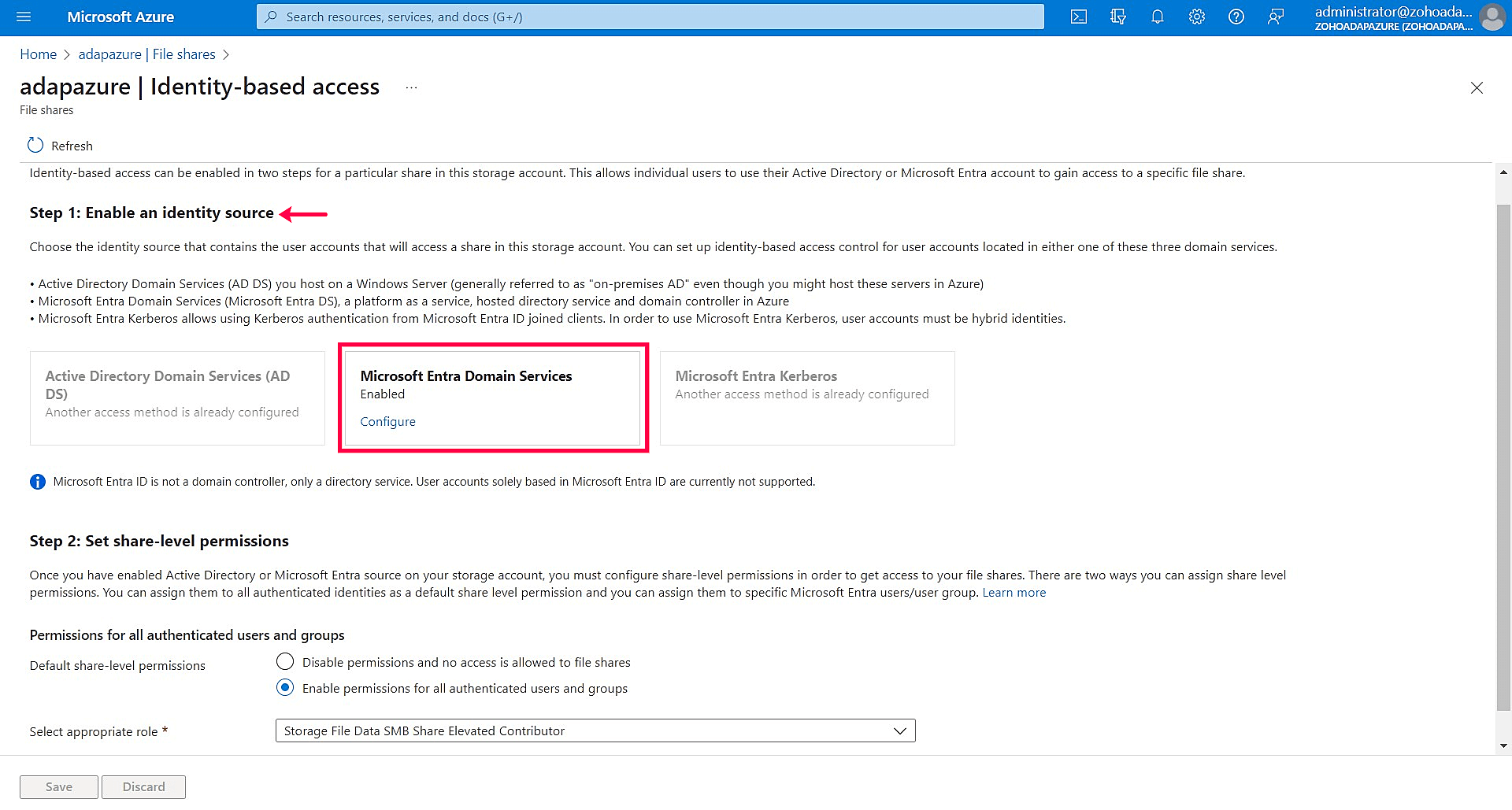
- Überprüfen Sie Ist AD konfiguriert.
- Wählen Sie aus dem Drop-down-Menü die konfigurierte AD-Umgebung aus, die als Identitätsquelle für das
Speicherkonto festgelegt ist.
- Sobald alle Details eingegeben sind, klicken Sie auf OK, um die Event Hub-Konfiguration
abzuschließen.
Um einen neuen Mandanten hinzuzufügen:
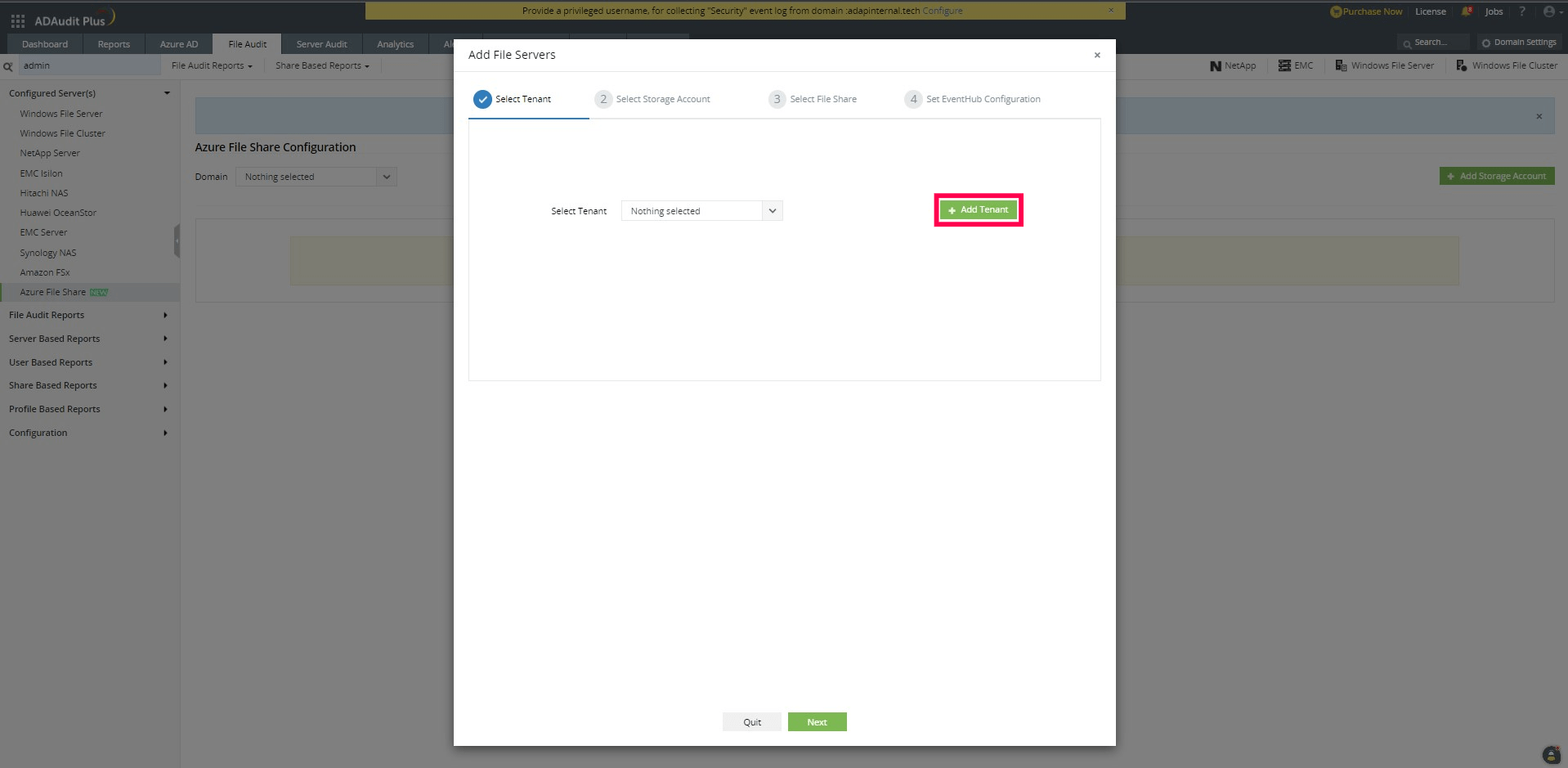
- Wenn der Mandant nicht konfiguriert wurde, klicken Sie auf + Mandant hinzufügen, dann
klicken Sie auf Weiter.
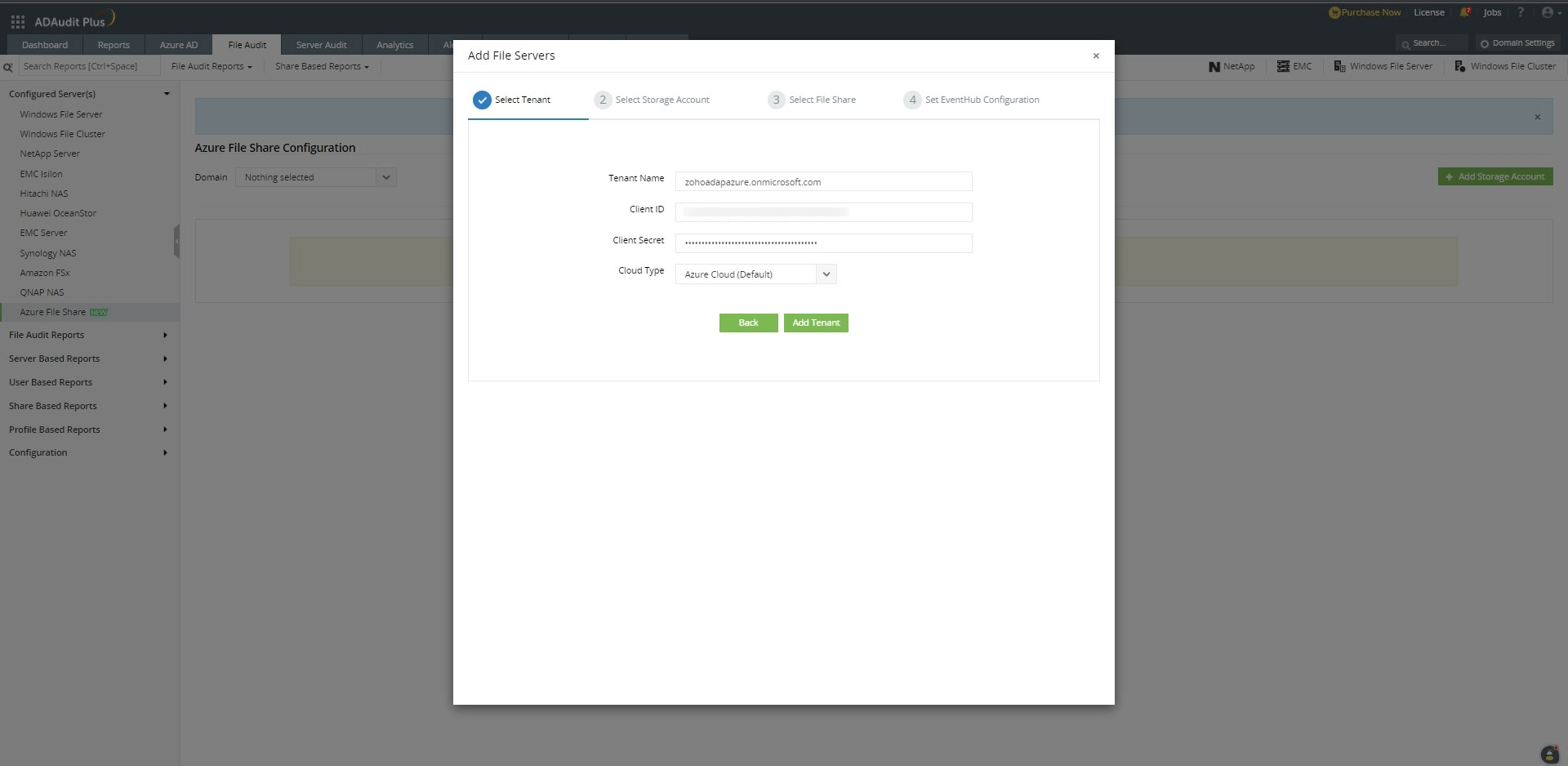
- Geben Sie die Details ein. Sobald alle notwendigen Informationen bereitgestellt sind, klicken Sie auf die
Schaltfläche Mandant hinzufügen.
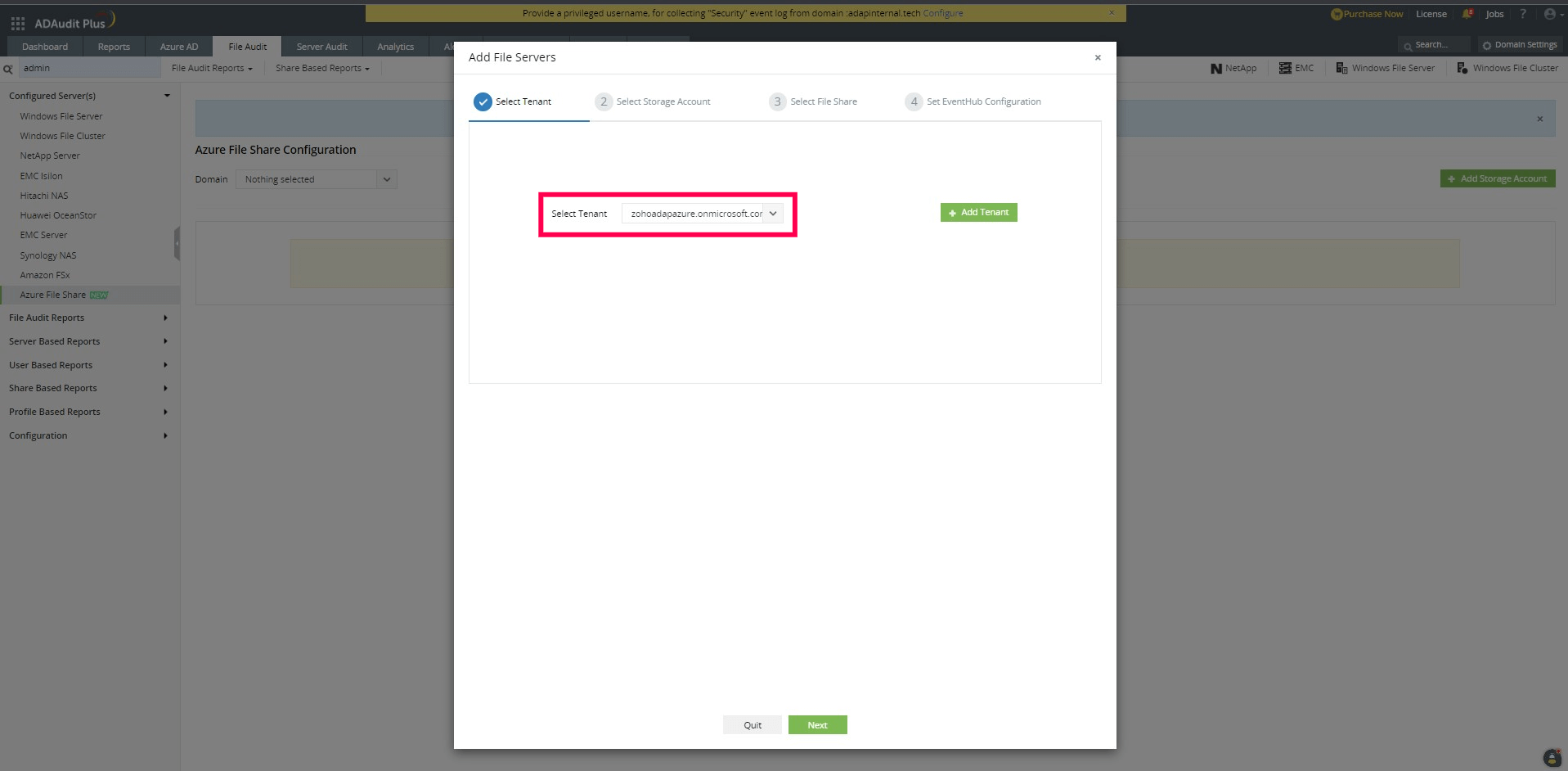
- Nach erfolgreicher Hinzufügung wird der neue Mandant zur Auswahl im Dropdown-Menü angezeigt. Wählen Sie
den gewünschten Mandanten aus und klicken Sie auf Weiter.
- Wählen Sie ein Speicherkonto aus den verfügbaren Optionen und klicken Sie auf Next.
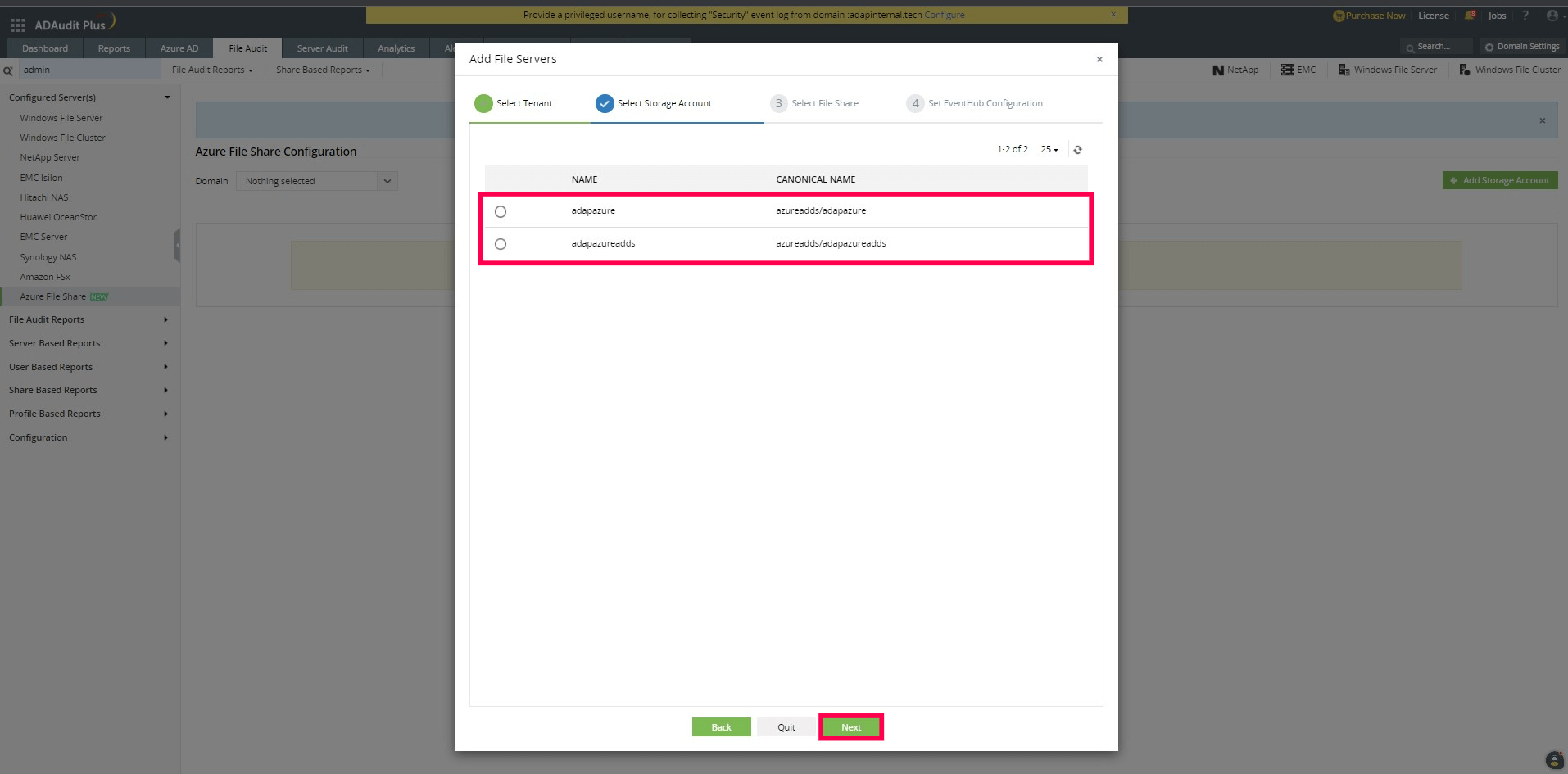
- Wählen Sie nun die Dateifreigaben aus und klicken Sie auf Next.
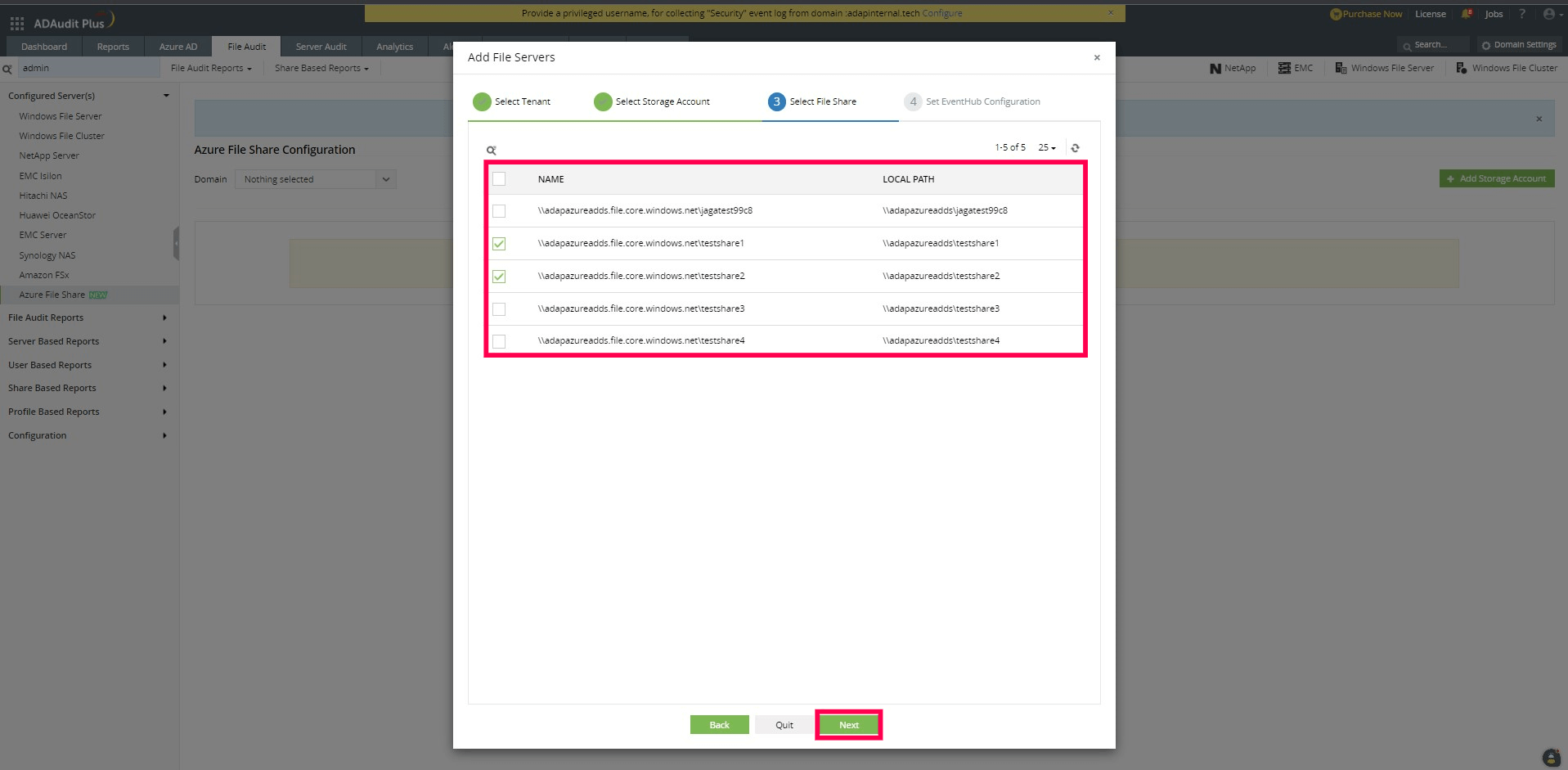
- Geben Sie die erforderlichen Details für die Event Hub-Konfiguration ein, wie z.B. den Event Hub Name,
Event Hub Consumer Group und Event Hub Connection String.
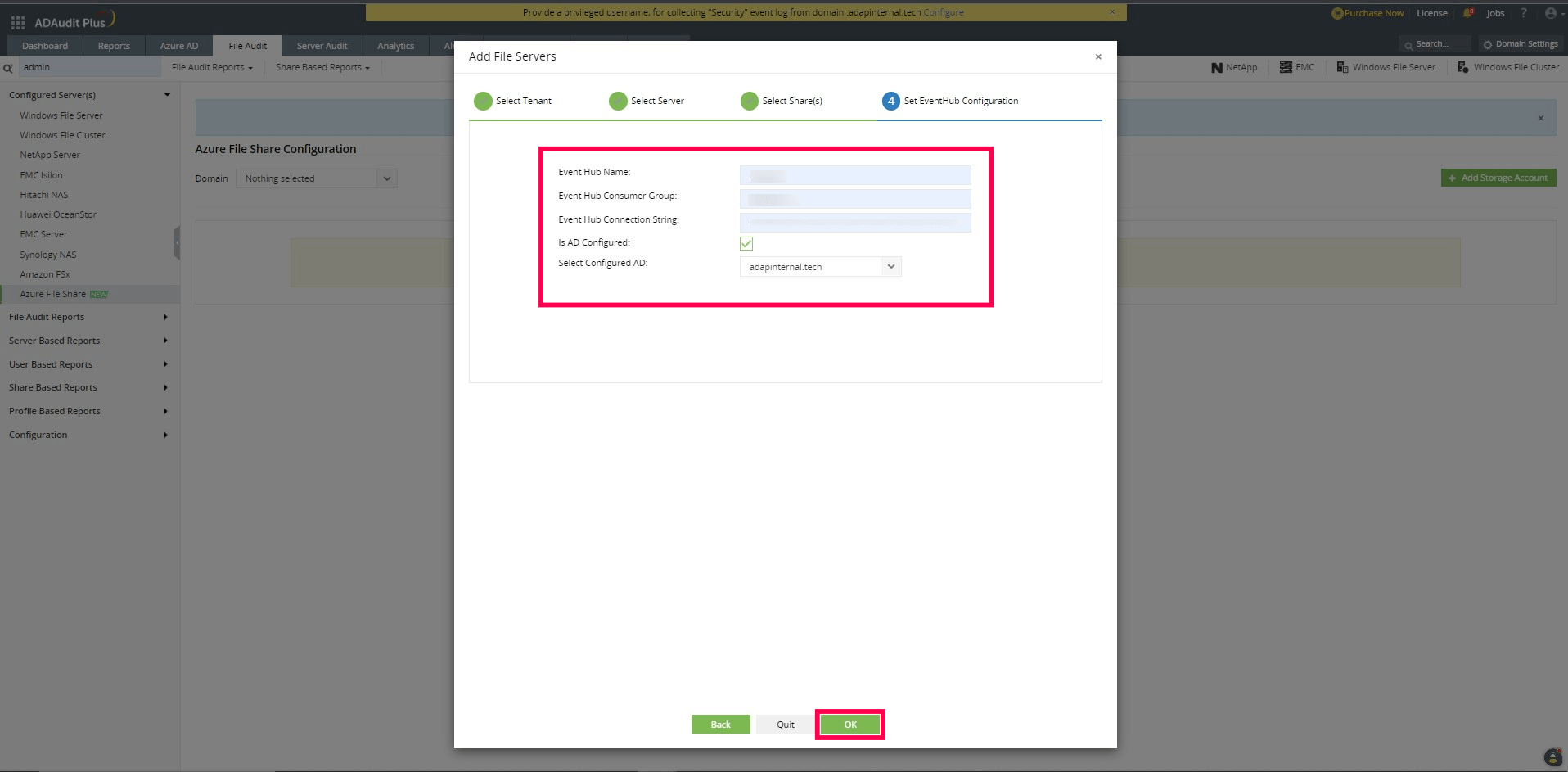
- Stellen Sie sicher, dass die für die Datensammlung verwendete Consumer-Gruppe einzigartig ist (d.h. nicht
von anderen Diensten genutzt wird). Dies ist wichtig, um Datenverlust zu verhindern.
- Prüfen Sie, ob Is AD Configured.
- Wählen Sie aus der Dropdown-Liste die konfigurierte AD-Umgebung aus, die als Identitätsquelle für das
Speicherkonto festgelegt ist.
- Sobald alle Details eingegeben sind, klicken Sie auf OK, um die Event Hub-Konfiguration
abzuschließen.