Lizenzen für Office-365-Benutzer mit PowerShell verknüpfen

Nachstehend ein Vergleich zum Hinzufügen von Lizenzen zu Office-365-Benutzern mit Windows PowerShell und ADManager Plus.

Windows PowerShell

Schritte zum Verwalten von Office-365-Benutzerlizenzen mit PowerShell:

  • Identifizieren Sie den Office-365-Mandanten, von dem Sie den Bericht abrufen möchten.
  • Identifizieren Sie die CMDlets, die Sie zum Abruf des Berichtes brauchen.
  • Kompilieren Sie das Skript.
  • Führen Sie das Skript in Windows PowerShell aus.

Windows-PowerShell-Beispielskript:

 Copied
Get-MsolUser -All -UsageLocation ‘UK’ | Set-MsolUserLicense -AddLicenses “tenantname:ENTERPRISEPACKAGE”
Zum Kopieren des Skriptes klicken

ADManager Plus

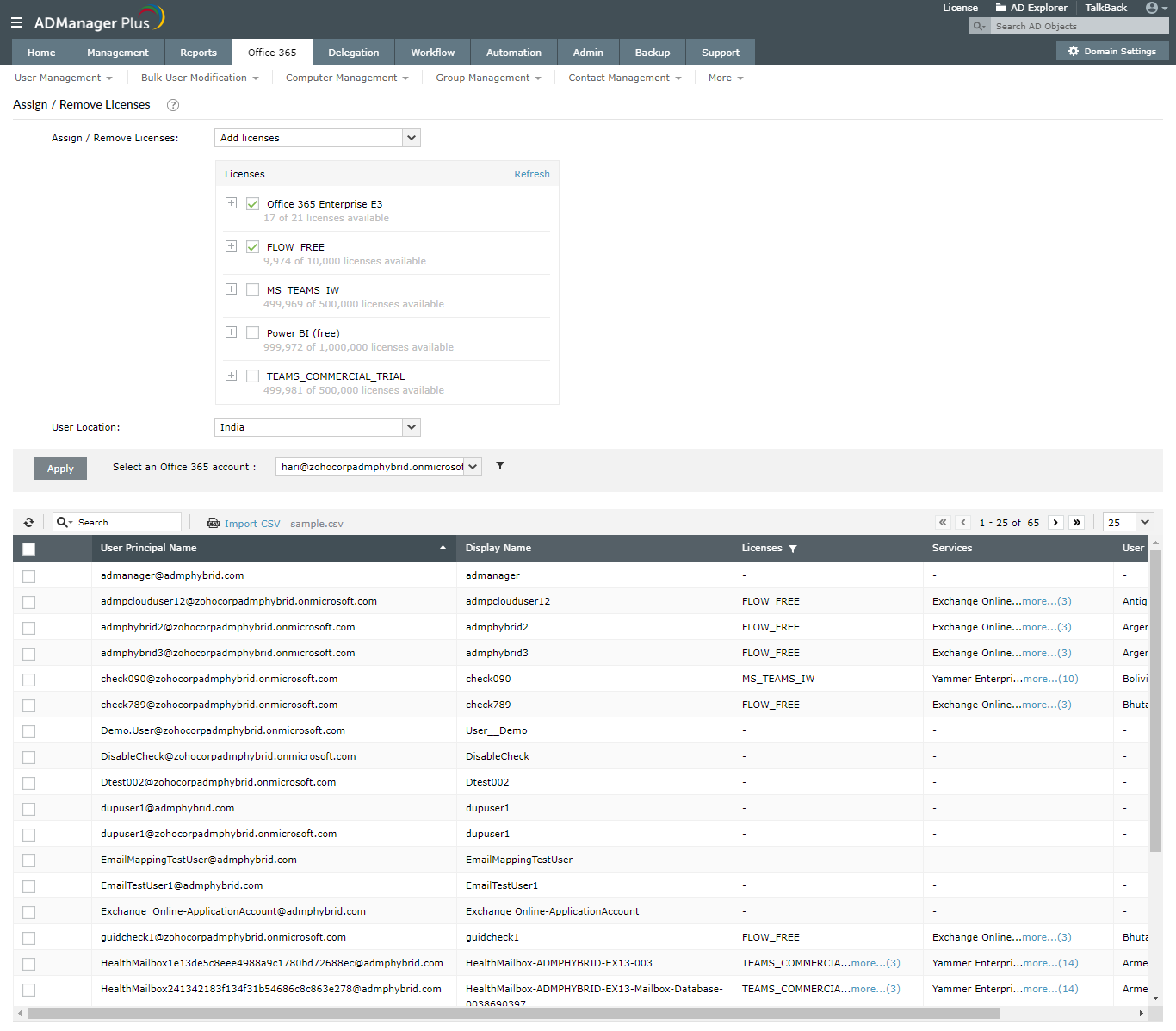
Schritte zum Hinzufügen von Lizenzen für Office-365-Benutzer:

  • Wählen Sie Office 365 > Lizenzverwaltung > Lizenzen verknüpfen/entfernen.
  • Wählen Sie die Lizenzen-hinzufügen-Option, wählen Sie die gewünschte(n) Lizenz(en) und den Benutzerstandort aus der Auswahlliste.
  • Wählen Sie das Office-365-Konto und seine Benutzer, klicken Sie dann auf Übernehmen.

Bildschirmabbildung

assign-office-365-licenses-using-powershell
» 30 Tage lang kostenlos ausprobieren

Nachstehend die Einschränkungen bei der Lizenzverwaltung von Office-365-Benutzern mit nativen Werkzeugen wie Windows PowerShell:

  • Durch zusätzliche Filter wird das Skript länger und komplizierter.
  • Zur Fehlersuche in solchen Skripten bedarf es umfangreicher AD- und Skripterfahrung.

ADManager Plus hilft mit einer einfachen und intuitiven Oberfläche, Lizenzen im Handumdrehen mit Office-365-Benutzern zu verknüpfen.

Verknüpfen oder entfernen Sie Office-365-Lizenzen bei mehreren Konten auf einmal mit ADManager Plus.

  30 Tage lang kostenlos ausprobieren.

Stellen Sie mit ADManager Plus die Weichen zu AD-Verwaltung, -Berichten und -Automatisierung ohne Skripte.

  •  
     
  • Mit einem Klick auf „Kostenlos in Ruhe ausprobieren“ willigen Sie in die Verarbeitung persönlicher Daten gemäß Datenschutzbestimmungen ein.

Danke für das Herunterladen!

Ihr Download sollte in 15 Sekunden automatisch beginnen. Wenn nicht, klicken Sie hier, um es manuell herunterzuladen.

Verwandte Powershell-Anleitungen: