Wie können Sie die Zugriffssteuerungsliste (ACL) für Ordner und Unterordner in Active Directory abrufen?

Erfahren Sie, wie Sie die Zugriffssteuerungsliste für Ordner und Unterordner in Active Directory mit PowerShell abrufen – und wie Sie dies mit ADManager Plus deutlich einfacher erledigen können.

Windows PowerShell

  • Identifizieren Sie die Domäne, in der sich der Ordner befindet, zu dem die Zugriffssteuerungsliste abgerufen werden soll.
  • Erstellen und kompilieren Sie das Skript zum Abruf der Zugriffssteuerungsliste des Ordners. Führen Sie das Skript in PowerShell aus.
  • Beispielskript zum Abruf der Zugriffssteuerungsliste eines AD-Benutzerkontos:
 Copied
$aclpath = "\\pdc\Shared\sales" #define path to the shared folder $reportpath ="D:\permissions\ACL.csv" dir -Recurse $path | where { $_.PsIsContainer } | % { $path1 = $_.fullname; Get-Acl $_.Fullname | % { $_.access | Add-Member -MemberType NoteProperty '.\Application Data' -Value $path1 -passthru }} | Export-Csv $reportpath
Zum Kopieren des Skriptes klicken

ADManager Plus

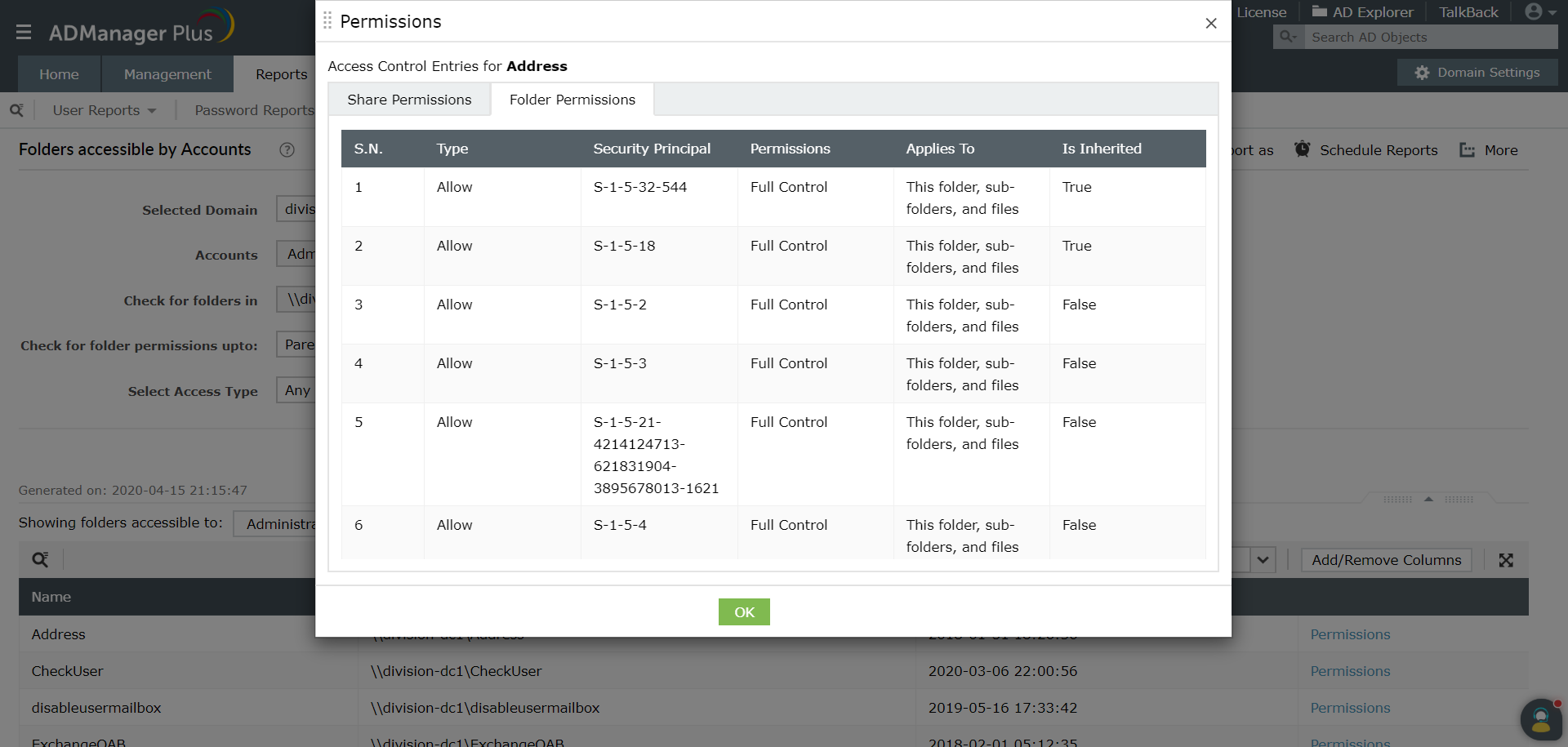
  • Wechseln Sie zu Berichte > NTFS-Berichte > Aufrufbare Ordner nach Konten.
  • Wählen Sie Domäne, Benutzerkonto, Ordner, Unterordnerebene und Zugriffstyp. Klicken Sie auf Erzeugen. Sie können den Bericht auch in den Formaten CSV, PDF, XLSX und HTML exportieren.

Bildschirmabbildung

how-to-get-acl-for-a-folder
» 30 Tage lang kostenlos ausprobieren

Mit diesem Bericht können Sie die Ordner abrufen, die von AD-Benutzerkonten oder -Gruppen aufgerufen werden können.

Obwohl das Erzeugen der Zugriffssteuerungsliste für Ordner mit nativen Werkzeugen wie PowerShell nicht besonders abschreckend aussieht, gibt es dennoch ein paar Fallstricke:

  • PowerShell-Skripte können nur mit Computern ausgeführt werden, die über die passende Active-Directory-Domänendienste-Rolle verfügen.
  • Falls die Zugriffssteuerungsliste für mehrere Ordner abgerufen werden soll, müssen Sie ein neues, komplexeres Skript schreiben.
  • Syntax, Parameter und Iterationen müssen aufs Zeichen genau stimmen. Ein kleiner Vertipper (zum Beispiel Punkt statt Komma) ist schnell passiert, lässt sich jedoch nur schwerlich aufspüren und korrigieren – vor allem bei längeren Skripten.

Mit ADManager Plus können Sie dies dank grafischer Oberfläche mit nur wenigen Klicks erledigen. Darüber hinaus gibt es Optionen zum zeitlichen Vorplanen und automatischen E-Mail-Versand der Berichte. Mehr dazu finden Sie hier.

Übernehmen Sie mit praxisorientierten Berichten vollständige Kontrolle über NTFS-Berechtigungen und Dateifreigaben.

  30 Tage lang kostenlos ausprobieren.
 

Stellen Sie mit ADManager Plus die Weichen zu AD-Verwaltung, -Berichten und -Automatisierung ohne Skripte.

  •  
     
  • Mit einem Klick auf „Kostenlos in Ruhe ausprobieren“ willigen Sie in die Verarbeitung persönlicher Daten gemäß Datenschutzbestimmungen ein.

Danke für das Herunterladen!

Ihr Download sollte in 15 Sekunden automatisch beginnen. Wenn nicht, klicken Sie hier, um es manuell herunterzuladen.

Verwandte Powershell-Anleitungen: