Wie können Sie Berechtigungen zu sämtlichen AD-Objekten abrufen?

Erfahren Sie, wie Sie mit PowerShell Berechtigungen zu sämtlichen Active-Directory-Objekten abrufen – und wie Sie dies mit ADManager Plus deutlich einfacher erledigen können.

Windows PowerShell

  • Identifizieren Sie die Domäne, in der sich das Objekt befindet, dessen Berechtigungen abgerufen werden sollen.
  • Erstellen und kompilieren Sie das Skript zum Abruf der AD-Objektberechtigungen. Führen Sie das Skript in PowerShell aus.
  • Beispielskript zum Ändern der Kennworteinstellung eines AD-Benutzerkontos zu „Benutzer muss Kennwort bei der nächsten Anmeldung ändern“:
 Copied
$securityreport = @() $schemaGUID = @{} $ErrorActionPreference = 'SilentlyContinue' Get-ADObject -SearchBase (Get-ADRootDSE).schemaNamingContext -LDAPFilter '(schemaGUID=*)' -Properties name, schemaGUID | ForEach-Object {$schemaGUID.add([System.GUID]$_.schemaGUID,$_.name)} Get-ADObject -SearchBase "CN=Extended-Rights,$((Get-ADRootDSE).configurationNamingContext)" -LDAPFilter '(objectClass=controlAccessRight)' -Properties name, rightsGUID | ForEach-Object {$schemaGUID.add([System.GUID]$_.rightsGUID,$_.name)} $ErrorActionPreference = 'Continue' # Get a list of AD objects. $AOs = @(Get-ADDomain | Select-Object -ExpandProperty DistinguishedName) $AOs += Get-ADOrganizationalUnit -Filter * | Select-Object -ExpandProperty DistinguishedName $AOs += Get-ADObject -SearchBase (Get-ADDomain).DistinguishedName -SearchScope Subtree -LDAPFilter '(objectClass=*)' | Select-Object -ExpandProperty DistinguishedName ForEach ($AO in $AOs) { $securityreport += Get-Acl -Path "AD:\$AO" | Select-Object -ExpandProperty Access | Select-Object @{name='organizationalunit';expression={$AO}}, ` @{name='objectTypeName';expression={if ($_.objectType.ToString() -eq '00000000-0000-0000-0000-000000000000') {'All'} Else {$schemaGUID.Item($_.objectType)}}}, ` @{name='inheritedObjectTypeName';expression={$schemaGUID.Item($_.inheritedObjectType)}}, ` * } # Filter by single user and export to a CSV file. $User ='Username' $securityreport | Where-Object {$_.IdentityReference -like "*$User*"} | Select-Object IdentityReference, ActiveDirectoryRights, OrganizationalUnit, IsInherited -Unique | Export-Csv -Path "D:\report\permissions.csv" -NoTypeInformation
Zum Kopieren des Skriptes klicken

ADManager Plus

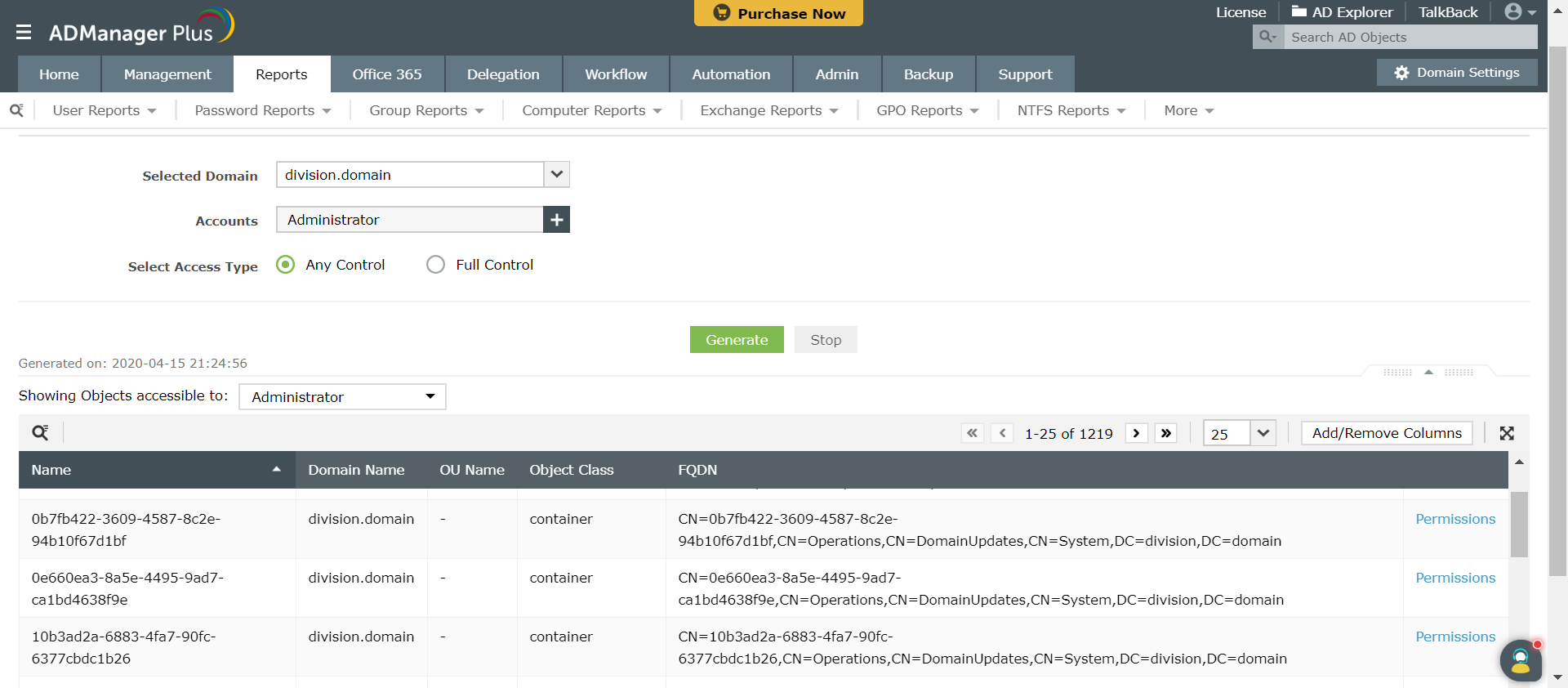
  • Wechseln Sie zu Berichte > Sicherheitsberichte > Aufrufbare AD-Objekte nach Konten.
  • Wählen Sie die Domäne und die Benutzerkonten, zu denen Sie Berechtigungen abrufen möchten. Sie können diese sogar als Liste über eine CSV-Datei importieren. Klicken Sie auf Übernehmen.

Bildschirmabbildung

powershell-get-ad-permissions-report
» 30 Tage lang kostenlos ausprobieren

Dieser Bericht verleiht Ihnen Einblicke in die Zugriffsberechtigungen eines AD-Kontos.

Obwohl das Abrufen von AD-Objektberechtigungen mit nativen Werkzeugen wie PowerShell nicht besonders anspruchsvoll aussieht, gibt es dennoch ein paar Fallstricke:

  • PowerShell-Skripte können nur mit Computern ausgeführt werden, die über die passende Active-Directory-Domänendienste-Rolle verfügen.
  • Falls Berechtigungen für andere AD-Objekte benötigt werden, muss ein neues und komplexeres Skript verfasst werden.
  • Syntax, Parameter und Iterationen müssen aufs Zeichen genau stimmen. Ein kleiner Vertipper (zum Beispiel Punkt statt Komma) ist schnell passiert, lässt sich jedoch nur schwerlich aufspüren und korrigieren – vor allem bei längeren Skripten.

Mit ADManager Plus können Sie dies dank grafischer Oberfläche mit nur wenigen Klicks erledigen. Darüber hinaus gibt es Optionen zum zeitlichen Vorplanen und automatischen E-Mail-Versand der Berichte. Erfahren Sie mehr zu AD-Berechtigungsberichten.

Übernehmen Sie mit praxisorientierten Berichten vollständige Kontrolle über NTFS-Berechtigungen und Dateifreigaben.

  30 Tage lang kostenlos ausprobieren.
 

Stellen Sie mit ADManager Plus die Weichen zu AD-Verwaltung, -Berichten und -Automatisierung ohne Skripte.

  •  
     
  • Mit einem Klick auf „Kostenlos in Ruhe ausprobieren“ willigen Sie in die Verarbeitung persönlicher Daten gemäß Datenschutzbestimmungen ein.

Danke für das Herunterladen!

Ihr Download sollte in 15 Sekunden automatisch beginnen. Wenn nicht, klicken Sie hier, um es manuell herunterzuladen.

Verwandte Powershell-Anleitungen: