
Postfächer aus Exchange Server entfernen

Dieser Artikel erläutert, wie Sie PowerShell zum Löschen von Postfächern aus Exchange Server einsetzen – und wie dies mit ADManager Plus funktioniert, einem vereinheitlichten Verwaltungs- und Berichtswerkzeug für Active Directory, Office 365 und Exchange. Der Artikel zeigt auch, warum ADManager Plus die einfachste Möglichkeit zum Löschen von Exchange-Server-Postfächern bietet.

Windows PowerShell

Schritte beim PowerShell-Einsatz zum Löschen eines Exchange-Server-Postfaches

  • Sorgen Sie für die nötigen Berechtigungen zum Löschen des Postfaches.
  • Rufen Sie den Namen des Benutzerkontos ab, zu dem das Postfach gehört, entscheiden Sie auch, ob das Postfach gleich endgültig gelöscht werden soll.
  • Erstellen Sie das Skript mit diesen Werten.
  • Führen Sie das Skript im PowerShell-Fenster aus.

Ein Beispielskript zum Löschen eines Exchange-Server-Postfaches mit PowerShell

 Copied
Remove-Mailbox -Identity "John Smith"
Zum Kopieren des Skriptes klicken

ADManager Plus

Exchange-Server-Postfach löschen:

  • Wechseln Sie zu Verwaltung > Benutzerverwaltung > Exchange-Aufgaben > Benutzerpostfach deaktivieren/löschen.
  • Wählen Sie den gewünschten Exchange-Server und das Postfach, geben Sie die Namen der Benutzer ein, deren Postfächer Sie löschen möchten (oder rufen Sie diese als Liste aus einer CSV-Datei ab), klicken Sie dann auf Übernehmen.

    Sie können dieselbe Funktion zur Postfacheinzel- und -massenlöschung verwenden.

Bildschirmabbildung
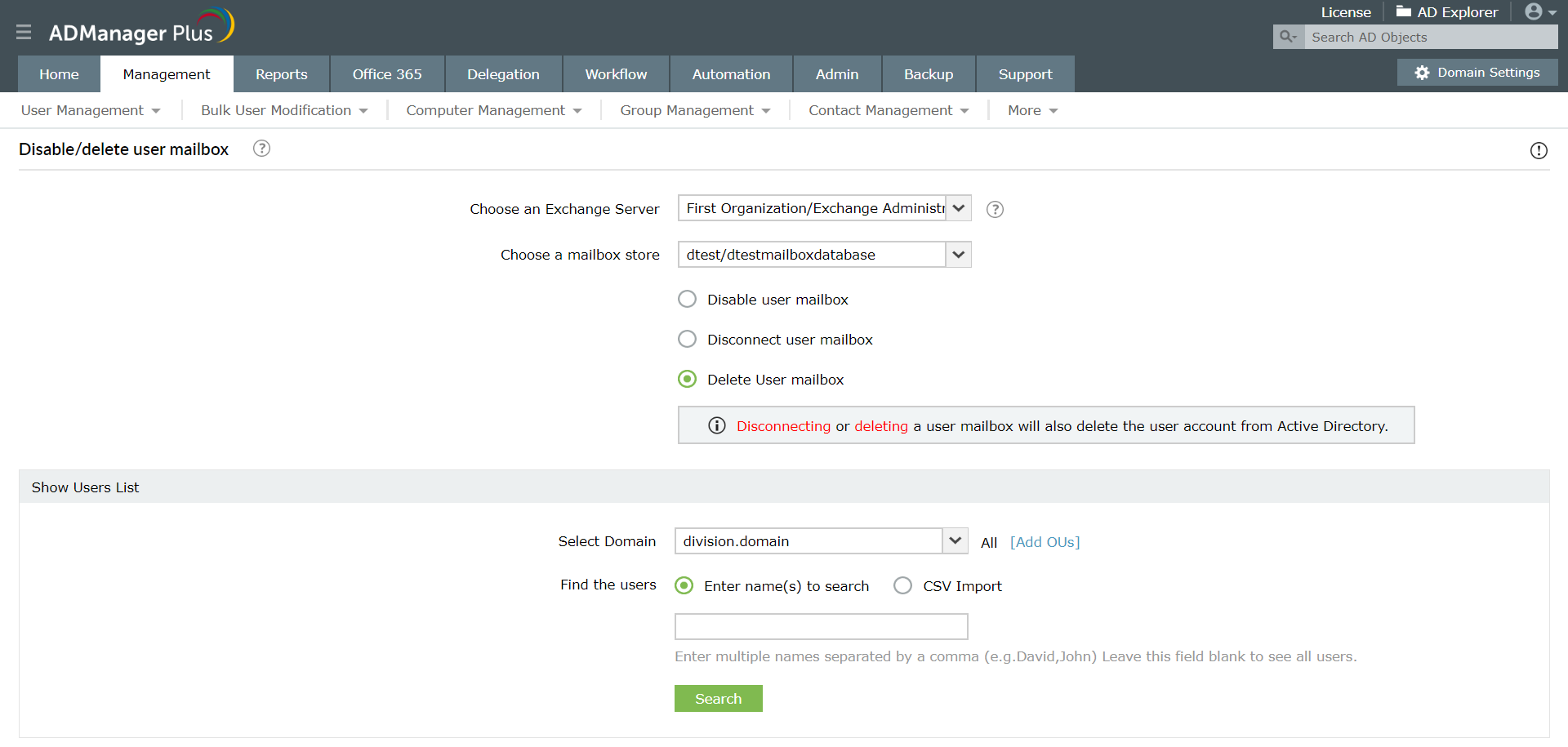
delete-user-mailbox
» 30 Tage lang kostenlos ausprobieren

Das obige Skript zeigt, wie Sie PowerShell zum Löschen eines Postfaches in Exchange Server einsetzen können. Hinweis: Zum massenweisen Entfernen von Verteilergruppen per CSV-Datei müssen Sie ein anderes Skript verwenden.

Einschränkungen beim PowerShell-Einsatz zum Entfernen eines Exchange-Server-Postfaches

  • Zum Löschen eines Exchange-Server-Postfaches müssen Sie über die nötigen Berechtigungen verfügen. Bei ADManager Plus sind keine besonderen AD- oder Exchange-Berechtigungen erforderlich, zusätzlich können Aktionen auf bestimmte Organisationseinheiten oder Domänen beschränkt werden.
  • Wenn Sie PowerShell zum massenweisen Entfernen von Exchange-Server-Postfächern verwenden möchten, muss das Skript entsprechend abgeändert oder ein neues Skript erstellt werden. Bei ADManager Plus hingegen ist dies eine integrierte Option, die grundsätzlich verfügbar ist.
  • PowerShell setzt solide Kenntnisse zum Ausführen von Skripten im PowerShell-Fenster oder per Befehlszeile voraus. ADManager Plus bietet eine grafische Oberfläche, über die Sie sämtliche Verwaltungs- und Berichtsaktionen einfach per Mausklick ausführen.
  • Ein falsch gesetztes Minuszeichen, ein Punkt statt Komma, ein Vertipper in LDAP-Namen oder mangelnde Berechtigungen führen zu schwerwiegenden Fehlern. Da bei ADManager Plus sämtliche Aktionen über eine grafische Oberfläche erfolgen, müssen keine Skripte geschrieben werden – damit entfallen auch alle nur möglichen Eingabefehler.

Ein-Fenster-Postfachverwaltung für Exchange und Office 365 mit ADManager Plus.

  30 Tage lang kostenlos ausprobieren.

Stellen Sie mit ADManager Plus die Weichen zu AD-Verwaltung, -Berichten und -Automatisierung ohne Skripte.

  •  
     
  • Mit einem Klick auf „Kostenlos in Ruhe ausprobieren“ willigen Sie in die Verarbeitung persönlicher Daten gemäß Datenschutzbestimmungen ein.

Danke für das Herunterladen!

Ihr Download sollte in 15 Sekunden automatisch beginnen. Wenn nicht, klicken Sie hier, um es manuell herunterzuladen.

Verwandte Powershell-Anleitungen: