Active-Directory-Computerkonten mit PowerShell aktivieren
Zum Aktivieren von Active-Directory-Computerobjekten mit PowerShell können Sie das Enable-ADAccount- oder Set-ADComputer-CMDlet verwenden. Dieser Artikel erläutert, wie Sie AD-Computerkonten mit PowerShell-CMDlets aktivieren – oder mit ADManager Plus, einer lückenlosen Verwaltungs- und Berichtslösung für Active Directory, Office 365 und Exchange mit grafischer Oberfläche. Obendrein zeigt der Artikel auch, wie einfach sich AD-Computerkonten mit ADManager Plus im Vergleich zu PowerShell aktivieren lassen.
Windows PowerShell
Schritte zum Erstellen eines AD-Computerkontos mit PowerShell.
- Sorgen Sie dafür, über die nötigen Berechtigungen zum Ausführen dieser Aktion sowie zum Ausführen von PowerShell-Skripten zu verfügen.
- Beschaffen Sie sich Werte für erforderliche Attribute wie sAMAccountName, definierter Name (DN), GUID, SID etc. zum eindeutigen Identifizieren des gewünschten Computerkontos.
- Erstellen Sie das Skript mit dem Enable-ADAccount- oder Set-ADComputer-CMDlet, führen Sie dieses im PowerShell-Fenster aus.
Ein PowerShell-Beispielskript zum Aktivieren eines AD-Computerkontos
Copied
Enable-ADAccount -Identity "JohnS-1001" Alternativ: Set-ADComputer -Identity "JohnS-1001" -Enabled $true
Zum Kopieren des Skriptes klicken
Beide Scripts aktivieren den Computernamen JohnS-1001.
ADManager Plus
ADManager Plus bietet praxisorientierte Funktionen für sämtliche AD-Objekttypen. Zusätzlich gibt es eine Aktivieren-Option zu jedem Objekttyp. Beispiel – Benutzerkonto aktivieren:
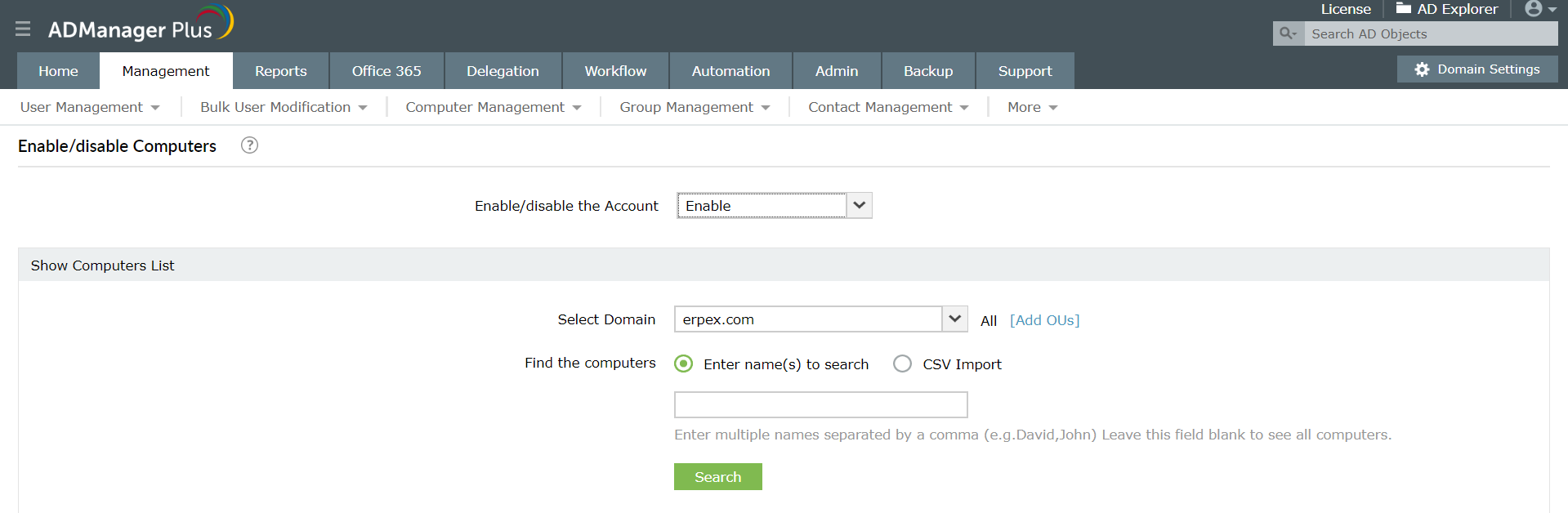
- Wechseln Sie zu Benutzerverwaltung, wählen Sie die „Computer aktivieren/deaktivieren“-Funktion.
- Wählen Sie die Aktivieren-Option, die gewünschte Domäne und die Namen der Computer, die aktiviert werden sollen. Sie können auch eine ganze Liste aus einer CSV-Datei importieren. Anschließend klicken Sie auf Übernehmen.
Bildschirmabbildung
» 30 Tage lang kostenlos ausprobieren
Einschränkungen beim PowerShell-Einsatz zum Aktivieren von AD-Computerkonten
- AD-Computerkonten können nur mit PowerShell aktiviert werden, wenn Berechtigungen zum Erstellen eines Computerobjektes und zum Ausführen des Skriptes vorliegen. Mit ADManager Plus müssen zum Aktivieren von AD-Konten keine speziellen Berechtigungen vergeben werden.
- Wenn Sie Computerkonten gesammelt aktivieren oder eine CSV-Datei zum Aktivieren mehrerer AD-Konten verwenden möchten, müssen Sie das PowerShell-Skript entsprechend abändern. Da bei ADManager Plus bereits eine CSV-Importoption integriert ist, können Sie die Computeraktivierungsfunktion sowohl zum Aktivieren einzelner als auch zahlreicher Konten auf einmal verwenden.
- PowerShell setzt Kenntnisse zum Ausführen von Skripten im PowerShell-Fenster voraus. ADManager Plus bietet eine grafische Oberfläche, über die Sie sämtliche Verwaltungs- und Berichtsaktionen einfach per Mausklick ausführen.
- Ein falsch gesetztes Minuszeichen, ein Punkt statt einem Komma, eine fehlende Berechtigung zum Konfigurieren eines Attributes führen zu schwerwiegenden Fehlern im PowerShell-Skript. Da bei ADManager Plus sämtliche Aktionen über eine grafische Oberfläche erfolgen, müssen keine Skripte geschrieben werden – damit entfallen auch alle nur möglichen Eingabefehler.