Währungsmanagement
Die Währungsmanagement-Funktion in CloudSpend ermöglicht es Ihnen, die Kosten in mehreren Währungen an 25 geografischen Standorten für verschiedene Transaktionen anzusehen. Die Währung, in der eine Kostenrechnung angezeigt wird, wird als Anzeigewährung bezeichnet. Die Anzeigewährung ist standardmäßig auf USD ($) eingestellt.
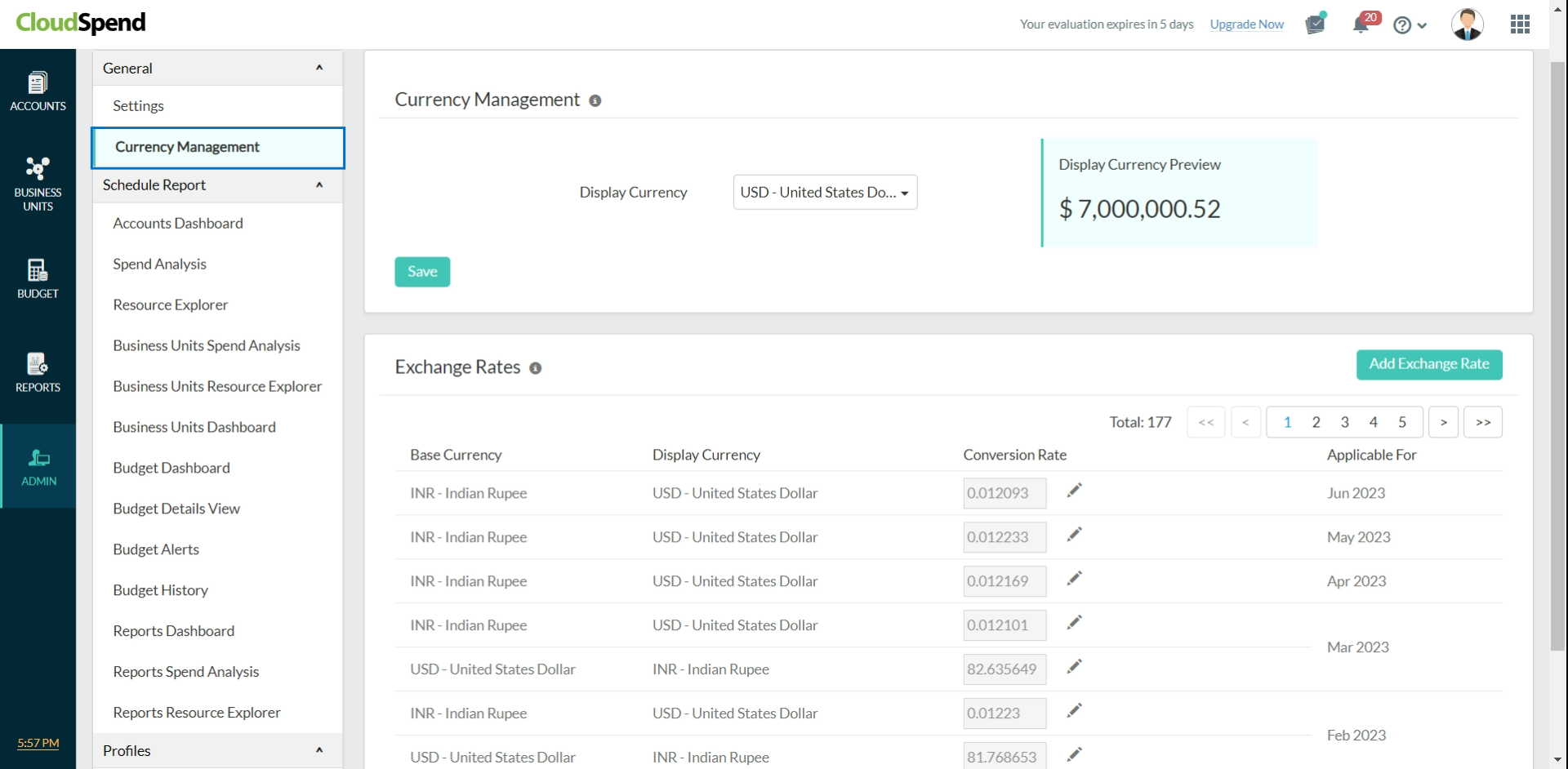
Folgende Währungen sind aktuell auf der Registerkarte „Currency Management“ konfigurierbar:
- Argentine Peso (ARS)
- Australian Dollar (AUD)
- Brazilian Real (BRL)
- Canadian Dollar (CAD)
- Swiss Franc (CHF)
- Chinese Yuan (CNY)
- Danish Krone (DKK)
- Euro (EUR)
- Pound Sterling (GBP)
- Hong Kong Dollar (HKD)
- Indonesian Rupiah (IDR)
- Indian Rupee (INR)
- Japanese Yen (JPY)
- South Korean Won (KRW)
- Mexican Peso (MXN)
- Malaysian Ringgit (MYR)
- Norwegian Krone (NOK)
- New Zealand Dollar (NZD)
- Russian Ruble (RUB)
- Saudi Riyal (SAR)
- Swedish Krona (SEK)
- Turkish Lira (TRY)
- New Taiwan Dollar (TWD)
- United States Dollar (USD)
- South African Rand (ZAR)
- Czech Koruna (CZK)
- Israeli New Shekel (ILS)
- Polish Zloty (PLN)
- Singapore Dollar (SGD)
- Thai Baht (THB)
- Vietnamese dong (VND)
Vorteile des Währungsmanagements
Die Währungsmanagement-Funktion ermöglicht Ihnen Folgendes:
- Kostenabrechnungen oder Budget in der bevorzugten Währung im Blick behalten
- Wechselkurse einfach festlegen und aktualisieren
- Prognosen für Ihre Kostenrechnung in der bevorzugten Währung verfolgen
- Internationalen Geschäftsverkehr erleichtern
Anwendungsfall
Nehmen wir an, Sie haben eine Kostenrechnung mit einem Abrechnungszeitraum von drei Monaten, von März bis Mai. Wenn Ihre Basiswährung USD ist und Sie Ihre Anzeigewährung im Monat April in Euro ändern, wird der Wechselkurs für Ihre Anzeigewährung gemäß den Umrechnungskursen des Vormonats berechnet. In diesem Fall wird der Wechselkurs auf der Grundlage der Umrechnungskurse vom März festgelegt.
Sie können den Wechselkurs für Ihre Basiswährung auch konfigurieren, indem Sie zur Registerkarte „Currency Management“ wechseln und dort das Dialogfeld „Add Exchange Rate“ (Wechselkurs hinzufügen) öffnen.
Konfiguration mehrerer Währungen
Sie können Ihre bevorzugte Währung sowohl auf der Budgetebene als auch auf der Kostenrechnungsebene konfigurieren.
- Budgetebene
Um die bevorzugte Währung für Ihr budget, festzulegen, gehen Sie zu „Budget > Configure Budget“ (Budget > Budget konfigurieren). Einmal gespeichert, kann die für ein Budget konfigurierte Währung nicht mehr rückgängig gemacht werden. - Kontoebene
Sie können die Anzeigewährung entsprechend Ihrer Präferenz für die Kostenrechnung konfigurieren. Diese gilt dann für Ihr gesamtes CloudSpend-Konto. Wenn Sie versuchen, die Anzeigewährung zu ändern, werden die Wechselkurse aus den für die Kostenrechnungen konfigurierten verfügbaren Abrechnungsmonaten abgerufen.
Um einen Wechselkurs für die Kostenrechnung hinzuzufügen, müssen Sie zunächst eine Basiswährung definieren. Der Wechselkurs ist der Kurs der Anzeigewährung in Bezug auf die Basiswährung. Der Wechselkurs wird immer auf der Grundlage der Umrechnungskurse des Vormonats konfiguriert.
Sie können die Einstellungen für die Basis- und Anzeigewährung, die Währungsumrechnungskurse und den Monat, für den diese gelten, im Bereich „Currency Management > Exchange Rates“ (Währungsmanagement > Wechselkurse) einsehen. Außerdem können Sie im Abschnitt „Exchange Rates“ die Währungsumrechnungskurse bearbeiten, konfigurieren oder löschen. Es können nur Wechselkurse gelöscht werden, die Sie hinzugefügt oder bearbeitet haben.
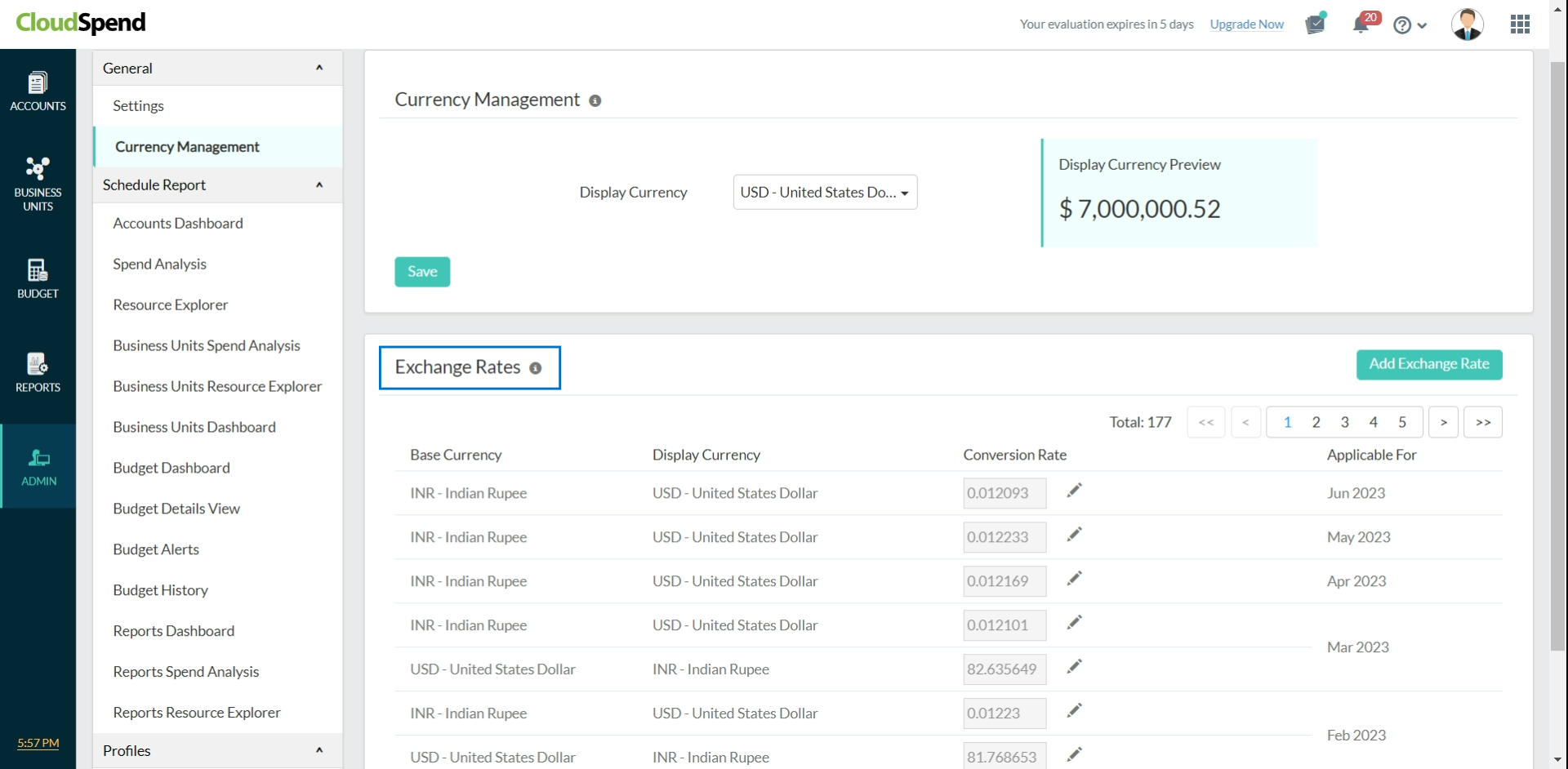
Anzeigewährung konfigurieren
So konfigurieren Sie eine Anzeigewährung:
- Melden Sie sich bei Ihrem CloudSpend-Konto an.
- Wählen Sie im linken Navigationsbereich „Admin“ (Verwaltung) aus.
- Wählen Sie die Registerkarte „Currency Management“ aus.
- Wählen Sie im Feld „Display Currency“ die gewünschte Anzeigewährung aus.
- Klicken Sie auf „Save“ (Speichern).
Wechselkurs hinzufügen
So fügen Sie einen Wechselkurs hinzu:
- Melden Sie sich bei Ihrem CloudSpend-Konto an.
- Wählen Sie im linken Navigationsbereich „Admin“ aus.
- Wählen Sie die Registerkarte „Currency Management“ aus.
- Klicken Sie im Bereich „Exchange Rates“ auf „Add Exchange Rate“ (Wechselkurs hinzufügen).
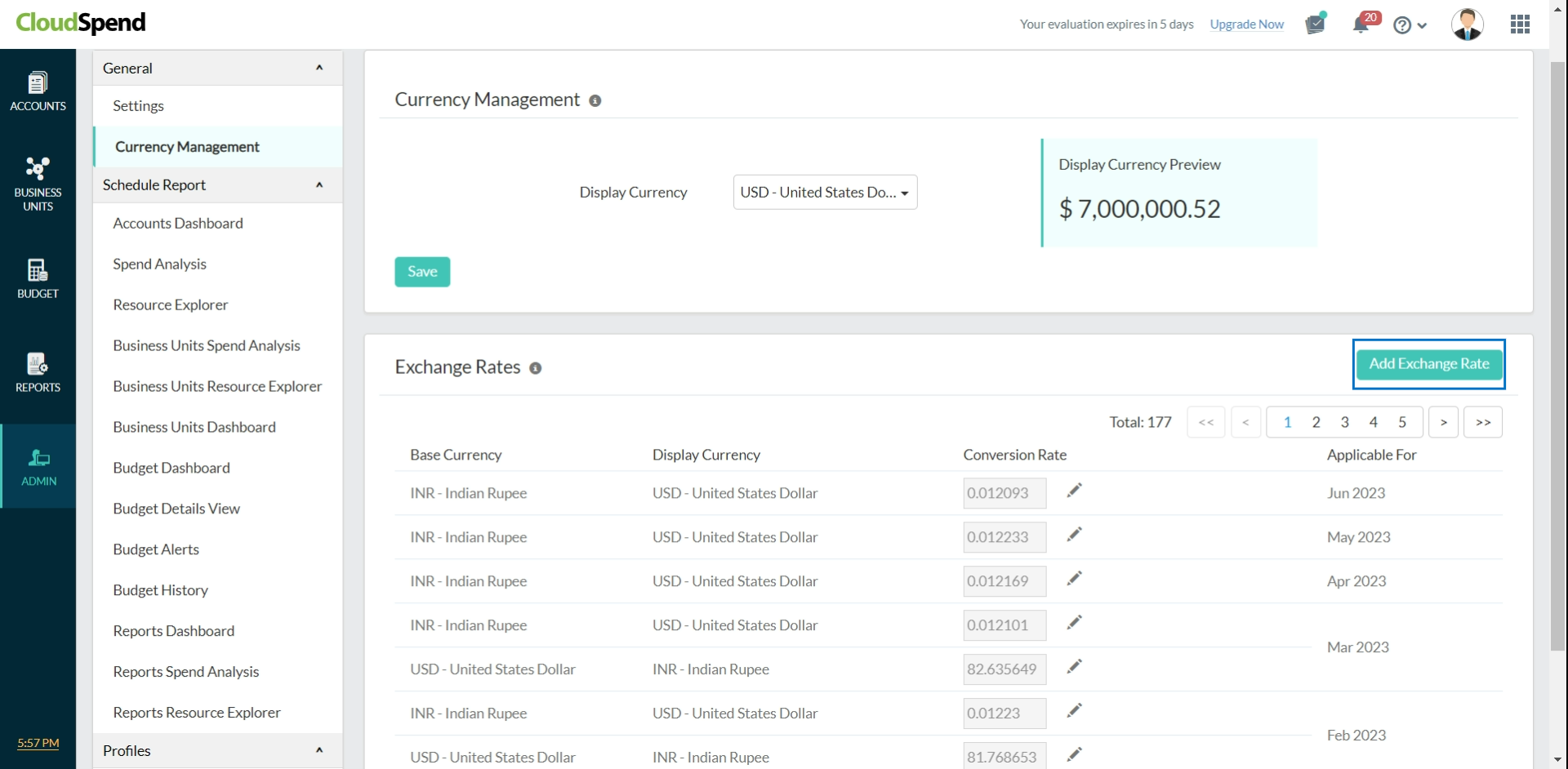
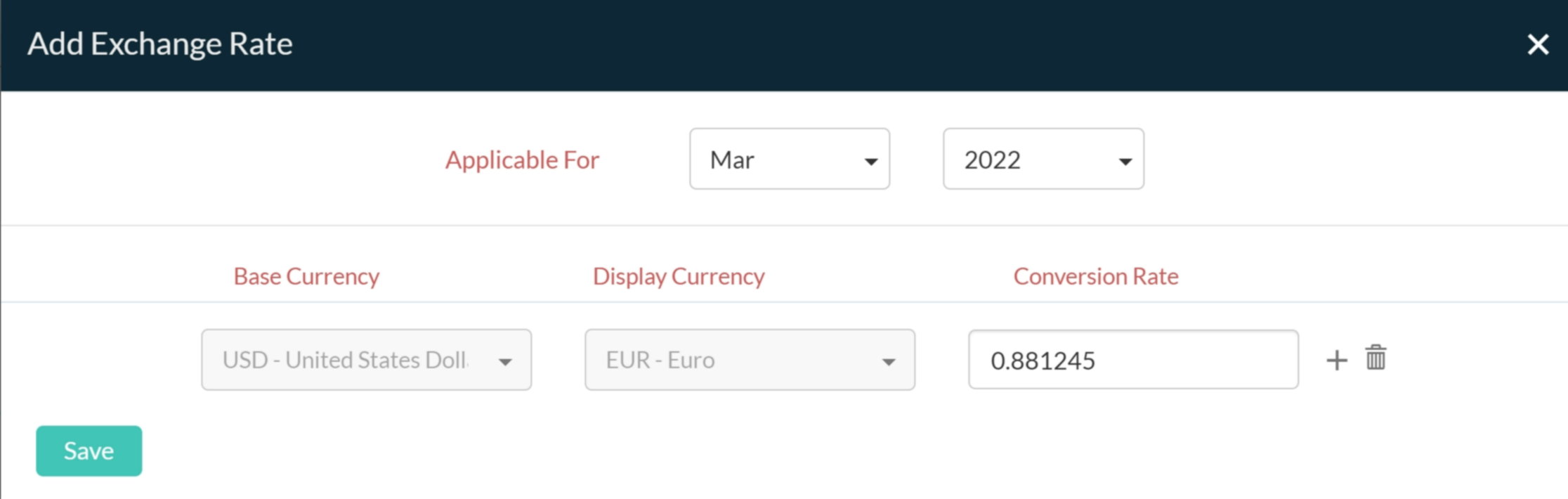
- Geben Sie im Pop-up-Fenster „Add Exchange Rate“ die folgenden Details ein:
- Gültig für: Wählen Sie den Monat aus, für den der Umrechnungskurs festgelegt werden soll.
- Basiswährung: Wählen Sie die gewünschte Basiswährung aus.
- Anzeigewährung: Wählen Sie die gewünschte Anzeigewährung aus.
- Umrechnungskurs: Geben Sie den Umrechnungskurs ein.
- Klicken Sie auf Speichern.