Benutzerverwaltung
Sie können Benutzern basierend auf den Rollen, die sie im Zusammenhang mit dem CloudSpend-Konto ausüben, verschiedene Zugriffsberechtigungen erteilen. Im Folgenden sind die CloudSpend-Benutzerrollen aufgeführt, die einem bestimmten Benutzer zugewiesen werden können:
- Kostenadministrator: Hat vollen Zugriff, einschließlich der Berechtigung zum Hinzufügen, Ändern oder Löschen von AWS-Konten, Unternehmensbereichen, Budgets und Benutzern. Wird ein bestehender Benutzer zum Kostenadministrator befördert, erhält er alle Berechtigungen eines Administrators, außer der zum Hinzufügen neuer Benutzer.
Um auf die CloudSpend-Konsole zuzugreifen, neue Benutzer hinzuzufügen oder anderen Benutzern rollenbasierten Zugriff zu gewähren, muss die Person beim ersten Mal die Site24x7-Benutzerrolle „Superadministrator“ haben. Wenn die Site24x7-Benutzerrolle „Administrator“ ist, werden alle genannten Berechtigungen beim ersten Mal eingeschränkt. - Kostenbenutzer: Hat nur Lesezugriff.
- Kontakt benachrichtigen: Dieser Benutzer hat keinen Zugriff auf den CloudSpend-Webclient/die CloudSpend-API. Benutzer dieser Rolle erhalten jedoch nur E-Mail-Benachrichtigungen von CloudSpend, wenn sie einer Benachrichtigungsgruppe angehören, die einem Kostenkonto in Cloudspend zugeordnet ist.
Dashboard für die Benutzerverwaltung interpretieren
So rufen Sie das Dashboard für die Benutzerverwaltung auf:
- Melden Sie sich bei CloudSpend an..
- Navigieren Sie zu „Admin > General“ (Verwaltung > Allgemein).
- Wählen Sie „User Management“ (Benutzerverwaltung) aus. .
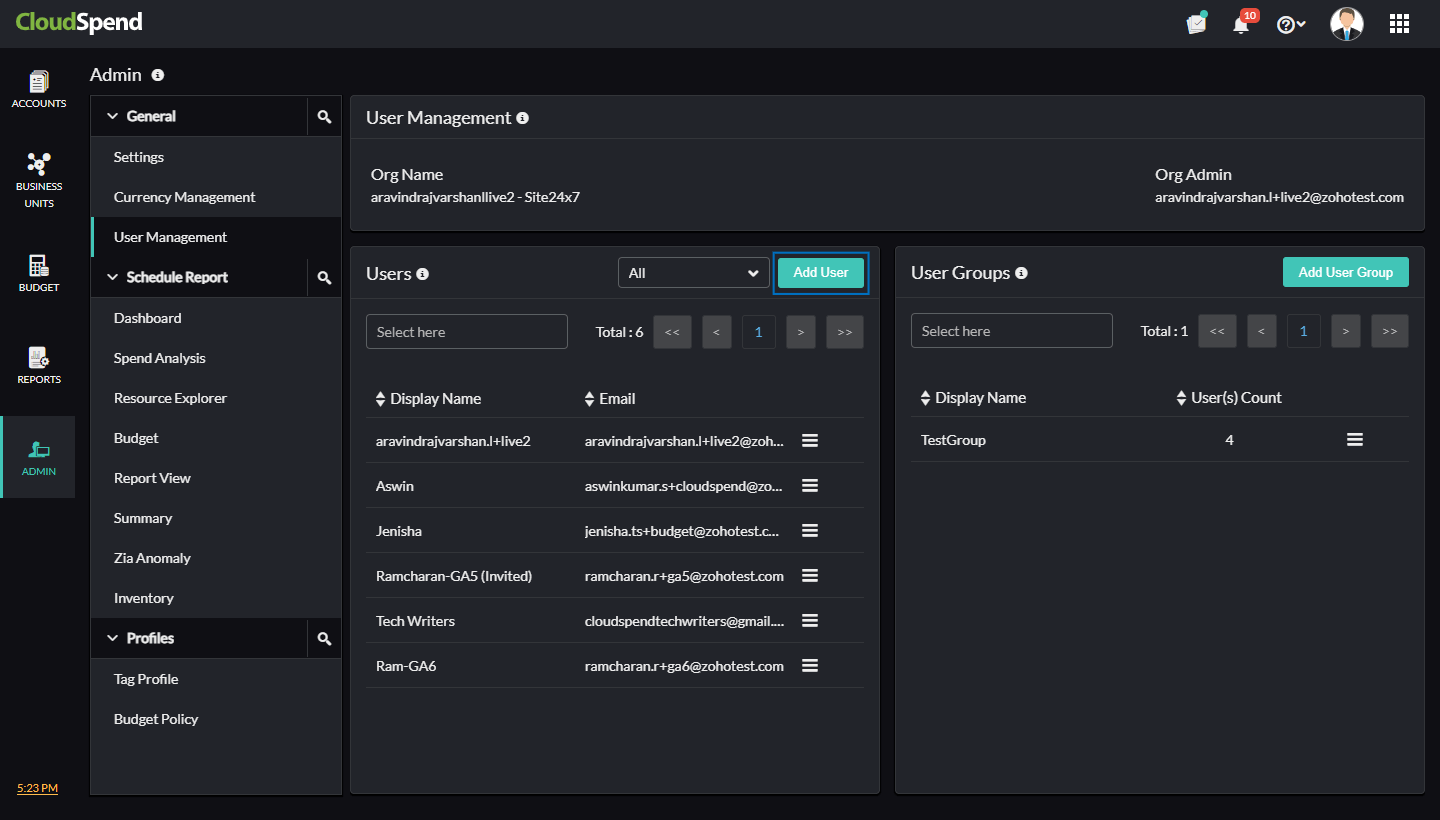
In diesem Dashboard können Sie die Liste der verfügbaren Benutzer und Benutzergruppen einsehen. Im Abschnitt „User Management“ werden die folgenden Details angezeigt:
- OrgName: Der Name des Unternehmens.
- OrgAdmin: Die E-Mail-ID des Administrators des Unternehmens. Wenn Sie Ihre Benutzerrolle ändern möchten oder andere Zugriffsrechte benötigen, wenden Sie sich an den OrgAdmin.
Wenn Ihnen die Rolle „Benutzer“ zugewiesen ist, haben Sie nur Lesezugriff auf das Dashboard für die Benutzerverwaltung.
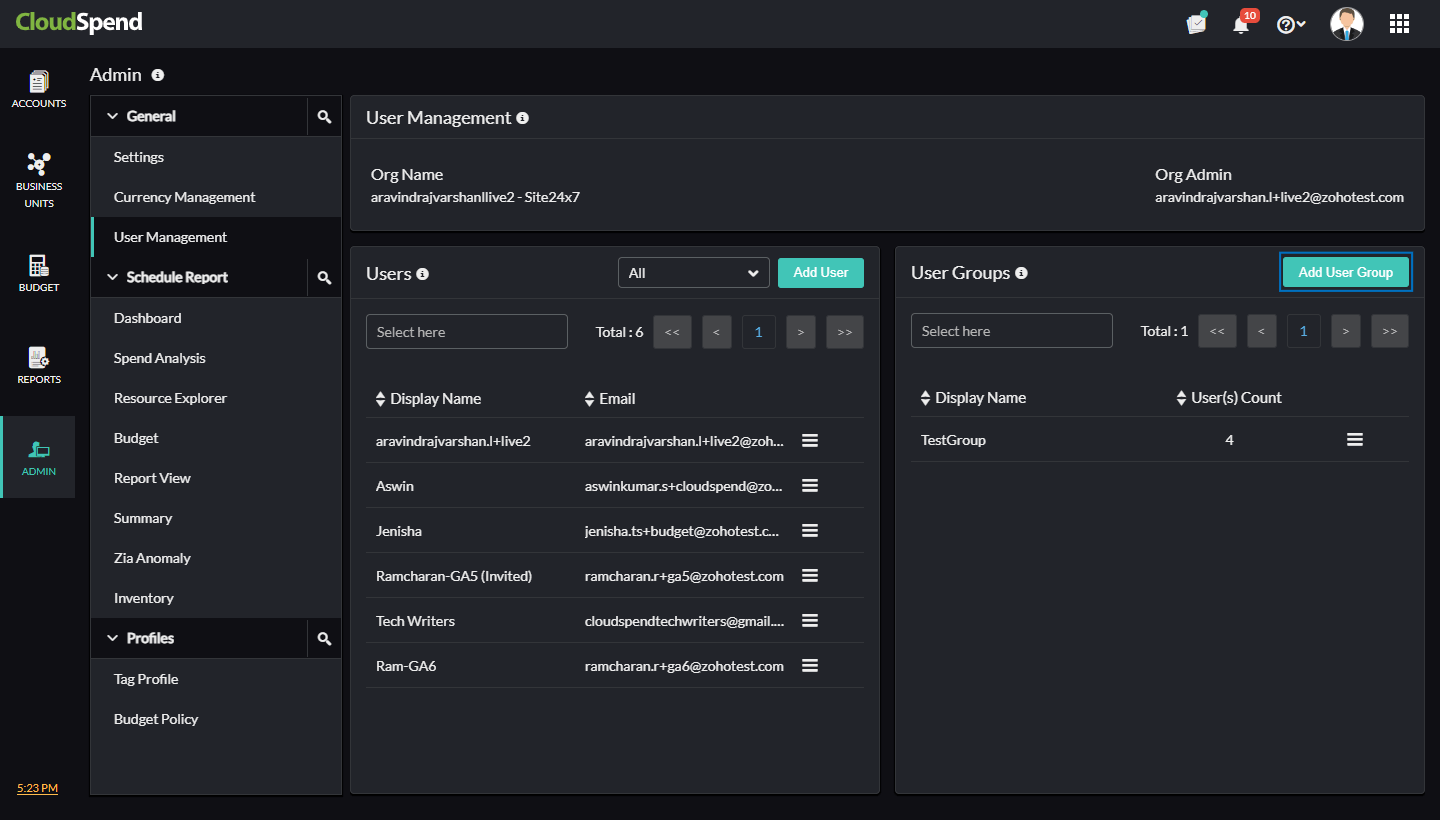
Um einen neuen Benutzer oder eine neue Benutzergruppe hinzuzufügen, klicken Sie auf „Add User“ oder „Add User Group“ in den entsprechenden Abschnitten. Sie können die Benutzer auch über das Filterfeld neben der Schaltfläche „Add User“ anhand der zugewiesenen Benutzerrolle filtern.

Benutzer
So fügen Sie einen neuen Benutzer hinzu:
- Klicken Sie im Dashboard für die Benutzerverwaltung auf „Add User“..
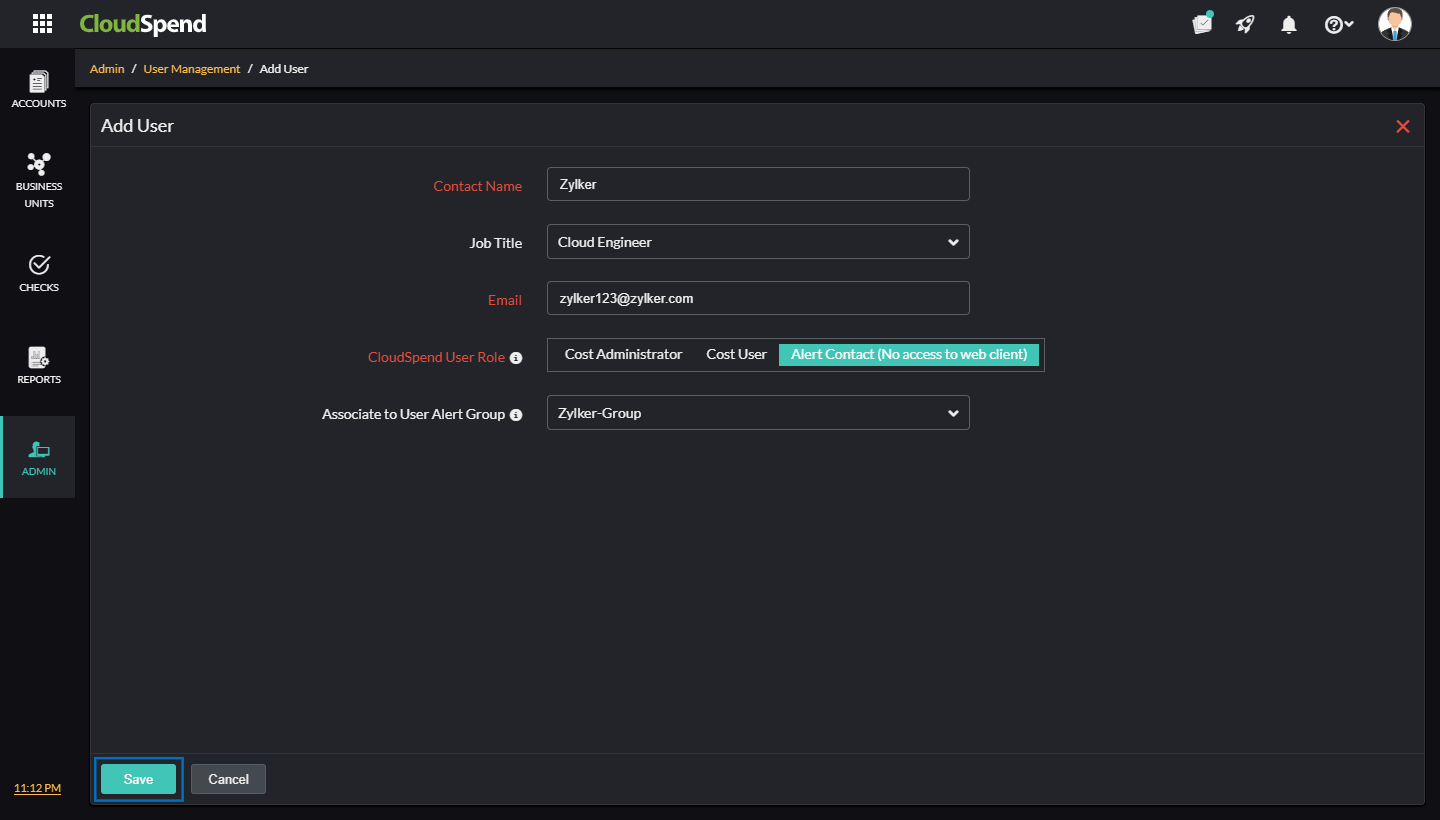
- Geben Sie auf der Seite „Add User“ die folgenden Daten ein:
- Name der Kontaktperson: Der Name des Benutzers.
- Berufsbezeichnung: Die Berufsbezeichnung des Benutzers.
- E-Mail-Adresse: Die E-Mail-ID des Benutzers.
- CloudSpend-Benutzerrolle: Wählen Sie die entsprechende Benutzerrolle aus. Die verfügbaren Optionen sind Kostenverwalter und Kostenbenutzer.
- Mit der Benutzeralarmgruppe verknüpfen: Wählen Sie die entsprechende Benutzeralarmgruppe aus und klicken Sie auf „Apply“ (Übernehmen).
- Klicken Sie auf „Save“ (Speichern)..
Nach einer E-Mail-Verifizierung wird der Benutzer in den Kreis der bestätigten Benutzer aufgenommen. Beachten Sie, dass eine Benutzer-E-Mail-Adresse nicht für mehrere Rollen in Site24x7 verwendet werden kann.
So bearbeiten Sie Benutzerdetails:
- CKlicken Sie auf das Dreistrich-Symbol neben dem Anzeigenamen des betreffenden Benutzers.
- Klicken Sie auf „Edit“ (Bearbeiten).
- Aktualisieren Sie die entsprechenden Details auf der Seite „Add User“.
- Klicken Sie auf Speichern.
So löschen Sie einen Benutzer:
- Klicken Sie auf das Dreistrich-Symbol neben dem Anzeigenamen der betreffenden Benutzergruppe.
- Klicken Sie auf „Delete“ (Löschen).
Benutzergruppen
So fügen Sie eine neue Benutzergruppe hinzu:
- Klicken Sie im Dashboard für die Benutzerverwaltung auf „Add User Group“..
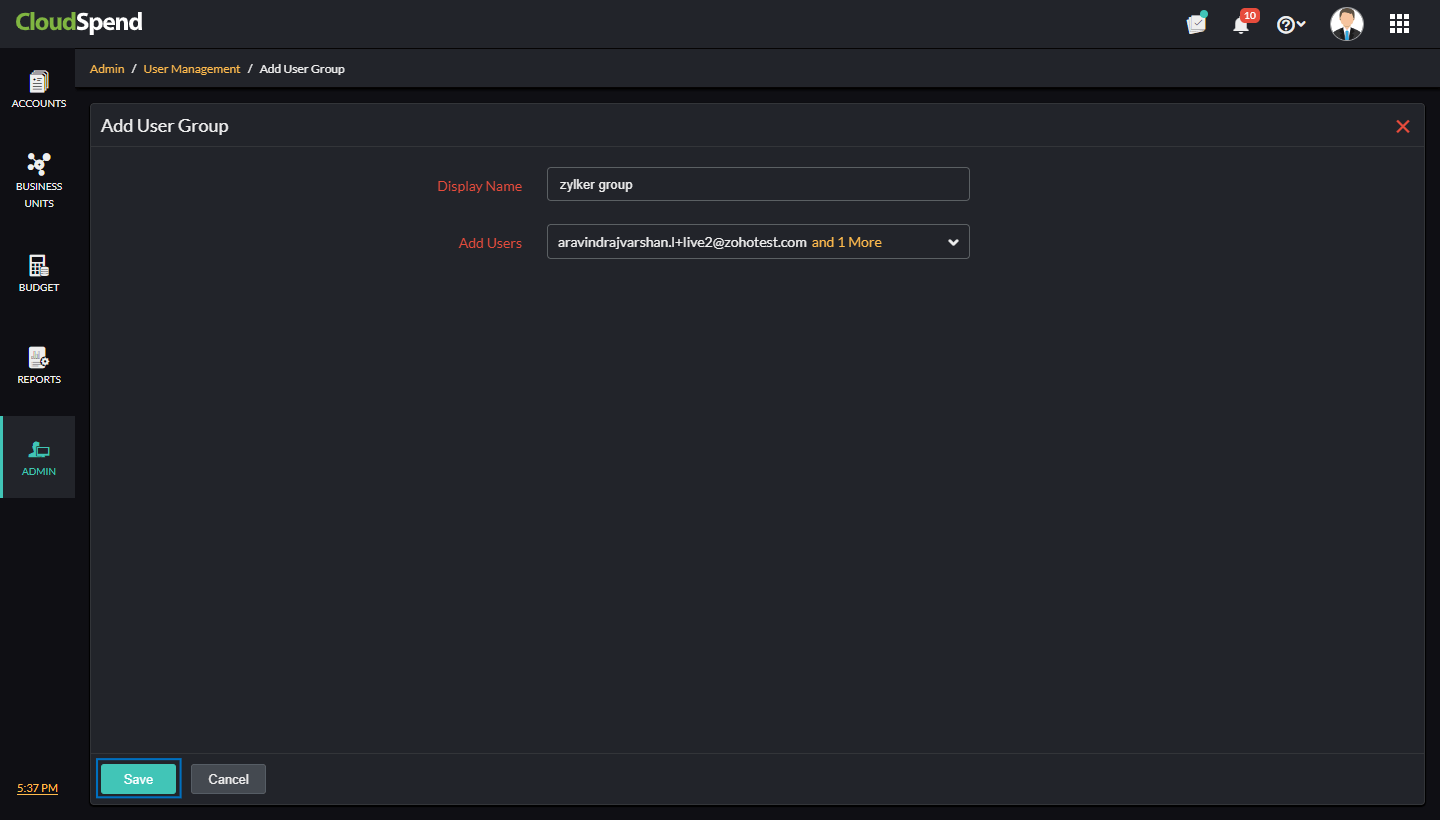
- Geben Sie auf der Seite „Add User Group“ die folgenden Daten ein:
- Anzeigename: Der Anzeigename der Benutzergruppe.
- Benutzer hinzufügen: Wählen Sie die Benutzer aus, die der Benutzergruppe hinzugefügt werden sollen, und klicken Sie auf „Apply“. .
- Klicken Sie auf Speichern.
Sie können diese CloudSpend-Benutzergruppen auf der Seite Add Budget Notification Settings (Einstellungen für Budgetbenachrichtigungen hinzufügen) während der Budgetkonfiguration für Ihre Kostenrechnung verwenden.
So bearbeiten Sie die Details einer Benutzergruppe:
- Klicken Sie auf das Dreistrich-Symbol neben dem Anzeigenamen der betreffenden Benutzergruppe.
- Klicken Sie auf „Bearbeiten“..
- Aktualisieren Sie die entsprechenden Details auf der Seite „Add User Group“.
- Klicken Sie auf Speichern.
So löschen Sie eine Benutzergruppe:
- Klicken Sie auf das Dreistrich-Symbol neben dem Anzeigenamen der betreffenden Benutzergruppe.
- Klicken Sie auf Löschen.
Häufig gestellte Fragen
- Welche Rollen werden zugewiesen, wenn sich ein Benutzer über CloudSpend beim Unternehmen anmeldet?
- Wenn sich ein Benutzer über CloudSpend beim Unternehmen anmeldet, wird er automatisch sowohl als OrgAdmin als auch als Kostenadministrator in CloudSpend aufgenommen..
- Welche Rollen werden einem Benutzer zugewiesen, wenn er sich beim Unternehmen oder bei CloudSpend anmeldet?
- Wenn sich ein Benutzer beim Unternehmen anmeldet, wird er automatisch als OrgAdmin in das Unternehmen aufgenommen. Wenn sich derselbe Benutzer jedoch direkt bei CloudSpend anmeldet, wird er standardmäßig als Kostenadministrator aufgenommen und hat die Rollen „OrgAdmin“ und „Kostenadministrator“.
- Was passiert, wenn ein Benutzer eine E-Mail-Einladung zur Teilnahme an CloudSpend annimmt?
- Wenn ein Benutzer eine E-Mail-Einladung zur Teilnahme an CloudSpend annimmt, wird er mit der vom Kostenadministrator des Unternehmens zugewiesenen Rolle aufgenommen.
- Wer kann Benutzerrollen in CloudSpend zuweisen oder ändern?
- Nur Benutzer mit der Rolle „Kostenadministrator“ können Rollen in CloudSpend zuweisen oder ändern.
- Welche Rollen gibt es in CloudSpend und welche Berechtigungen haben sie?
- Kostenadministrator: Hat vollen Zugriff, einschließlich der Berechtigung zum Hinzufügen, Ändern oder Löschen von AWS-Konten, Unternehmensbereichen, Budgets und Benutzern. Wird ein bestehender Benutzer zum Kostenadministrator befördert, erhält er alle Berechtigungen eines Administrators, außer der zum Hinzufügen neuer Benutzer.
- Kostenbenutzer: Hat nur Lesezugriff.
- Können die Rollen von Benutzern geändert werden, nachdem sie ihnen zugewiesen wurden?
- Ja, die Rollen der Benutzer können von einem Kostenadministrator jederzeit geändert werden, nachdem sie zugewiesen wurden.
- Kann ein Benutzer mehrere Rollen in CloudSpend haben?
- Nein, ein Benutzer kann immer nur eine Rolle in CloudSpend haben. Die Rolle kann jedoch von einem Kostenadministrator nach Bedarf geändert werden.
Wenn sich ein Benutzer beim Unternehmen anmeldet, wird er automatisch als OrgAdmin in das Unternehmen aufgenommen. Wenn sich derselbe Benutzer jedoch direkt bei CloudSpend anmeldet, wird er standardmäßig als Kostenadministrator aufgenommen und hat die Rollen „OrgAdmin“ und „Kostenadministrator“.
- Nein, ein Benutzer kann immer nur eine Rolle in CloudSpend haben. Die Rolle kann jedoch von einem Kostenadministrator nach Bedarf geändert werden.