
Die Methode „getTeamsUserActivityUserDetail“ gibt Details zur Nutzeraktivität in Microsoft Teams zurück. Sie können den Bericht für einen bestimmten Tagesbereich oder ein einzelnes Datum erstellen. Um eine Anzahl an Tagen für den Bericht festzulegen, verwenden Sie das Format „Dn“, wobei „n“ für die Anzahl der Tage steht (z. B. D7, D30, D90 oder D180). Der für das bestimmte Datum abgefragte Bericht muss über ein Datum im Format JJJJ-MM-TT aufweisen. Außerdem lässt sich dieser Bericht nur für die letzten 30 Tage abrufen. Sie können die untenstehende Methode verwenden, um Informationen über Microsoft Graph Explorer abzurufen.
Wenn diese Methode erfolgreich ist, gibt sie „302 Found“ als Antwort zurück, die auf die zuvor authentifizierte Download-URL für einen CSV-Dateibericht weiterleitet. Dieser Bericht enthält unter anderem Nutzer-Hauptname, Datum der letzten Aktivität, Datum der Löschung, Mitteilungsanzahl im Team-Chat, Mitteilungsanzahl in privaten Chats usw. Diese URL gilt nur für wenige Minuten.
Beispiel:
Diese Methode gibt die Anzahl der Nutzeraktivitäten zurück, die in der angegebenen Zeitspanne in Microsoft Teams durchgeführt wurden. Der Wert der Zeitspanne muss sich im „Dn“-Format befinden, wobei „n“ für die Anzahl der Tage steht (z. B. D7, D30, D90 oder D180).
Wenn diese Methode erfolgreich ist, gibt sie „302 Found“ als Antwort zurück, die auf die zuvor authentifizierte Download-URL für einen CSV-Dateibericht weiterleitet. Dieser Bericht enthält unter anderem das Datum der Berichtsaktualisierung, das Berichtsdatum, Mitteilungen im Team-Chat, Mitteilungen in privaten Chats, Anrufe, Meetings und den Berichtszeitraum. Diese URL ist nur wenige Minuten lang gültig.
Diese Methode gibt die Gesamtzahl an Nutzeraktivitäten in Microsoft Teams zurück, und zwar nach Aktivitätstyp, z. B. also Mitteilungen in Teams-Chats, Mitteilungen in privaten Chats, Anrufe oder Meetings in der ausgewählten Zeitspanne. Der Wert der Zeitspanne muss im „Dn“-Format angegeben werden, wobei „n“ für die Anzahl der Tage steht (z. B. D7, D30, D90 oder D180).
Wenn diese Methode erfolgreich ist, gibt sie „302 Found“ als Antwort zurück, die auf die zuvor authentifizierte Download-URL für einen CSV-Dateibericht weiterleitet. Dieser Bericht enthält das Datum der Berichtsaktualisierung, das Berichtsdatum, Mitteilungen im Team-Chat, Mitteilungen in privaten Chats, Anrufe, Meetings usw. Diese URL ist nur wenige Minuten lang gültig.
Um Informationen über Microsoft Graph abzurufen, benötigen Sie die Berechtigung "Reports.Read.All“. Der Vorgang kann außerdem schnell komplex, zeitaufwendig und fehleranfällig werden. M365 Manager Plus ist ein vollständiges Tool für Microsoft 365, mit dessen vordefinierten Berichten Sie völlig mühelos an umfangreiche Informationen zu Microsoft Teams gelangen.
M365 Manager Plus bietet umfassende Berichte, die Ihnen mit wenigen einfachen Klicks Einblicke in verschiedene Bereiche von Microsoft Teams gewähren. Die Ergebnisse lassen sich filtern, um nur die gewünschten Informationen anzuzeigen.
Außerdem können Sie einzelne Berichte so planen, dass sie stündlich, täglich, wöchentlich oder monatlich erstellt werden. Sie können sich benachrichtigen lassen, wenn die Berichte erzeugt werden, und sie direkt an ihren Posteingang zustellen lassen. Berichte können in zahlreichen Formaten exportiert werden, darunter als CSV, XLSX, PDF und HTML.
So rufen Sie die Anzahl der Nutzeraktivitäten mit M365 Manager Plus ab:
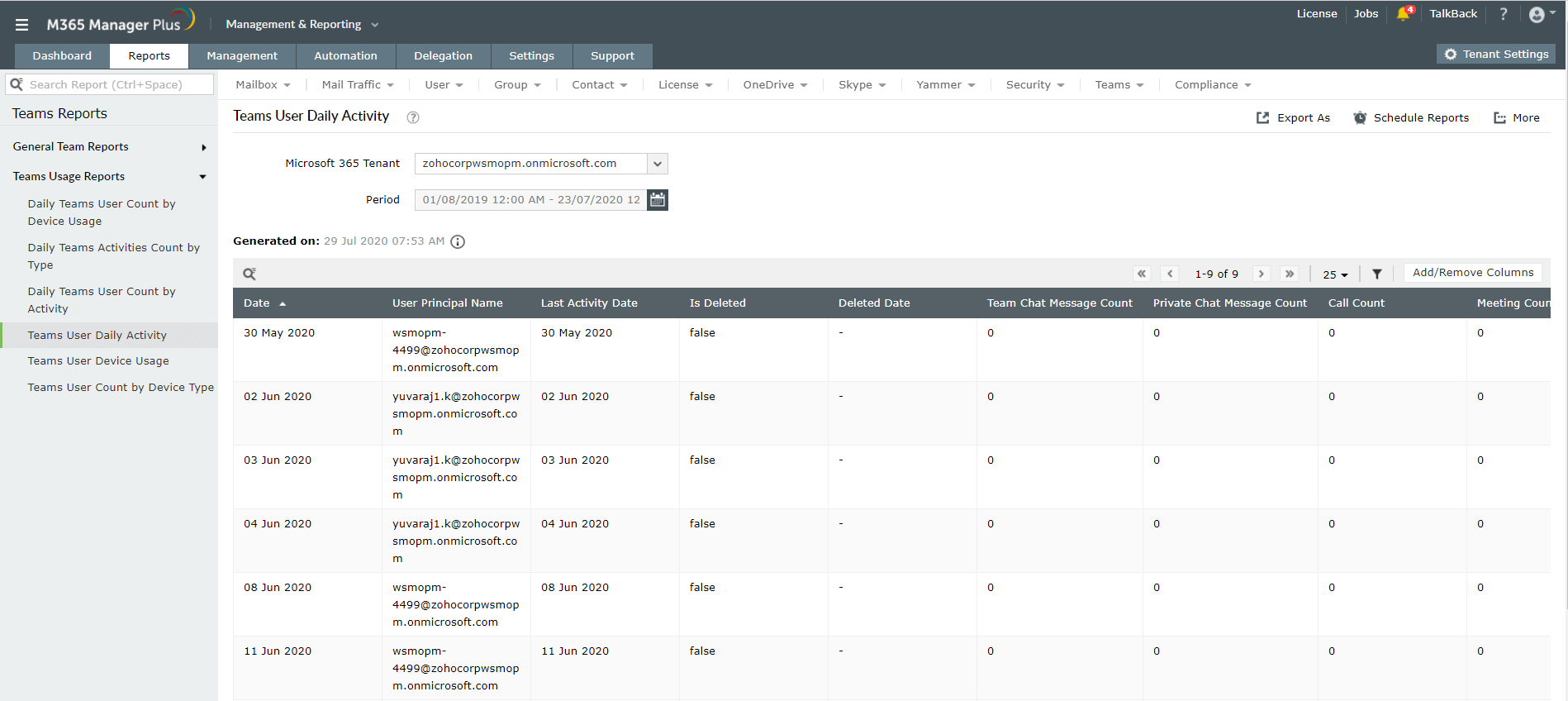
Mit den folgenden Berichten unterstützt Sie M365 Manager Plus außerdem beim Auditing von Microsoft Teams.
Hier erfahren Sie mehr über Microsoft-Teams-Berichte mit M365 Manager Plus.
Füllen Sie dieses Formular aus, und wir werden uns umgehend mit Ihnen in Verbindung setzen.
Unser technisches Support-Team Ich werde mich bei Ihnen melden frühestens."