So entfernen Sie den Zugriff von Nutzern in OneDrive for Business

Dateien lassen sich in OneDrive for Business ganz einfach herunterladen, ändern, freigeben und mit dem lokalen Rechner eines Nutzers synchronisieren. Unter Umständen möchten Administratoren den Zugriff auf OneDrive for Business aus Sicherheitsgründen für manche Nutzer sperren.

Mit diesen Schritten entfernen Sie mit M365 Manager Plus den Zugriff eines Nutzers auf OneDrive for Business

Die Lizenzänderung in M365 Manager Plus ermöglicht es Ihnen, einfach den Zugriff auf OneDrive for Business für einen Nutzer zu sperren (über eine CSV auch für mehrere Nutzer).
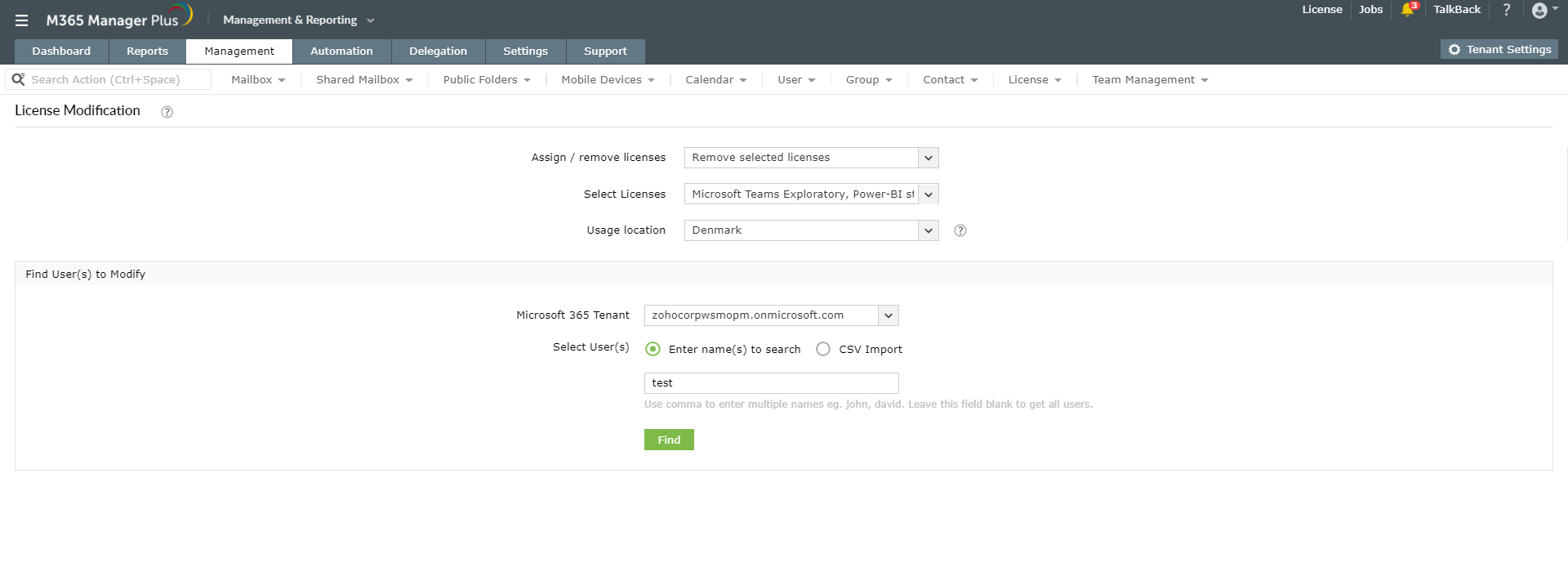
  1. Klicken Sie oben auf die Registerkarte Verwaltung.
  2. Gehen Sie auf Azure Active Directory und wählen Sie dort Lizenzverwaltung → Lizenzänderung aus.

    Registerkarte „Lizenzänderung“

  3. Unter der Option Lizenzen zuweisen/entfernen wählen Sie „Ausgewählte Lizenzen entfernen“ aus.
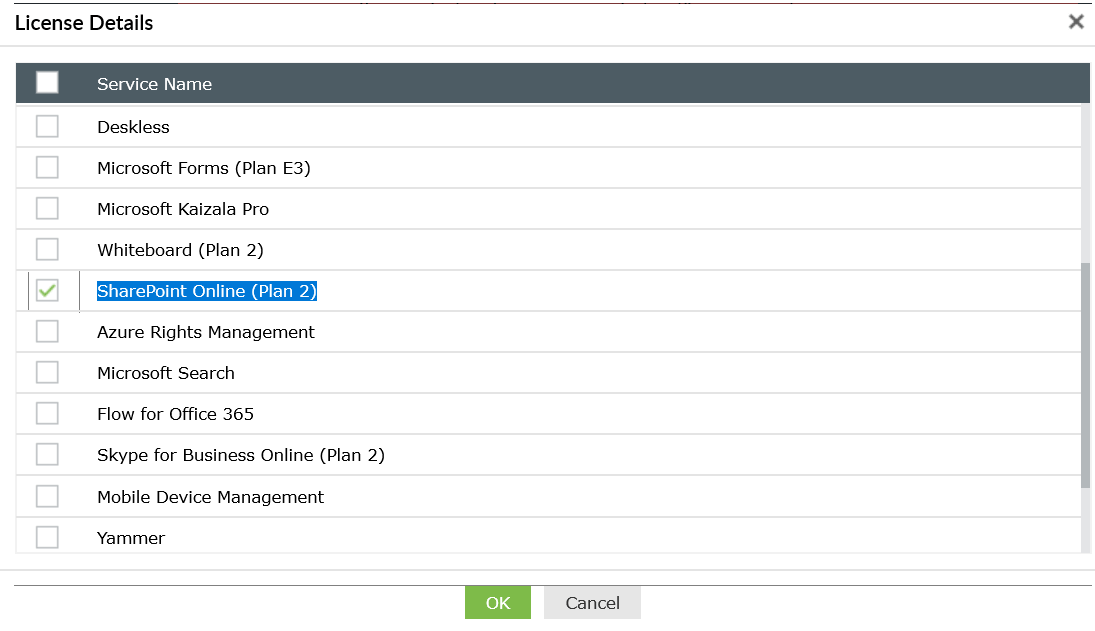
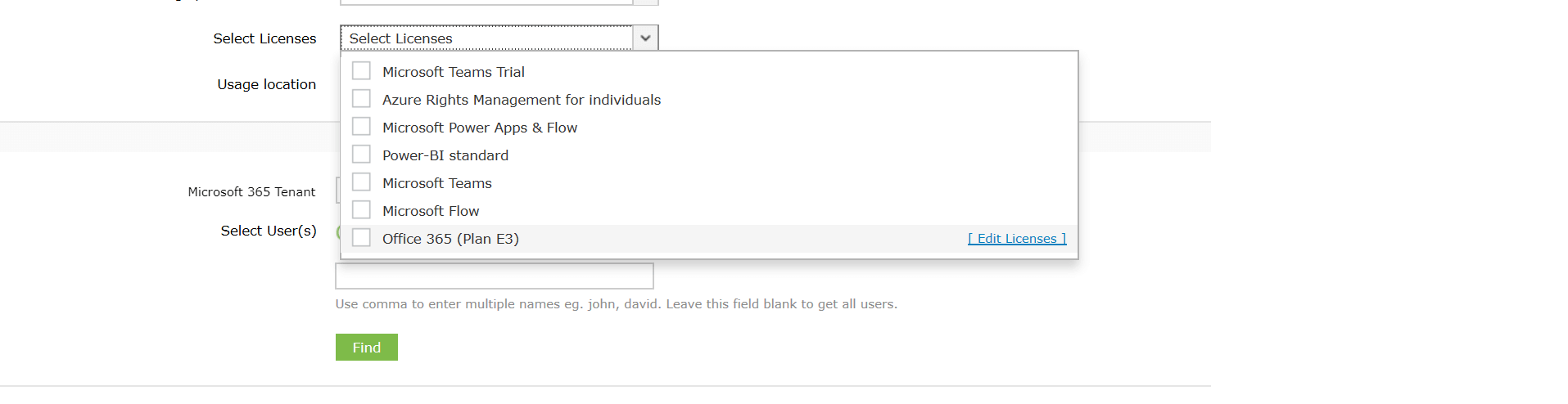
  4. Suchen Sie dann im Dropdown-Menü unter Lizenzen auswählen Ihren aktuellen Tarif von Microsoft 365 aus, z. B. Microsoft 365 (Tarif E3). Klicken Sie rechts auf die Option Lizenzen bearbeiten und wählen Sie nur SharePoint Online (Tarif 2) aus.

    Lizenz auswählen

    SharePoint- und OneDrive-Lizenz

    Hinweis: Da OneDrive for Business zum Tarif von SharePoint Online dazugehört, wird bei Auswahl dieser Option ebenfalls der Zugriff auf SharePoint Online blockiert.

  5. Gehen Sie zum Abschnitt Nutzer zum Ändern suchen
    • und wählen Sie Ihren Microsoft-365-Mandanten aus.
    • Geben Sie den Namen des Nutzers ein. Wenn Sie über eine Nutzerliste in Form einer CSV-Datei verfügen, können Sie diese auch importieren, um den Zugriff auf OneDrive for Business für mehrere Nutzer gleichzeitig zu sperren.

Anders als das Admin Center von Microsoft 365 gestattet Ihnen M365 Manager Plus, anhand einer CSV-Datei den Zugriff auf OneDrive for Business stapelweise für Nutzer zu deaktivieren. Mit dem umfassenden Funktionsumfang von M365 Manager Plus können Sie Verwaltung, Überwachung und Berichte in Microsoft 365 erheblich vereinfachen. Mehr dazu finden Sie hier.

Brauchen Sie weitere Hilfe?

Füllen Sie dieses Formular aus, und wir werden uns umgehend mit Ihnen in Verbindung setzen.

Unterstützung erbitten

  •  
  • *
     
  • *
     
  • *
     
  • Mit Ihrem Klick auf „Absenden“ stimmen Sie der Verarbeitung personenbezogener Daten gemäß Datenschutzbestimmungen zu.

"Vielen Dank für die Übermittlung Ihrer Anfrage.

Unser technisches Support-Team Ich werde mich bei Ihnen melden frühestens."