
So suchen Sie nach Inhalten in Microsoft 365

Die Inhaltssuche in Microsoft 365 hilft Ihnen, ein Auge auf sämtliche von Ihrer Organisation gesendeten und empfangenen E-Mails zu halten. Über das Security & Compliance Center von Microsoft 365 ist dies zwar auch möglich, jedoch mit einigen Nachteilen.

Zum Beispiel entfällt hier die Möglichkeit der musterbasierten Suche. Damit können Sie Kreditkartennummern, Sozialversicherungsnummern und andere personenbezogenen Daten erkennen, die einem regelmäßigen Muster folgen (also einem REGEX-Muster). Außerdem lässt sich keine automatische Inhaltssuche planen.

Die Suche nach Postfachinhalten in M365 Manager Plus können Sie:
  • Mehrere Postfächer durchsuchen: Suchen Sie mit einem Klick in allen oder in ausgewählten Postfächern in Ihrem Microsoft-365-Setup.
  • Bedingungsbasierte Suchen durchführen: Legen Sie mehrere Bedingungen fest, um nicht benötigte E-Mails aus der Ansicht herauszufiltern. Beispiel: E-Mails mit der Zeichenfolge „Kostenlos herunterladen“ im Betreff, die über Anhänge verfügen.
  • Regelbasierte Filter verwenden: Erstellen Sie Regeln, um bestimmte E-Mails zu finden. Beispiel: Beispiel: Von Nutzern gelesene E-Mails mit der Zeichenfolge „Kostenlos herunterladen“ im Betreff, die über Anhänge verfügen.
  • Inhaltssuche in Microsoft 365

  • Musterbasierte Suchen durchführen: Verwenden Sie RegEx und häufig verwendete Phrasen, um nach E-Mails mit persönlichen Informationen zu suchen.
  • Suchen automatisieren: Erstellen Sie Suchprofile, um Postfächer automatisch in angegebenen Abständen zu durchsuchen.
  • Alarmierungen erstellen: Konfigurieren Sie detaillierte E-Mail-Alarmierungen zu den Ergebnissen der automatisierten Suche.

Schritte für einen Suchvorgang

  1. Wechseln Sie zur Registerkarte Inhaltssuche.
  2. Verwenden Sie im Feld Postfach auswählen das Pluszeichen + und wählen Sie die zu durchsuchenden Postfächer aus.
  3. Legen Sie die Suchkriterien fest. Mit dem Pluszeichen + können Sie mehrere Bedingungen festlegen. Beispiel: Betreff – enthält – Kostenlos herunterladen
  4. Klicken Sie auf Suche.

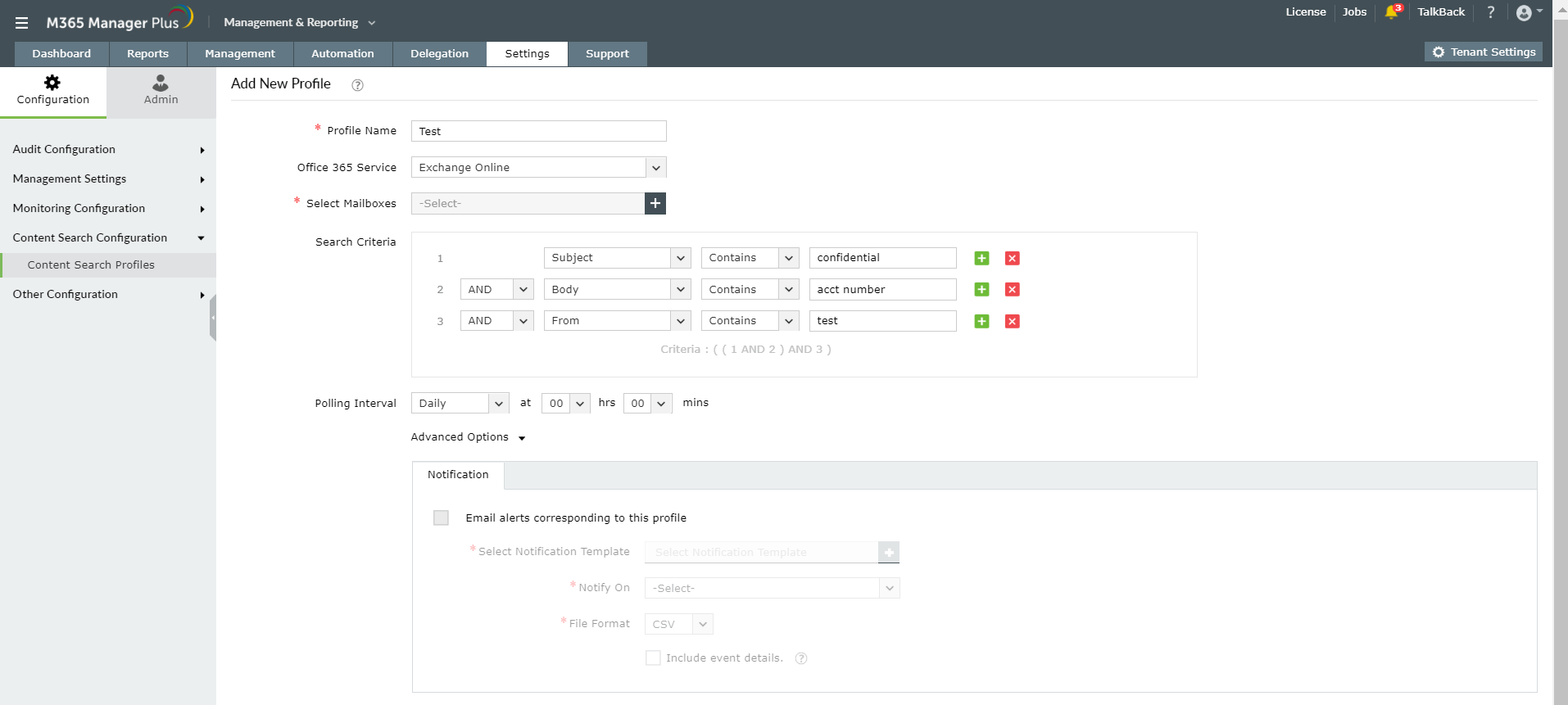
Schritte zum Erstellen eines Suchprofils

Wenn das Tool eine Suche in regelmäßigen Abständen durchführen und die Ergebnisse per E-Mail versenden soll, dann müssen Sie ein Suchprofil erstellen.

  1. Wechseln Sie zur Registerkarte Einstellungen.
  2. Navigieren Sie links zu Konfiguration → Suchkonfiguration→ Inhaltssuche.
  3. Klicken Sie auf „Erweiterte Optionen“, falls Sie E-Mail-Benachrichtigungen konfigurieren können.
  4. Setzen Sie das Häkchen bei E-Mail-Alarmierungen entsprechend diesem Profil.
  5. Wählen Sie die Benachrichtigungsvorlage mit der +-Option aus.
  6. Aus dem Dropdown-Menü Benachrichtigen bei wählen Sie aus, wann ein Administrator benachrichtigt werden soll.
    • Neue E-Mails – Wenn eine neue E-Mail eingeht, die den Suchkriterien entspricht.
    • Verschobene E-Mails – Wenn eine bestehende E-Mail von einem übergeordneten Ordner in einen anderen übergeordneten Ordner verschoben wird.
    • Gelöschte E-Mails – Wenn eine E-Mail gelöscht wird, die den Suchkriterien entspricht.
  7. Wählen Sie die Option Ereignisdetails einbeziehen aus, wenn die Details zu dem Ergebnis in der E-Mail vorhanden sein sollen.
  8. Klicken Sie auf Hinzufügen.

Hier erfahren Sie mehr über die Inhaltssuche von Microsoft 365.

Brauchen Sie weitere Hilfe?

Füllen Sie dieses Formular aus, und wir werden uns umgehend mit Ihnen in Verbindung setzen.

Unterstützung erbitten

  •  
  • *
     
  • *
     
  • *
     
  • Mit Ihrem Klick auf „Absenden“ stimmen Sie der Verarbeitung personenbezogener Daten gemäß Datenschutzbestimmungen zu.

"Vielen Dank für die Übermittlung Ihrer Anfrage.

Unser technisches Support-Team Ich werde mich bei Ihnen melden frühestens."