
E-Mail-Journale und E-Mail-Archivierung sind notwendig, um Speicherplatz in der nativen Datenbank einzusparen und dabei IT-Vorschriften und gesetzliche Anforderungen einzuhalten. Sie müssen unbedingt einen Nachweis aller essenziellen Konversationen, Ereignisse und E-Mails pflegen. In Microsoft 365 können Sie ein Postfach dazu in einen der Zustände „Beweissicherung“ oder „In-Place-Aufbewahrung“ versetzen. Die Beweissicherung führt Buch über alle Postfachelemente, einschließlich den gelöschten Elementen und der geänderten Originalversion von geänderten Elementen. Die in der Beweissicherung platzierten Entitäten werden aufbewahrt, bis der festgelegte Aufbewahrungszeitraum endet. Wenn Administratoren oder Konformitätsmanager in Microsoft 365 auf ausgewählte Postfächer zugreifen können (einschließlich in der Beweissicherung), dann ermöglicht ihnen die eDiscovery-Funktion, nach Daten zu suchen bzw. diese abzurufen. Diese Datenerkennung kann es Ihrer Organisation ermöglichen, für Audits und aus rechtlichen Gründen forensische Analysen durchzuführen.
Befolgen Sie diese Schritte, um die Beweissicherung in Microsoft 365 zu aktivieren:
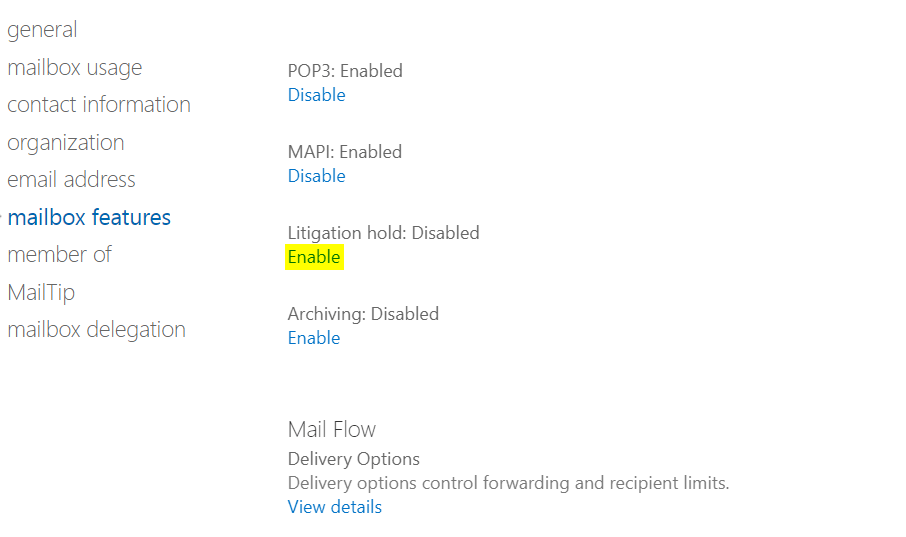
Die Beweissicherung lässt sich in Microsoft 365 auch per PowerShell aktivieren, indem Sie Set-Mailbox <Postfachname> -LitigationHoldEnabled $true und zugehörige Cmdlets verwenden.
In Microsoft 365 fällt Ihnen die aufwendige Aufgabe zu, für jedes Postfach einzeln die Beweissicherung zu aktivieren und den Aufbewahrungszeitraum festzulegen. Mit M365 Manager Plus können Sie einfach eine CSV-Datei importieren, um mehrere Postfächer in der Beweissicherung zu platzieren. Bei Bedarf können Sie auch Postfächer von anderen Mandanten in der Organisation auswählen. Schließlich können Sie einen Besitzer für die Beweissicherungspostfächer festlegen, die Zugriff auf alle gespeicherten Dateien und Daten erhalten sollen. Mit den folgenden Schritten platzieren Sie ein Postfach mit M365 Manager Plus in der Beweissicherung:
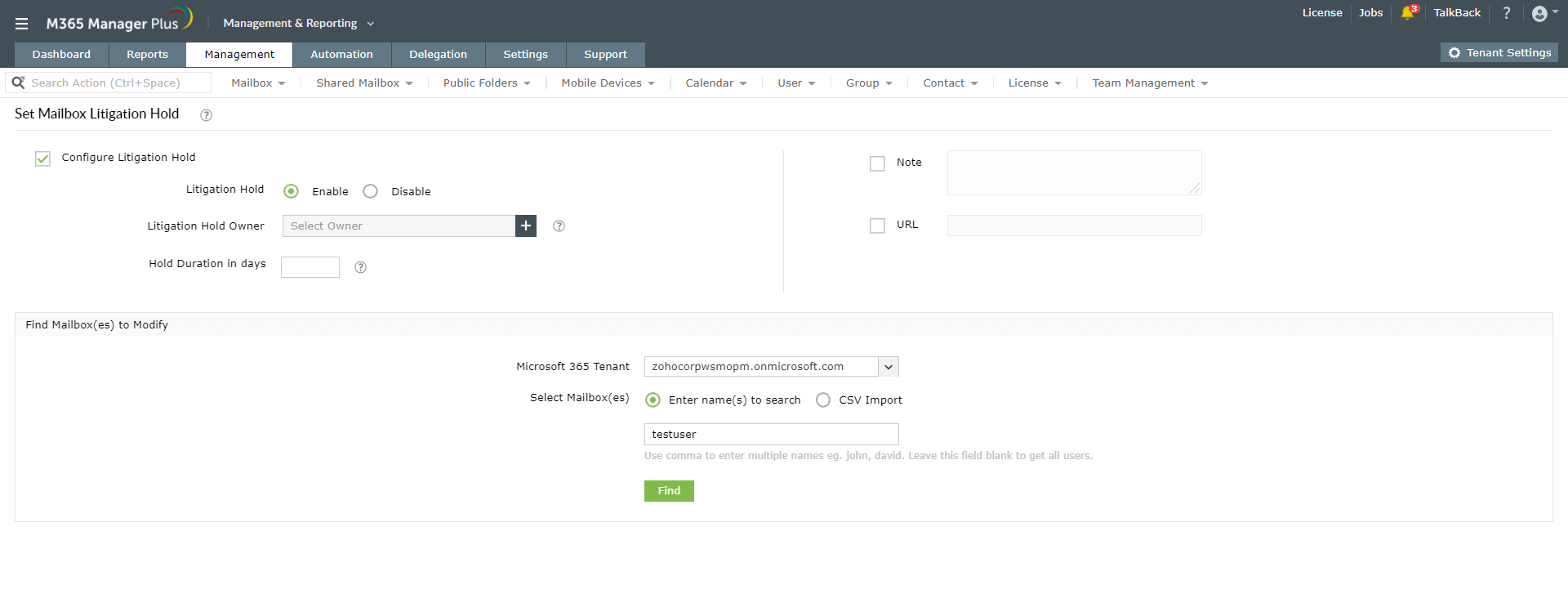
So legen Sie mit M365 Manager Plus die Beweissicherung für mehrere Postfächer gleichzeitig fest. In unserem Artikel So weisen Sie gruppenbasierte Lizenzen für mehrere Microsoft-365-Nutzer auf einmal zu erfahren Sie, wie M365 Manager Plus diesen Prozess vereinfacht.
Füllen Sie dieses Formular aus, und wir werden uns umgehend mit Ihnen in Verbindung setzen.
Unser technisches Support-Team Ich werde mich bei Ihnen melden frühestens."