Agentenbasierte Geräteüberwachung in OpManager

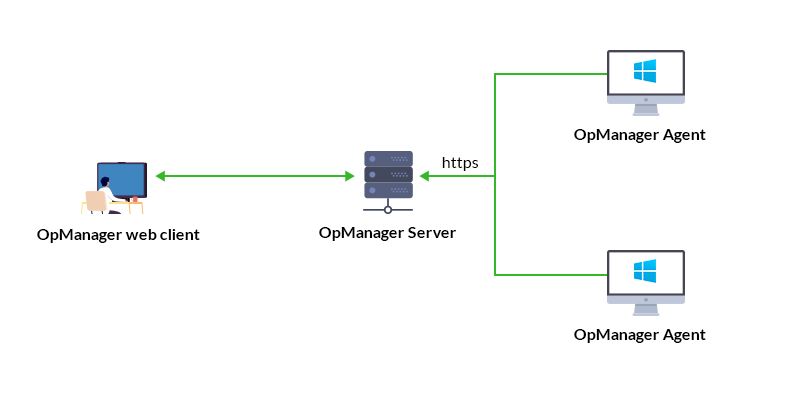
Mit der Einführung der agentenbasierten Überwachung in OpManager können Benutzer nun eine schlanke Softwarekomponente namens „Agent“ auf ihren Netzwerkgeräten wie Windows-Servern und Unix-Servern installieren, um OpManager bei der Überwachung Ihrer Geräte zu unterstützen. Der Agent übernimmt alle Abfrageaktionen in Bezug auf dieses Gerät von OpManager, sodass Ihr OpManager-Server effizienter arbeiten kann. Für einen reibungslosen Betrieb von OpManager ohne Änderungen an der Lastkonfiguration wird empfohlen, den Agenten auf nicht mehr als 1000 Geräten zu installieren.
- Arten der agentenbasierten Überwachung
- Vorteile der agentenbasierten Überwachung
- Voraussetzungen für die agentenbasierte Überwachung
Arten der agentenbasierten Überwachung
1. Inaktiver Agent
Wenn der OpManager-Agent auf einem Gerät installiert ist, das bereits über SNMP/WMI oder andere Protokolle in OpManager überwacht wird, wird der Agent als inaktiver Agent eingestuft. In diesem Zustand bleibt der Agent installiert, nimmt jedoch nicht aktiv an Überwachungsaktivitäten teil, da die Überwachung des Geräts bereits über bestehende Methoden erfolgt.
2. Überwachungsagent
Wenn ein Gerät vollständig mit dem OpManager-Agenten überwacht wird (ohne auf SNMP/WMI zurückzugreifen), fungiert der Agent als Überwachungsagent. In diesem Modus werden alle Datenerfassung, Leistungsüberwachung und Zustandsprüfungen direkt vom auf dem Gerät installierten Agenten durchgeführt.
Vorteile der agentenbasierten Überwachung
- Anmeldedaten sind nicht erforderlich, um die Agentenüberwachung für Ihre Netzwerkgeräte zu verwenden (außer bei der Bereitstellung über die OpManager-Benutzeroberfläche); es reicht aus, wenn Sie den Agenten auf Ihrem Gerät installieren.
- Selbst wenn die Kommunikation zwischen dem überwachten Gerät und dem OpManager-Server verloren geht, werden die Überwachungsdaten des Geräts vorübergehend im Agenten für bis zu 6 Stunden gespeichert.
- Auch wenn sich die IP-Adresse des überwachten Geräts ständig ändert, wird die Datenerfassung nicht beeinträchtigt, solange die IP-Adresse des OpManager-Servers statisch bleibt.
- Protokolldateien können ebenfalls mit dem OpManager-Agenten überwacht werden, sodass Benutzer Probleme effektiv nachverfolgen, analysieren und beheben können.
Voraussetzungen für die agentenbasierte Überwachung
Bevor Sie den Agenten installieren und Ihre Netzwerkgeräte überwachen, stellen Sie sicher, dass die erforderlichen Voraussetzungen erfüllt sind.
Allgemein für Windows und Unix
Die unten aufgeführten Voraussetzungen gelten sowohl für Windows- als auch für Linux-Geräte.
Hardwareanforderungen
Dies sind die Mindestspezifikationen, die auf dem Gerät erforderlich sind, auf dem der OpManager-Agent installiert wird:
Parameter Windows Linux FreeBSD OS X Prozessorgeschwindigkeit 1.0 GHz 1.0 GHz 1.0 GHz 1.0 GHz RAM 512 MB 512 MB 512 MB 512 MB Festplattenspeicher 100 MB 70 MB 70 MB 70 MB Unterstützte Betriebssystemversionen:
Der OpManager-Agent unterstützt alle wichtigen Versionen von Microsoft Windows- und Unix-Systemen, wie unten aufgeführt:Windows-Betriebssystem Software Unterstützte Versionen Windows-Betriebssystem Windows 11/ Windows 10/ Windows 8.1/ Windows 8/ Windows 7/ Windows Vista Windows-Server-Betriebssystem Windows Server 2025/ 2022/ 2019/ 2016/ 2012 & 2012 R2/ 2008 & 2008 R2 Unix-Betriebssystem Linux-Distributionen Unterstützte Versionen Ubuntu 14.04 und höher (x86_64)
16.04 und höher (Armv8 64bit)Debian Debian 7 „Wheezy“, Debian 8 „Jessie“, Debian 9 „Stretch“ und höher Red Hat 6 und höher CentOS 6 und höher CentOS Stream 8 und höher Rocky Linux 8 und höher AlmaLinux 8 und höher SUSE SUSE 11 und höher, SLES 12 und höher, open SUSE 15 und höher Fedora Fedora 26 und höher (x86_64)
Fedora 27 und höher (ARM v8 64bit)Mandriva Linux 21.1 und höher Gentoo Linux 3.0.31 und höher Linux Mint 6 und höher Cloud-/ Server- und containerbasiertes UNIX Oracle Linux 6.8 und höher Amazon Linux 2 und höher CoreOS 37.20230205.3.0 und höher Andere UNIX-Systeme OSX 10 und höher FreeBSD 9 und höher IBM AIX 6.1, 7.1 und 7.2 Oracle Solaris 10 und höher (x86_64) Portanforderungen
Um einen reibungslosen Betrieb der agentenbasierten Überwachung in OpManager sicherzustellen, müssen die folgenden Ports in der Firewall geöffnet/verfügbar sein, bezogen auf das überwachte Gerät.
Kommunikation zwischen Agent und OpManager-Server Port Protokoll Richtung Beschreibung Port des OpManager-WebServers* (https) TCP Ausgehend Wird zur Kommunikation mit dem OpManager-Server verwendet, um Daten zu übertragen. (8061 standardmäßig) SSL in OpManager aktivieren
Um den agentenbasierten Überwachungsmodus in OpManager zu verwenden, muss SSL aktiviert werden, um eine sichere Kommunikation zu gewährleisten. Klicken Sie hier, um ausführlich zu erfahren, wie Sie SSL in OpManager aktivieren können.
Kommunikation zwischen dem Gerät und dem OpManager-Server:
Bevor Sie mit dem Installationsprozess beginnen, stellen Sie sicher, dass der OpManager-Webclient im Internet-Explorer-Browser von dem Endgerät aus erreichbar ist, auf dem Sie den Agenten installieren möchten.
Für Windows:
Die folgenden Voraussetzungen gelten nur für Windows-Geräte.
Portanforderung für die Remote-Agentenbereitstellung über die Benutzeroberfläche (Agent bereitstellen)
Für die Remote-Bereitstellung sollten die Ports 135 und 445 in Bezug auf das überwachte Gerät offen und eingehend sein. Zunächst wird Port 135 verwendet. RPC wechselt später zu einem zufälligen Port aus dem TCP-Dynamikportbereich. Dieser Dynamikportbereich muss ebenfalls geöffnet werden (eingehend).
HINWEIS:
- Diese Ports können auch erforderlich sein, um eine ausgehende Regel in Bezug auf das Gerät festzulegen, auf dem OpManager installiert ist. (Gerät mit installiertem OpManager-Probe, im Fall der Enterprise Edition.)
- Diese Ports werden nur verwendet, wenn die Option „Agent bereitstellen“ über die OpManager-Benutzeroberfläche genutzt wird.
- Bitte beachten Sie, dass diese Ports nach der Installation möglicherweise nicht mehr benötigt werden. Wenn Sie diese Ports für die Remote-Bereitstellung des Agenten nicht öffnen möchten, können Sie andere Bereitstellungsoptionen verwenden.
- Firewall-Ausnahmen für den Benachrichtigungs-ServerWenn der Push-Modus in einem der Agenten aktiviert werden soll, ist es erforderlich, dass keine Firewall-Einschränkungen für den Benachrichtigungs-Server bestehen, damit dieser reibungslos funktioniert.
- Stellen Sie sicher, dass Anfragen im Zusammenhang mit dem WebSocket-Protokoll (WSS) in der Firewall nicht blockiert werden, für den Port des OpManager-Servers (standardmäßig 8061, sofern nicht vom Benutzer geändert).
- Stellen Sie sicher, dass HTTP 1.1 GET-Anfragen erlaubt sind in der Firewall.
- Stellen Sie sicher, dass Content Length in die Antwort aufgenommen werden darf.
- Wenn Path Resolver aktiviert wurde, muss der relative Pfad /NSHandler/ zur Ausnahmeliste hinzugefügt werden.
- Alle Arten von WebSocket-Frames (außer Binärtyp-Frames) müssen in der Antwort zugelassen werden, wenn die WebSocket-Verbindungsüberwachung aktiviert wurde.
- Aktivieren Sie in Ihrem Antivirenprogramm die Option WebSocket-Verarbeitung, falls sie deaktiviert wurde.
Ausschlüsse in Endpoint-Management-Lösungen hinzufügen:
Wenn in Ihrem Netzwerk Endpoint-Management-Lösungen zur Verwaltung Ihrer Client-Computer eingesetzt werden, müssen diese applicationen zur Ausschlussliste hinzugefügt werden, damit der OpManager-Agent ohne Probleme ausgeführt werden kann:
- OpManagerAgent.dll
- MonitoringAgent.exe
- MEAgentHelper.exe
- OpManagerAgentTrayIcon.exe
- OpManagerTroubleShooter.exe
- OpManagerAgentUpgrade.exe
- tracetcp.exe
- FileOPM.vbs
- FolderOPM.vbs
Für Unix:
Die folgenden Voraussetzungen gelten nur für Unix-Geräte.
- Um den Agenten zu installieren, muss die bash-Shell auf dem System verfügbar sein.
- Stellen Sie sicher, dass die folgenden Befehle auf Ihrem Ziel-Server/Rechner unterstützt werden, um Leistungsmetriken abzurufen:
- top, ps, df
- svmon (für AIX) und vmstat (für AIX und Solaris)
- Stellen Sie sicher, dass Befehle wie which, useradd, groupadd, awk und unzip, die im Installationsskript verwendet werden, auf Ihrem Ziel-Server/Rechner verfügbar sind und unterstützt werden.
- Wenn Sie den Agenten auf Solaris, AIX, BSD UNIX (FreeBSD) oder macOS installieren, stellen Sie sicher, dass Python Version 3 oder höher auf dem System verfügbar ist.
Nachdem Sie alle Voraussetzungen überprüft haben, fahren Sie mit der Installation fort. Detaillierte Schritte und Hinweise zur Einrichtung finden Sie auf der Hilfeseite zur Installation.