Konfigurieren von Chat in Benachrichtigungsprofilen
In OpManager gibt es mehrere Möglichkeiten, eine Warnung zu erhalten, wenn ein Alarm generiert wird. Sie können Benachrichtigungen per E-Mail, SMS, Chat usw. erhalten. In diesem Dokument gehen wir darauf ein, wie Sie OpManager so konfigurieren, dass kritische Benachrichtigungen direkt an Ihre bevorzugten Kollaborationsplattformen gesendet werden: Slack und Microsoft Teams.
Slack und Microsoft Teams sind zu zentralen Plattformen für Kommunikation und Zusammenarbeit zwischen Abteilungen geworden. Durch die Anbindung von OpManager an diese Plattformen erhalten Sie sofortige Benachrichtigungen über jegliche Probleme, wie z. B. einen Netzwerkausfall, eine Serverstörung oder einen Leistungsengpass.
Hinweis:
Um Benachrichtigungen über Slack oder Microsoft Teams zu erhalten, müssen Sie Slack und Microsoft Teams zuerst konfiguriert haben.
Schritte zum Konfigurieren von Slack in Benachrichtigungsprofilen:
Klicken Sie hier, um zu erfahren, wie Sie Slack in OpManager konfigurieren
Führen Sie die folgenden Schritte aus, um bei der Generierung eines Alarms über Slack benachrichtigt zu werden.
- Gehen Sie zu Einstellungen und wählen Sie Benachrichtigungsprofile.
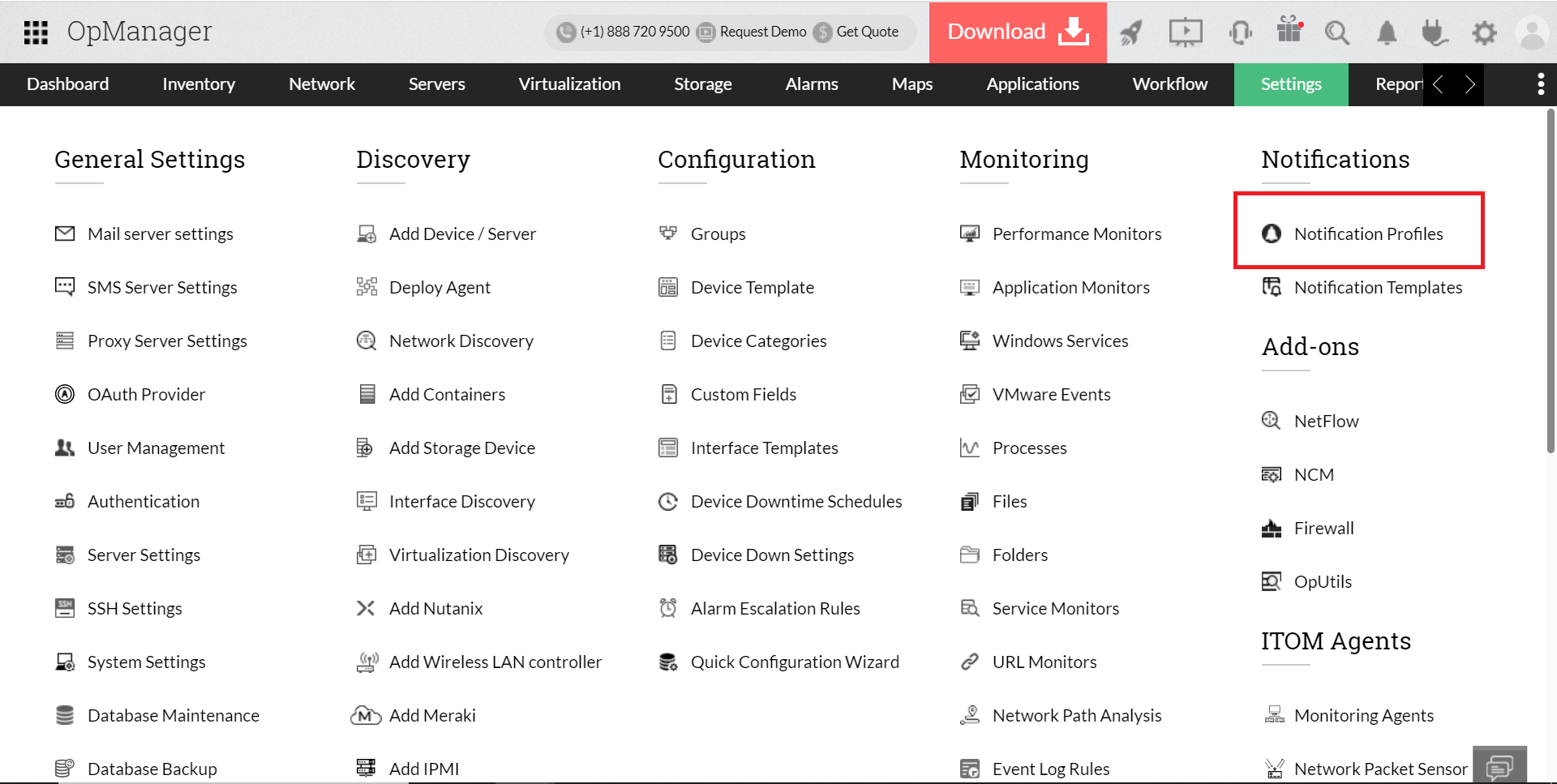
- Klicken Sie auf Hinzufügen und wählen Sie Chat.
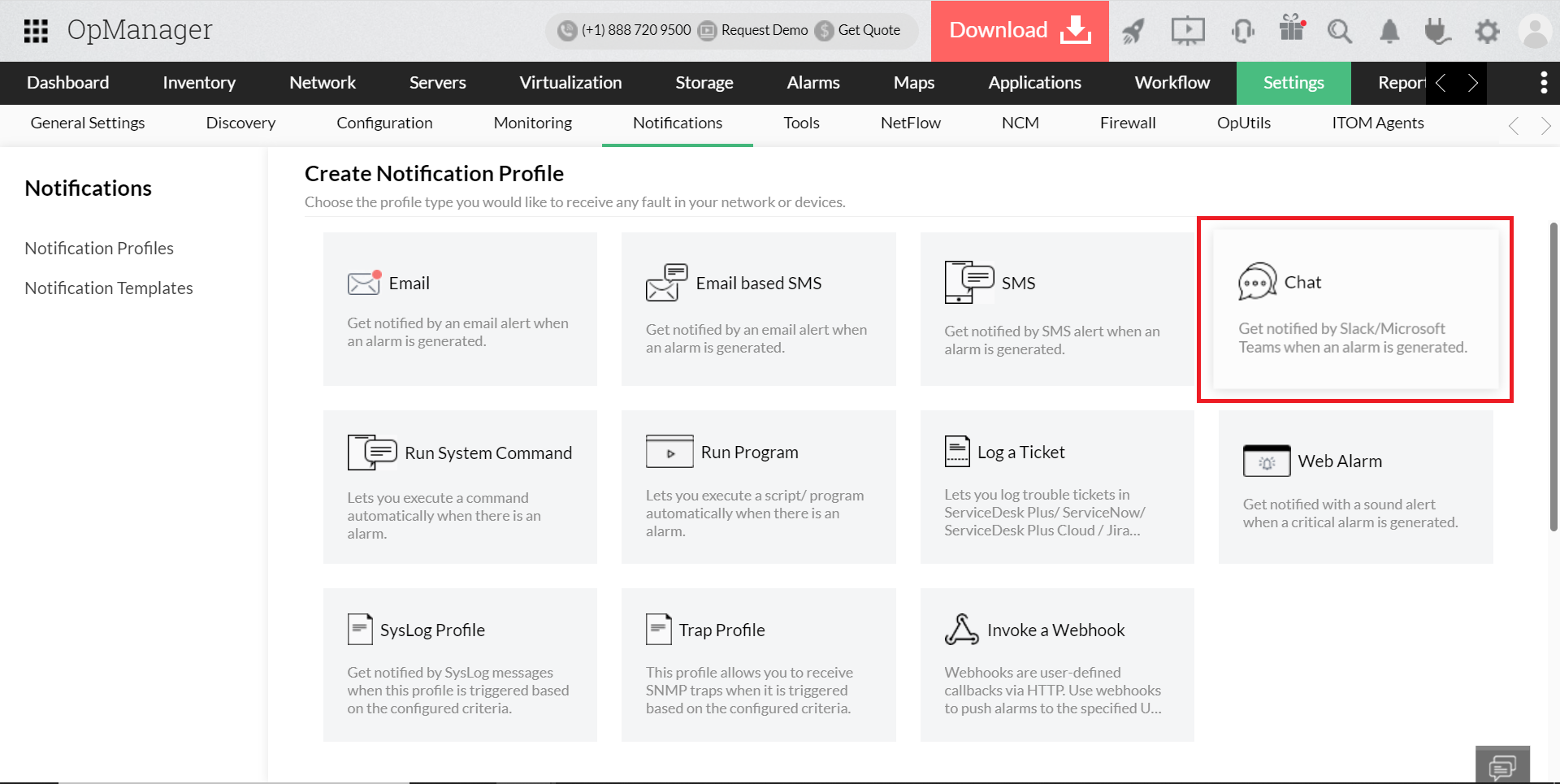
- Wählen Sie im Abschnitt Slack-Details unter Senden an entweder Kanal oder Mitglied aus.
- Wählen Sie den spezifischen Kanal oder das Mitglied aus, das die Warnmeldungen erhalten soll. Hier werden nur die Kanäle aufgelistet, die bei der Integration von Slack mit OpManager ausgewählt wurden.
- Geben Sie den Titel und die Beschreibung ein und wählen Sie die Variablen Titel und Nachricht aus. Diese sind dynamische Zusatzinformationen, die Sie in Ihre Warnmeldung aufnehmen können. Klicken Sie hier, um mehr über Variablen zu erfahren.
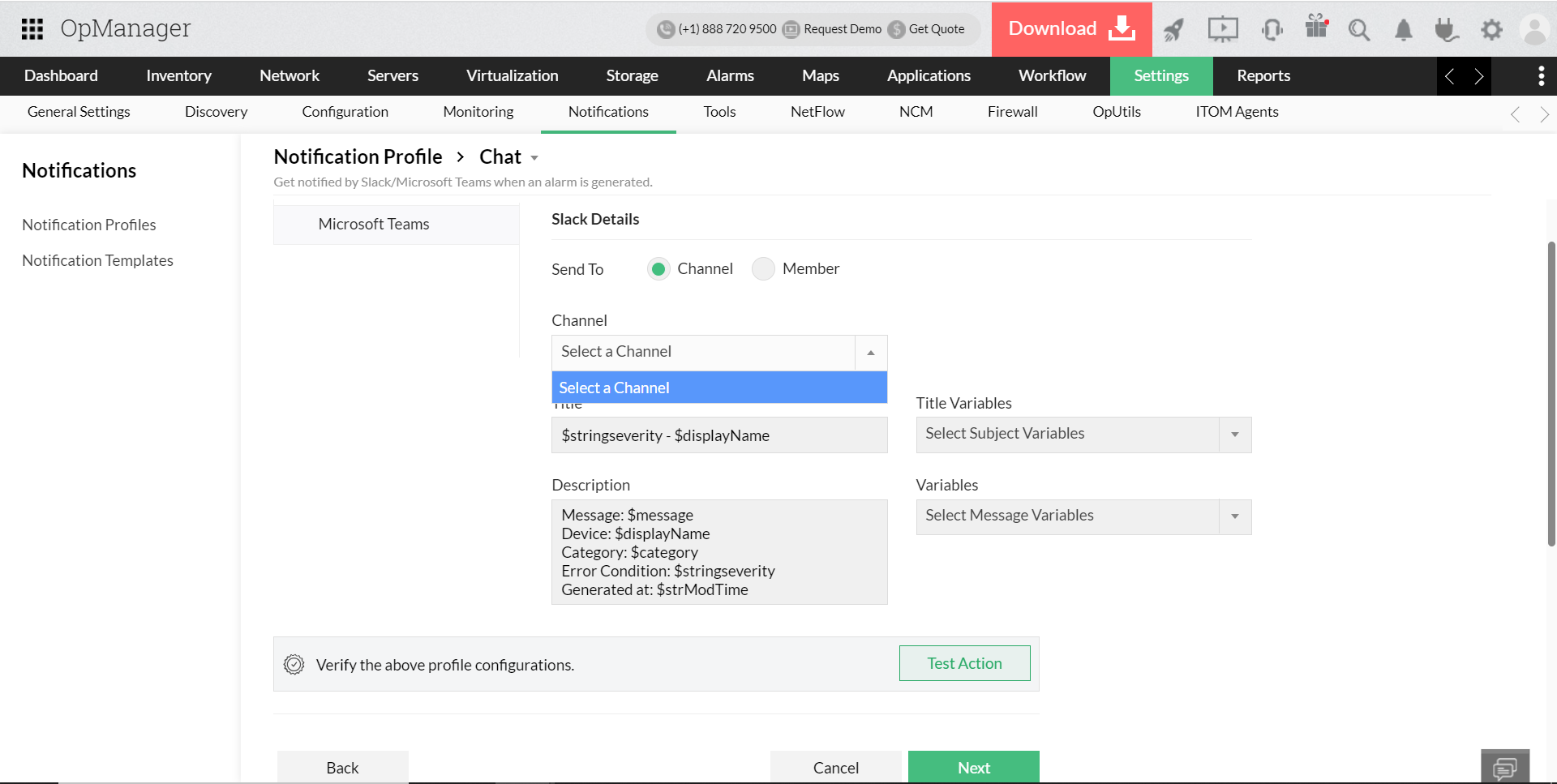
- Klicken Sie auf Weiter.
- Sie können die Slack-Konfiguration überprüfen, indem Sie auf Aktion testen klicken.
Der ausgewählte Kanal oder das ausgewählte Mitglied erhält Benachrichtigungen zu den Warnungen in OpManager.
Schritte zum Konfigurieren von Microsoft Teams in Benachrichtigungsprofilen:
Klicken Sie hier, um zu erfahren, wie Sie Microsoft Teams in OpManager konfigurieren
Führen Sie die folgenden Schritte aus, um bei der Generierung eines Alarms über Microsoft Teams benachrichtigt zu werden.
- Gehen Sie zu Einstellungen und wählen Sie Benachrichtigungsprofile.
- Klicken Sie auf Hinzufügen und wählen Sie Chat.
- Wählen Sie unter Microsoft Teams das Team aus, an das die Warnmeldung gesendet werden soll. Hier werden nur die Teams aufgelistet, die bei der Integration von Microsoft Teams mit OpManager ausgewählt wurden.
- Geben Sie den Titel und die Beschreibung ein und wählen Sie die Variablen Titel und Nachricht aus. Diese sind dynamische Zusatzinformationen, die Sie in Ihre Warnmeldung aufnehmen können. Klicken Sie hier, um mehr über Variablen zu erfahren.
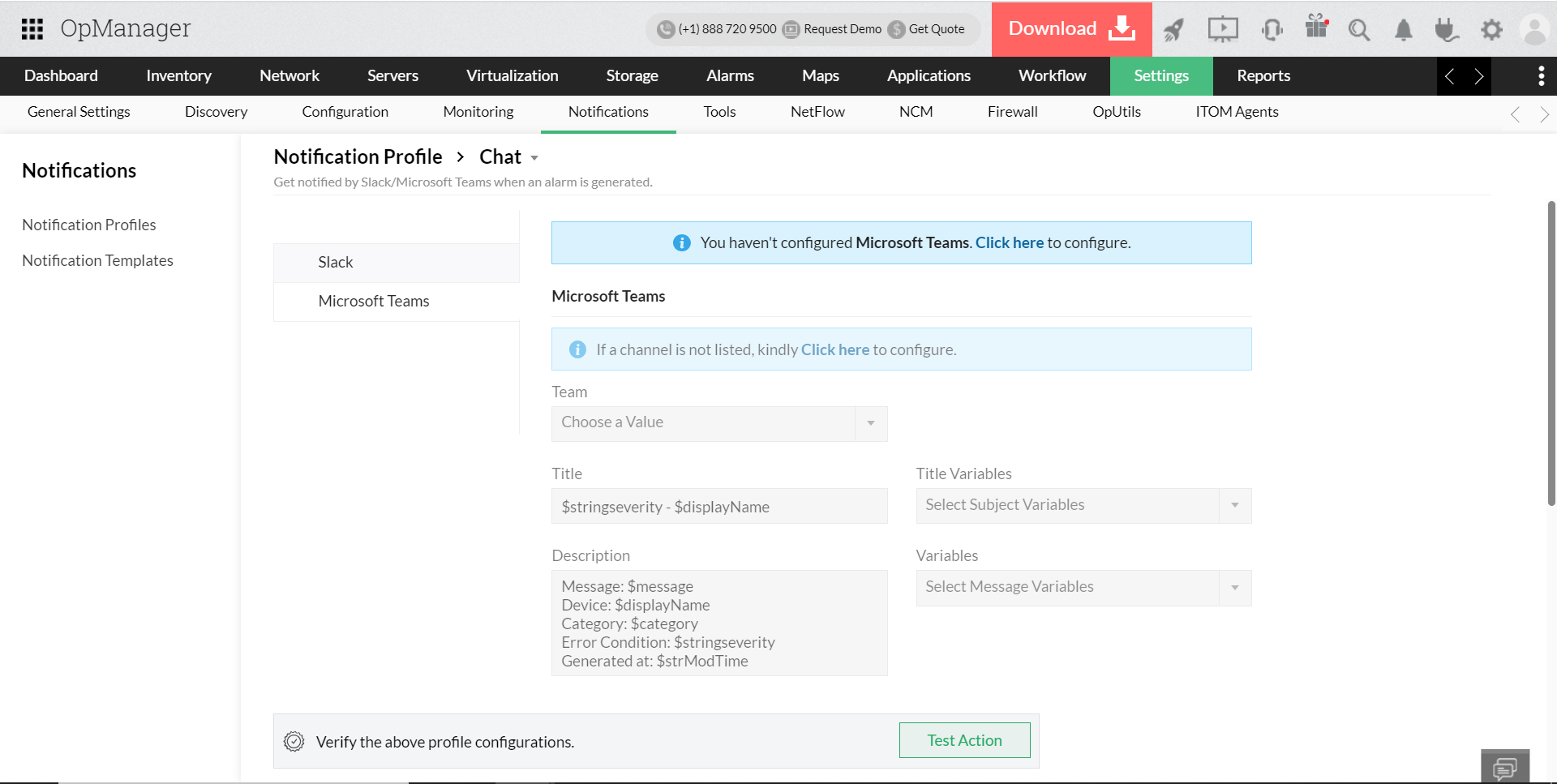
- Klicken Sie auf Weiter.
- Sie können die MS-Teams-Konfiguration überprüfen, indem Sie auf Aktion testen klicken.
Das ausgewählte Team in Microsoft Teams erhält Benachrichtigungen zu den Warnungen in OpManager.