Schwellenwerte für Leistungsmonitore konfigurieren
Die Konfiguration von Schwellenwerten ermöglicht es OpManager, die auf Servern und Netzwerkgeräten ausgeführten Ressourcen und Dienste proaktiv zu überwachen und Warnungen auszulösen, bevor sie ausfallen oder einen kritischen Zustand erreichen. OpManager bietet mehrere Schwellenwertstufen, nämlich:
- Aufmerksamkeitsschwelle - niedriger Schweregrad
- Problemmeldungsschwelle - mittlerer Schweregrad
- Kritische Schwelle - hoher Schweregrad
- Rearm - zum Zurücksetzen der Warnung, nachdem sie ausgelöst wurde
Sie können mehrere Schwellenwerte für Monitore konfigurieren, die einem einzelnen Gerät zugeordnet sind, und diese sogar über eine Gerätevorlage konfigurieren, um sie auf mehrere Geräte anzuwenden. Wenn Sie außerdem benutzerdefinierte Anzeigen aktivieren, gelten die für den Monitor konfigurierten Schwellenwerte auch für die benutzerdefinierte Anzeige, und die Farbe der Anzeige ändert sich in Echtzeit basierend auf dem Status dieses Monitors.
- Schwellenwert für Leistungsmonitore auf einem einzelnen Gerät konfigurieren
- Schwellenwert für Leistungsmonitore auf einer einzelnen Schnittstelle konfigurieren
- Schwellenwert für mehrere Geräte desselben Typs mithilfe der Gerätevorlage konfigurieren
- Schwellenwert für mehrere Schnittstellen desselben Typs mithilfe der Gerätevorlage konfigurieren
- Die Seite „Leistungsmonitore“ konfigurieren
- Die Seite „Adaptive Schwellenwerte“ konfigurieren
Schwellenwert für Leistungsmonitore auf einem einzelnen Gerät konfigurieren
- Navigieren Sie zu Inventar → Geräte und klicken Sie dann auf ein Gerät, um dessen Snapshot-Seite zu öffnen.
- Klicken Sie auf Monitore → Leistungsmonitore → klicken Sie auf das Bearbeitungssymbol des Monitors, für den Sie Schwellenwerte konfigurieren möchten. Die Seite Monitor bearbeiten wird geöffnet.

- Stellen Sie sicher, dass das Überwachungs-Intervall konfiguriert ist.
- Geben Sie die Einheit für die überwachte Ressource in Prozent, MB, KB usw. an (je nachdem, wie der Parameter gemessen wird).
Wählen Sie die Bedingung [>,=, <, oder !=] für Aufmerksamkeit, Problem und Kritisch aus und geben Sie den Wert ein. Eine Warnung wird ausgelöst, wenn der überwachte Wert größer als, gleich, ungleich oder kleiner als der Schwellenwert ist (je nachdem, was ausgewählt wurde).
Außerdem können Sie für den Operator = mehrere Werte angeben, wobei der senkrechte Strich '|' als Trennzeichen verwendet wird. Beispiel: 1|2|3Geben Sie den Rearm-Wert ein. Rearm ist der Wert, der bestimmt, wann der Monitor wieder auf den Status „Normal“ zurückgesetzt wird.
Beispiel: Die Bedingung für den Warnschwellenwert eines Speicher-Monitors ist als größer als [>] ausgewählt und der Schwellenwert ist auf 75 konfiguriert. Wenn der Wert des Monitors bei drei aufeinanderfolgenden Abfragen zwischen 72, 80 und 73 schwankt, wird für die Abfrage mit dem Wert „80“ keine Warnung ausgelöst, aber der Administrator möchte möglicherweise dennoch eine Warnung dafür erhalten.
Um dies zu vermeiden, können Sie den Rearm-Wert in einem deutlich größeren Intervall festlegen (in diesem Fall beispielsweise 70), um sicherzustellen, dass der Status erst dann auf „Normal“ zurückkehrt, wenn der Wert unter diesen Schwellenwert fällt.Beachten Sie, dass, wenn Sie die Schwellenwertbedingungen mit dem Kriterium '>' festlegen, der Rearm-Wert nur mit '<=' festgelegt werden kann und umgekehrt.
- Geben Sie im Feld Aufeinanderfolgende Male an, wie oft die Schwellenwerte (Aufmerksamkeit, Problem und Kritisch) hintereinander verletzt werden können, um eine Warnung zu erzeugen.
- Klicken Sie auf Speichern.
Schwellenwert für Leistungsmonitore auf einer einzelnen Schnittstelle konfigurieren
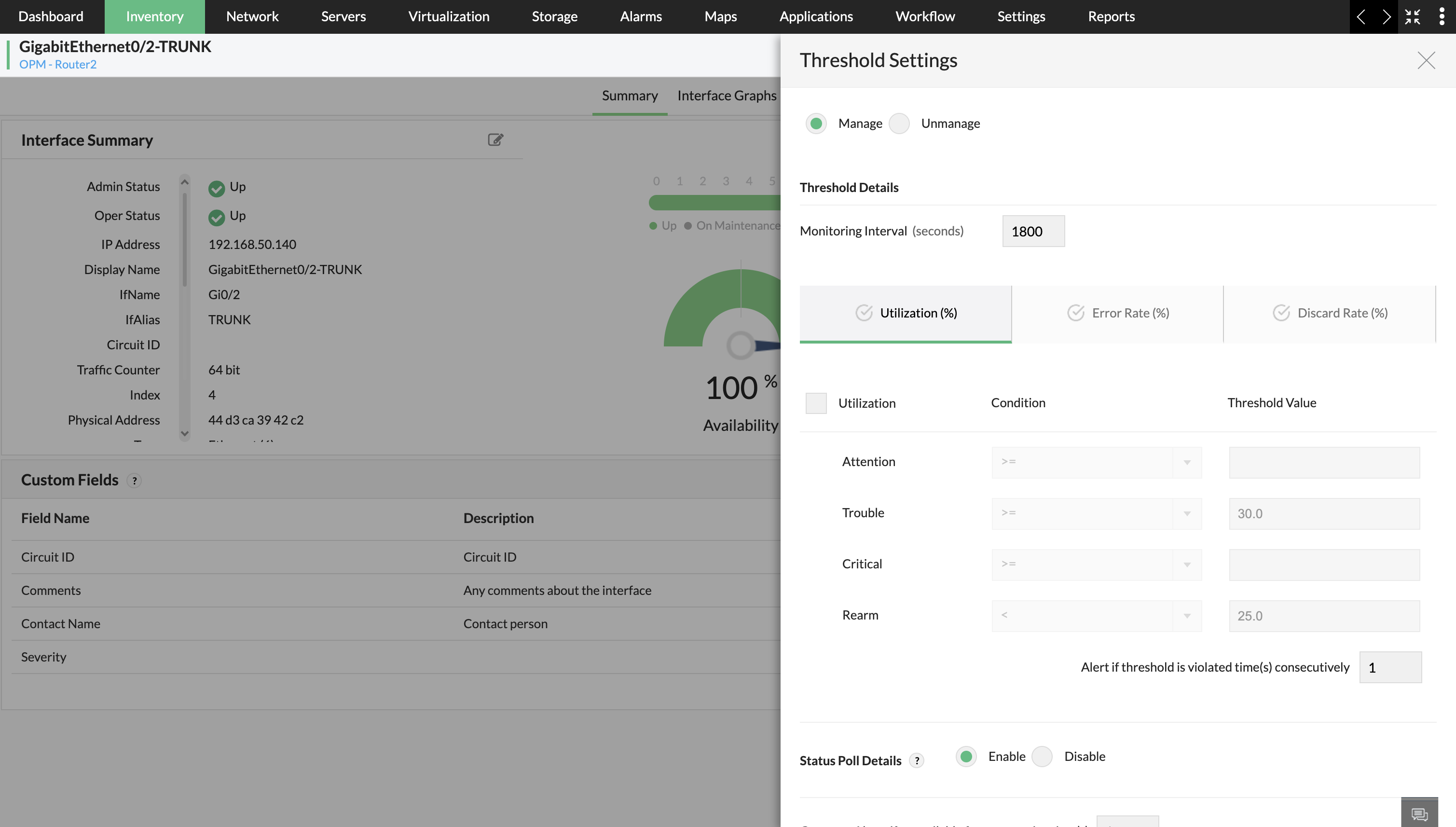
- Navigieren Sie zu Inventar → Schnittstellen oder über Inventar → Gerät → Schnittstellen und wählen Sie die gewünschte Schnittstelle aus (z. B. GigabitEthernet0/2-TRUNK).
- Klicken Sie auf der Seite Schnittstellen-Snapshot oben rechts auf das Menüsymbol (⋮).
- Wählen Sie Schwellenwerteinstellungen aus dem Dropdown-Menü, um das Konfigurationsfenster auf der rechten Seite zu öffnen.
- Konfigurieren Sie Schwellenwerte basierend auf Ihrem bevorzugten Schweregrad (Aufmerksamkeit, Problem, Kritisch) zusammen mit dem jeweiligen Rearm-Wert.
- Schwellenwerteinstellungen konfigurieren →
- Klicken Sie auf eine der Registerkarten für Metriken: Auslastung (%), Fehlerrate (%), oder Verwerfungsrate (%).
- Schwellenwerte festlegen →
- Geben Sie auf jeder ausgewählten Registerkarte Werte für Aufmerksamkeit, Problem, Kritisch und Rearm ein.
- Beispielsweise können Sie unter Auslastung (%) Schwellenwerte wie
Problem ≥ 30undRearm < 25festlegen.
- Geben Sie im Feld darunter an, wie viele aufeinanderfolgende Verstöße eine Warnung auslösen sollen.
- Abfrage aktivieren oder deaktivieren:
- Scrollen Sie nach unten und wählen Sie Aktivieren oder Deaktivieren für Statusabfragedetails, um die Überwachung für die Schnittstelle zu aktivieren oder zu deaktivieren.
- Änderungen speichern: Sobald alle Konfigurationen abgeschlossen sind, klicken Sie auf Speichern, um die Einstellungen anzuwenden.
Schwellenwert für mehrere Geräte desselben Typs mithilfe der Gerätevorlage konfigurieren
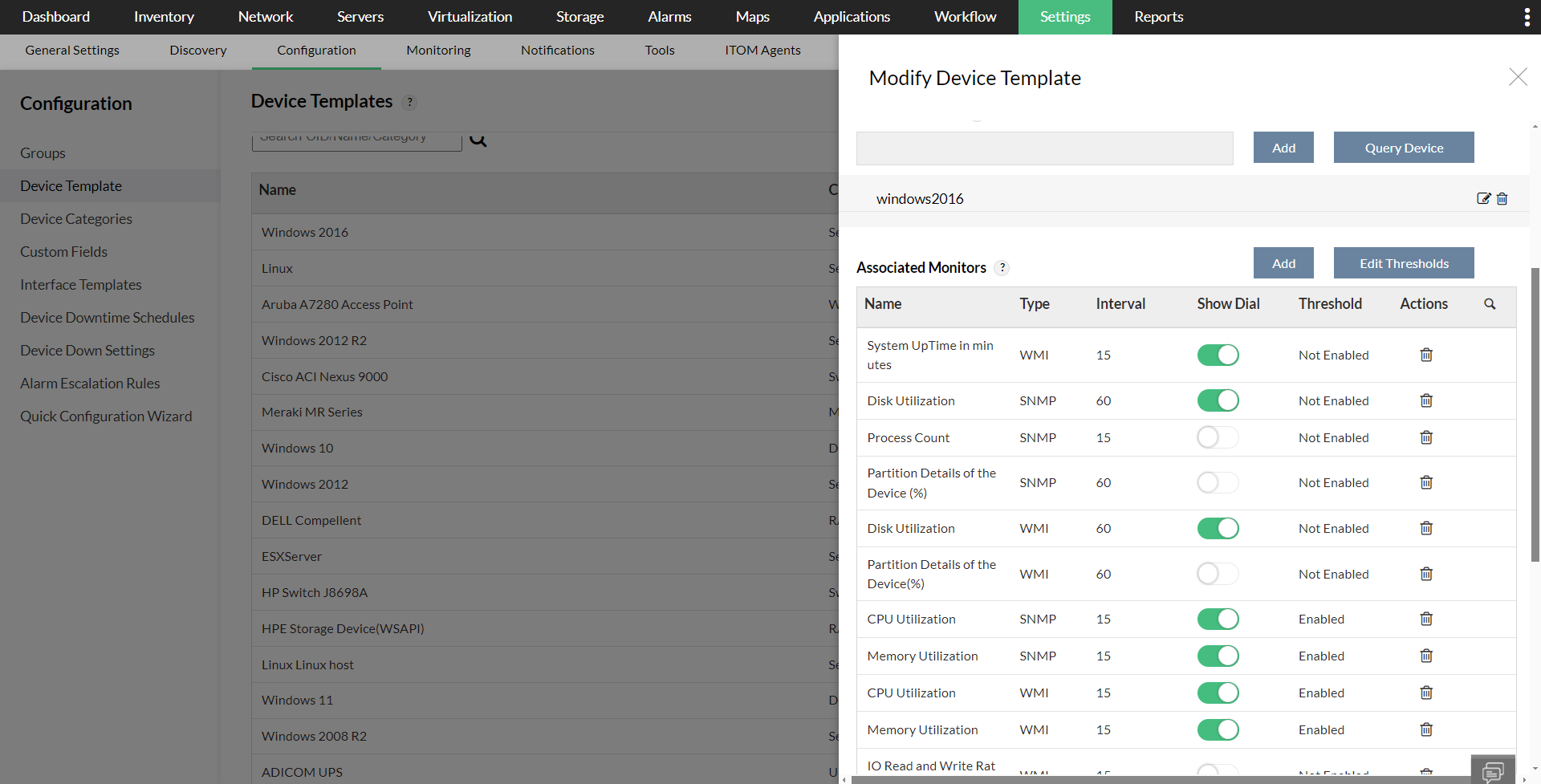
- Gehen Sie zu Einstellungen → Konfiguration → Gerätevorlagen und wählen Sie die Vorlage aus, in der Sie den Schwellenwert konfigurieren möchten.
- Unter der Spalte Monitore werden alle Monitore aufgelistet, die derzeit mit den Geräten verknüpft sind. Wenn Sie zusätzliche Standard- oder benutzerdefinierte Monitore hinzufügen möchten, klicken Sie auf die Schaltfläche Schwellenwerte bearbeiten. Die Seite „Schwellenwerte bearbeiten“ wird geöffnet.
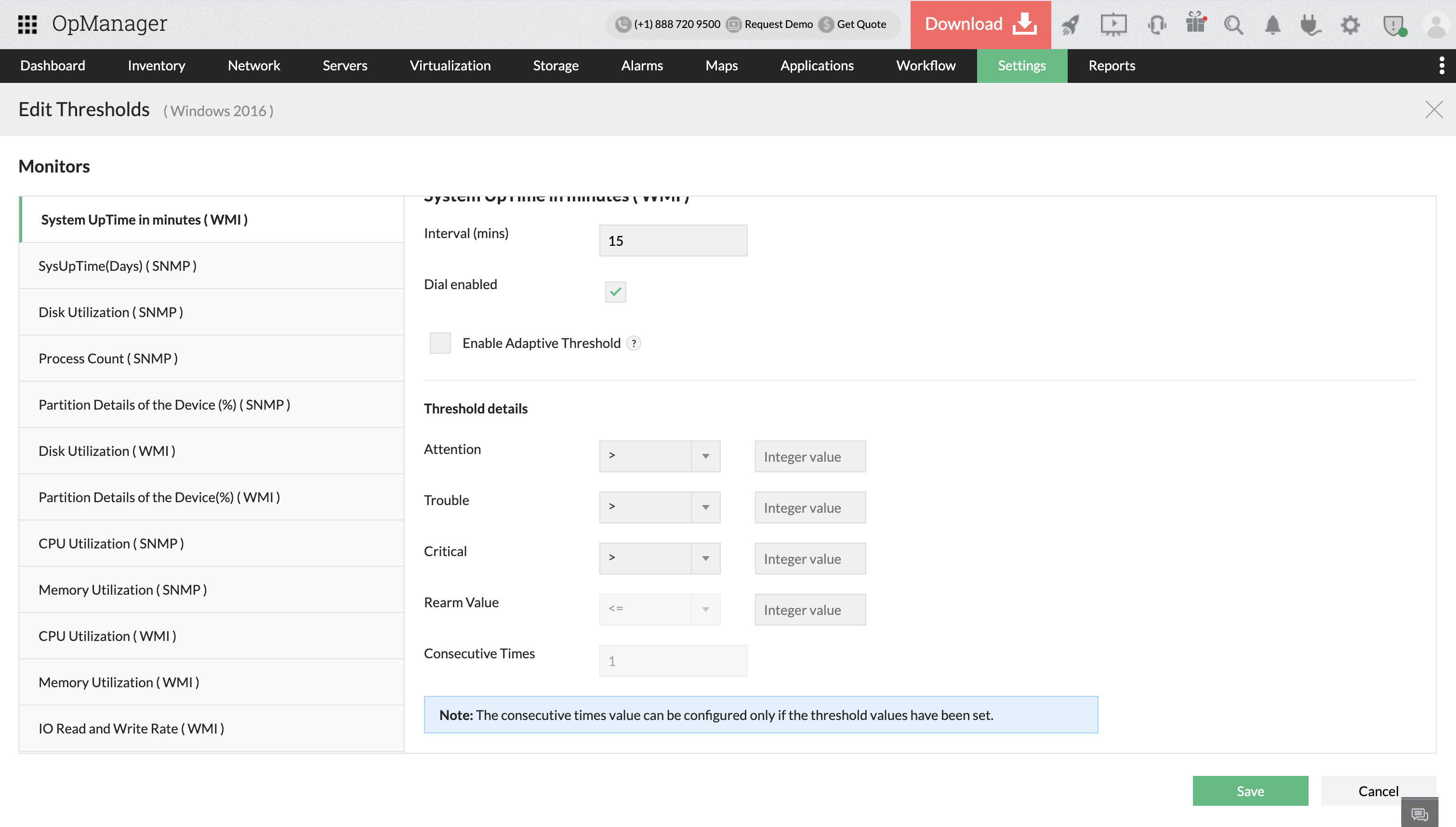
- Klicken Sie hier, um mehr über das Hinzufügen zusätzlicher Standard- oder benutzerdefinierter Monitore zu erfahren.
- Konfigurieren Sie Schwellenwerte basierend auf Ihrem bevorzugten Schweregrad (Aufmerksamkeit, Problem, Kritisch) zusammen mit dem jeweiligen Rearm-Wert.
- Klicken Sie auf OK.
Schwellenwert für mehrere Schnittstellen desselben Typs mithilfe der Schnittstellenvorlage konfigurieren
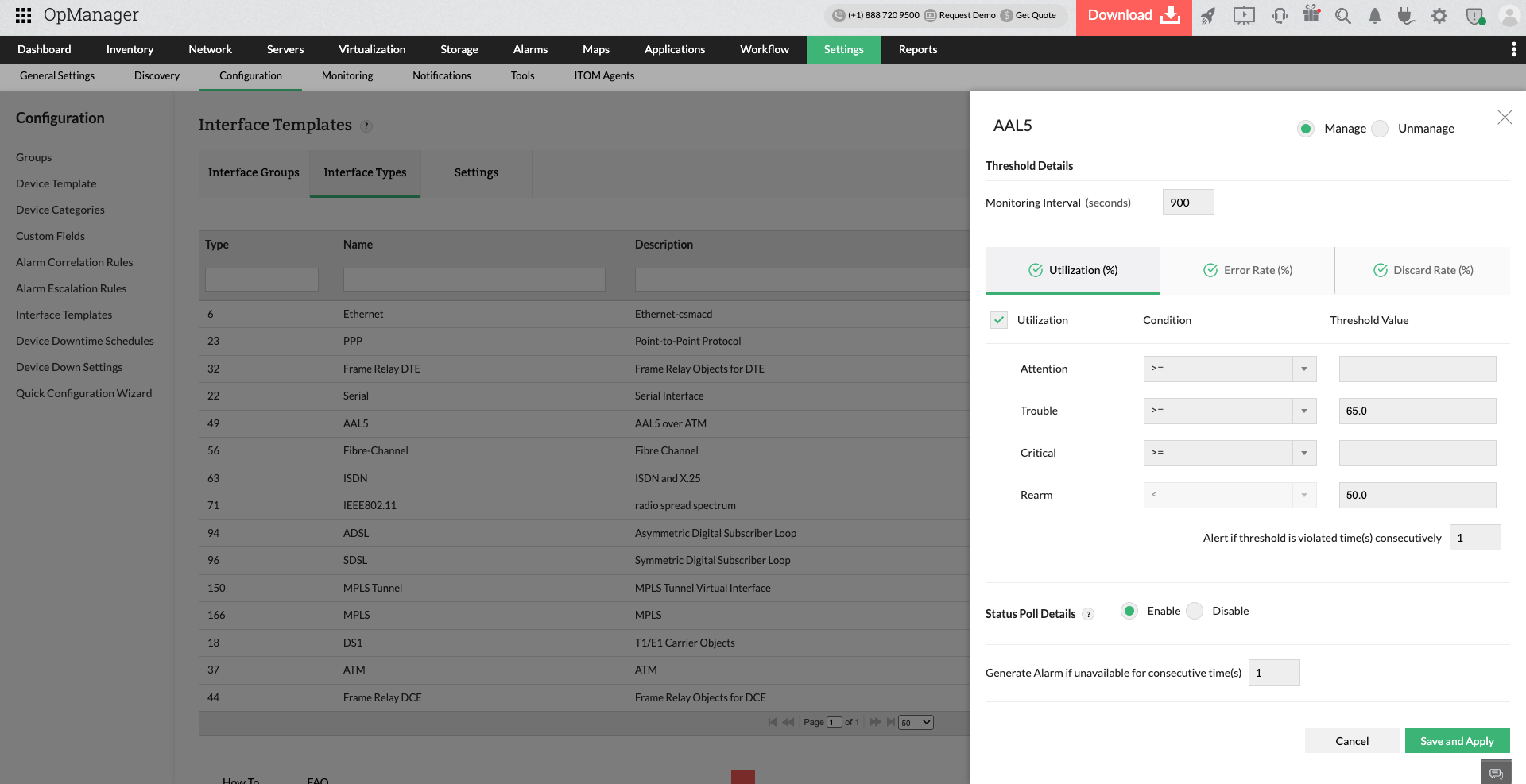
- Navigieren Sie zu Einstellungen → Konfiguration → Schnittstellenvorlagen und klicken Sie auf die Registerkarte Schnittstellentypen.
- Klicken Sie auf den Schnittstellennamen (z. B. Ethernet), um rechts die Schwellenwertdetails zu öffnen.
- Schwellenwerteinstellungen konfigurieren → Sie sehen drei Hauptregisterkarten: Auslastung (%), Fehlerrate (%) und Verwerfungsrate (%). Wählen Sie die entsprechende Registerkarte aus, die Sie konfigurieren möchten.
- Konfigurieren Sie Schwellenwerte basierend auf Ihrem bevorzugten Schweregrad (Aufmerksamkeit, Problem, Kritisch) zusammen mit dem jeweiligen Rearm-Wert. Beispielsweise können Sie unter Auslastung (%) Schwellenwerte dafür konfigurieren, wann Warnungen basierend auf der Nutzung ausgelöst werden sollen.
- Aktivieren Sie alle Monitore, damit sie auf den zugeordneten Schnittstellen wirksam werden.
- Abfrage aktivieren oder deaktivieren: Wählen Sie unten Aktivieren oder Deaktivieren für Statusabfragedetails und konfigurieren Sie, wie oft der Alarm ausgelöst werden soll, wenn der Schwellenwert verletzt wird.
- Änderungen speichern und anwenden: Sobald alle Einstellungen konfiguriert sind, klicken Sie auf Speichern und anwenden, um die Änderungen zu übernehmen.
Wenden Sie Schwellenwerte gesammelt mithilfe von Schnittstellengruppen an, um Schwellenwerte über verschiedene Schnittstellentypen hinweg zu konfigurieren.
Schwellenwerte auf der Seite „Leistungsmonitore“ konfigurieren:
- Gehen Sie zu Einstellungen → Überwachung → Leistungsmonitore und klicken Sie auf das Symbol 'Bearbeiten' neben dem Monitor Ihrer Wahl.
- Ändern Sie die Schwellenwerte wie erforderlich und klicken Sie auf 'Speichern'.
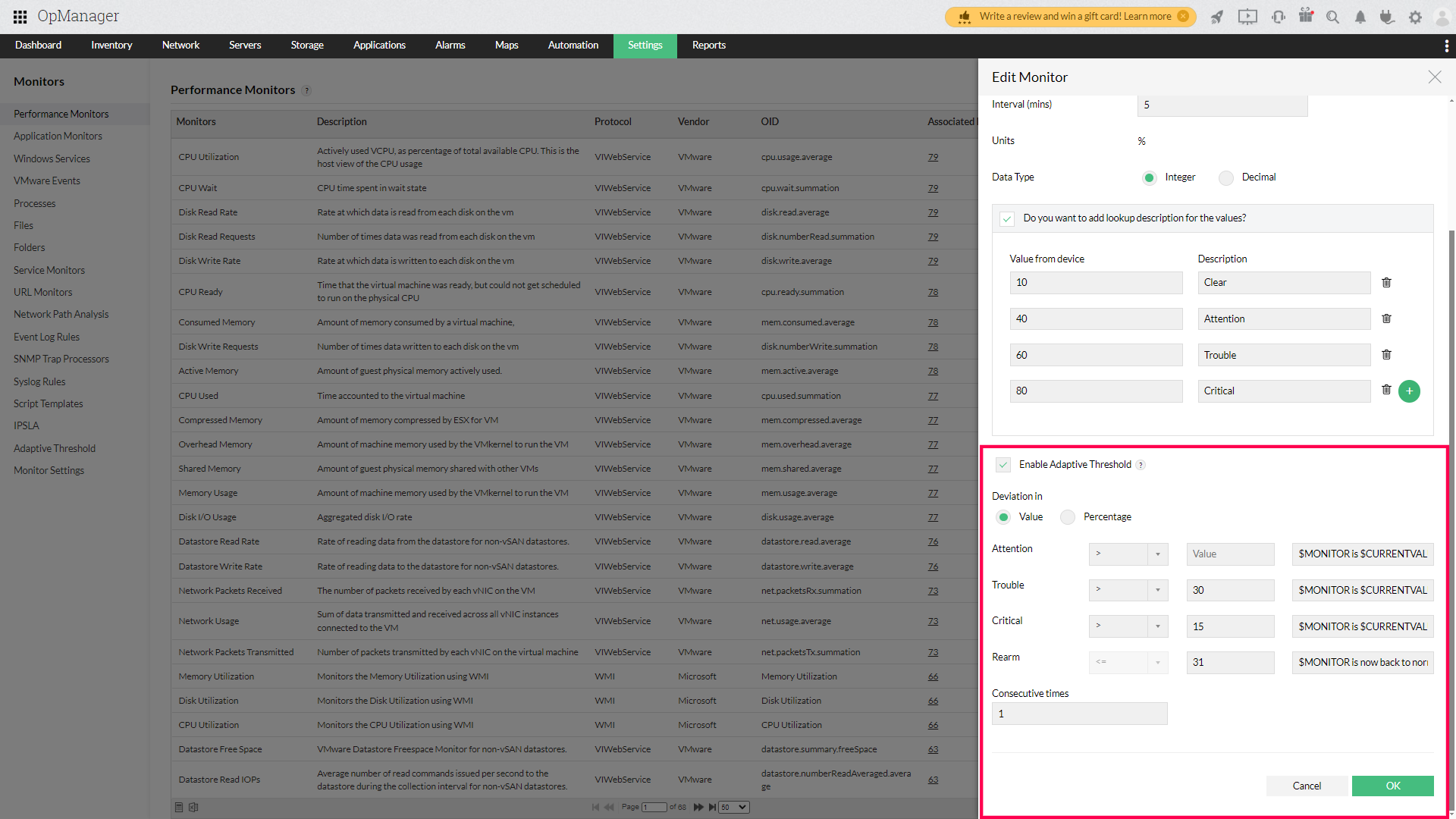
- Sobald dies erledigt ist, klicken Sie auf die Schaltfläche 'Zuordnen' neben dem Monitor, um ihn den erforderlichen Geräten zuzuordnen.
HINWEIS:
- Um Monitore gesammelt zuzuordnen, klicken Sie auf das Zuordnungssymbol oben rechts auf der Seite und wählen Sie die Monitore aus, die Sie Geräten zuordnen möchten.
- Lookup-Werte passen die Anzeige der erfassten Leistungsmonitorwerte an, indem benutzerdefinierte Textbezeichnungen für eine einfachere Interpretation und Berichterstellung zugewiesen werden.
Auf der Seite „Adaptive Schwellenwerte“ konfigurieren:
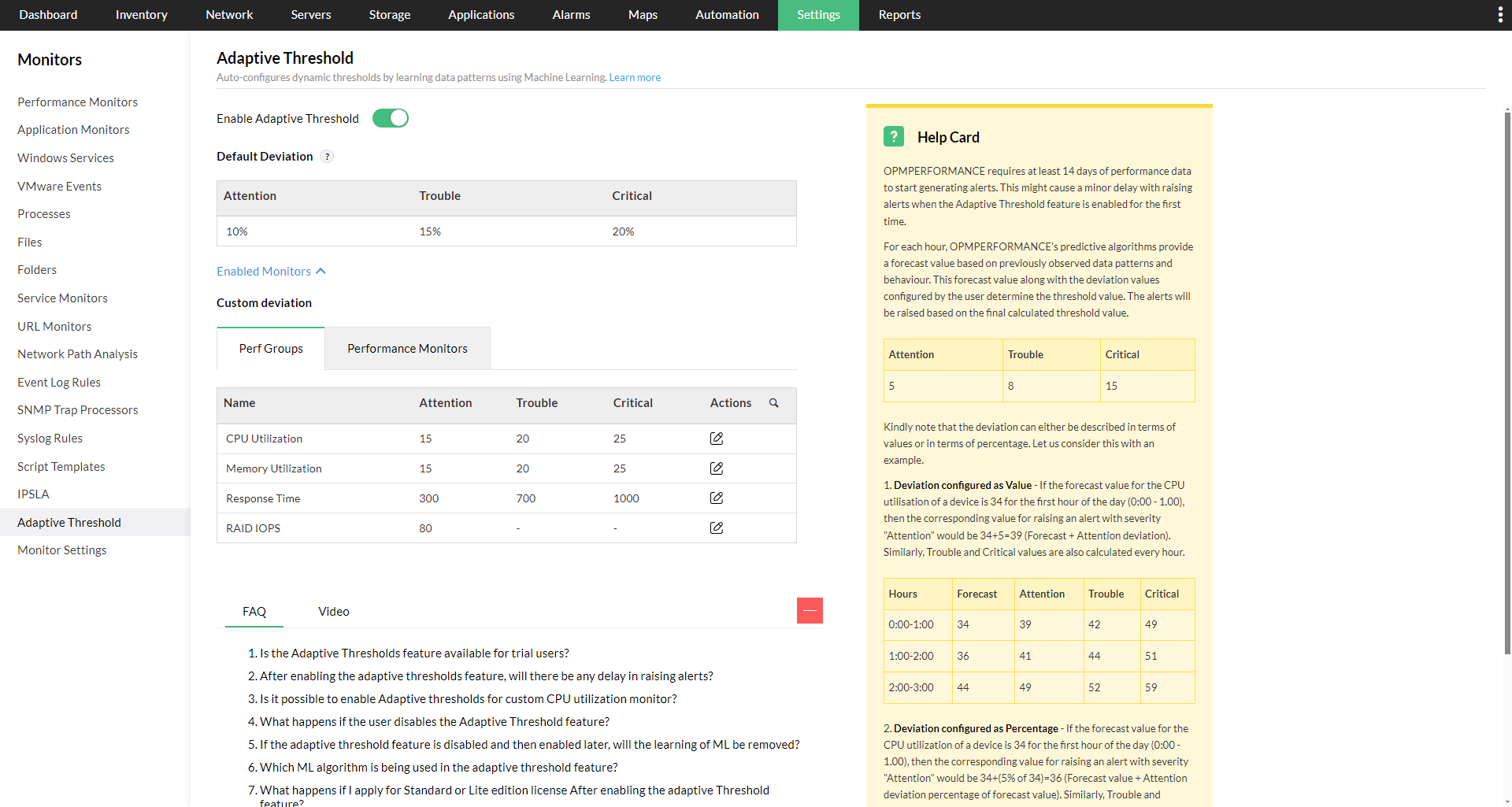
Adaptive Schwellenwerte in OpManager passen Leistungsgrenzen automatisch anhand historischer Trends und Nutzungsmuster an. Dies hilft, Fehlalarme zu minimieren, indem normale Schwankungen im Geräteverhalten im Laufe der Zeit erkannt werden.
- Gehen Sie zu Einstellungen → Überwachung → Adaptiver Schwellenwert.
- Aktivieren Sie die Optionsschaltfläche „Adaptiven Schwellenwert aktivieren“.
- Konfigurieren Sie die Abweichungswerte aus der unten stehenden Tabelle in der Spalte „Aktionen“, sowohl für Perf-Gruppen als auch für Leistungsmonitore.
- Klicken Sie auf „Speichern“.
Erfahren Sie mehr über adaptive Schwellenwerte.