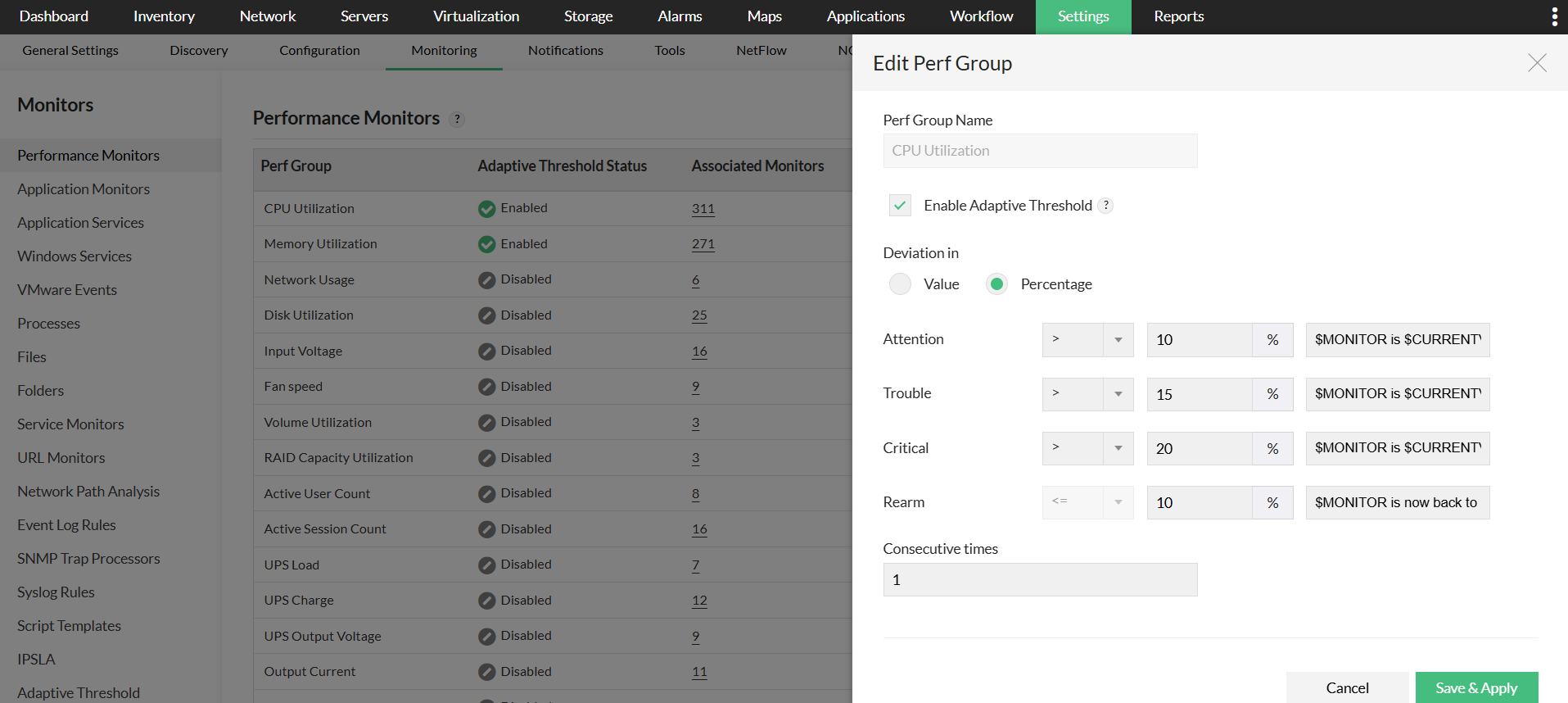
Perf-Gruppe
Die Perf-Gruppe bezieht sich auf eine Gruppe gemeinsamer Leistungsmonitore, die zusammengefasst werden. Dies kann nützlich sein, um mit der Funktion „Erweiterte Berichte“ benutzerdefinierte Berichte zu erstellen. Diese Hilfeseite behandelt die folgenden Themen:
- Wie funktioniert eine Perf-Gruppe?
- Wie fügt man einen Leistungsmonitor zu einer Perf-Gruppe hinzu?
- Wie kann man Perf-Gruppen anzeigen?
Wie funktioniert das?
Um zu verstehen, wie es funktioniert, betrachten wir ein Beispiel. Sie überwachen die CPU-Auslastung für 5 Geräte in Ihrem Netzwerk. Die jedem dieser Geräte zugeordnete Metrik zur CPU-Auslastung kann sich hinsichtlich des Protokolls unterscheiden; zum Beispiel wird die CPU-Auslastung für ein Windows-Gerät mit WMI überwacht, während sie für andere Geräte möglicherweise mit SNMP überwacht wird.
Sowohl die SNMP-basierte CPU-Metrik als auch die WMI-basierte Metrik werden zu einer Perf-Gruppe mit dem Namen CPU-Auslastung zusammengefasst.
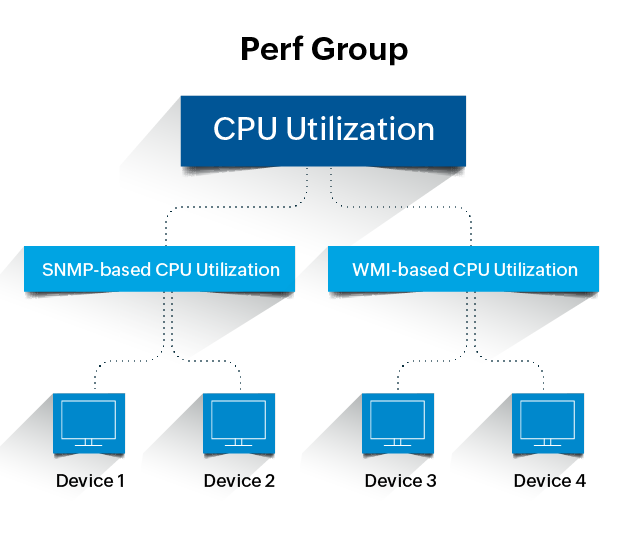
Somit sind diese 5 Geräte durch die in einer Perf-Gruppe kategorisierten CPU-Auslastungsmetriken effektiv miteinander verbunden.
Beim Erstellen eines benutzerdefinierten Berichts mit der Funktion Erweiterter Bericht können Sie eine Perf-Gruppe auswählen, und es wird ein Bericht für alle Geräte erstellt, denen diese Metrik zugeordnet ist.
Wie fügt man einen Leistungsmonitor zu einer Perf-Gruppe hinzu?
Standardmäßig verfügt OpManager über 64 Perf-Gruppen-Kategorien, wie CPU-Auslastung, Speicherauslastung, Festplattenauslastung usw. Darüber hinaus können Sie auch benutzerdefinierte Perf-Gruppen für andere Monitore entsprechend Ihren Anforderungen erstellen. Gehen Sie wie folgt vor, um eine neue Perf-Gruppe zu erstellen.
- Navigieren Sie zu Einstellungen > Leistungsmonitore.
- Klicken Sie auf das Bearbeitungssymbol für den Monitor, den Sie zu einer neuen Perf-Gruppe hinzufügen möchten.
- Klicken Sie auf das Dropdown-Menü neben dem Feld „Perf-Gruppe“.
- Klicken Sie auf „Neu hinzufügen“ und geben Sie den Namen ein, um eine neue Gruppe zu erstellen.
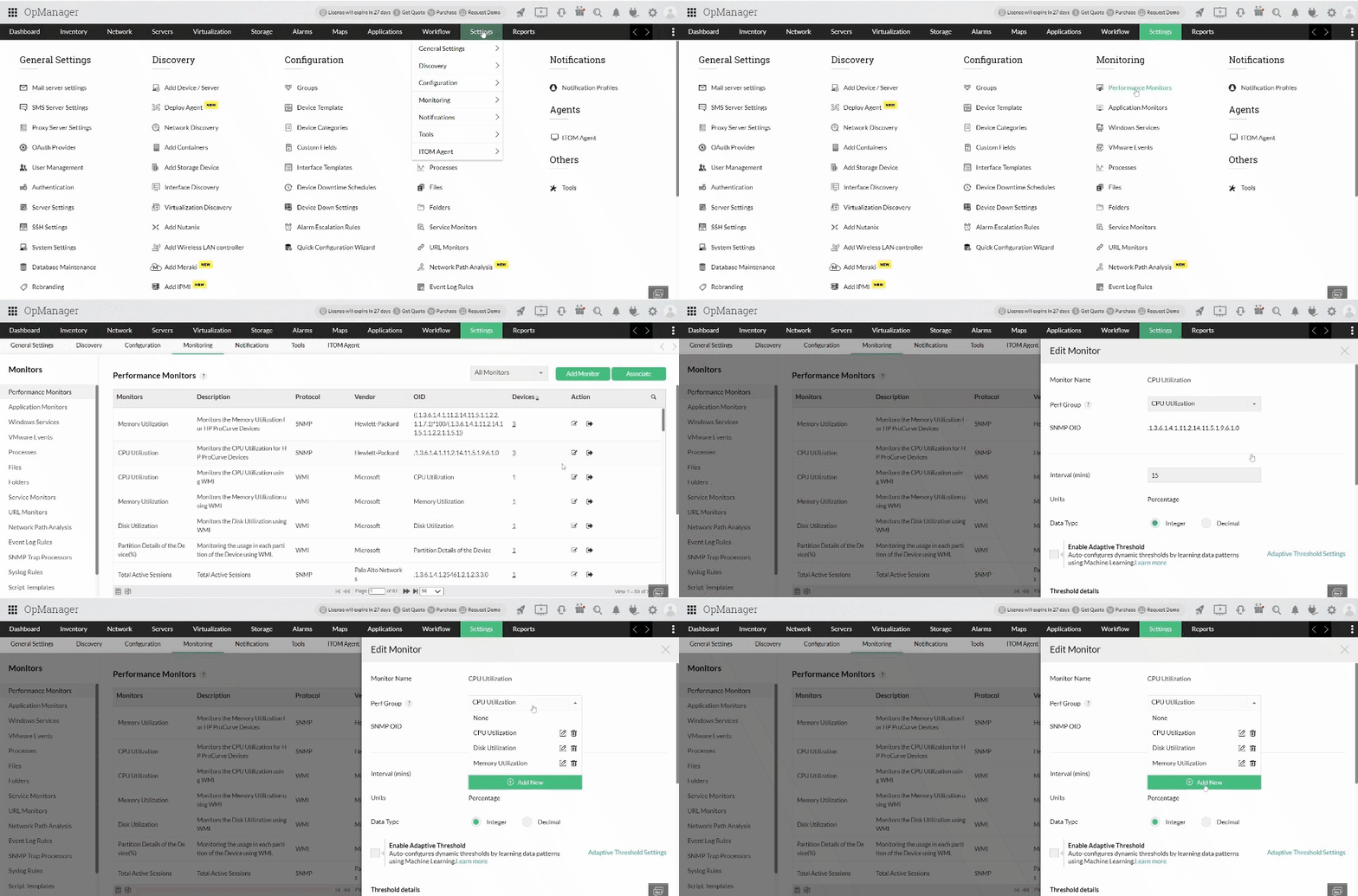
Sie können auch einen neuen benutzerdefinierten Monitor zu einer Perf-Gruppe hinzufügen, während Sie einen neuen SNMP-Monitor erstellen.
Wie kann man Perf-Gruppen anzeigen?
Um Perf-Gruppen anzuzeigen, navigieren Sie zu Einstellungen > Leistungsmonitore und wählen Sie Perf-Gruppen aus dem Dropdown-Menü in der oberen rechten Ecke aus.
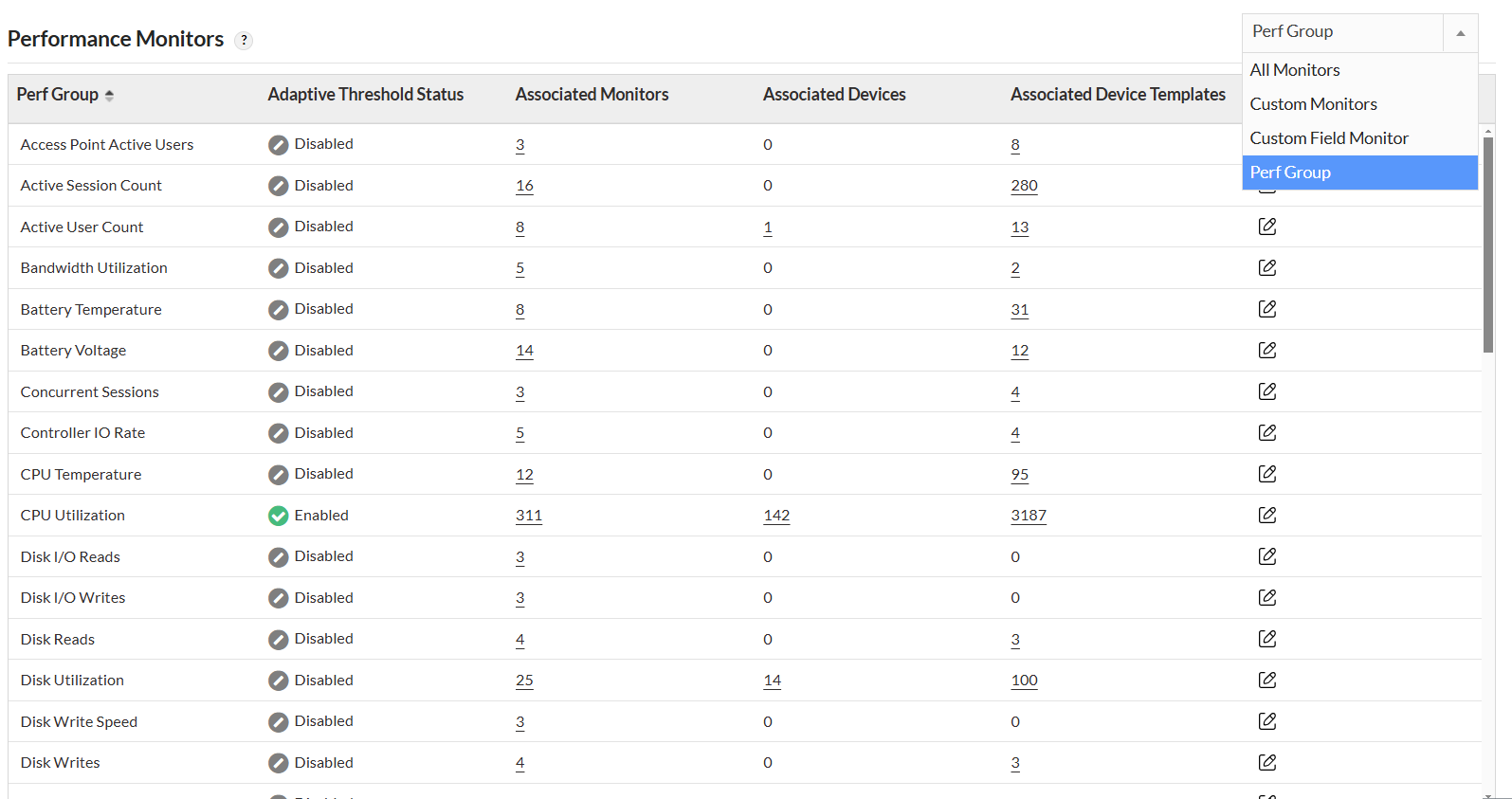
Die Seite „Perf-Gruppen“ zeigt die folgenden Details an:
- Perf-Gruppe — Der Name der Leistungsgruppe.
- Status des adaptiven Schwellenwerts — Zeigt an, ob adaptive Schwellenwerte aktiviert oder deaktiviert sind.
- Zugeordnete Monitore — Die Anzahl der mit der Perf-Gruppe verknüpften Monitore. Ein Klick auf die Anzahl zeigt detaillierte Informationen an.

- Zugeordnete Geräte — Die Anzahl der mit der Perf-Gruppe verknüpften Geräte. Ein Klick auf die Anzahl liefert weitere Details.
- Zugeordnete Gerätevorlagen — Die Anzahl der der Perf-Gruppe zugeordneten Gerätevorlagen. Ein Klick auf die Anzahl zeigt die verknüpften Vorlagen an.
- Aktionen — Optionen zum Aktivieren oder Deaktivieren adaptiver Schwellenwerte und zum Festlegen der Abweichung als wertbasiert oder prozentbasiert. Beachten Sie, dass das Aktivieren adaptiver Schwellenwerte für eine Perf-Gruppe die vorhandenen Schwellenwerte überschreibt und sie auf alle zugeordneten Geräte, Monitore und Gerätevorlagen anwendet.