Web-Alarm-Benachrichtigungsprofil
Konfigurieren von Tonwarnungen mit dem Web-Alarm-Profil
Mit Web Alarm erhalten Sie Aktualisierungen zu ausgelösten Alarmen als Push-Benachrichtigung am Glockensymbol mit einem kurzen Benachrichtigungston im OpManager-Fenster.

Dies kann in Ihrer Echtzeit-Netzwerküberwachungsumgebung von entscheidender Bedeutung sein, da Sie Tonwarnungen nur für kritische Alarme (Gerät ausgefallen/URL ausgefallen) konfigurieren können. So können Sie sofort reagieren, um geschäftskritische Probleme zu beheben.
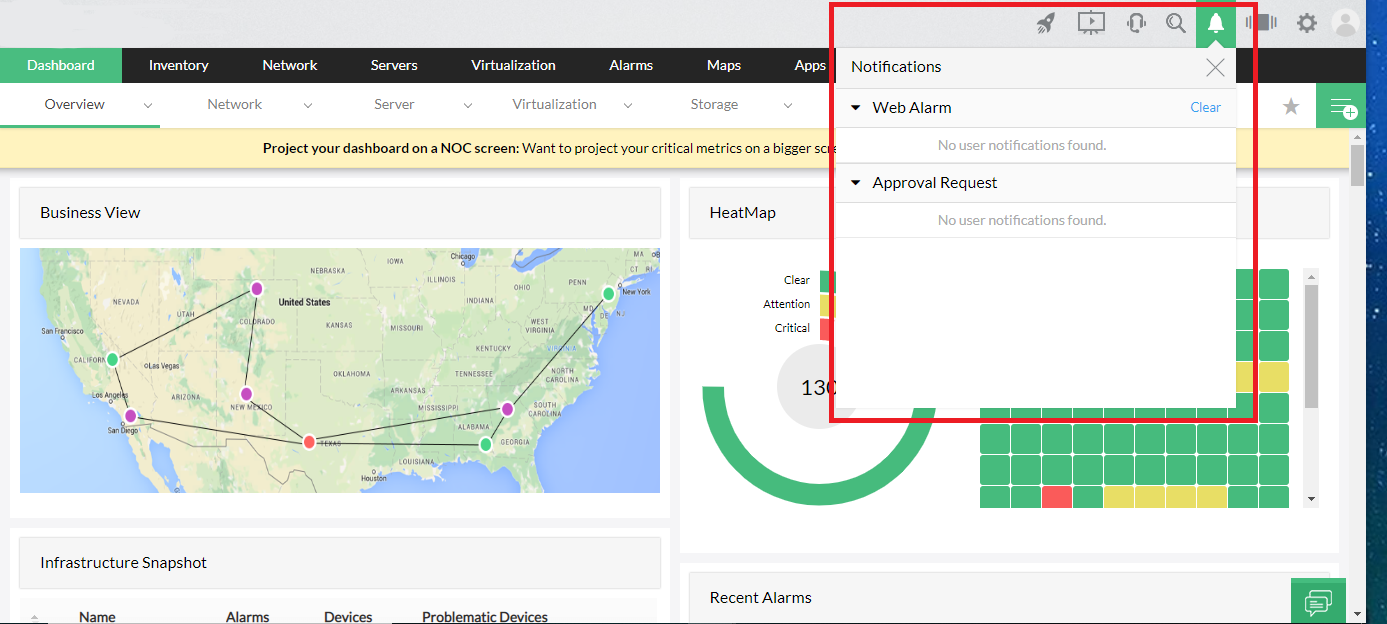
Die Kriterien und Zeitpläne, auf deren Grundlage Sie benachrichtigt werden möchten, können im Profil konfiguriert werden.
Web-Alarm-Profil konfigurieren
Gehen Sie zu Benachrichtigungsprofil, Einstellungen > Benachrichtigungsprofil > Hinzufügen.
Wählen Sie Web Alarm aus, um das Web-Alarm-Profil zu konfigurieren.
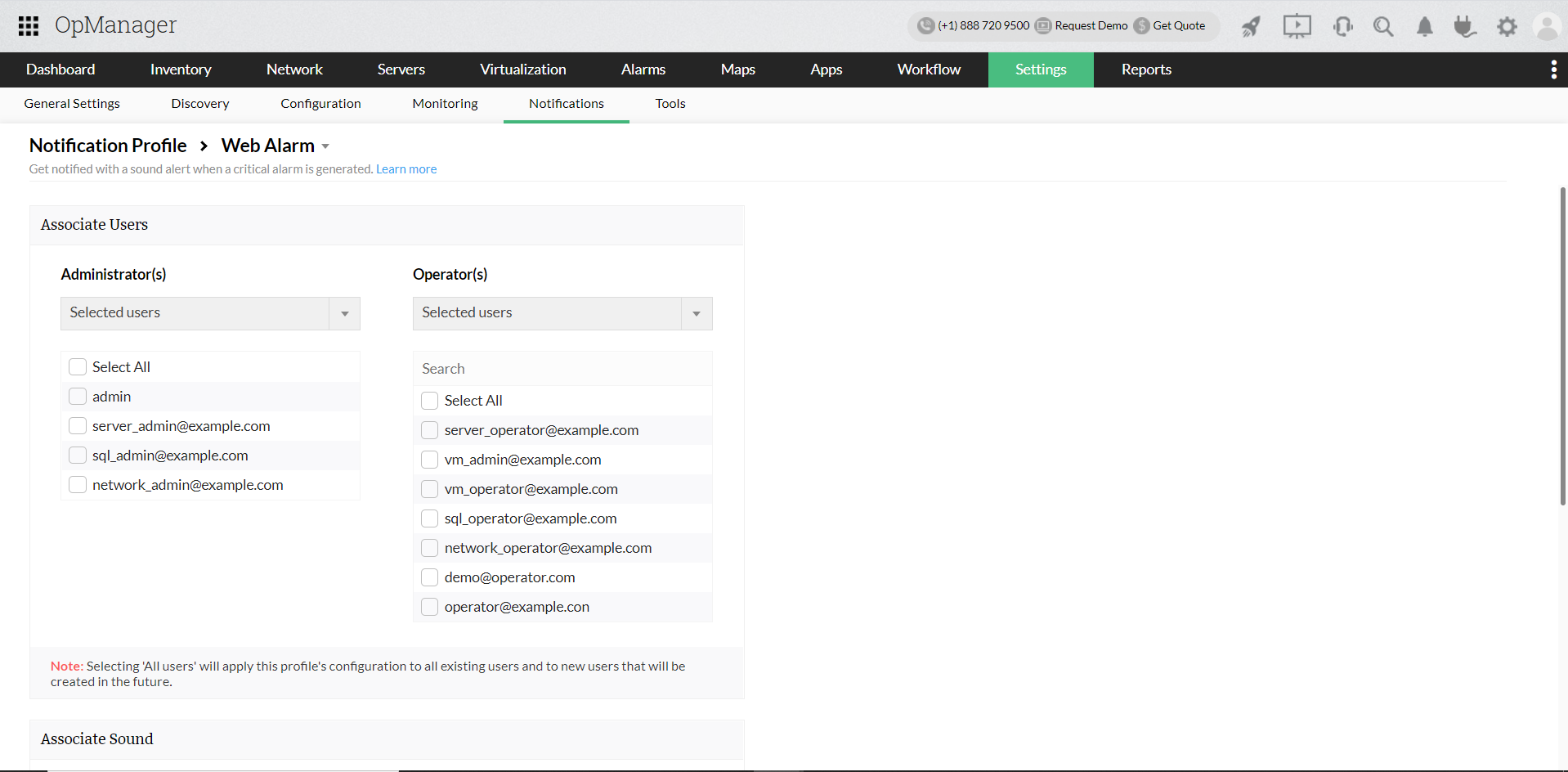
Web-Alarm-Eigenschaften:
- Benutzer zuordnen: In diesem Abschnitt finden Sie eine Liste aller Benutzer, die OpManager zugeordnet sind und als „Administratoren“ und „Operatoren“ klassifiziert werden. Sie können entweder alle Benutzer oder nur bestimmte Benutzer auswählen, die diese Tonwarnung erhalten sollen.
- Ton zuordnen: Wählen Sie eine Audiodatei aus, die abgespielt werden soll, wenn das Web-Alarm-Profil ausgelöst wird. Sie können auch einen personalisierten Soundtrack für den Alarm hochladen und auswählen.
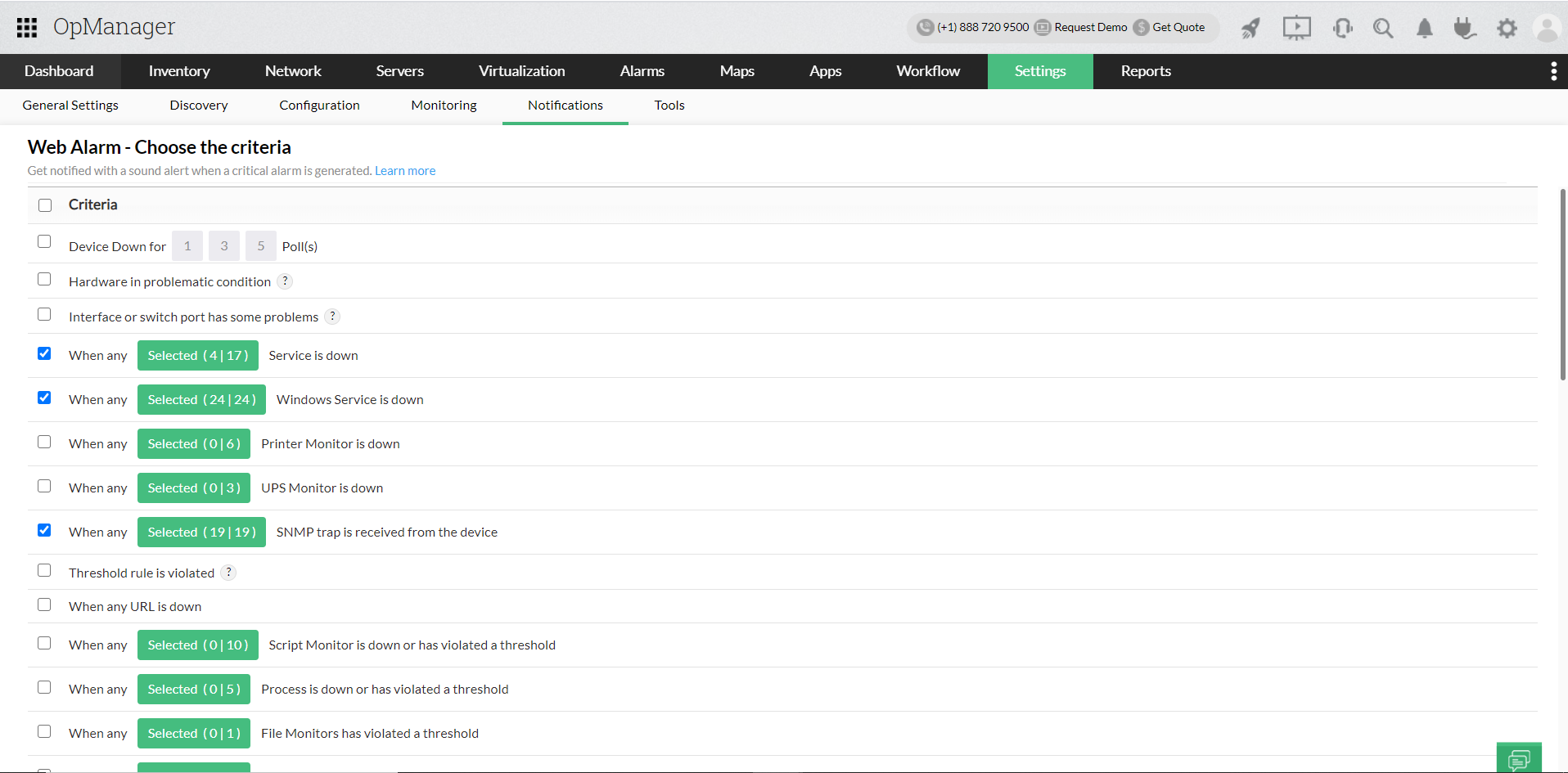
Kriterien: Wählen Sie die Kriterien aus, auf deren Grundlage der Alarm erzeugt wird. Sie können auch die Option „Benachrichtige mich, wenn der Alarm gelöscht wird“ auswählen, um benachrichtigt zu werden, sobald ein Alarm gelöscht wurde.
Um mehr über die verschiedenen Kriterien in OpManager zu erfahren, klicken Sie hier.
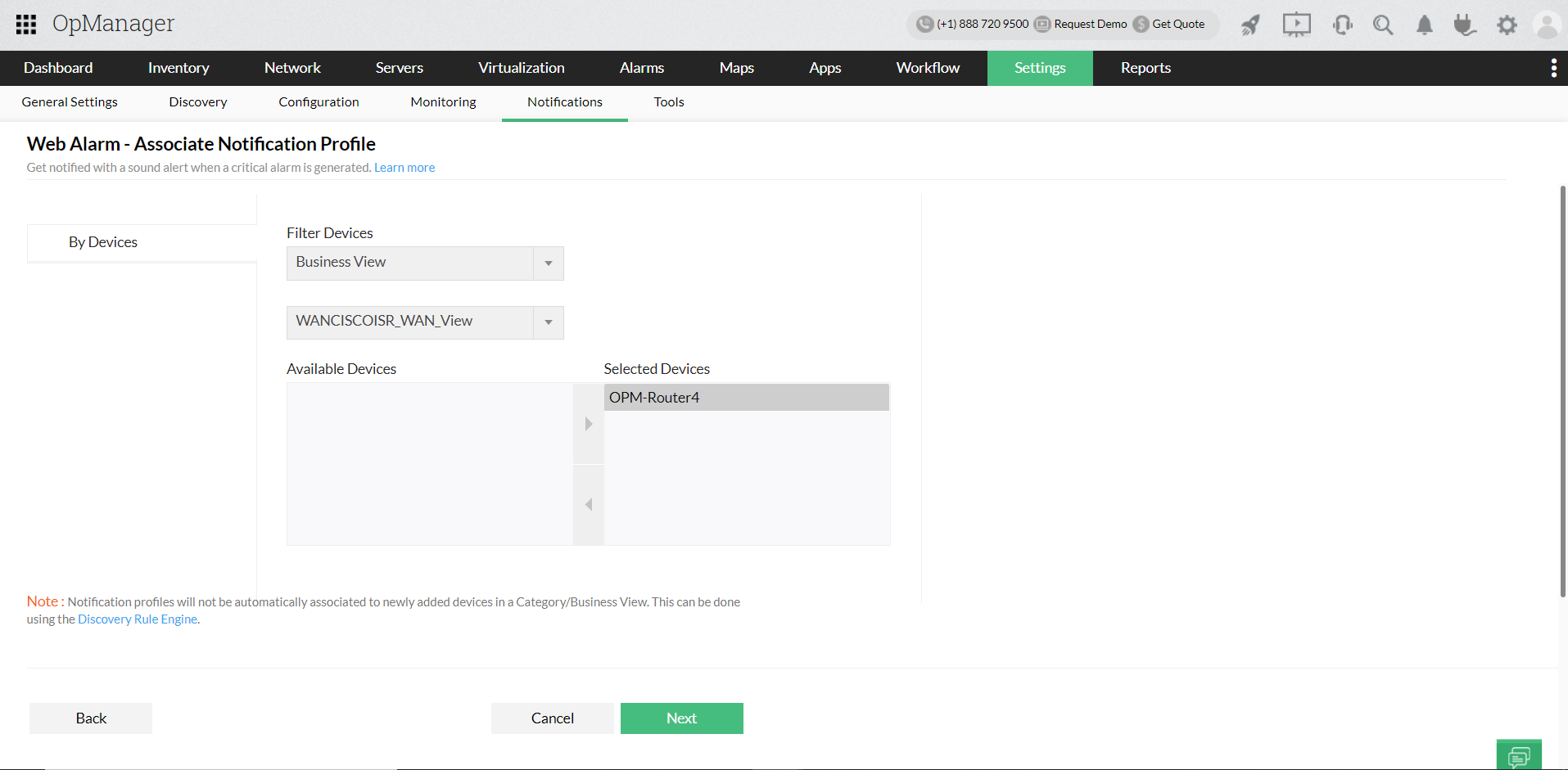
Geräteauswahl: Wählen Sie die Geräte aus, für die der Web-Alarm erzeugt werden soll. Sie können nach Kategorie, Business View oder Geräten ausgewählt werden.
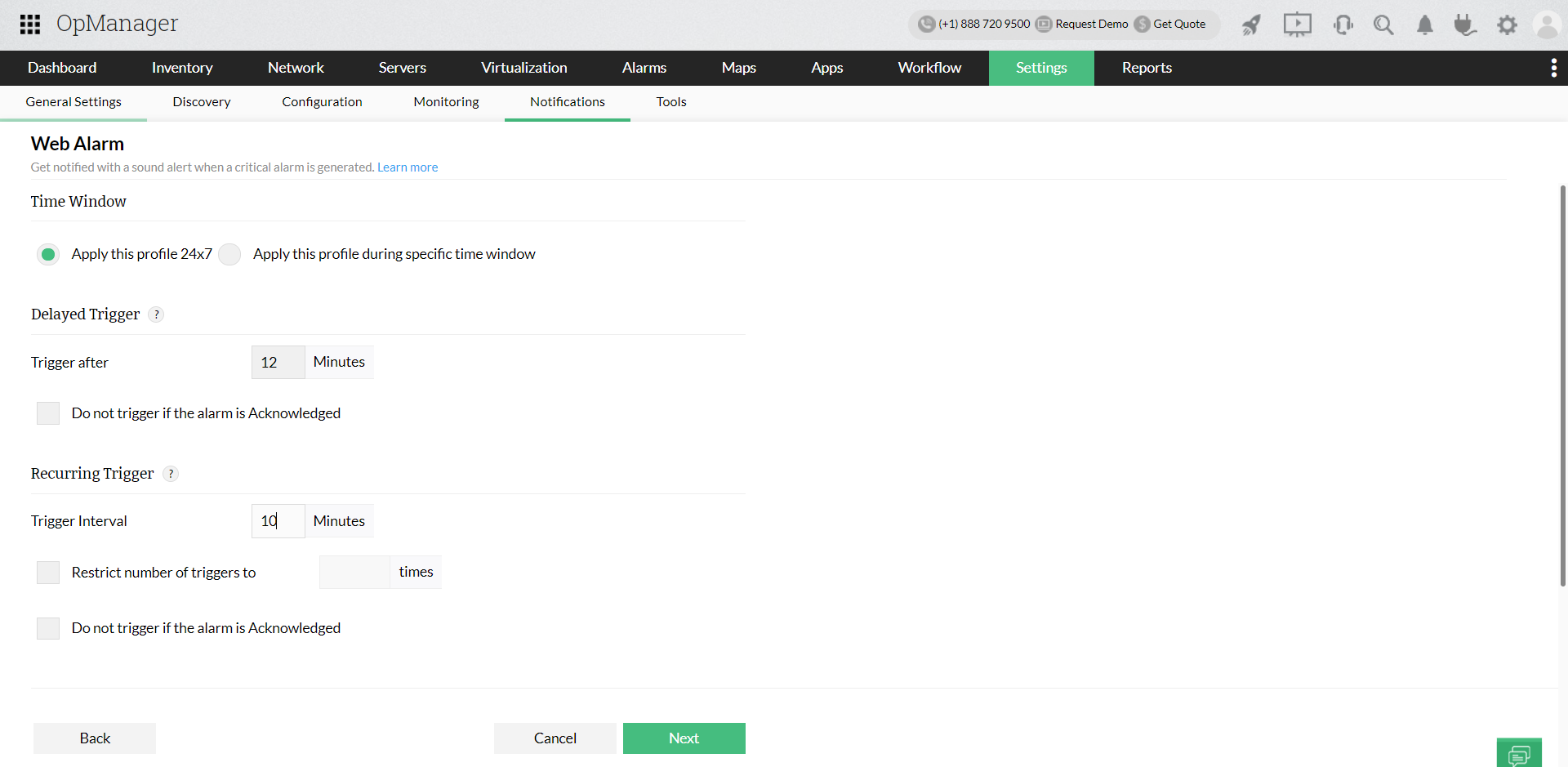
Zeitplan: In diesem Abschnitt können Sie das Zeitfenster, den verzögerten Auslöser und den wiederkehrenden Auslöser konfigurieren.
Vorschau: Bietet eine Zusammenfassung des Web-Alarm-Profils, das Sie erstellen werden. Sie können das Profil benennen und die Aktion auch testen, indem Sie auf die Schaltfläche „Aktion testen“ klicken.
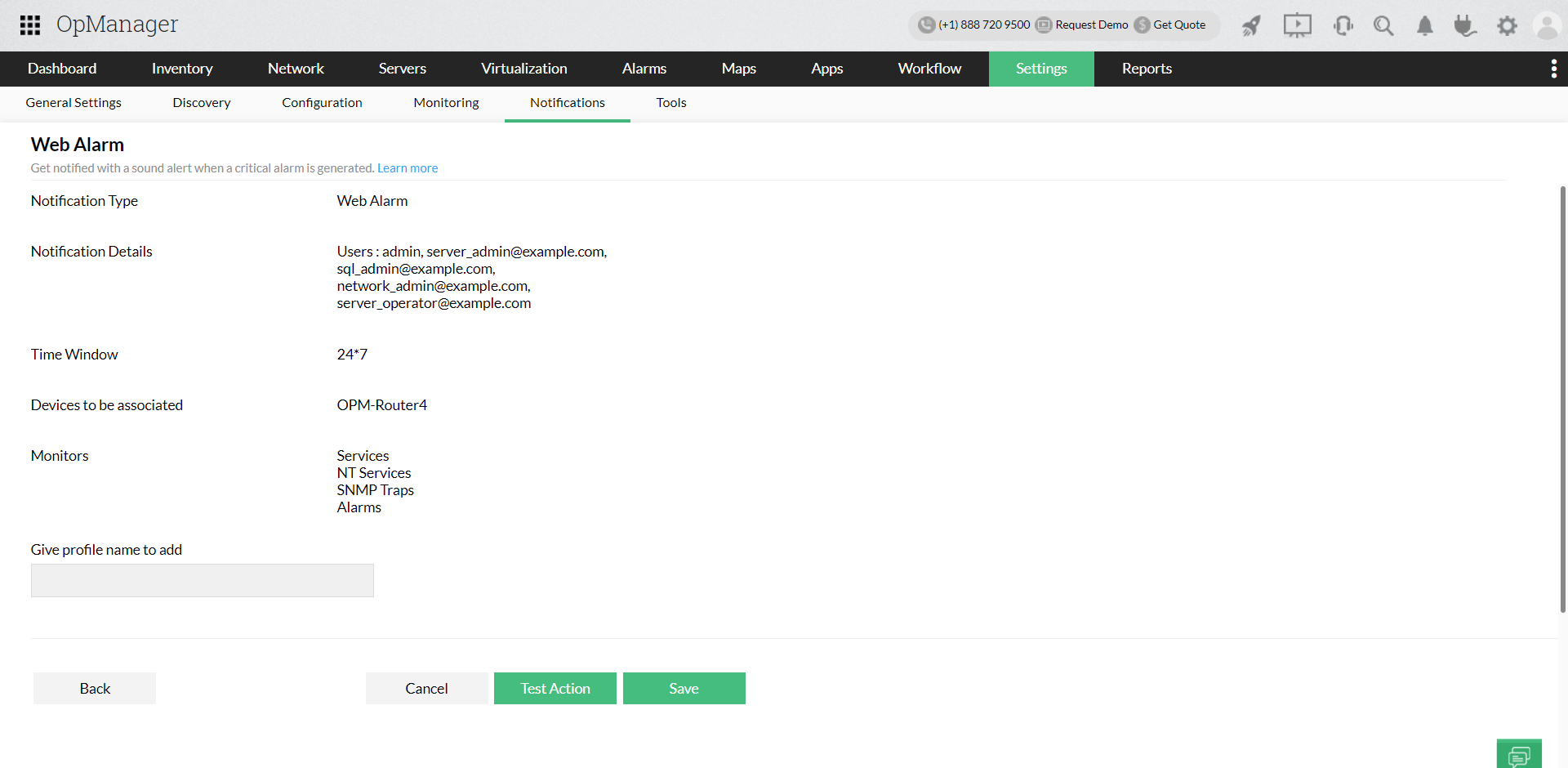
Sobald das Web-Alarm-Profil entsprechend Ihren Einstellungen konfiguriert wurde, klicken Sie auf Speichern, um das Profil zu speichern. Nun wird das Profil automatisch auf die ausgewählten Geräte angewendet, und alle Alarme werden mithilfe eines Benachrichtigungstons gemeldet.
Anwendungsfall:
Z. B.: Tim ist Netzwerkmanager und außerdem für den Zustand der Netzwerkinfrastruktur eines Unternehmens verantwortlich. Er verbringt seinen Tag damit, das Netzwerk kontinuierlich mit OpManager zu überwachen, und erhält täglich mehrere Warnmeldungen. Er möchte jedoch nur über kritische Ereignisse benachrichtigt werden, während er sich auf andere anspruchsvolle Aufgaben konzentriert. Deshalb konfiguriert er ein Web-Alarm-Profil in OpManager. Er muss den Webclient nicht länger ständig im Auge behalten. Er kann den Webclient einfach im Hintergrund laufen lassen, während er seinen täglichen Aufgaben nachgeht, und OpManager benachrichtigt ihn im Falle eines kritischen Alarms gemäß den konfigurierten Kriterien automatisch mit einem Tonalarm. Er kann nun über die Push-Benachrichtigung am Glockensymbol mehr über den Alarm erfahren und seine Kollegen bitten, das Problem zu bearbeiten.