Benutzerdefinierte Integrationen in OpManager
Abgesehen von den unterstützten eigenständigen Integrationen in OpManager können Sie auch unsere Funktion für benutzerdefinierte Integrationen verwenden, um OpManager mit der gewünschten Drittanbieteranwendung zu integrieren, die eingehende Webhooks und REST-APIs unterstützt. Dadurch können Sie Alarme aus OpManager schnellstmöglich an das relevante Tool weiterleiten, sodass Sie Probleme frühzeitig analysieren und beheben können. Dies wiederum gewährleistet eine hohe Verfügbarkeit und optimale Leistung.
Um eine neue benutzerdefinierte Integration zu konfigurieren, gehen Sie zur Seite Einstellungen -> Integrationen und klicken Sie oben rechts auf der Seite auf die Schaltfläche "Neue benutzerdefinierte Integration".
- Konfigurieren benutzerdefinierter Integrationen in OpManager
- Zuordnen eines Benachrichtigungsprofils
1. Konfigurieren benutzerdefinierter Integrationen in OpManager
Nachdem Sie die obige Aktion ausgeführt haben, werden Sie zur Konfigurationsseite für benutzerdefinierte Integrationen weitergeleitet. Geben Sie hier die folgenden Details an:
- Name & Beschreibung der Integration: Geben Sie einen Namen und eine Beschreibung für die Integration an.
- Integrationstyp: Wählen Sie den Typ der Integration aus den drei verfügbaren Optionen.
- Incident Management, z. B.: Anfragen für ManageEngine ServiceDesk Plus On-Premise / ManageEngine ServiceDesk Plus Cloud, Incidents in ServiceNow
- Event Management, z. B.: Events in ServiceNow, MoogSoft, BigPanda
- Chat, z. B.: Slack, Telegram
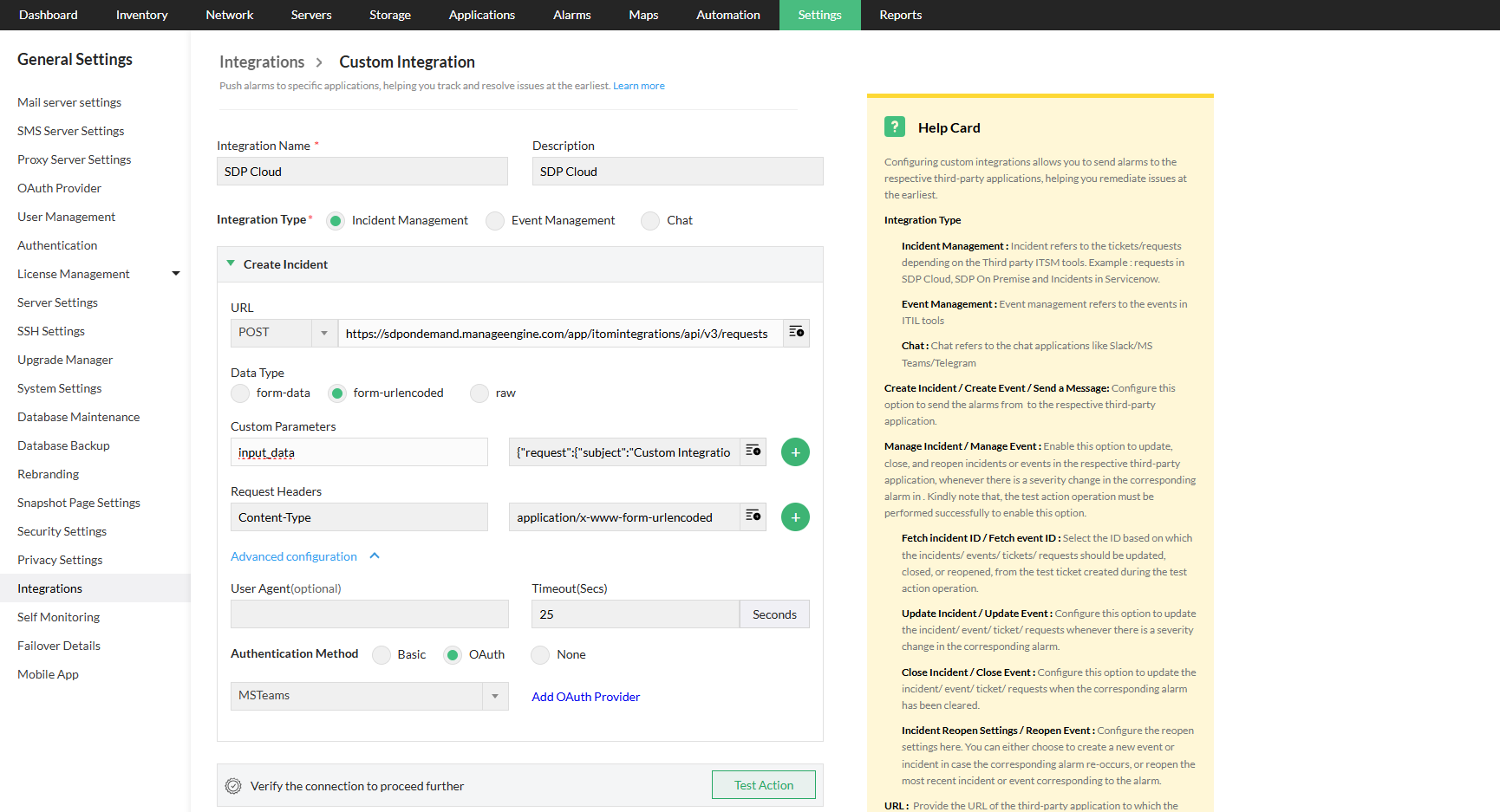
a. Für Incident- und Event-Management
Konfigurieren Sie die folgenden Werte.
- Incident erstellen / Event erstellen:
- Klicken Sie hier, um zu erfahren, wie die HTTP-Anfrageparameter konfiguriert werden.
- Erweiterte Konfiguration
- User-Agent: Geben Sie die Details des Geräts oder des Agents an, von dem die Anfrage ausgeht. Bitte beachten Sie, dass die Konfiguration der User-Agent-Details vollständig optional und nicht zwingend erforderlich ist.
- Timeout: Geben Sie das Timeout in Sekunden für die Dauer der Anfrage an.
- Authentifizierungsmethode: Wählen Sie die bevorzugte Authentifizierungsart.
- Basic: Wählen Sie diese Option, wenn die URL der Drittanbieteranwendung mit Benutzername und Passwort authentifiziert wird.
- OAuth: Wählen Sie diese Option, wenn die URL der Drittanbieteranwendung mit OAuth authentifiziert wird. Wählen Sie die Einstellungen des OAuth-Anbieters aus. Klicken Sie auf die Schaltfläche "Neues OAuth hinzufügen", um die Einstellungen des OAuth-Anbieters zu konfigurieren.Weitere Informationen
- Keine: Wählen Sie diese Option, wenn die URL der Drittanbieteranwendung nicht authentifiziert ist oder nur mit Header-/URL-Token-/Body-Inhalten authentifiziert wird.
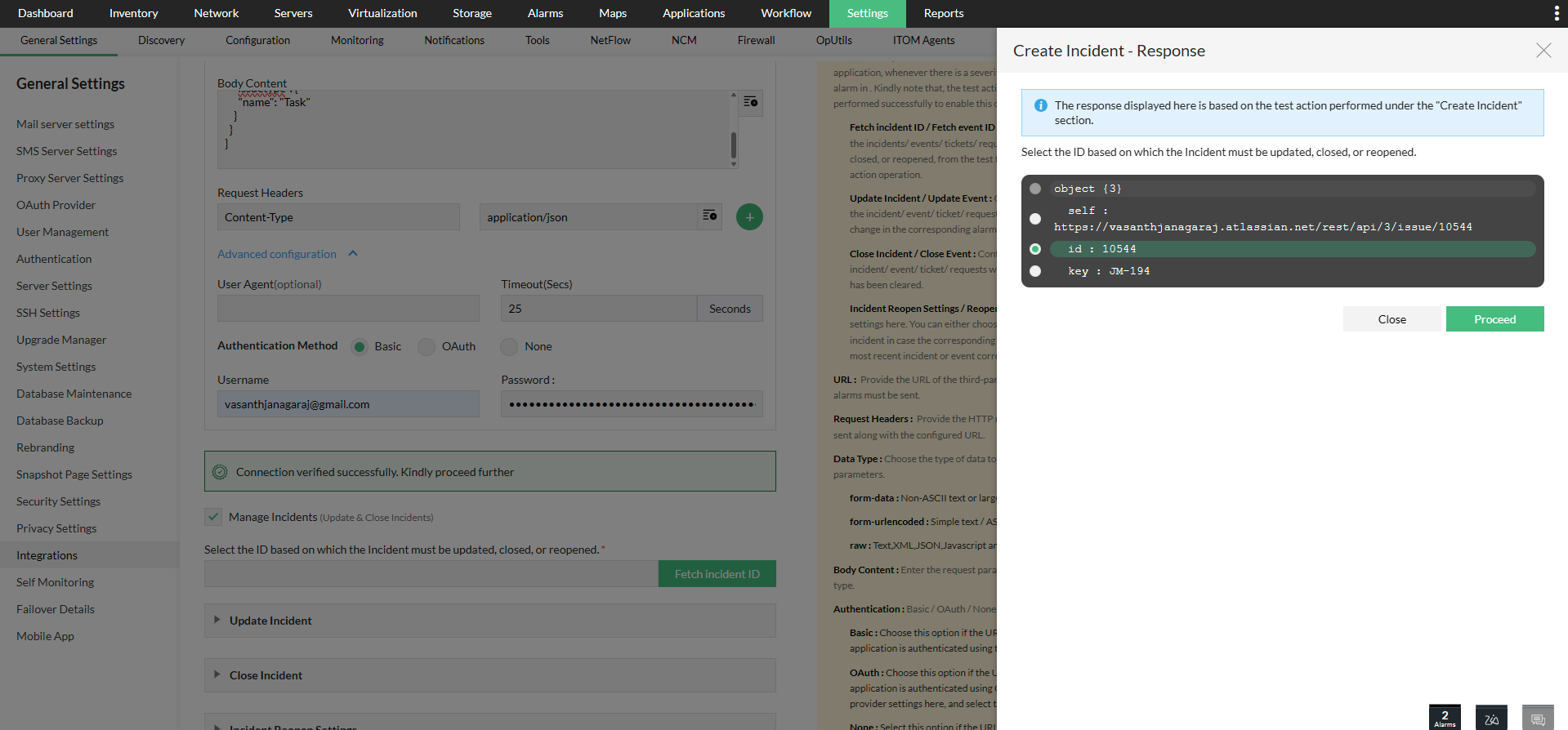
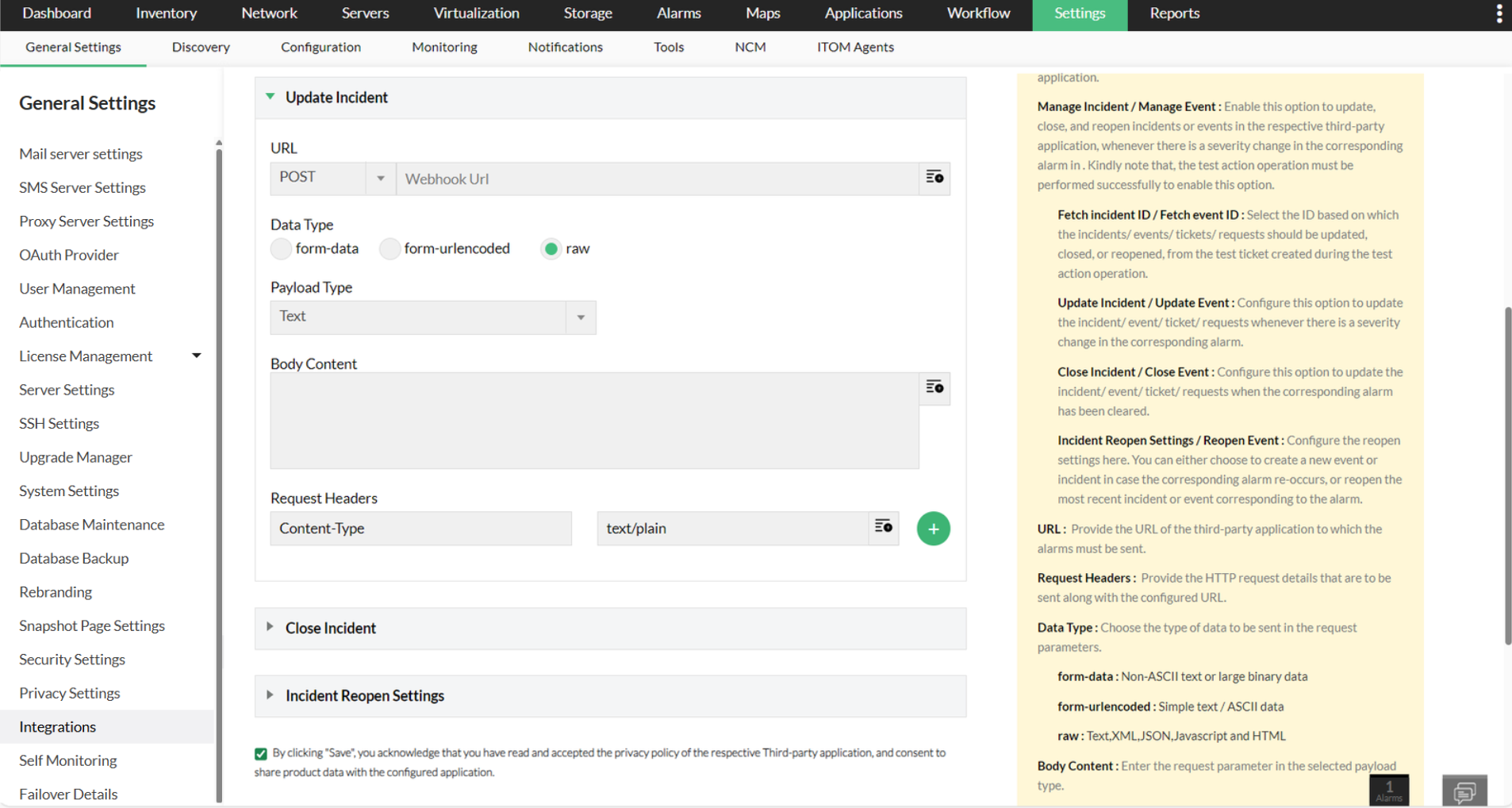
- Incidents verwalten / Events verwalten: Wählen Sie diese Option, um Incidents/Events zu aktualisieren, zu schließen oder erneut zu öffnen. Die Testaktion muss erfolgreich verifiziert werden, um Incidents verwalten zu können.
Incident-ID abrufen / Event-ID abrufen: Wählen Sie aus der Antwort des Test-Tickets oder Events, das während der Testaktion erstellt wurde, die ID aus, anhand derer die Incidents/Events verwaltet werden sollen, d. h. aktualisiert, geschlossen oder erneut geöffnet werden. Die Testaktion kann über die bereitgestellte Schaltfläche "Testaktion" ausgeführt werden.
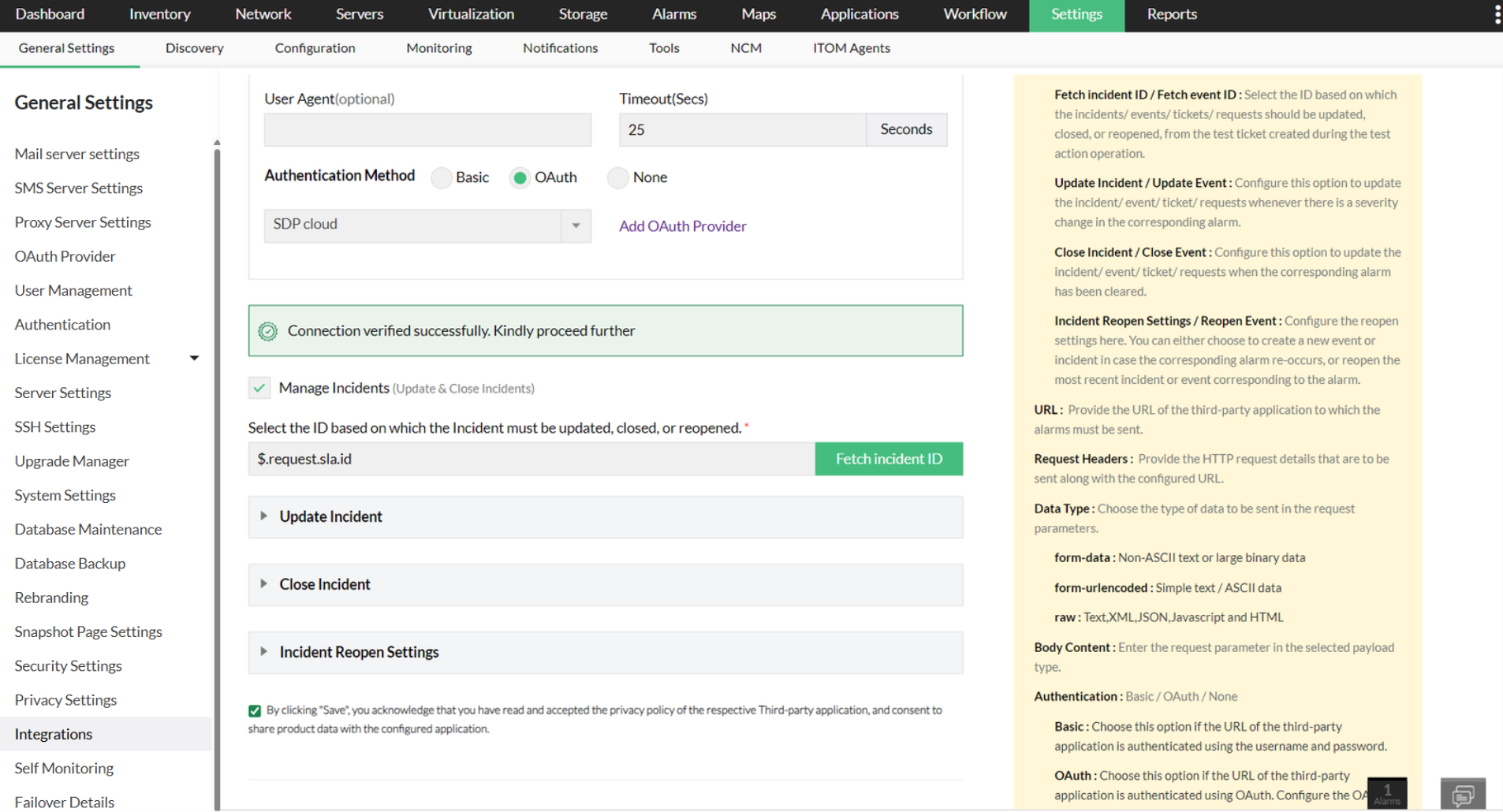
- Incident aktualisieren / Event aktualisieren: Konfigurieren Sie diese Option, um den Incident oder das Event zu aktualisieren, sobald sich die Schwere des entsprechenden OpManager-Alarms ändert. Konfigurieren Sie nun die HTTP-Anfrageparameter.
- Incident schließen / Event schließen: Konfigurieren Sie diese Option, um die Incidents oder Events zu schließen, wenn der entsprechende OpManager-Alarm gelöscht wurde. Konfigurieren Sie nun die HTTP-Anfrageparameter.
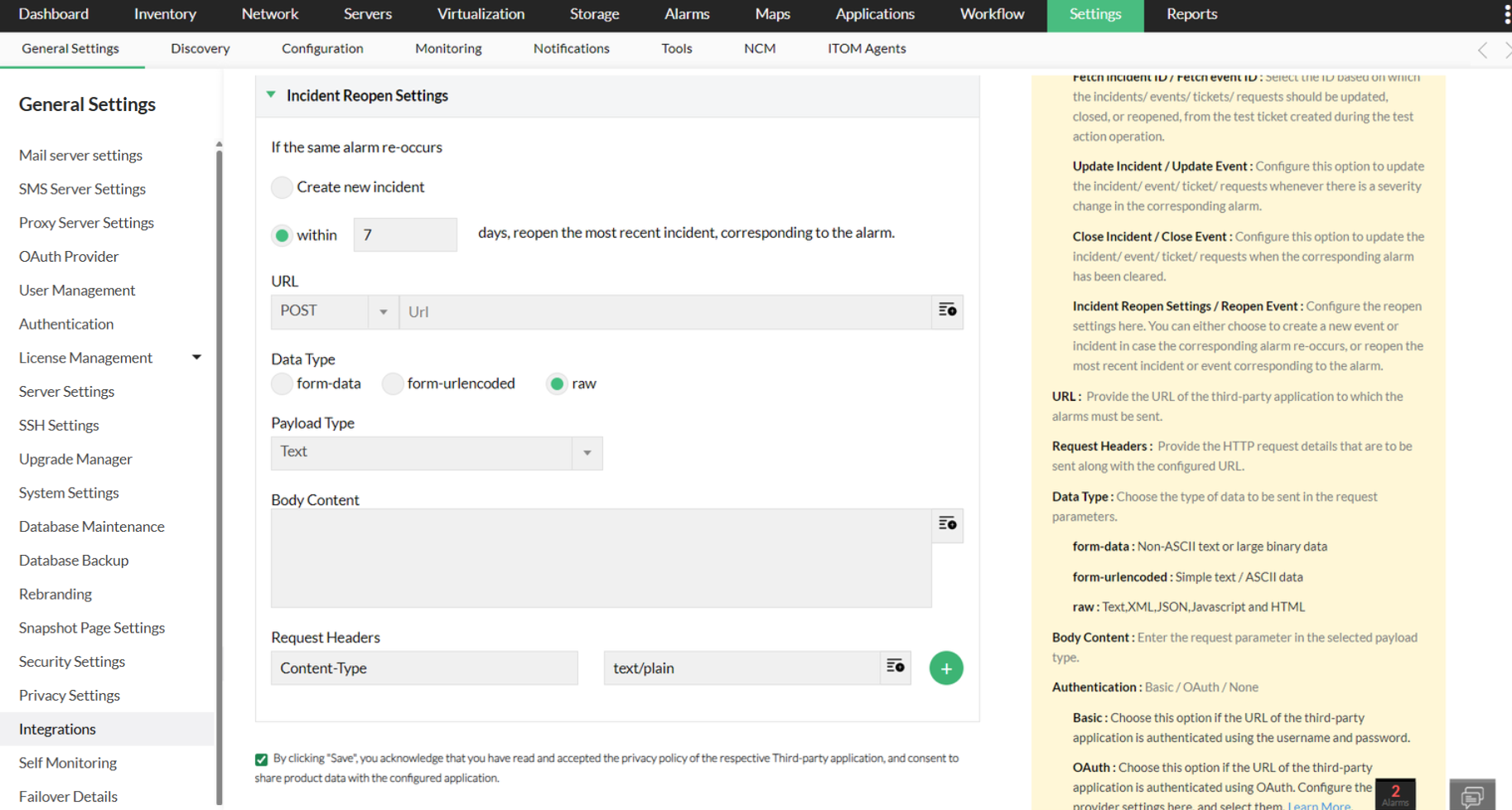
Einstellungen zum erneuten Öffnen von Incidents / Einstellungen zum erneuten Öffnen von Events: Konfigurieren Sie die Einstellungen zum erneuten Öffnen mit einer der folgenden Optionen.
- Einen neuen Incident erstellen / Ein neues Event erstellen: Erstellt einen neuen Incident oder ein neues Event, falls der entsprechende OpManager-Alarm erneut auftritt.
- Innerhalb von __ Tagen den neuesten Incident / das neueste Event, der/das dem Alarm entspricht, erneut öffnen: Öffnet den neuesten Incident / das neueste Event, der/das dem OpManager-Alarm entspricht, erneut, wenn der Alarm innerhalb der konfigurierten Anzahl von Tagen erneut aufgetreten ist. Konfigurieren Sie die HTTP-Anfrageparameter.
- Klicken Sie auf "Speichern".
b. Für Chat
- Eine Nachricht senden: Konfigurieren Sie die folgenden Werte, um OpManager-Alarme als Nachrichten an die jeweilige Drittanbieteranwendung zu senden. Klicken Sie hier, um zu erfahren, wie die HTTP-Anfrageparameter konfiguriert werden.
- Erweiterte Konfiguration
- User-Agent: Geben Sie die Details des Geräts oder des Agents an, von dem die Anfrage ausgeht.
- Timeout: Geben Sie das Timeout in Sekunden für die Dauer der Anfrage an.
- Authentifizierungsmethode: Wählen Sie die bevorzugte Authentifizierungsart.
- Basic: Wählen Sie diese Option, wenn die URL der Drittanbieteranwendung mit Benutzername und Passwort authentifiziert wird.
- OAuth: Wählen Sie diese Option, wenn die URL der Drittanbieteranwendung mit OAuth authentifiziert wird. Klicken Sie auf die Schaltfläche "Neues OAuth hinzufügen", um die Einstellungen des OAuth-Anbieters zu konfigurieren.
- Keine: Wählen Sie diese Option, wenn die URL der Drittanbieteranwendung nicht authentifiziert ist oder nur mit Header-/URL-Token-/Body-Inhalten authentifiziert wird.
- Erweiterte Konfiguration
- Klicken Sie auf "Speichern".
Konfigurieren von HTTPS-Parametern
Konfigurieren Sie die folgenden HTTP-Anfrageparameter.
- URL: Geben Sie die URL an, an die die OpManager-Alarme gesendet werden sollen.
- Anfrage-Header: Geben Sie die HTTP-Anfragedetails an, die zusammen mit der konfigurierten URL gesendet werden sollen.
- Datentyp: Wählen Sie das Datenformat, in dem die Daten übertragen werden. Konfigurieren Sie für die jeweiligen Datentypen die folgenden Werte.
- Für form-data- und form-url-encoded-Typen
- Benutzerdefinierte Parameter: Geben Sie die Parameter an, die gesendet werden sollen.
- Für den Rohdatentyp
- Payload-Typ: Wählen Sie den Payload-Typ der Daten aus, die im Body-Inhalt gesendet werden. (Nur für den Rohdatentyp)
- Body-Inhalt: Geben Sie den zusätzlichen Body-Inhalt an, der in den Body der HTTP-Anfrage aufgenommen werden soll. (Nur für den Rohdatentyp)
- Für form-data- und form-url-encoded-Typen
Nun erscheint ein Pop-up, in dem Sie aufgefordert werden, Benachrichtigungsprofile zu konfigurieren, um OpManager-Alarme an die jeweiligen Drittanbieteranwendungen weiterzuleiten. Sie können diesen Schritt entweder überspringen, indem Sie auf die Schaltfläche "Überspringen" klicken, oder Benachrichtigungsprofile hinzufügen, indem Sie auf die Option "Jetzt konfigurieren" klicken. Im folgenden Abschnitt erfahren Sie, wie Benachrichtigungsprofile für benutzerdefinierte Integrationen in OpManager konfiguriert werden.
Sobald die Integration konfiguriert ist, finden Sie sie auf der Integrationsseite. Sie können sie dort bearbeiten. Sie können die Integration auch löschen, indem Sie die entsprechende benutzerdefinierte Integration öffnen und auf Aktionen -> Integration löschen klicken. Bitte beachten Sie, dass beim Löschen einer benutzerdefinierten Integration auch die zugehörigen Benachrichtigungsprofile gelöscht werden.
2. Zuordnen eines Benachrichtigungsprofils
Sie müssen der benutzerdefinierten Integration ein Benachrichtigungsprofil zuordnen, um OpManager-Alarme über die jeweilige Drittanbieteranwendung zu empfangen.
- Gehen Sie zu Einstellungen -> Benachrichtigung -> Profil hinzufügen.
Wählen Sie "Benutzerdefinierte Integration" aus.
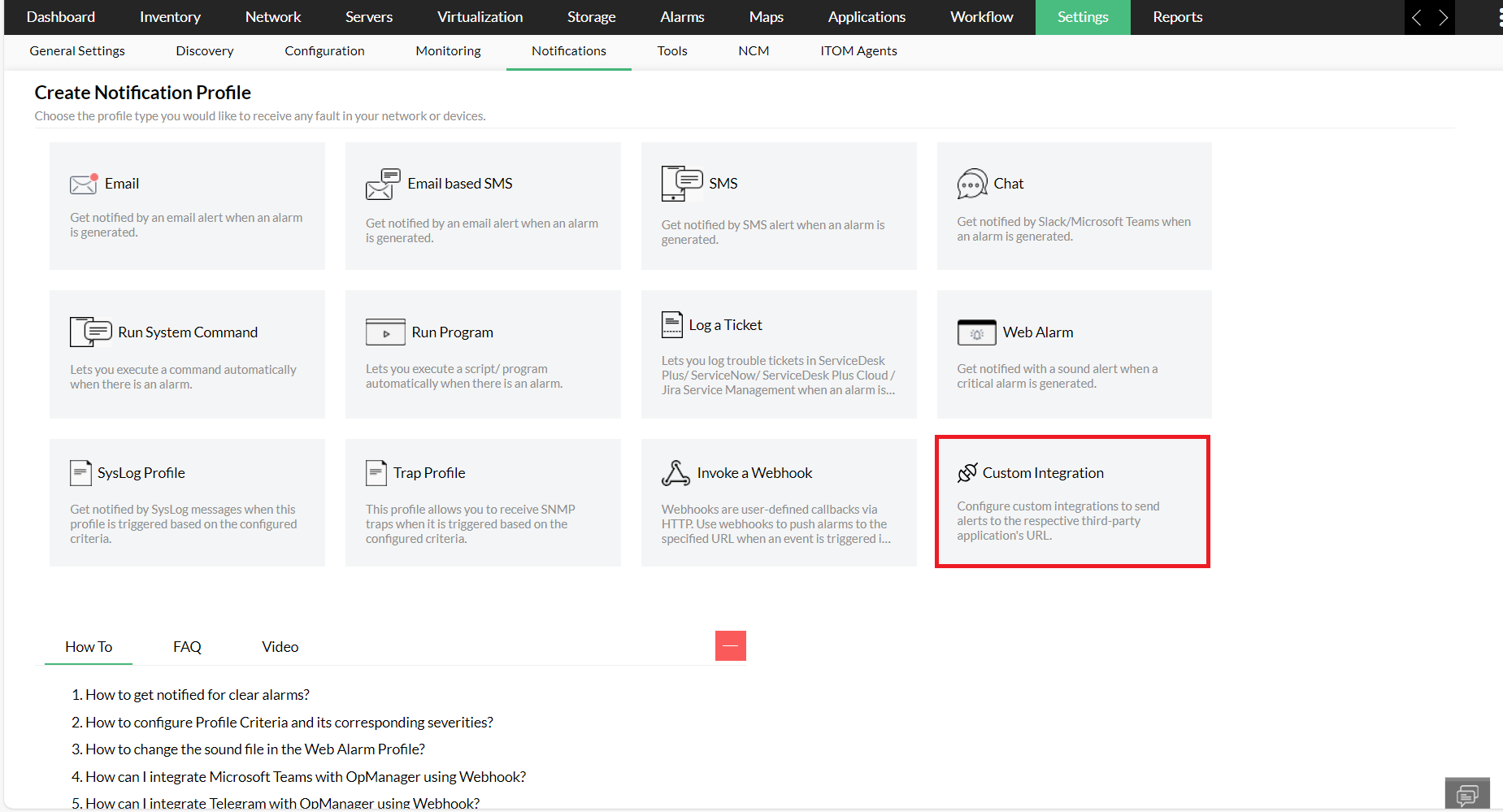
Wählen Sie nun die entsprechende benutzerdefinierte Integration aus, die Sie bereits konfiguriert haben, und folgen Sie den hier genannten Schritten.
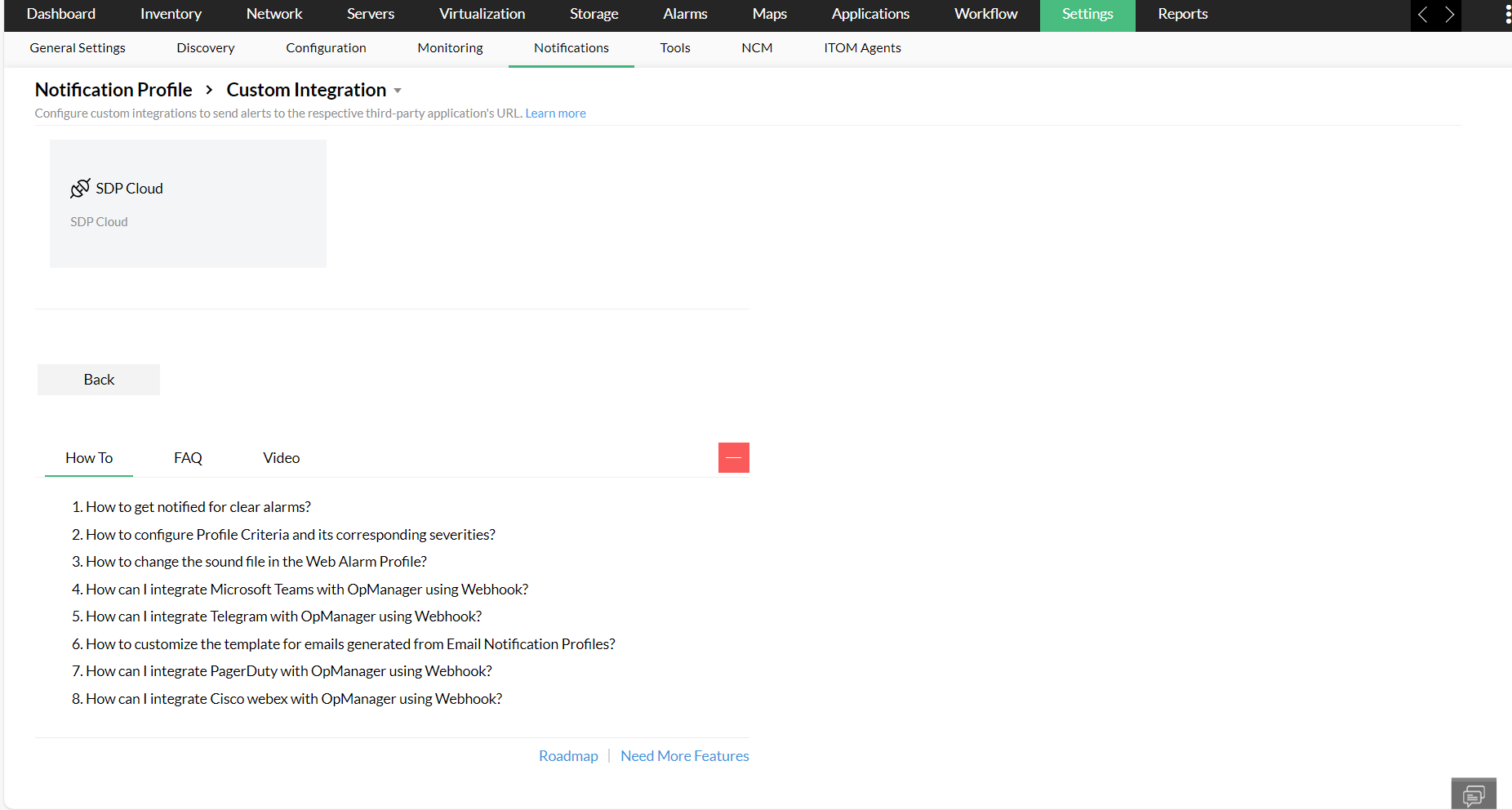
Nachdem die Integrationseinstellungen bereits konfiguriert und die Benachrichtigungsprofile zugeordnet wurden, können Sie die Alarme aus OpManager in Ihrer gewünschten Drittanbieteranwendung empfangen.