Überwachung von CPU, Arbeitsspeicher und Festplatte mit SNMP
OpManager unterstützt Sie bei der Überwachung der Leistungsmetriken jedes Geräts, das SNMP unterstützt. Die Monitore für CPU-, Arbeitsspeicher- und Festplattenauslastung werden für SNMP-Geräte automatisch basierend auf den Definitionen der Gerätevorlage zugeordnet.
Betrachten wir zum Beispiel den Fall, dass Sie in OpManager SNMP-basierte Monitore der Standardvorlage für einen Servertyp (z. B. Linux) zugeordnet haben. Ab dann werden allen in OpManager erkannten Linux-Servern diese SNMP-basierten Ressourcenmonitore standardmäßig zugeordnet. Dies gilt nicht nur für eine einzige Gerätekategorie, sondern diese Definitionen können verwendet werden, um zugehörige Monitore jedem SNMP-fähigen Gerät zuzuordnen.
Wenn Sie diese Monitore den Geräten nicht zugeordnet sehen, kann dies an einem oder mehreren der folgenden Gründe liegen:
- Fehlender Monitor: Diese Monitore sind möglicherweise nicht in der Gerätevorlage vorhanden.
- SNMP deaktiviert: SNMP ist auf dem Gerät möglicherweise nicht aktiviert. Aktivieren Sie in diesem Fall SNMP und fügen Sie die Monitore dem Gerät erneut hinzu.
- Falsche Anmeldedaten: Möglicherweise sind falsche SNMP-Anmeldedaten zugeordnet. Überprüfen Sie die Anmeldedetails wie SNMP-Version, Community-String usw.
Schritte, um die Monitore dem Gerät erneut hinzuzufügen
Monitore können den Geräten auf folgende Weise erneut zugeordnet werden.
- Über die Seite mit den Einstellungen des Leistungsmonitors
- Über die Geräte-Snapshot-Seite
- Über Gerätevorlagen
1. Über die Seite mit den Einstellungen des Leistungsmonitors
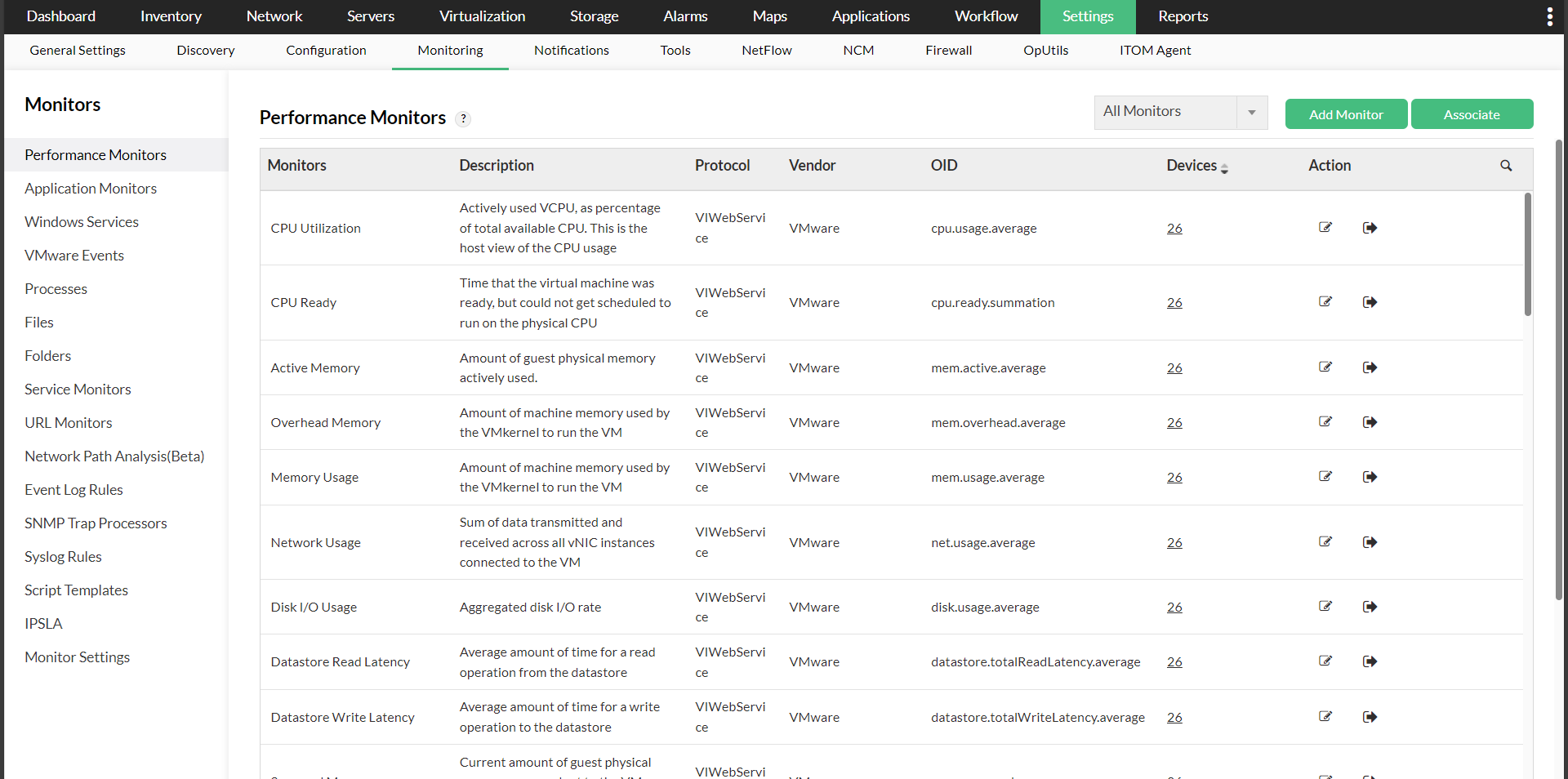
- Navigieren Sie zu Einstellungen -> Überwachung -> Leistungsmonitore.
- Dort finden Sie alle SNMP-Monitore aufgelistet.
- Um einen Monitor einem oder mehreren Geräten zuzuordnen, gehen Sie zum entsprechenden Monitor und klicken Sie auf die Schaltfläche „Zuordnen“, die Sie in der Aktionsspalte finden. Sie können auch oben rechts auf die Option „Zuordnen“ klicken und dann in den folgenden Schritten die Monitore und Geräte auswählen, um Monitore mit Geräten zu verknüpfen.
- Wählen Sie nun die Geräte aus der Spalte „Verfügbare Geräte“ aus und verschieben Sie sie in die Spalte „Ausgewählte Geräte“.
- Klicken Sie je nach Wunsch auf „Anwenden“ oder „Anwenden & Überschreiben“. Der Monitor wird nun erfolgreich dem jeweiligen Gerät bzw. den jeweiligen Geräten zugeordnet.
Weitere Informationen zum Zuordnen von Monitoren zu Geräten finden Sie hier.
2. Über die Geräte-Snapshot-Seite
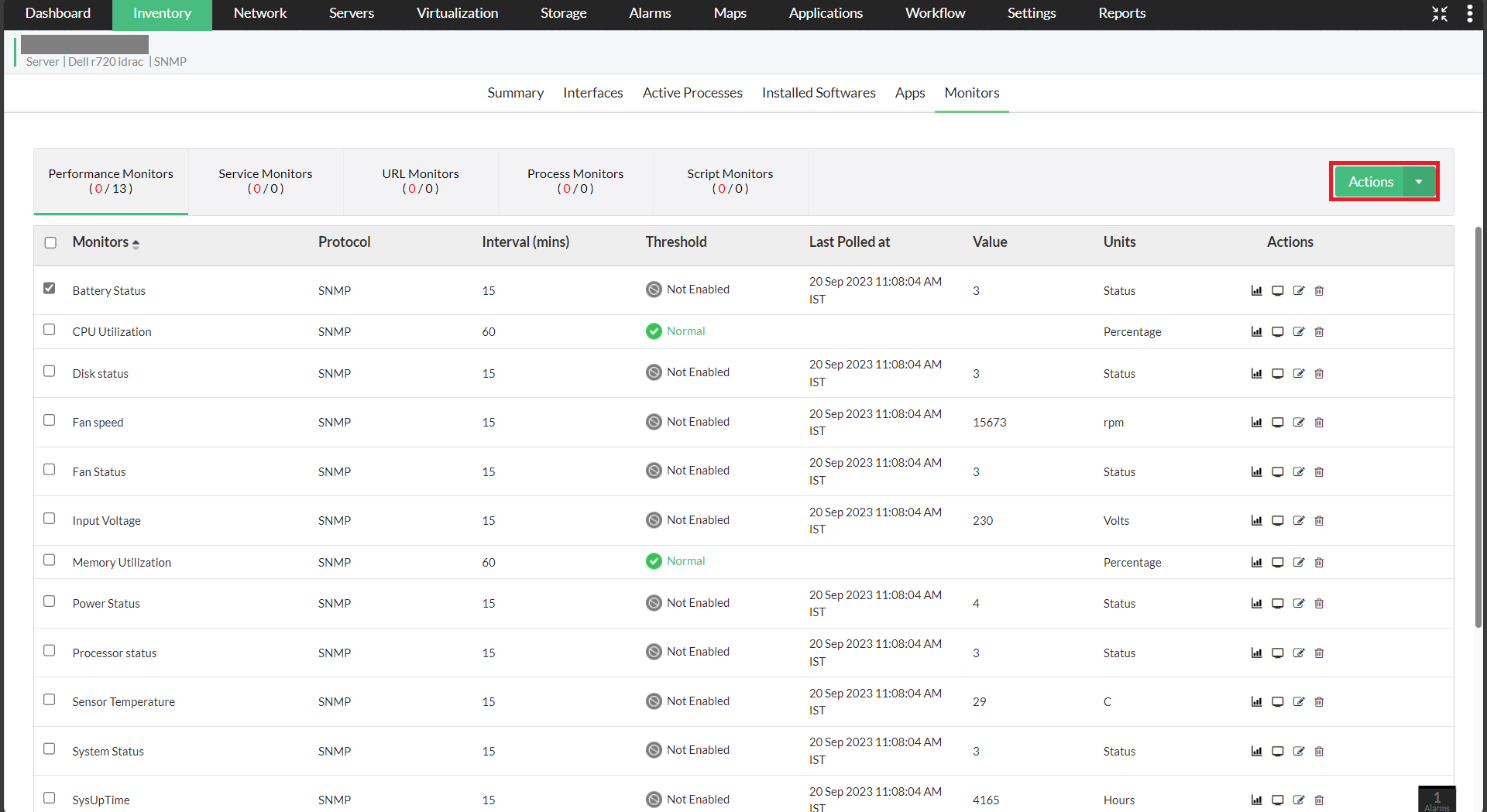
- Navigieren Sie zu Inventar -> Geräte und klicken Sie dann auf ein Gerät, um dessen Snapshot-Seite zu öffnen.
- Öffnen Sie die Registerkarte Monitore. Klicken Sie im Abschnitt Leistungsmonitore oben rechts auf der Seite auf die Schaltfläche „Aktionen“.
- Wählen Sie nun die SNMP-Monitore für Festplatte, CPU und Arbeitsspeicher aus der Liste der Monitore aus, die unter der Kategorie HOST-RESOURCES angezeigt werden.
- Klicken Sie auf „Hinzufügen“, um die Änderungen anzuwenden.
3. Über Gerätevorlagen
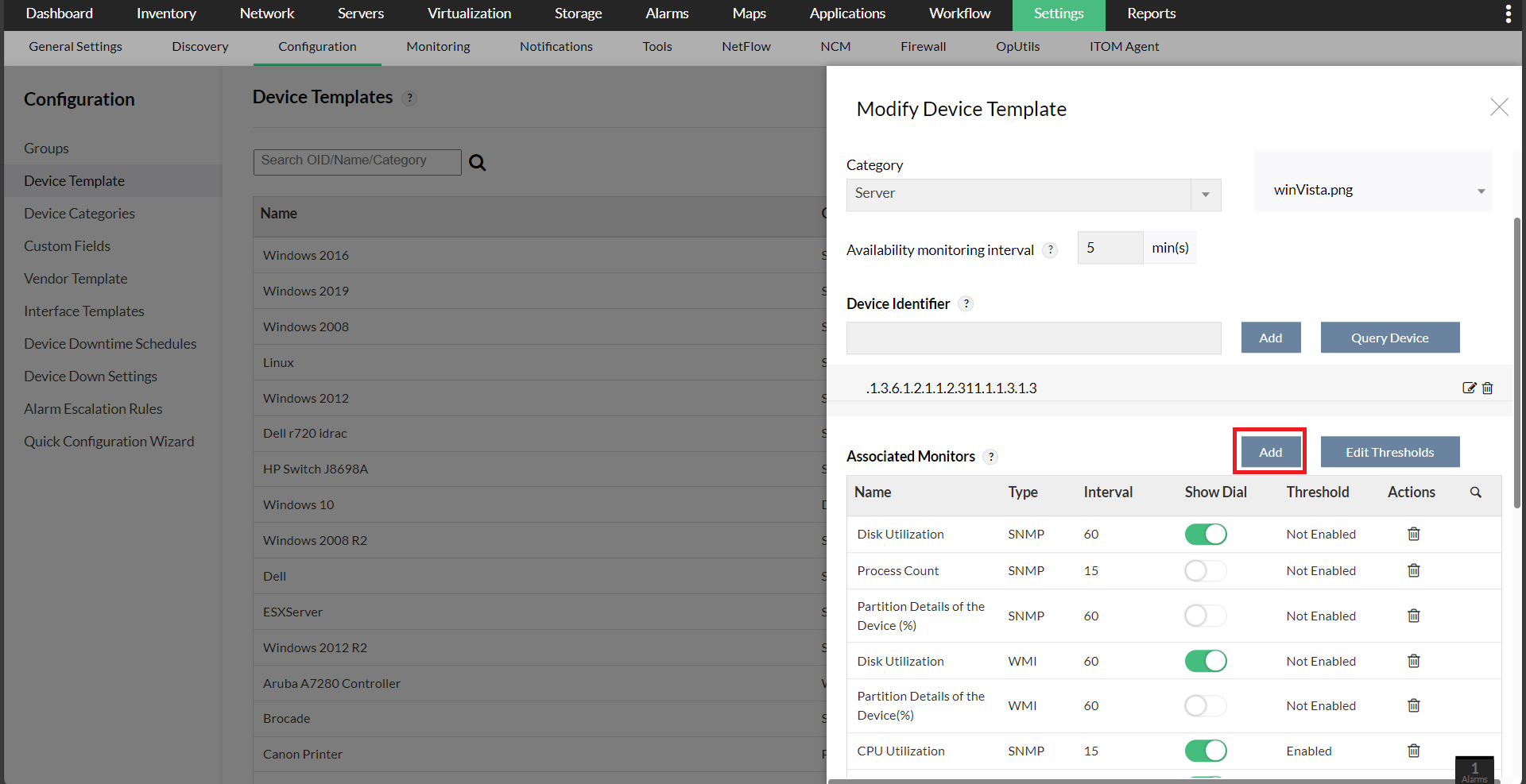
- Navigieren Sie zu Einstellungen -> Konfiguration -> Gerätevorlage.
- Öffnen Sie eine Vorlage und klicken Sie auf die Schaltfläche „Hinzufügen“, die sich rechts vom Abschnitt „Zugeordnete Monitore“ befindet.
- Wählen Sie nun die Monitore aus, die Sie hinzufügen möchten, und klicken Sie dann je nach Wunsch auf „Speichern“ oder „Speichern & Zuordnen“. Die Monitore werden nun der Gerätevorlage zugeordnet. Jedes neue Gerät, das künftig mit der Vorlage verknüpft wird, wird automatisch mit diesen Monitoren verknüpft.
Klicken Sie hier, um mehr über das Hinzufügen von Monitoren zu erfahren.
Um zu prüfen, ob der SNMP-Agent auf dem Gerät eine Antwort zurückgibt, versuchen Sie Folgendes:
- Klicken Sie auf das Symbol Monitor testen neben einem der zugeordneten Monitornamen. Dadurch wird eine dynamische Abfrage an das Gerät für den Wert der ausgewählten Ressource durchgeführt und die Daten werden angezeigt.
- Falls der Agent nicht antwortet, wird eine entsprechende Meldung angezeigt.
- Lesen Sie die Tipps zur Fehlerbehebung , um das Problem zu lösen.
Es wird empfohlen, WMI bzw. CLI zur Überwachung von Windows- bzw. Linux-Geräten zu verwenden. Wenn jedoch beide Protokolle nicht verfügbar sind oder Sie zusätzliche Metriken über SNMP überwachen möchten, können Sie dies ebenfalls in OpManager tun.