Gerätevorlagen

Eine Gerätevorlage ist eine Reihe vorab geladener Gerätedetails wie Gerätetyp, Kategorie, Überwachungsintervall, eindeutige SysObject-ID und Leistungsmonitore.
Welchem Zweck dient eine Gerätevorlage?
- Gerätevorlagen helfen dabei, das Gerät während der Geräteerkennung automatisch einem bestimmten Gerätetyp (Gerätemodell) zuzuordnen und die erforderlichen Leistungsmonitore zu verknüpfen.
- Sie ermöglichen es Ihnen, eine Konfiguration einmal vorzunehmen und sie bei Änderungen gleichzeitig auf mehrere Geräte anzuwenden.
OpManager wird mit über 11000 Gerätevorlagen ausgeliefert, die die Anfangskonfigurationen zur Klassifizierung der Geräte in die vordefinierten Gerätetypen enthalten und dadurch die Bereitstellungszeit erheblich verkürzen. Sie können jedoch auch benutzerdefinierte Vorlagen erstellen oder bestehende an Ihre Umgebungsanforderungen anpassen.
Erstkonfiguration
Wenn Sie Ihr Gerät bei der ersten Geräteerkennung nur anhand von Gerätetyp und Kategorie klassifizieren möchten,
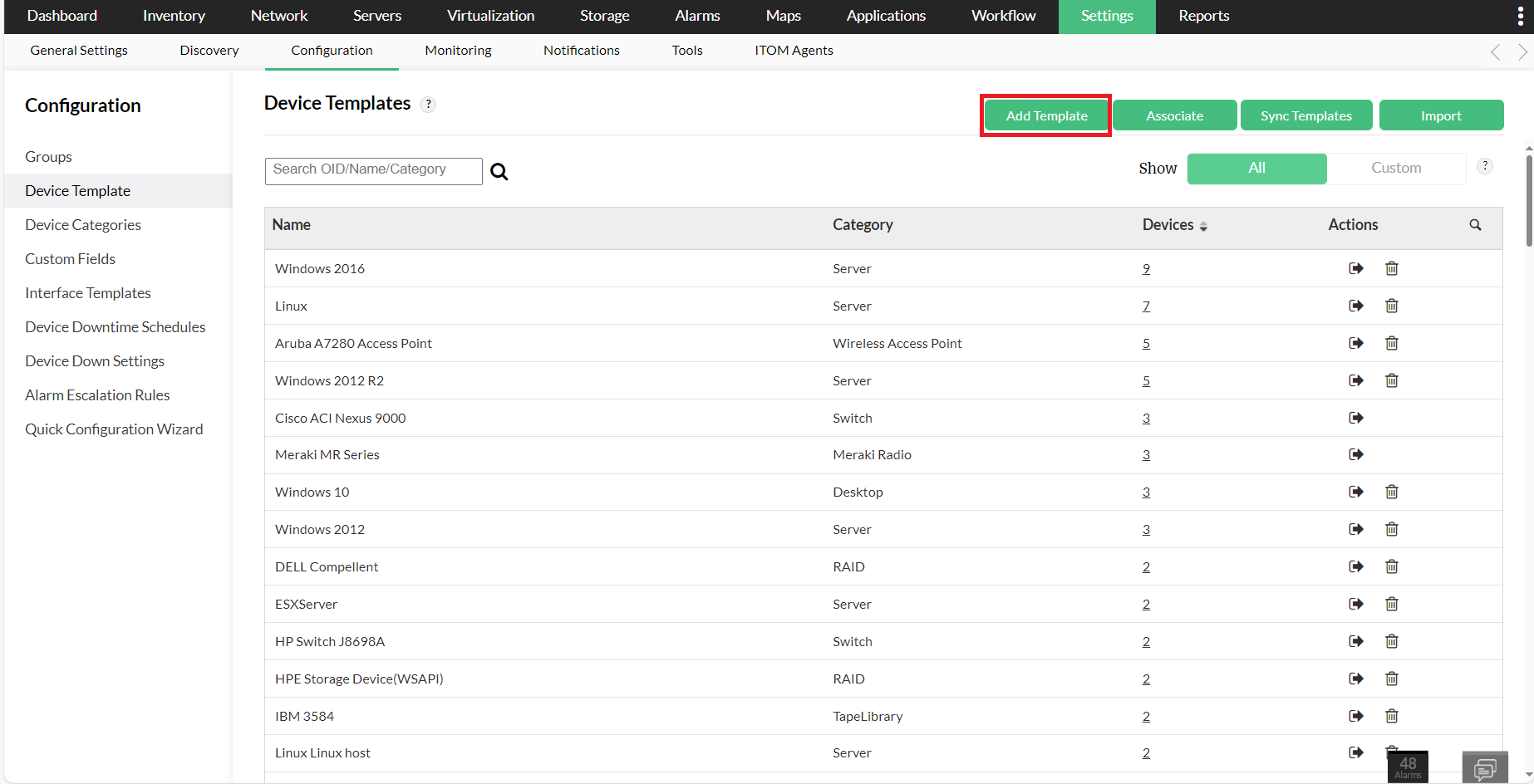
- Gehen Sie zu Einstellungen -> Konfiguration -> Gerätevorlage.
Klicken Sie auf die Option Vorlage hinzufügen.
- Geben Sie die Pflichtfelder ein — Name der Gerätevorlage, Hersteller, Kategorie, Intervall für die Verfügbarkeitsüberwachung und Gerätebild.
- Definieren Sie eine eindeutige Gerätekennung, entweder durch Angabe der SysObject-ID (über SNMP) oder durch Auswahl eines CLI-Befehls aus dem Dropdown „Gerätekennungen“ (über CLI), und geben Sie eine Vergleichsbedingung an, die den angegebenen Wert mit der Befehlsausgabe vergleicht.
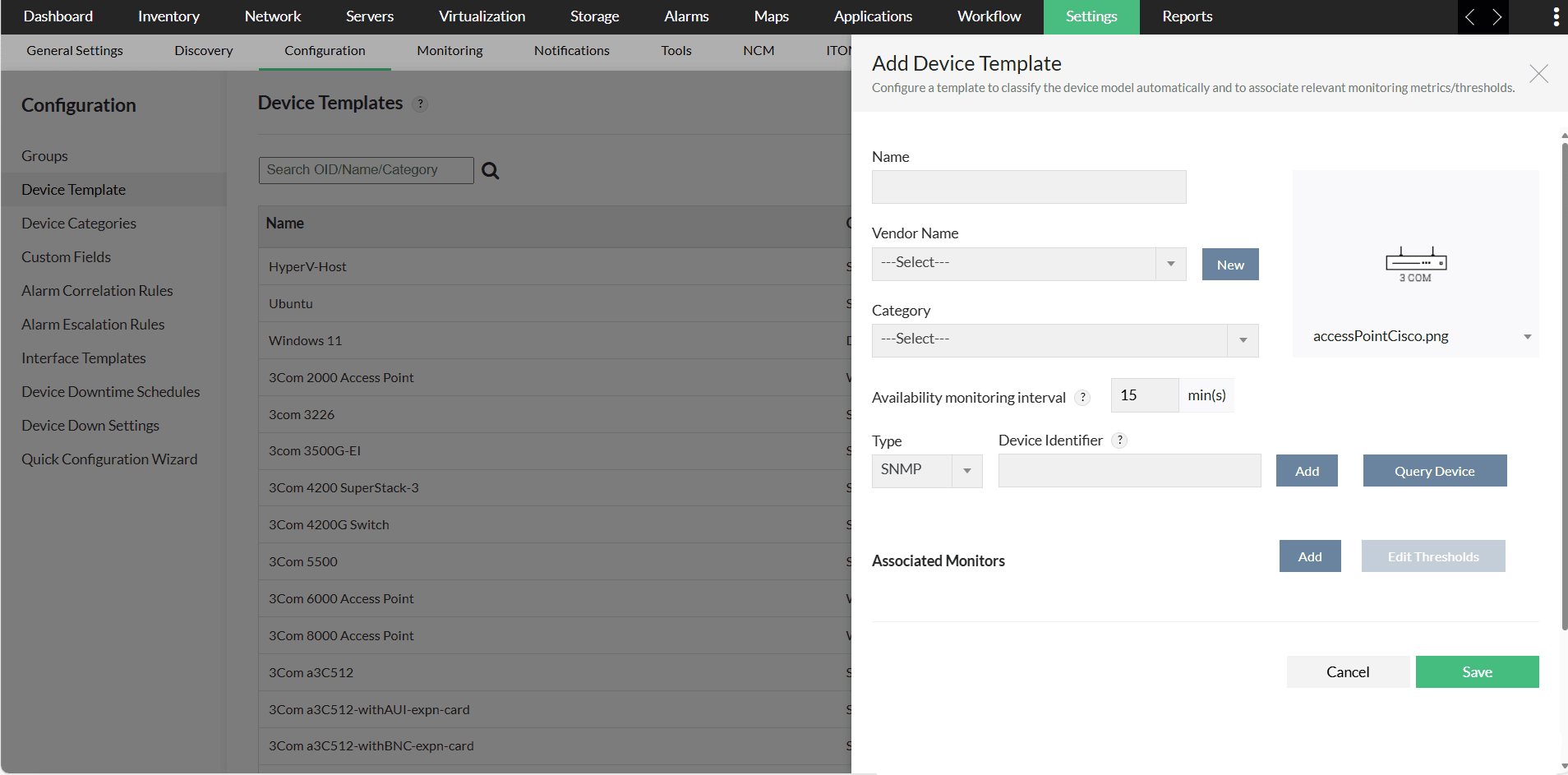
- Klicken Sie auf Speichern.
Sobald die Erkennung gestartet wird, klassifiziert OpManager die erkannten Geräte automatisch anhand des passenden Gerätetyps, beginnt mit der Überwachung der Geräte auf Verfügbarkeit bzw. Uptime und erzeugt Geräte-Up-/Down-Alarme.
Erweiterte Konfiguration
Sie können mehrere Gerätekennungen hinzufügen, entweder SNMP-basiert (mithilfe von SysOID) oder CLI-basiert (mithilfe eines CLI-Befehls). Sie können auch bestehende Kennungen ändern, um eine präzisere Geräteklassifizierung zu ermöglichen.
Diese Änderungen werden bei nachfolgenden Erkennungen oder Wiedererkennungen automatisch auf Geräte angewendet, die mit den angegebenen Kennungen übereinstimmen. Zusätzlich können die Änderungen nach dem Speichern der Vorlage manuell mit Geräten verknüpft werden.
Erforderliche Eigenschaften zum Erstellen einer neuen Gerätevorlage
- Name der Gerätevorlage: Der Name des Gerätemodells. Dieser wird in der Inventarliste als Gerätemodell angezeigt.
- Herstellername: Der Herstellername des Geräts. Sie können entweder aus der bestehenden Herstellerliste auswählen oder einen neuen Hersteller hinzufügen.
- Kategorie: Die Kategorie, zu der Ihr Gerät gehört (Server, Desktop, WLC, Speichergeräte usw.). Dies hilft OpManager, ähnliche Gerätetypen zusammenzufassen und besser zu organisieren. Sie können entweder aus der bestehenden Kategorieliste auswählen oder eine neue hinzufügen. Mehr über Gerätekategorien erfahren.
- Überwachungsintervall: Das Intervall, in dem OpManger das Gerät zur Verfügbarkeitsüberwachung kontaktiert. Sie können das Überwachungsintervall von Geräten auch gesammelt oder kategorieweise über den Schnellkonfigurations-Assistenten unter Einstellungen bearbeiten. Mehr erfahren.
- Gerätebild: Ein Bild oder Symbol, das einen bestimmten Gerätetyp repräsentiert. Sie können entweder aus den verfügbaren Symbolen auswählen oder ein benutzerdefiniertes Bild erstellen.
- Gerätekennung: Eine Gerätekennung in OpManager wird verwendet, um das Modell oder den Typ eines Geräts genau zu bestimmen und so eine effektive Überwachung zu ermöglichen. Die SNMP-Gerätekennung verwendet den Systemobjektbezeichner des Geräts (sysOID), einen eindeutigen Wert, der über das SNMP-Protokoll abgerufen wird. OpManager erhält diesen Wert durch Abfrage der sysObjectID-OID .1.3.6.1.2.1.1.2, wie in der RFC1213-MIB definiert. Benutzer können die sysOID entweder manuell eingeben oder OpManager die automatische Ermittlung erlauben, sofern das Gerät bereits hinzugefügt wurde und erreichbar ist. Wenn das Gerät noch nicht hinzugefügt wurde, kann die sysOID mit dem MIB-Browser durch direkte Abfrage des Geräts ermittelt werden.Wie fragt man die sysOID mit dem MIB-Browser ab?
Zusätzlich zu SNMP-basierten Kennungen unterstützt OpManager CLI-basierte Gerätekennungen, die eine alternative Methode zur Identifizierung von Geräten bieten. Dies ist besonders nützlich in Umgebungen, in denen CLI eine präzisere oder gerätespezifische Identifizierung bietet. Eine CLI-Gerätekennung besteht aus einem CLI-Befehl und einer Vergleichsbedingung, die den angegebenen Wert mit der Befehlsausgabe vergleicht, um das Gerät eindeutig zu identifizieren.
Ebenso wird empfohlen, beim Definieren von CLI-Kennungen eindeutige Kriterien hinzuzufügen, um eine genaue Geräteklassifizierung sicherzustellen. Um ähnliche Geräte mit unterschiedlichen Vorlagen zu unterscheiden, können Sie in der CLI-Kennung mehrere Kriterien angeben. Wenn beispielsweise dieselben Vergleichskriterien von zwei verschiedenen Gerätevorlagen erfüllt werden, können Sie diese dennoch getrennt klassifizieren, indem Sie zusätzliche Kriterien über andere CLI-Befehle hinzufügen oder unterschiedliche Vergleichsbedingungen anwenden. Mehr über CLI-Kennungen erfahren.
- Zugeordnete Monitore:Eine Reihe von Monitoren, die den Geräten während der Erkennung automatisch zugeordnet werden. Sie können entweder
- Bestehende herstellerbasierte und Leistungsmonitore zuordnen.
- Einen neuen benutzerdefinierten SNMP- oder WMI-Monitor erstellen. Mehr erfahren.
- Schwellenwerte bearbeiten: Hilft Ihnen, die Schwellenwerte der zugeordneten Monitore zu bearbeiten. Wählen Sie den Monitor aus und bearbeiten Sie die Schwellenwerte, um entsprechend Warnmeldungen und Benachrichtigungen zu erhalten.
- Vorlagen zuordnen: Sobald Monitore zugewiesen und Schwellenwerte festgelegt sind, können Sie weiter anpassen, wie sich dies auswirken soll. Mit der Option „Zuordnen“ können Sie die Änderungen auf künftig hinzugefügte Monitore anwenden. Mit der Option „Zuordnen und überschreiben“ können Sie die Änderungen auf alle vorhandenen Monitore überschreiben.
Was bewirkt die Option „Gerätevorlage synchronisieren“?
Hinweis:
- Gerätevorlagen werden bei der Erkennung automatisch Geräten zugeordnet. Dies kann jedoch auch nach der Erkennung manuell durchgeführt werden, wenn gültige Anmeldedaten zugeordnet sind. Klicken Sie hier, um mehr zu erfahren.
- Gerätevorlagen können auch vom ManageEngine-Support und aus Community-Foren oder aus einer anderen Instanz von OpManager importiert werden. Klicken Sie hier, um zu erfahren, wie das geht.
- Wenn während der Erkennung keine Gerätevorlage mit dem erkannten Gerät übereinstimmt, erstellt OpManager durch Abgleich der sysOID mit der Herstellervorlage eine benutzerdefinierte Vorlage. Dies hilft nur bei der Verfügbarkeitsüberwachung des Geräts. Es werden keine Standardmonitore oder Gerätekategorien zugeordnet und die Leistungsüberwachung wird nicht gestartet, sofern dies nicht manuell erfolgt.
Häufig gestellte Fragen:
- Wann sollte ich eine Gerätevorlage erstellen?
- Wie klassifiziert man zwei Geräte mit derselben SysOID in zwei separate Gerätevorlagen?
- Warum wird das erkannte Gerät als Unbekannt kategorisiert?
- Wie unterscheiden sich Herstellervorlagen von Gerätevorlagen?
- Wie kann ich Gerätevorlagen einem neu erkannten Gerät zuordnen?
- Warum werden einige Monitore dem Gerät bei der manuellen Zuordnung einer Gerätevorlage nicht zugeordnet?
- Was ist der Unterschied zwischen einem Gerätetyp und einer Kategorie?
- Wie importiert man eine neue Vorlage, die vom ManageEngine-Support, aus der Community oder aus einer OpManager-Installation an einem anderen Standort stammt?
- Wie zeigt man einen benutzerdefinierten Monitorwert per Show-Dial-Option im Tacho an?
- Wie fügt man der Gerätevorlage Monitore in großen Mengen hinzu?
- Wie fügt man Gerätevorlagen mithilfe von CLI-Kennungen hinzu?