Integration von OpManager mit ServiceDesk Plus Cloud
Mit ServiceDesk Plus Cloud können Benutzer die Warnmeldungen aus OpManager automatisch als Anfragen in ServiceDesk Plus Cloud protokollieren. Dies hilft ihnen, ihre Probleme nachzuverfolgen und sie so früh wie möglich zu beheben. Um die Integration von OpManager mit ServiceDesk Plus Cloud zu konfigurieren, führen Sie bitte die folgenden Schritte aus.
- Ein Grant-Token generieren und validieren
- Konfigurationsdetails von ServiceDesk Plus Cloud in OpManager einrichten
- Benachrichtigungsprofil konfigurieren
1. Ein Grant-Token generieren und validieren
- Navigieren Sie zu Einstellungen -> Allgemeine Einstellungen -> Integrationen
- Klicken Sie auf der Seite „Integrationen“ unten rechts im Abschnitt ServiceDesk Plus Cloud auf die Option „Konfigurieren“.
- Klicken Sie nun auf die Option „Grant-Token von ServiceDesk Plus Cloud abrufen“.
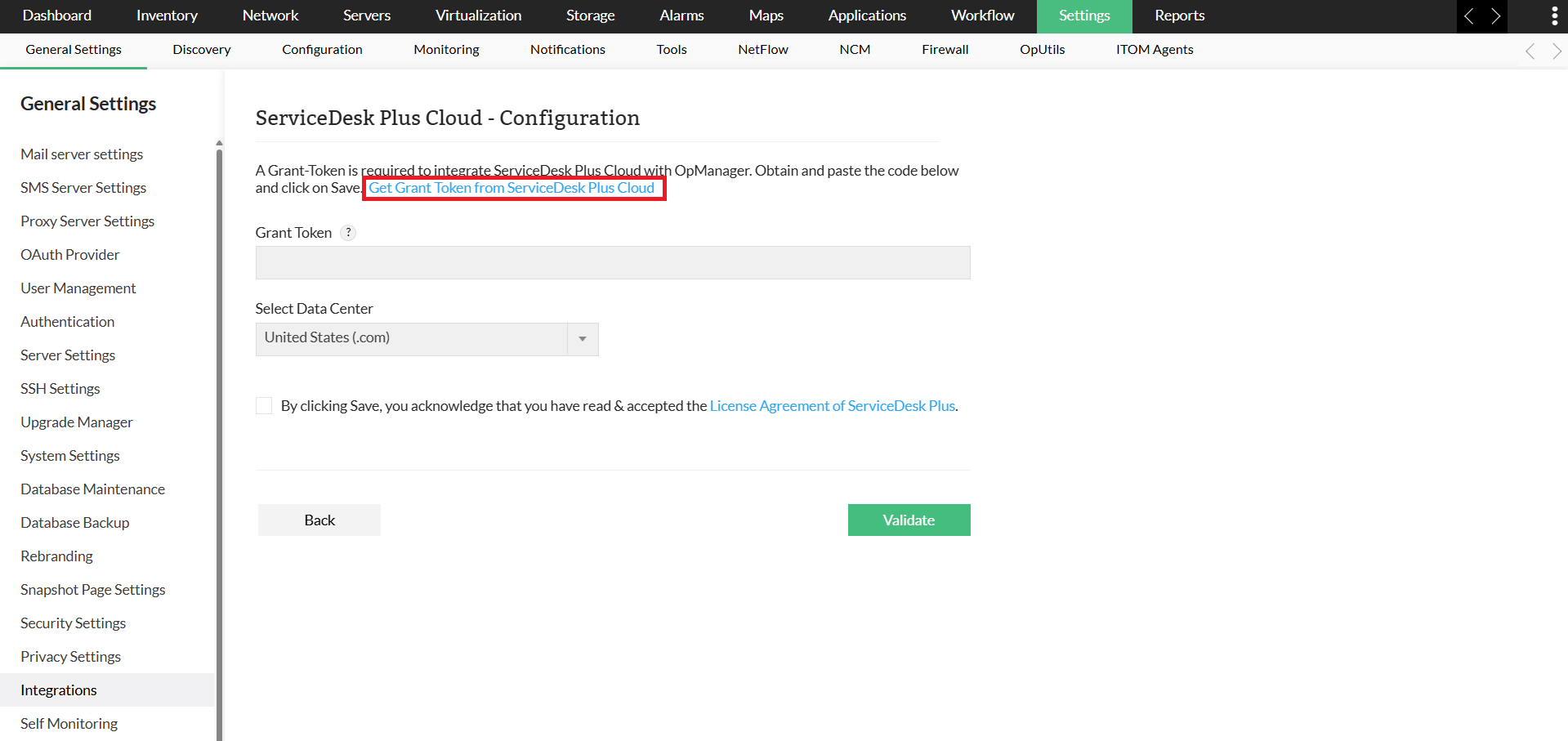
- Sie werden nun zu einem Link weitergeleitet, auf dem Sie sich mit Ihrer ServiceDesk Plus Cloud-E-Mail-Adresse anmelden müssen, die für die Konfiguration von ServiceDesk Plus Cloud verwendet wurde.
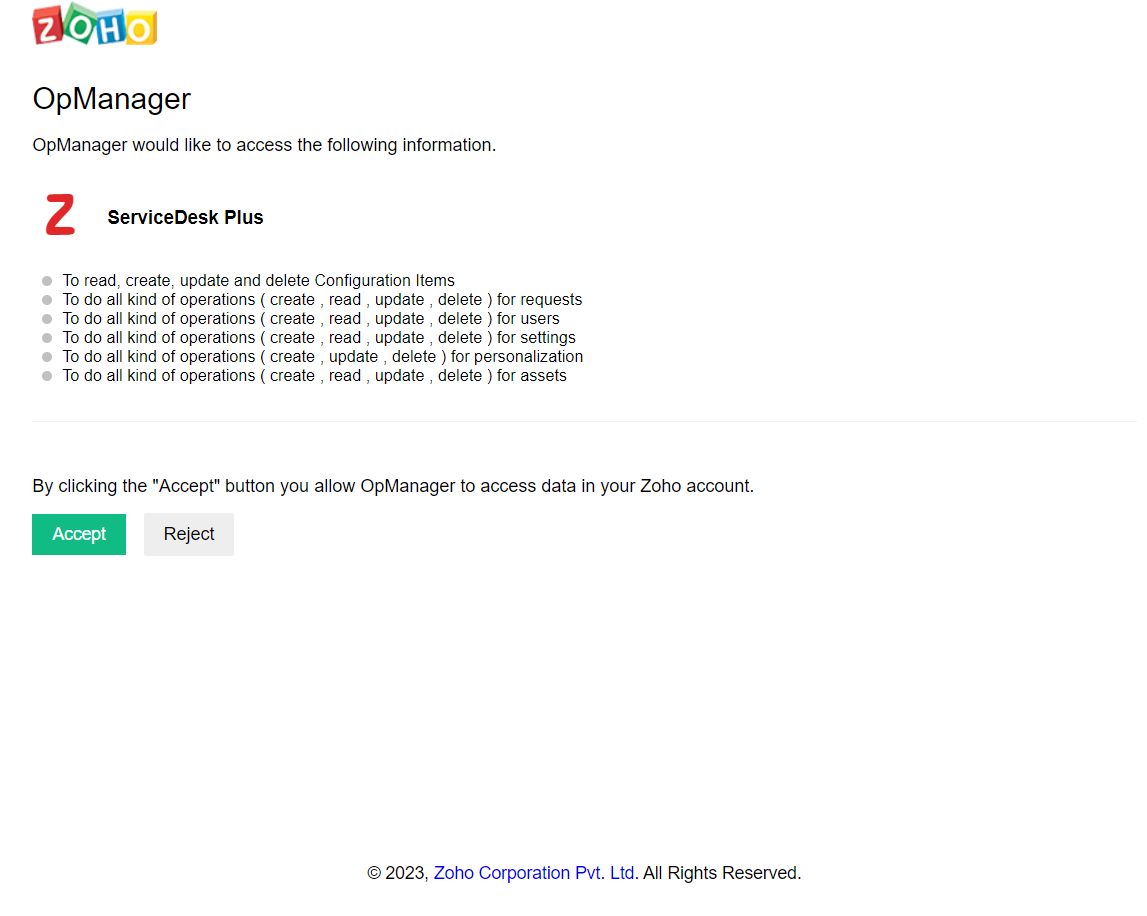
- Prüfen Sie die erforderlichen Berechtigungen und klicken Sie auf „Akzeptieren“, um sich anzumelden.
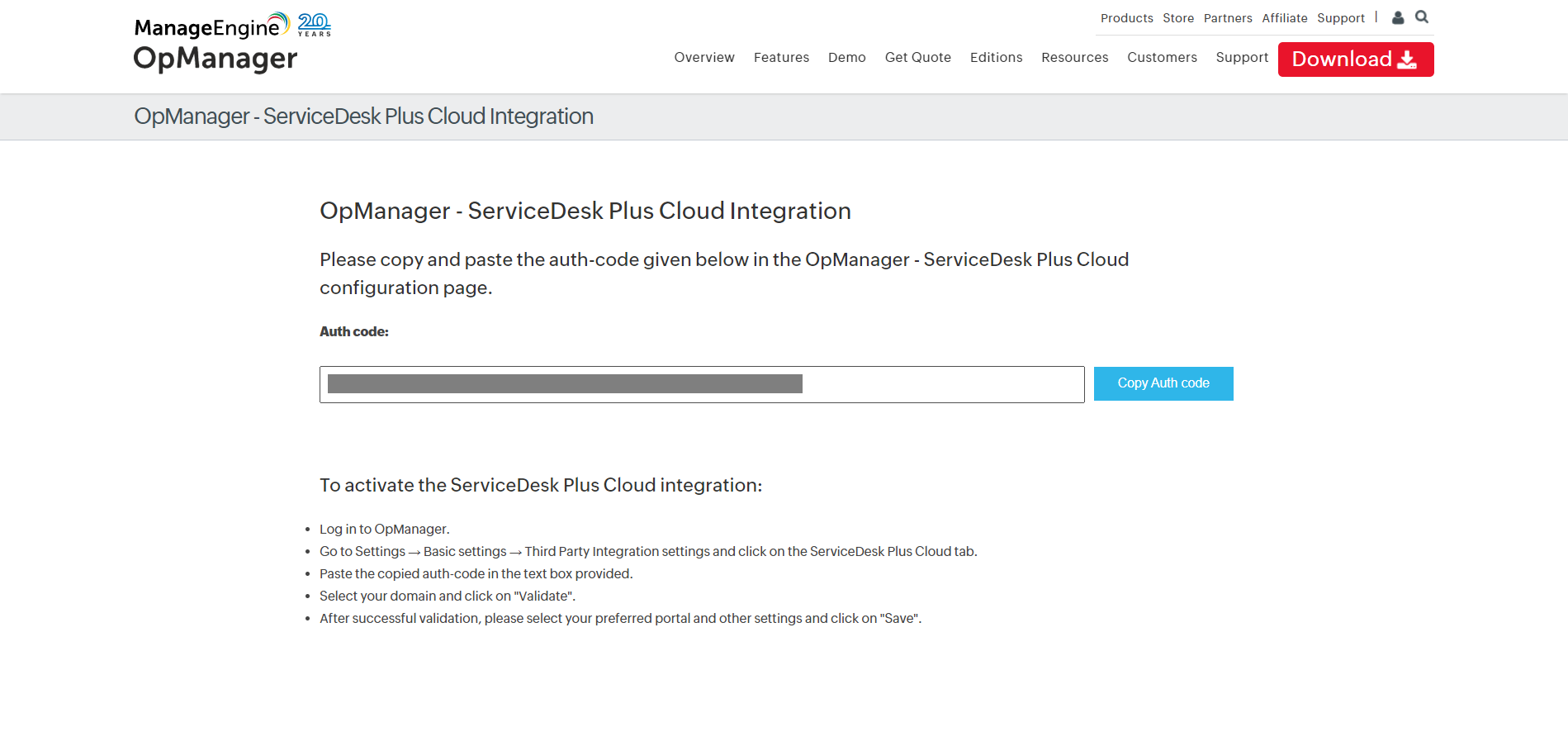
- Nach der Anmeldung können Benutzer das Grant-Token kopieren, es auf der vorherigen Seite unter der Option „Grant-Token“ einfügen und dann auf die Schaltfläche „Validieren“ klicken.
- Benutzer müssen die Rechenzentren von ServiceDesk Plus Cloud aus der bereitgestellten Liste auswählen (USA, Europa, China, Australien und Indien). Ihr OpManager-Dienst wird mit der ServiceDesk Plus Cloud-Instanz integriert, die aus dem gewählten Rechenzentrum betrieben wird.
- Nachdem Sie die Lizenzvereinbarung von ServiceDesk Plus gelesen und akzeptiert haben, aktivieren Sie das Kontrollkästchen für die Zustimmung und klicken Sie auf „Validieren“
- Das Token wurde nun erfolgreich validiert. Die Gültigkeit des Tokens beträgt jedoch nur zwei Minuten. Konfigurieren wir nun ohne weitere Verzögerung die Integrationsdetails.
2. Konfigurationsdetails von ServiceDesk Plus Cloud in OpManager einrichten
Bitte konfigurieren Sie die folgenden Details.
- Portal auswählen: Bitte wählen Sie ein Portal aus der Dropdown-Liste aus.
- Ticket-Einstellungen: Wenn eine Warnung erneut auftritt, können Sie mit dieser Einstellung ein vorhandenes Ticket erneut öffnen, das bereits in ServiceDesk Plus Cloud für dieselbe Warnung erstellt wurde. Alternativ können Benutzer ein neues Ticket erstellen.
CMDB-Einstellungen: Mit dieser Einstellung können Sie die Geräte von OpManager mit ServiceDesk Plus Cloud synchronisieren und so einen besseren Überblick über die Gerätebeziehungen erhalten. Erfahren Sie mehr über die CIs, die von OpManager mit ServiceDesk Plus Cloud synchronisiert werden.
- Geräte mit SDP Cloud synchronisieren: Wenn Sie diese Option aktivieren, können Sie alle Geräte aus OpManager mit ServiceDesk Plus Cloud synchronisieren. Mehr erfahren.
- Neu entdeckte Geräte künftig synchronisieren: Wenn Sie diese Option aktivieren, werden neu entdeckte Geräte in OpManager automatisch mit ServiceDesk Plus Cloud synchronisiert.
- Gerätebeziehungen mit ServiceDesk Plus Cloud synchronisieren: Wenn Sie diese Option aktivieren, können Sie alle Layer-2-Beziehungen aus OpManager mit ServiceDesk Plus Cloud synchronisieren. Bitte beachten Sie, dass die Beziehungen nur synchronisiert werden können, wenn die Assets zuvor bereits synchronisiert wurden. Mehr erfahren.
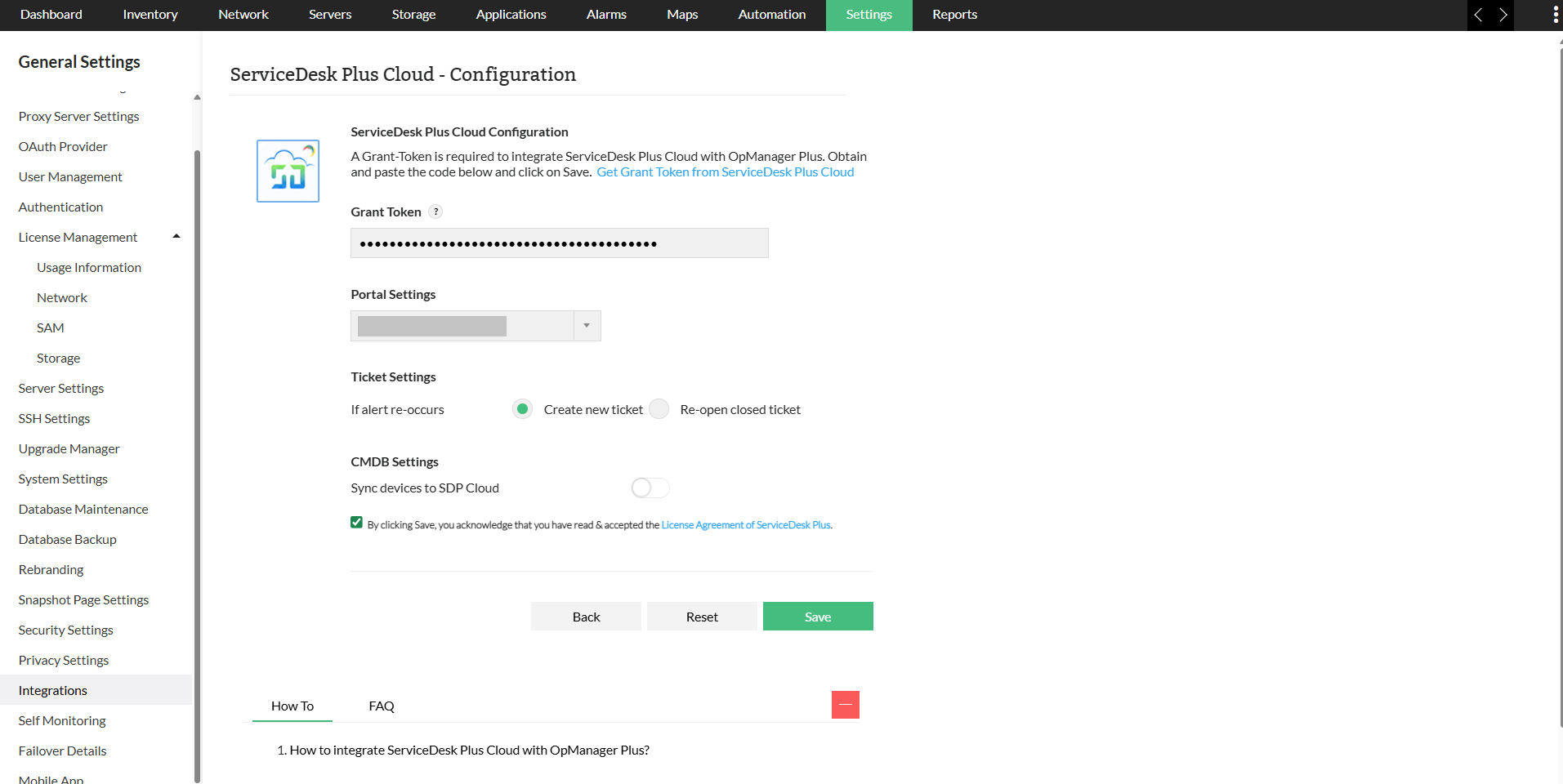
- Klicken Sie auf „Speichern“.
3. Benachrichtigungsprofil konfigurieren
Es ist erforderlich, Benachrichtigungsprofile zu konfigurieren, um Warnmeldungen von OpManager an ServiceDesk Plus Cloud zu übertragen.
Um ein passendes Benachrichtigungsprofil für ServiceDesk Plus Cloud zu konfigurieren und es den entsprechenden Warnmeldungen zuzuordnen, führen Sie bitte die folgenden Schritte aus:
- Gehen Sie zu „Einstellungen -> Benachrichtigungen -> Profil hinzufügen“.
- Klicken Sie nun auf die Option „Ticket protokollieren“.
- Wählen Sie nun auf der linken Seite die Registerkarte „ServiceDesk Plus Cloud“ aus.
- Füllen Sie die erforderlichen Felder aus, einschließlich der Warnpriorität, des zuständigen Technikers, dem die Warnmeldungen zugewiesen werden sollen, der Problemdetails und Beschreibung usw., und klicken Sie dann auf „Weiter“.
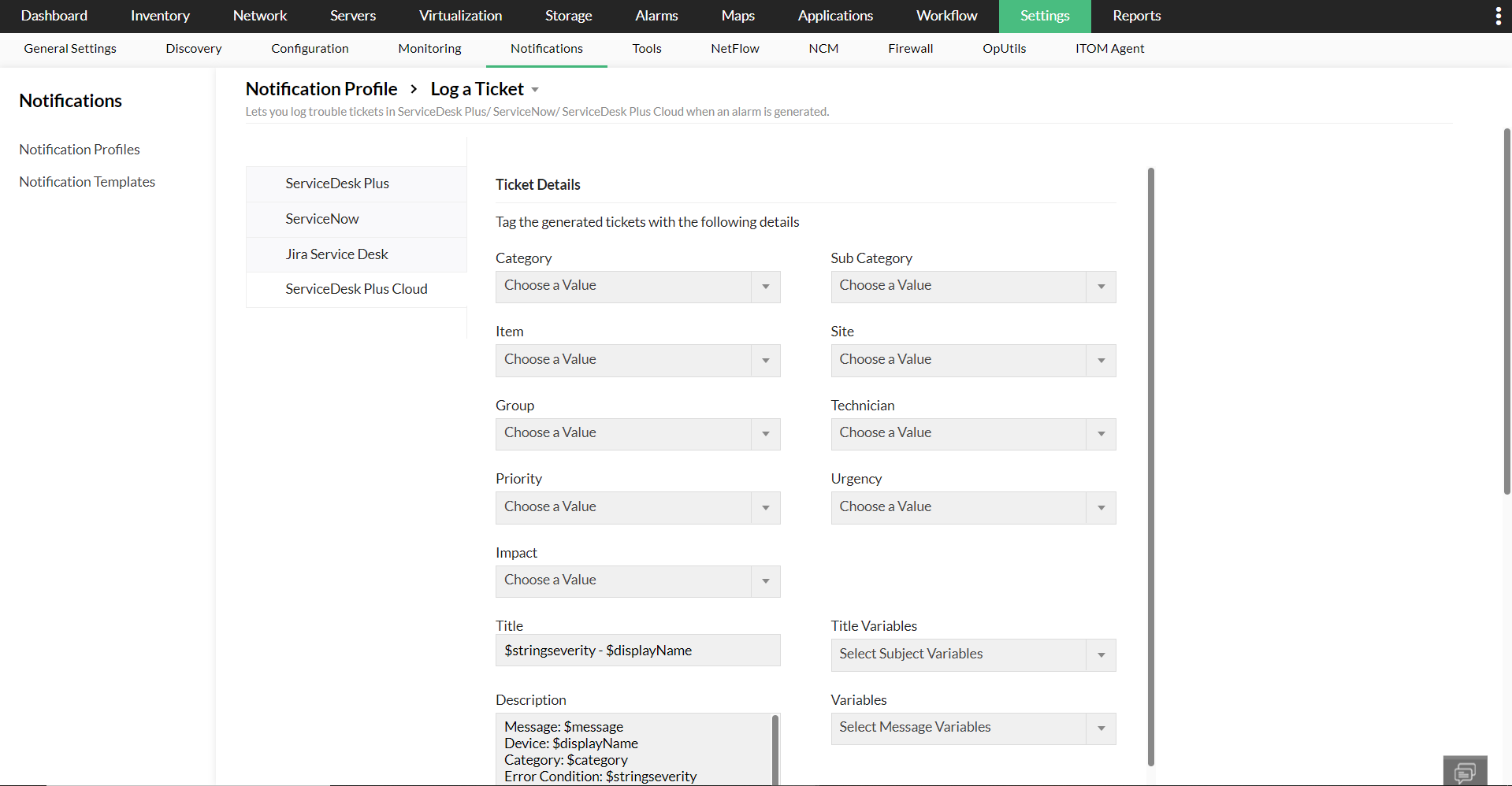
- Klicken Sie hier, um mehr über die weiteren Schritte zur Konfiguration eines Benachrichtigungsprofils zu erfahren.
HINWEIS:
- Wenn ein Alarm als Ticket in ServiceDesk Plus Cloud erstellt wird und das Ticket nicht geschlossen ist, wird jede Änderung des Schweregrads des Alarms im selben Ticket als Notiz aktualisiert.
- Wenn außerdem eine Warnung aus OpManager für ein bereits geschlossenes Ticket in ServiceDesk Plus Cloud erstellt wird, können Sie konfigurieren, ob Sie dasselbe Ticket erneut öffnen oder ein neues Ticket für diese Warnung erstellen möchten. Diese Option ist im Feld „Wenn Warnung erneut auftritt“ auf der Konfigurationsseite der ServiceDesk Plus Cloud-Integration in OpManager verfügbar.
- Wenn OpManager-Warnmeldungen als Tickets in ServiceDesk Plus Cloud erstellt werden, wird das Ticket automatisch dem Techniker zugewiesen, dessen Grant-Token für die Integration verwendet wird.
- OpManager verwendet die „Standard-Vorlage für Incident-Anfragen“ zum Erstellen von Anfragen.
Synchronisieren von OpManager-Geräten und ihren Beziehungen mit der ServiceDesk Plus Cloud CMDB
a. OpManager-Geräte als CIs mit ServiceDesk Plus Cloud synchronisieren
Die im OpManager-Inventar vorhandenen Geräte werden fortlaufend mit ServiceDesk Plus Cloud synchronisiert. Dies sind die Kategorien, unter denen die Geräte von OpManager mit ServiceDesk Plus Cloud synchronisiert werden.
- Arbeitsstation
- Router
- Switch
- Domänencontroller
- Server
- Load Balancer
- Firewall
- Drucker
- FC-Switch
- PDU
- Speicher
- RAID
- Bandbibliothek
- UCS
- USV
- WAN-Beschleuniger
- Hyper-V-Hosts
- Nutanix-Cluster und Server
- vCenter
- VMWare-, HyperV-, Nutanix- und Xen-VMs
Erfahren Sie mehr über die Felder, die in jeder Kategorie für ServiceDesk Plus Cloud synchronisiert werden.
b. Beziehungssynchronisierung
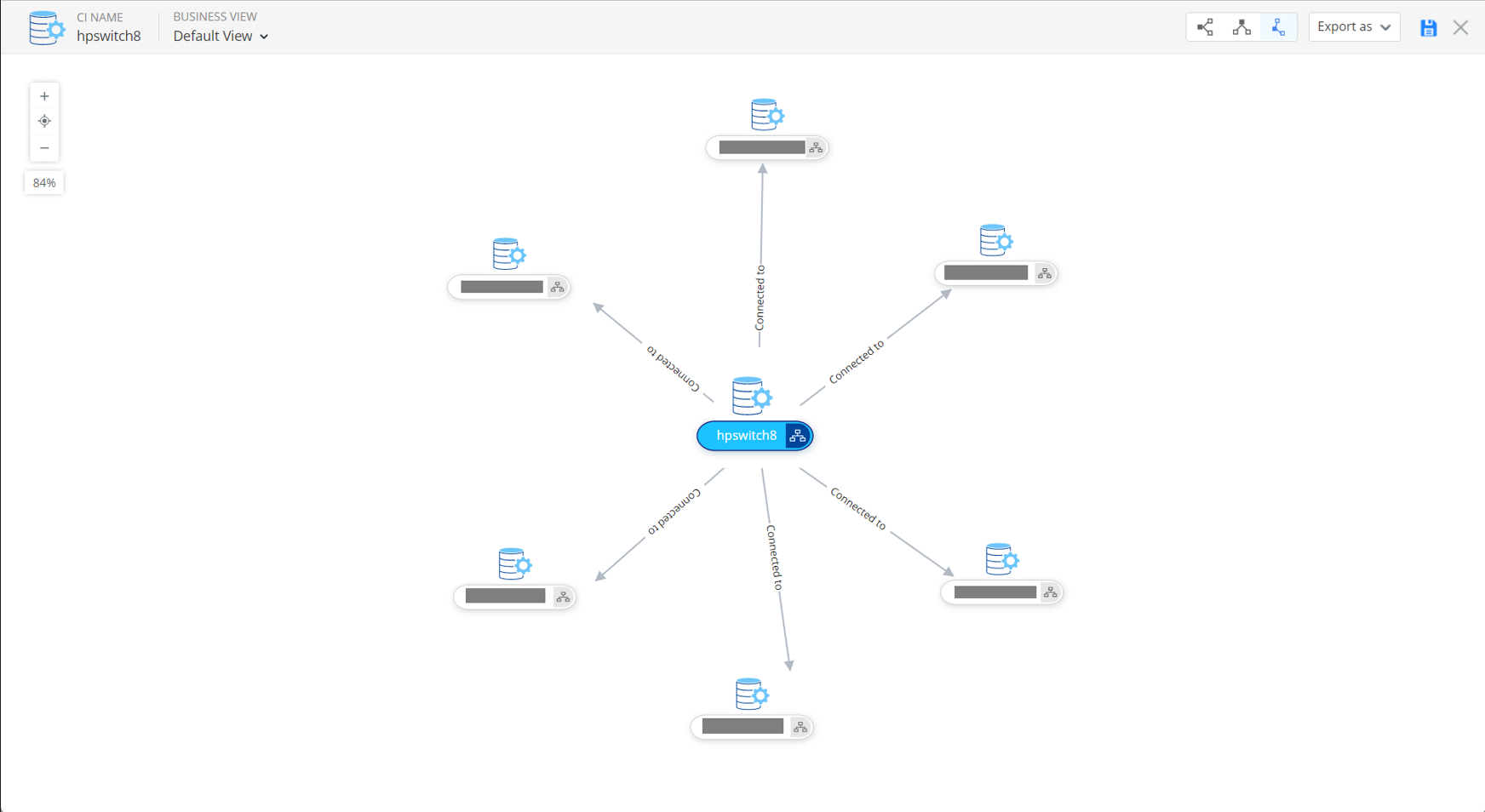
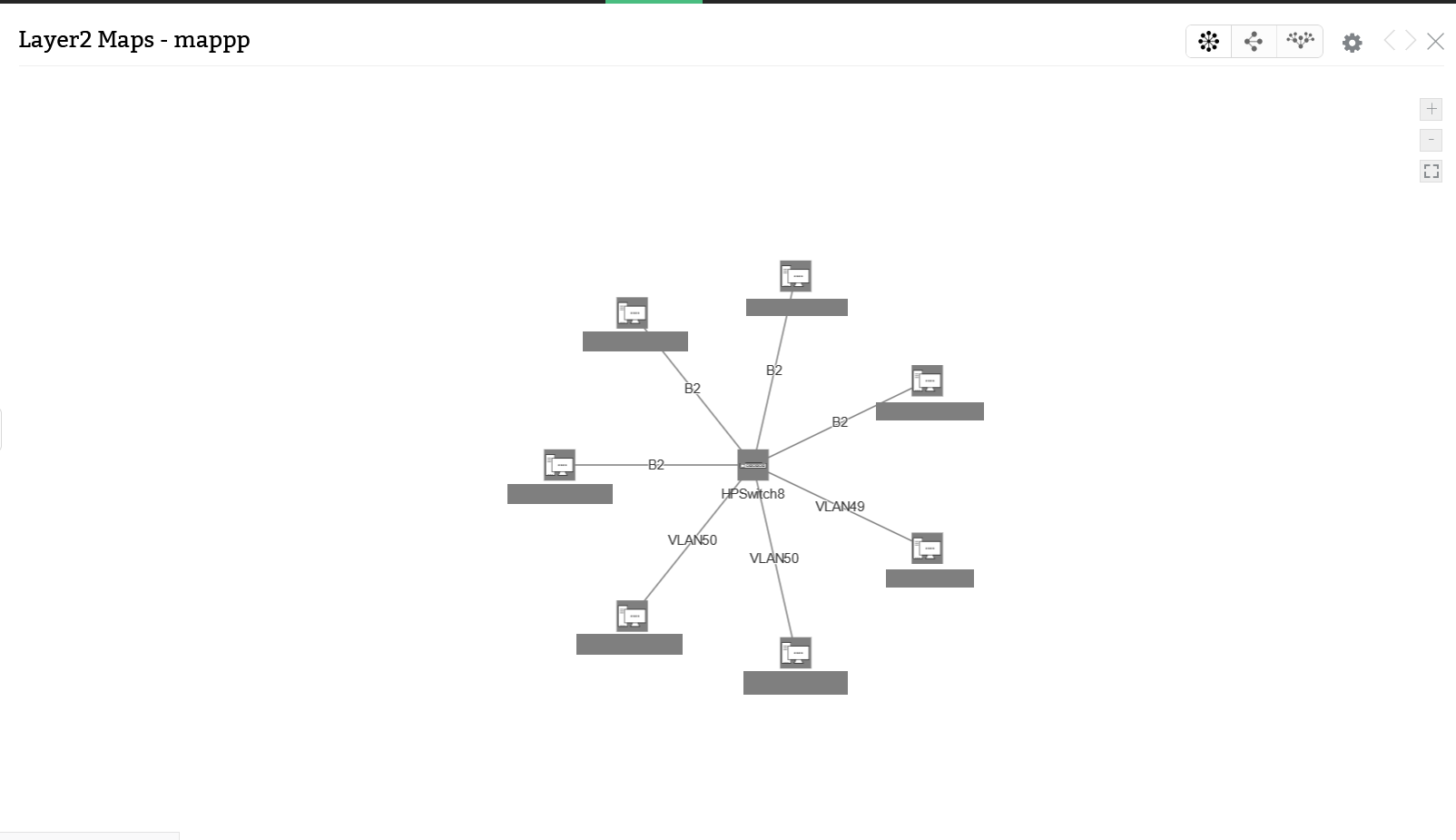
Einer der größten Vorteile der Integration von OpManager mit ServiceDesk Plus Cloud besteht darin, dass Benutzer jetzt die Geräte zusammen mit ihren Beziehungen von OpManager mit ServiceDesk Plus Cloud synchronisieren können. Sobald OpManager mit ServiceDesk Plus Cloud integriert ist, werden alle Layer-2-Maps aus OpManager mit der CMDB in ServiceDesk Plus Cloud synchronisiert. Die Gerätebeziehungen können synchronisiert werden, indem die Option „Geräte mit SDP Cloud synchronisieren“ aktiviert und anschließend beim Konfigurieren der CMDB-Einstellungen die Umschaltfläche „Gerätebeziehungen mit ServiceDesk Plus Cloud synchronisieren“ aktiviert wird.
So sieht die Layer-2-Map in OpManager aus.
Und so sieht die entsprechende CMDB in der ServiceDesk Plus Cloud-Konsole aus.
OpManager ist nun erfolgreich in ServiceDesk Plus Cloud integriert. Erfahren Sie mehr über die Integration von OpManager mit ServiceDesk Plus Cloud.
Erfahren Sie mehr über die von OpManager angebotenen Integrationen.
Häufig gestellte Fragen:
- Wie behebt man den Fehler {"response_status":{"status_code":4000,"messages":[{"status_code":4012,"type":"failed","fields":["priority"]}],"status":"failed"}}, der von der Anfrage-/Testaktion des Benachrichtigungsprofils von ServiceDesk Plus Cloud empfangen wird?
- Wie behebt man den Fehler {"response_status":{"status_code":4000,"messages":[{"status_code":4011,"type":"failed","message":"Action cannot be performed on fields [] that are not present in the template.","fields":[null]}],"status":"failed"}}, der von der Anfrage-/Testaktion des Benachrichtigungsprofils von ServiceDesk Plus Cloud empfangen wird?
- Wie behebt man den Fehler {"response_status":{"status_code":4000,"messages":[{"status_code":4001,"field":"request_type","type":"failed"}],"status":"failed"}}, der von der Anfrage-/Testaktion des Benachrichtigungsprofils von ServiceDesk Plus Cloud empfangen wird?
- Wie behebt man den Fehler {"response_status":{"status_code":4000,"messages":[{"status_code":4002,"field":"priority","type":"failed","message":"Cannot give value for priority"}],"status":"failed"}}, der von der Anfrage-/Testaktion des Benachrichtigungsprofils von ServiceDesk Plus Cloud empfangen wird?
- Wie behebt man den Fehler {"response_status":{"status_code":4000,"messages":[{"status_code":4001,"field":"tem plate","type":"failed"}],"status":"failed"}}, der von der Anfrage-/Testaktion des Benachrichtigungsprofils von ServiceDesk Plus Cloud empfangen wird?
- Was soll ich tun, wenn ein Ticket in ServiceDesk Plus Cloud nicht geschlossen wird, obwohl der entsprechende Alarm in OpManager bereits gelöscht wurde?